iMessage · 4 min read · Jan 05, 2026
Come risolvere se i messaggi non si sincronizzano su Mac?
iMessage è un’ottima alternativa alle app di messaggistica come WhatsApp, e gli utenti Apple lo adorano. Una caratteristica interessante di iMessage è che può essere sincronizzato sul tuo Mac.
Quindi puoi usare iMessage anche sul tuo Mac. Ma molte persone si sono lamentate del fatto che i messaggi non si sincronizzano su Mac.
L’errore di solito si verifica subito dopo aver aggiornato la versione iOS del tuo iPhone. Ma ci possono essere diverse ragioni dietro di esso.
Tuttavia, non preoccuparti, parlerò di un paio di soluzioni per aiutarti a liberarti dell’errore. Quindi iniziamo:
Inoltre, leggi: Come eliminare lo spazio di archiviazione Altro su Mac?
Come abilitare iMessage sul tuo Mac?
Prima di passare a qualsiasi soluzione, è una buona idea controllare se la sincronizzazione dei messaggi è abilitata sul tuo Mac. Per abilitare iMessage su Mac, segui i passaggi seguenti:
- Prima di tutto, dal tuo Mac, avvia Messaggi. Dovrebbe essere disponibile nel dock, oppure puoi aprirlo dall’elenco delle Applicazioni.
- Accedi a Messaggi utilizzando il tuo ID Apple.
- Una volta effettuato l’accesso, avrai accesso a tutti i tuoi messaggi.
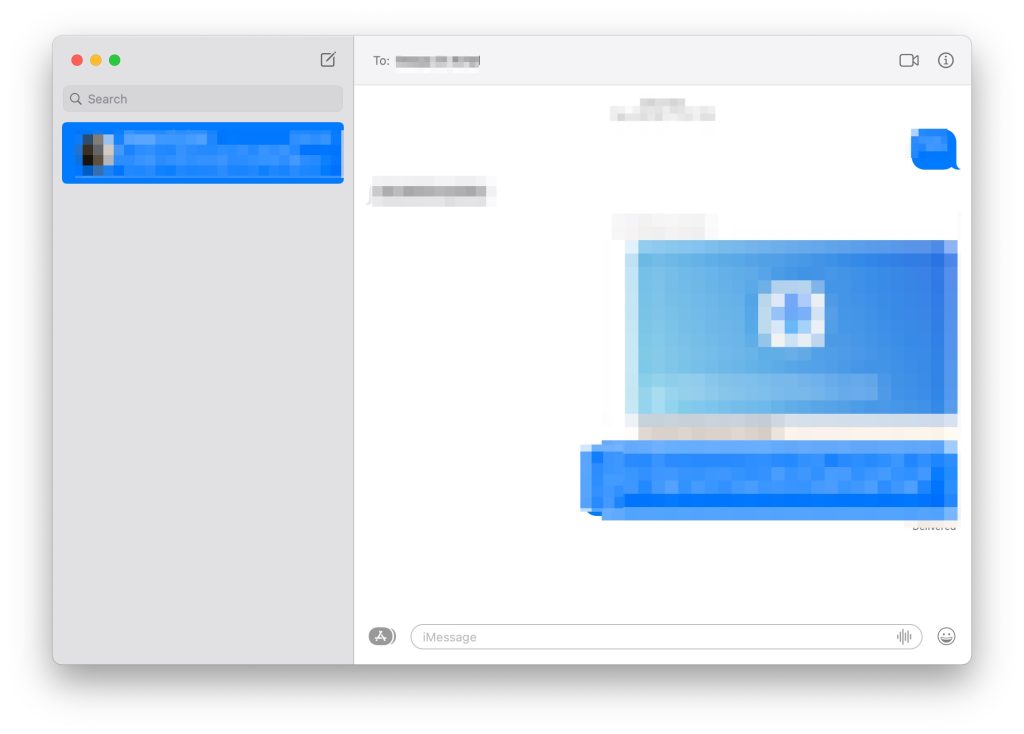
- Ora fai clic su Messaggi dalla barra dei menu.
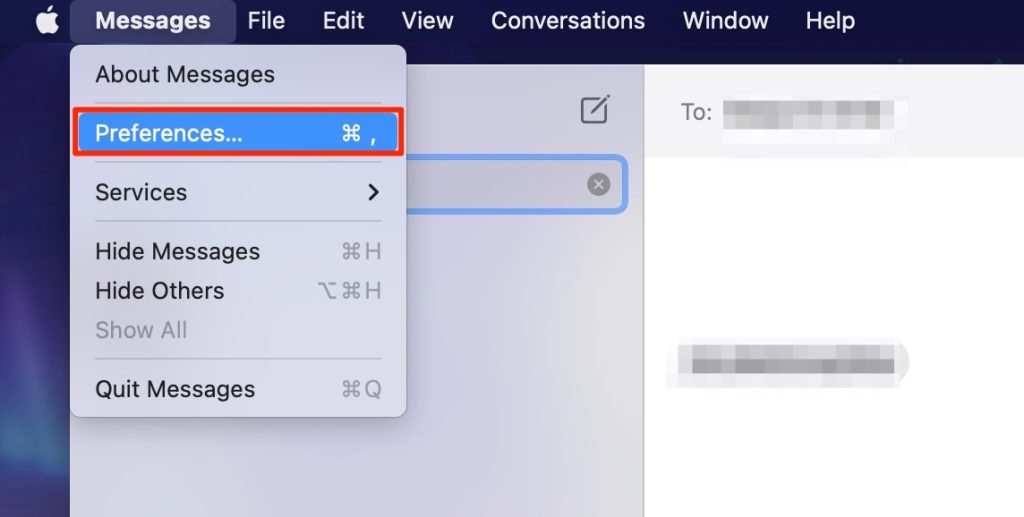
- Vai su Preferenze -> iMessage.
- Fai clic su Abilita Messaggi nell’opzione iCloud e le tue modifiche verranno salvate automaticamente.
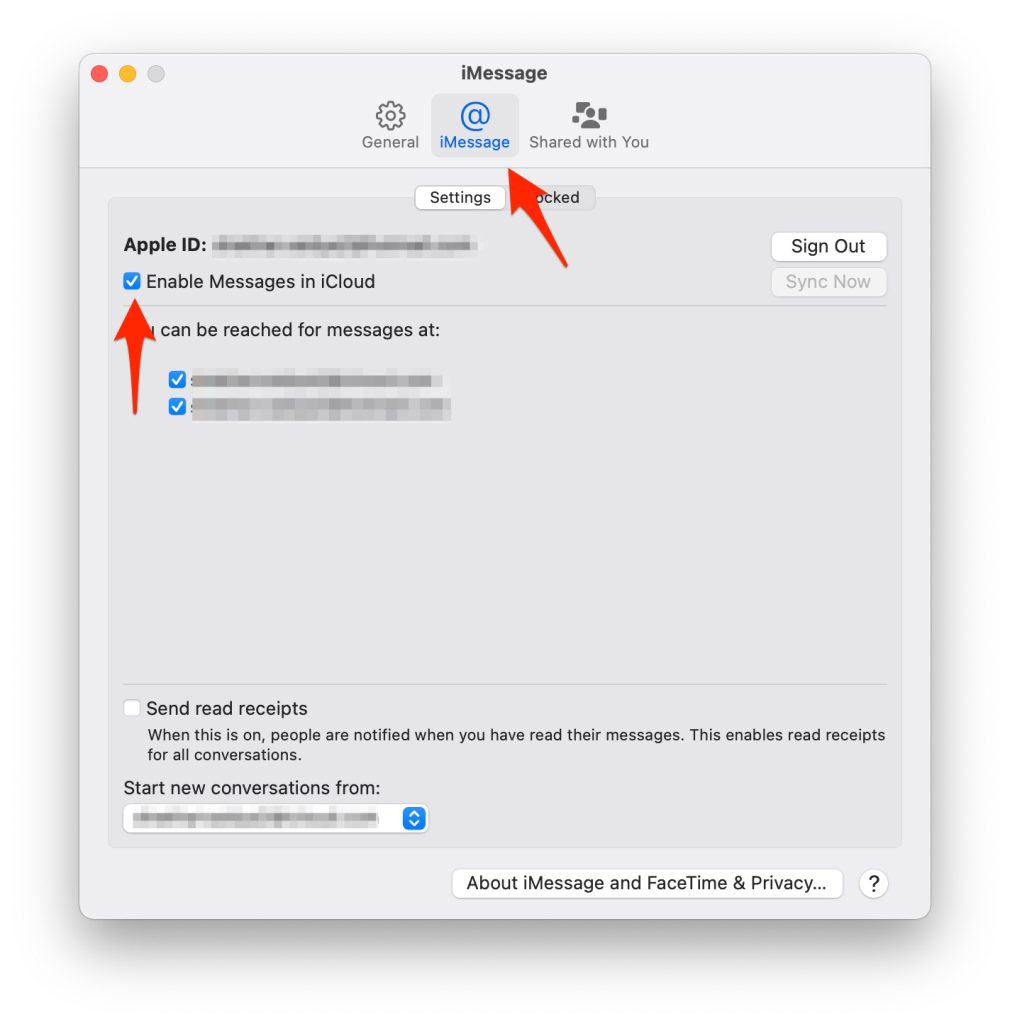
Una volta fatto, puoi chiudere la finestra e i tuoi messaggi inizieranno a sincronizzarsi automaticamente. Se non lo fanno, segui le soluzioni seguenti.
Disattiva iMessage e riattivalo
Per prima cosa, dovresti provare a disattivare iMessage e riattivarlo. Dovresti farlo su entrambi i tuoi dispositivi, iPhone e Mac. Per questo, sul tuo iPhone, devi andare su Impostazioni -> Messaggi -> Disattiva iMessage e poi riattivalo dopo alcuni secondi.
Inoltre, per Mac, devi avviare Messaggi -> Preferenze -> Scegli Account -> Fai clic su Disconnetti -> Aspetta qualche secondo, poi accedi di nuovo.
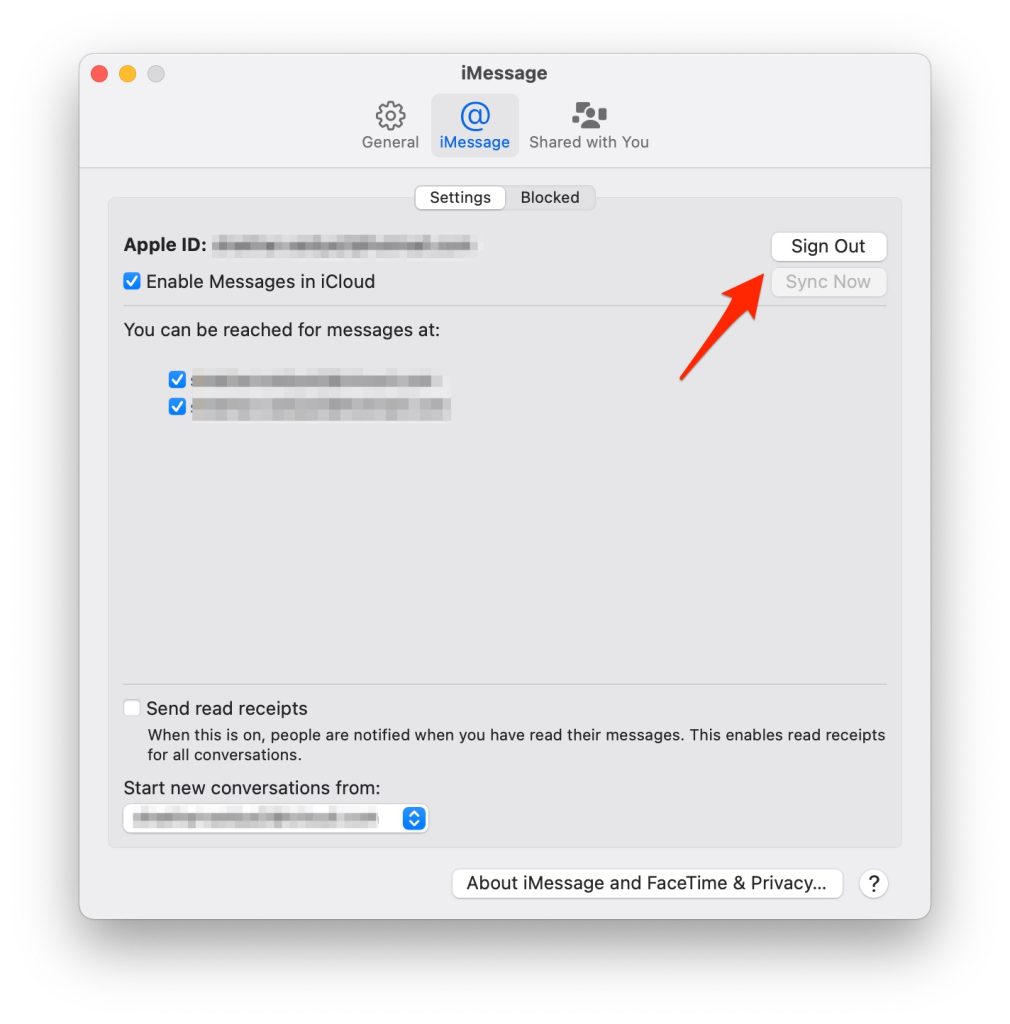
Una volta fatto, controlla se i messaggi si stanno sincronizzando o meno.
Inoltre, leggi: È Mac sicuro come pensi?
Controlla le impostazioni di iMessage su iPhone e Mac
Puoi anche controllare le impostazioni di iMessage e vedere se c’è qualcosa di sbagliato. Per questo, devi seguire i passaggi seguenti:
Su iPhone
- Dal tuo iPhone vai su Impostazioni -> Messaggi.
- Seleziona Invia e Ricevi.
- Qui, sotto l’opzione “ PUOI ESSERE RAGGIUNTO DA iMessage A ”, assicurati che il numero di telefono o l’indirizzo email sia selezionato.
Su Mac
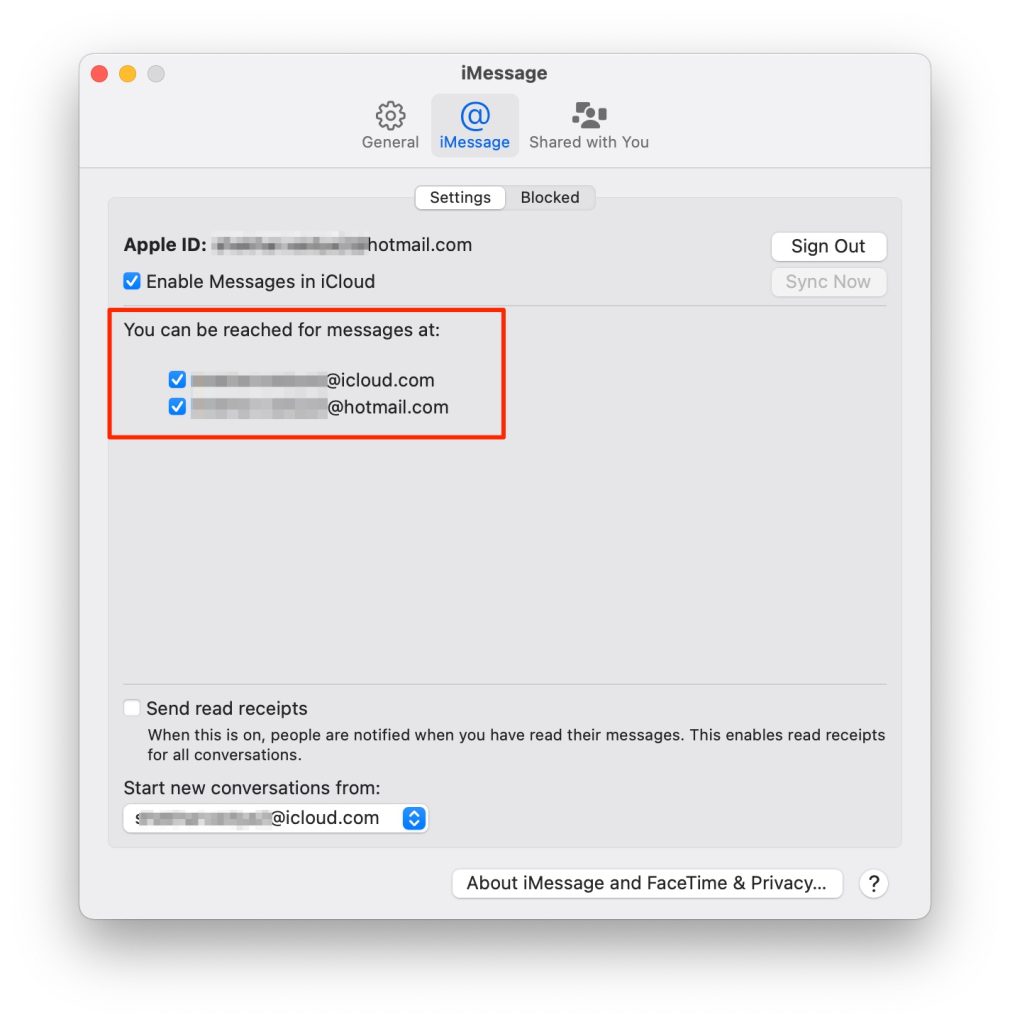
- Avvia Messaggi e fai clic su “ Messaggi ” dal menu in alto.
- Vai su Preferenze -> Account.
- Nella sezione “ Puoi essere raggiunto per messaggi a ”, assicurati che il numero di telefono e l’ID Apple corrispondano alle impostazioni sul tuo iPhone.
Conferma il numero di telefono tramite il sito web di Apple ID
Dovrai assicurarti che le impostazioni del tuo dispositivo corrispondano alle impostazioni del tuo Apple ID. Per controllare questo, puoi utilizzare il sito web di Apple. Comunque, ecco i passaggi che devi seguire:
- Vai al sito appleid.apple.com.
- Accedi al tuo account con le credenziali del tuo ID Apple.
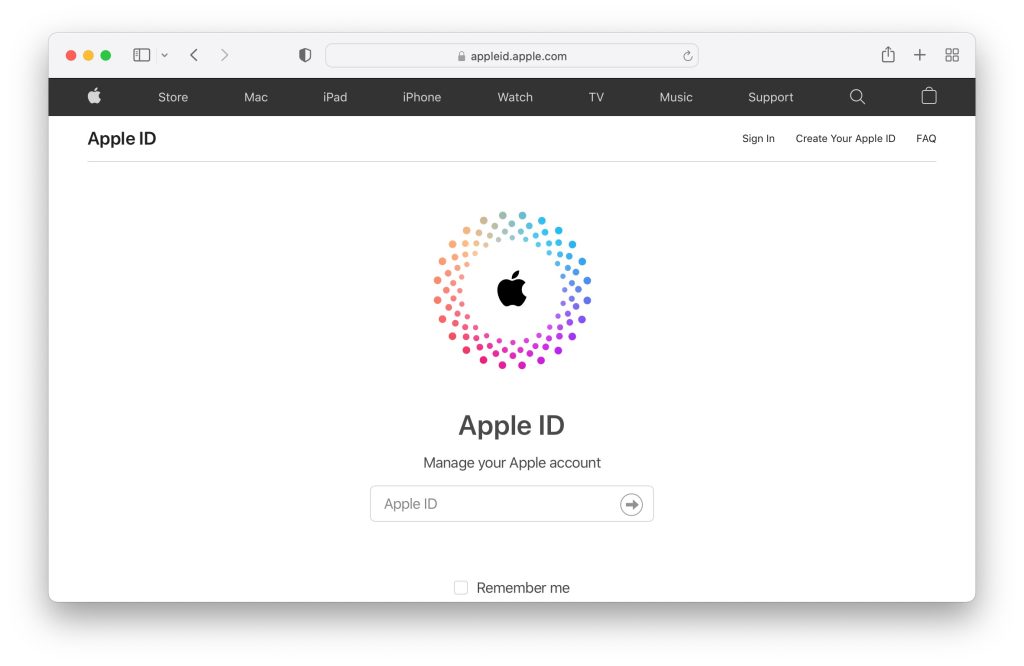
- Poi verrai reindirizzato alla pagina dell’Account. Qui, cerca la sezione Raggiungibile A.
- Ora assicurati che tutti i tuoi dettagli come numeri di telefono e indirizzi email siano correttamente indicati.
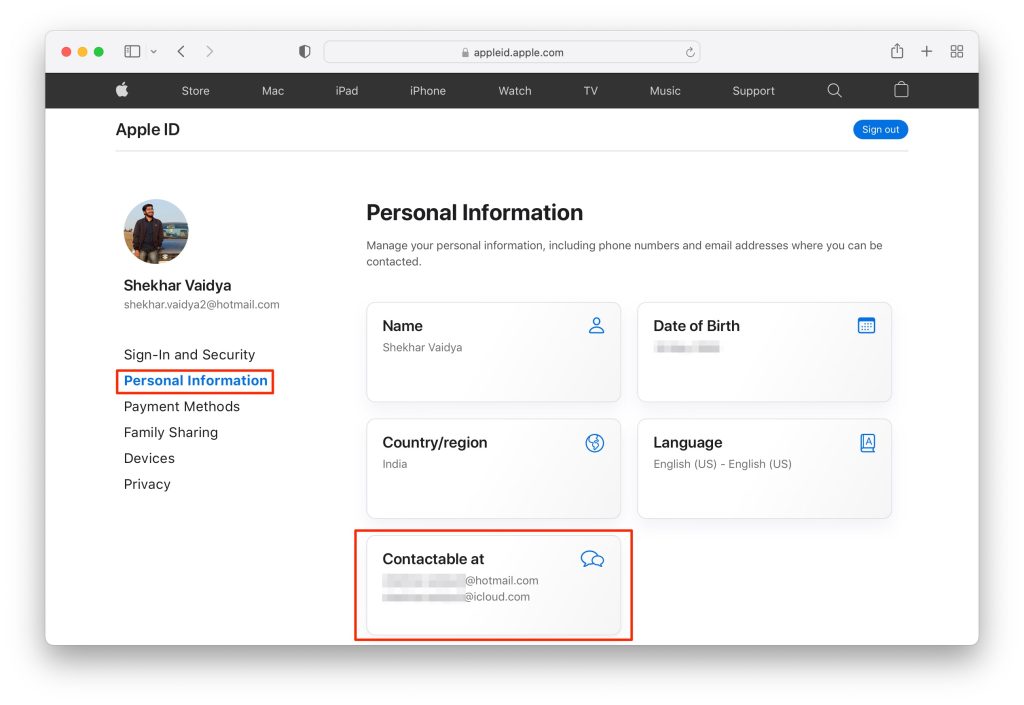
- Se non lo sono, fai clic sul pulsante di modifica per aggiornare i dettagli.
Invia un messaggio da Mac
Puoi anche provare a inviare un messaggio dal tuo Mac. L’idea dietro questa soluzione è far capire al tuo Mac che è connesso a iMessage.
Quindi, se c’è qualche problema, verrà risolto. Inoltre, aiuta a rinfrescare la connessione. Quindi puoi provare a inviare un messaggio a un amico o a un familiare e vedere se ha funzionato per te.
Assicurati che l’inoltro dei messaggi su iPhone sia abilitato
C’è anche una grande possibilità che alcune impostazioni siano cambiate sul tuo iPhone dopo un aggiornamento software. Di conseguenza, i messaggi non si sincronizzano su Mac.
Quindi è meglio controllare se l’inoltro dei messaggi è abilitato. Per controllarlo, puoi seguire i passaggi seguenti:
- Dal tuo iPhone, vai su impostazioni.
- Seleziona Messaggi.
- Scorri verso il basso e tocca Inoltro messaggi di testo.
- Ora, se utilizzi lo stesso ID Apple su entrambi i tuoi dispositivi, dovresti vedere il nome del tuo Mac nell’elenco dei dispositivi disponibili che possono inviare e ricevere messaggi dal tuo iPhone. Qui, assicurati che il pulsante di attivazione sia abilitato.
Usa FoneDog per risolvere iMessage non sincronizzato su Mac
Puoi anche provare a utilizzare uno strumento di terze parti per sincronizzare i messaggi su Mac. Per questo, puoi utilizzare questo strumento chiamato FoneDog iOS Data Backup and Restore.
Lo strumento ti consente di eseguire il backup dei tuoi dati iOS, inclusi i tuoi messaggi. Inoltre, puoi utilizzare lo strumento per ripristinare quei messaggi di backup sul tuo Mac. Di conseguenza, i tuoi messaggi su iPhone e Mac saranno sincronizzati e aggiornati.
Parole finali:
Quindi questo è tutto su come risolvere l’errore dei messaggi non sincronizzati su mac. Spero che questo ti abbia aiutato a risolvere il tuo problema. Nel caso ci sia qualcos’altro che desideri chiedere, non esitare a commentare qui sotto.
Inoltre, leggi: Come eseguire il reset SMC su Mac
Ricevi i nuovi post nella tua casella di posta.
Nessuno spam. Disiscriviti in qualsiasi momento.