Microsoft Edge · 7 min read · Dec 02, 2025
Come risolvere se Microsoft Edge non risponde?

Con un design elegante e prestazioni migliorate, Microsoft Edge ha guadagnato popolarità come browser web. Tuttavia, come ogni software, Microsoft Edge può incontrare problemi di tanto in tanto, e uno dei più frustranti è quando smette improvvisamente di rispondere.
Molti fattori possono causare questo, inclusi conflitti software, versioni obsolete del browser o estensioni che non funzionano correttamente. Quindi, se vuoi risolvere i problemi e far ripartire Microsoft Edge, ecco cosa devi fare.
Metodi per risolvere se Microsoft Edge non risponde
Ecco alcuni suggerimenti per la risoluzione dei problemi che puoi utilizzare per risolvere il problema di Microsoft Edge che non risponde:
Risoluzione 1: Chiudere Edge correttamente con il Task Manager
Devi chiudere alcuni programmi manualmente, anche se utilizzi la finestra Non Risponde per dirglielo.
Allo stesso modo di qualsiasi altro programma, Edge può bloccarsi in background quando lo forzi a chiudere. Tuttavia, c’è una semplice soluzione che può essere applicata.
Per rimediare a questo problema, dovresti utilizzare la funzione Task Manager. Ecco cosa devi fare per chiudere rapidamente Edge utilizzando il Task Manager:
Per accedere al Task Manager, premi Ctrl+Alt+Del sulla tastiera contemporaneamente. Oppure utilizza la scorciatoia da tastiera Ctrl+Shift+Esc per accedere rapidamente al Task Manager.
Per vedere quali programmi e app sono in esecuzione, fai clic sulla scheda Processi.
Per aprire il menu contestuale, fai clic con il tasto destro sull’elemento Microsoft Edge.
Per chiudere Edge, seleziona Termina attività.
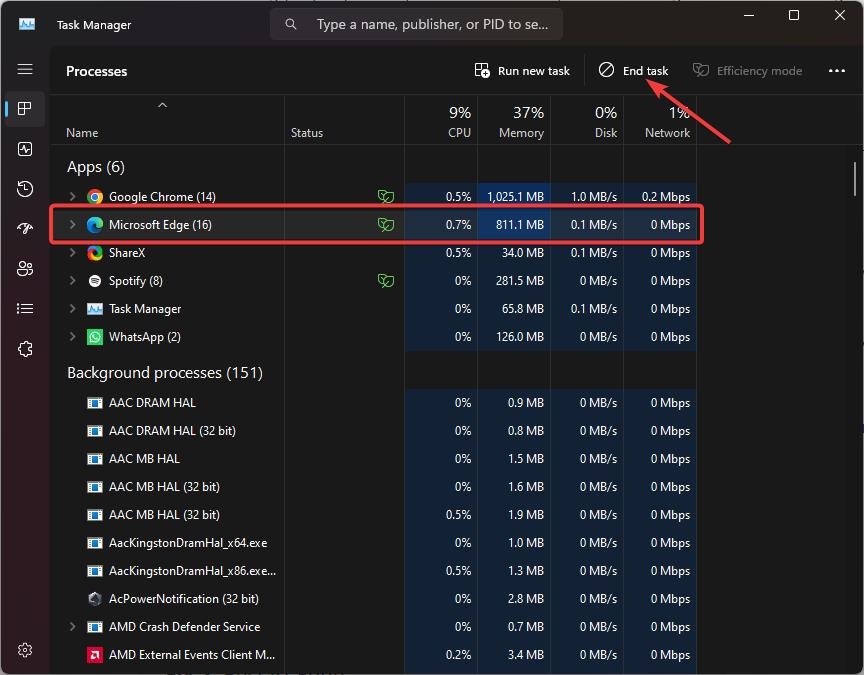
Successivamente, nell’angolo in alto a destra della finestra del Task Manager, fai clic sulla X.
Per assicurarti che il browser Edge si avvii correttamente, riaprilo di nuovo.
Risoluzione 2: Riavviare Edge
Riavviare il browser Edge non è una scienza missilistica, poiché puoi farlo semplicemente eseguendo i passaggi necessari menzionati di seguito:
Inizialmente, chiudi il browser Edge utilizzando il pulsante X situato nell’angolo in alto a destra dello schermo.
Successivamente, riavvia il PC.
Riavvia Edge facendo clic su Microsoft Edge dal tuo menu start.
Risoluzione 3: Prova un altro browser
Ci sono volte in cui Microsoft Edge potrebbe non essere la causa del problema, ma un sito web specifico potrebbe esserlo. Per testare il sito web in tali casi, prova a utilizzare un altro browser, come Google Chrome.
Puoi essere ragionevolmente sicuro che Edge non stia causando il problema se il sito web non funziona su altri browser.
Leggi: I 5 migliori browser per Windows
Risoluzione 4: Disabilitare le estensioni di Microsoft Edge
È importante notare che non tutte le estensioni installate sono compatibili con Microsoft Edge. Quando il browser Edge non risponde, puoi risolvere il problema rimuovendo tutte le tue estensioni attive una per una.
Nella homepage di Edge, fai clic sui tre punti nell’angolo in alto a destra.
Nel menu contestuale, seleziona estensioni. Ora vedrai tutte le estensioni installate sul tuo dispositivo in una scheda.
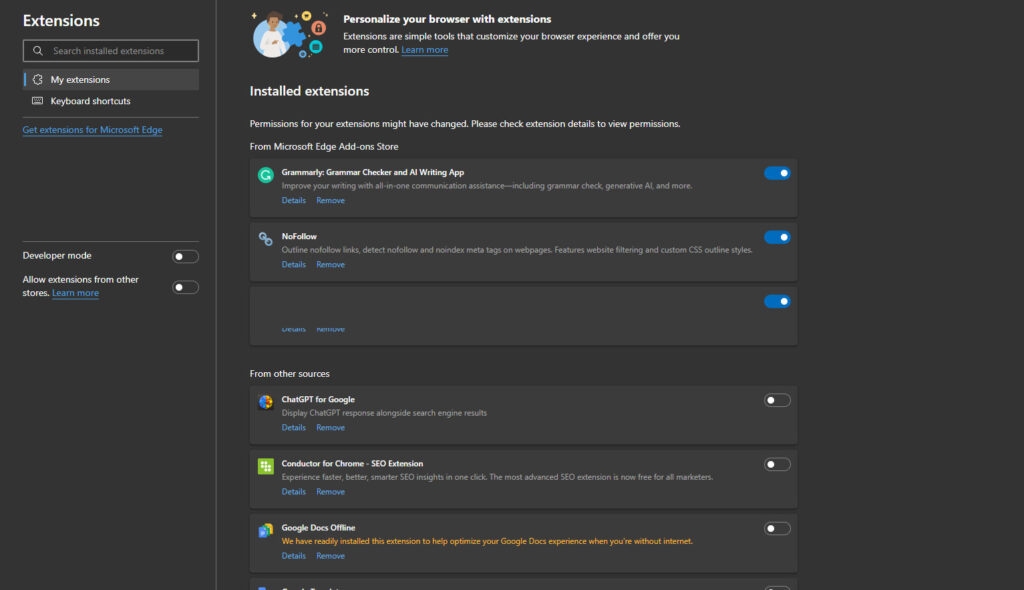
- Le estensioni con interruttori attivi avranno interruttori blu, mentre quelle con interruttori inattivi avranno interruttori grigi.
Quando tutte le estensioni attive sono disabilitate, testa Microsoft Edge disabilitando ciascuna di esse una alla volta. Quando la rimozione di un’estensione risolve l’errore, fai clic su “rimuovi” sotto il suo nome.
Risoluzione 5: Aprire una finestra InPrivate
Microsoft Edge può essere aperto anche in modalità in incognito. Quando Edge si carica in questa modalità, nessuna estensione viene caricata, quindi puoi controllare se c’è un problema con una particolare estensione.
Sul tuo PC, fai clic con il tasto destro su Edge e seleziona ‘Nuova finestra InPrivate’. A meno che Edge non funzioni come previsto, potrebbe esserci un problema con una delle tue estensioni. Il modo più semplice per determinare il colpevole è disabilitare prima tutte le tue estensioni e poi abilitarle una per una.
Utilizzando il Task Manager, chiudi completamente Edge.
Fai clic con il tasto destro sull’icona di Edge e scegli Proprietà.
Digita il seguente comando nel campo Target: –disable-extensions
Una volta che hai fatto clic su Applica, fai clic su OK.
Per aprire Edge senza estensioni, fai doppio clic sull’icona. Nella barra degli URL, digita edge://extensions. Una volta che tutte le estensioni sono state disabilitate, chiudi il browser.
Per aprire le proprietà di Edge, seleziona l’icona di Edge e premi Alt + Invio. Elimina –disable-extensions dal campo Target e premi Applica > OK.
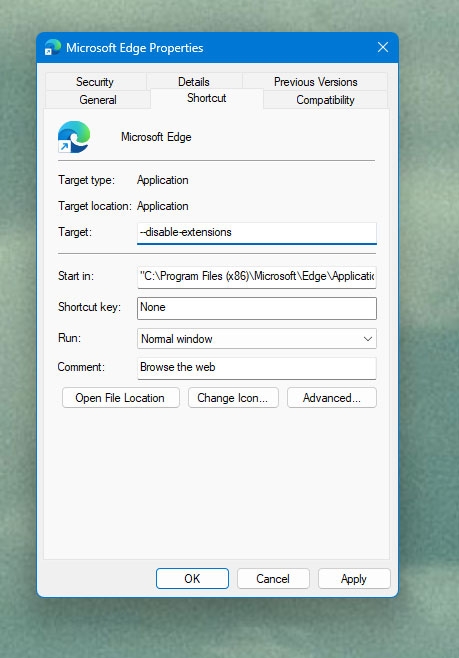
Dovrai riattivare le tue estensioni una alla volta mentre riapri Microsoft Edge. Edge dovrà essere riavviato dopo ogni estensione abilitata fino a quando il problema non sarà risolto. È consigliabile rimuovere permanentemente l’estensione difettosa una volta identificata.
Risoluzione 6: Riparare l’installazione di Edge
Il browser Edge potrebbe bloccarsi frequentemente se questa è la tua situazione. Ecco alcune opzioni che potresti voler provare.
Inoltre, potresti non essere in grado di eseguire facilmente il backup delle tue impostazioni o dei segnalibri a causa di questo. Ogni volta che non riesci ad aprire Edge correttamente dopo aver provato tutto il resto, prova a reinstallarlo.
Se il tuo browser Edge non funziona sul tuo dispositivo Windows, prova questi passaggi:
Vai su Impostazioni > App > App installate.
A destra, fai clic sul menu a tre punti sotto l’elemento Microsoft Edge.
Fai clic su Modifica.
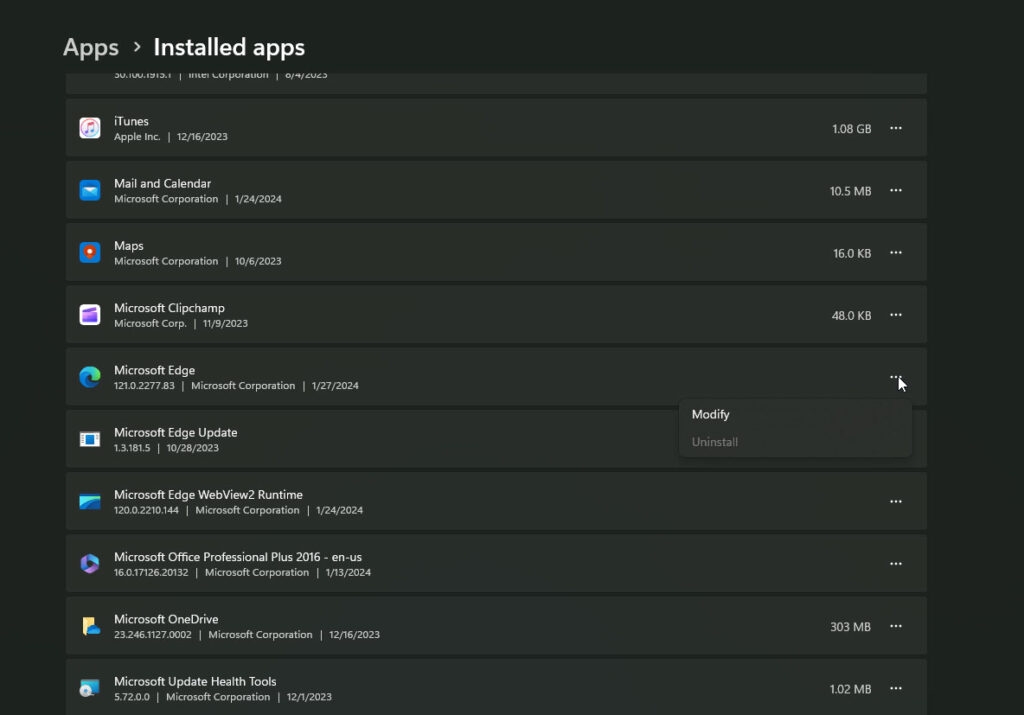
- Per continuare, fai clic su Ripara. Dovrai scaricare e reinstallare il browser Edge sul tuo dispositivo. Nel frattempo, Edge si avvierà automaticamente una volta completato il processo.
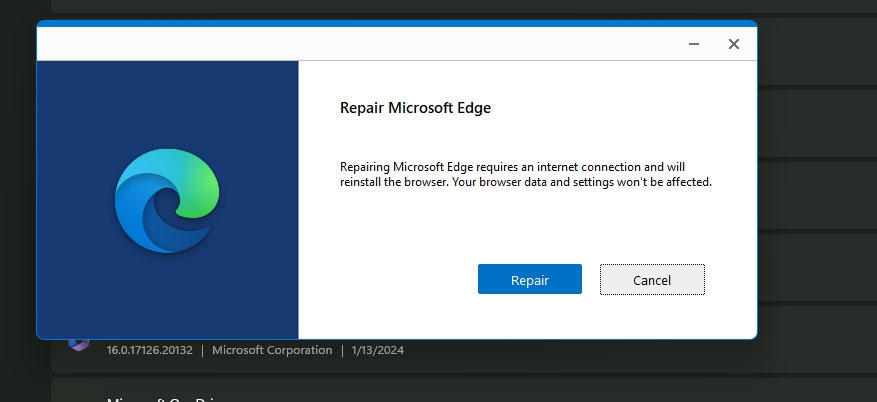
Per applicare le impostazioni, dovrai selezionare le impostazioni del browser durante il processo di configurazione. Quindi fai clic sul pulsante Conferma.
Ora puoi utilizzare Edge senza problemi. Fai clic sul pulsante Chiudi per chiudere il browser Edge.
Se utilizzi la funzione di sincronizzazione, potrai ripristinare le tue impostazioni e i segnalibri quando accedi con il tuo account Microsoft. È anche possibile ripristinare manualmente le impostazioni del browser Edge a dove erano precedentemente senza dover utilizzare un account Microsoft.
Risoluzione 7: Eliminare i dati utente di Microsoft Edge
Se i dati utente esistenti diventano corrotti, Microsoft Edge potrebbe smettere di aprirsi dopo pochi secondi o continuare a chiudersi. Dovresti essere in grado di far funzionare di nuovo le cose rimuovendo i dati utente di Edge dal tuo PC se questo è il caso.
- Per aprire Esegui, premi Tasto Windows + R. Seleziona il percorso qui sotto e premi Invio.
appdata/Local/Microsoft/Edge/User Data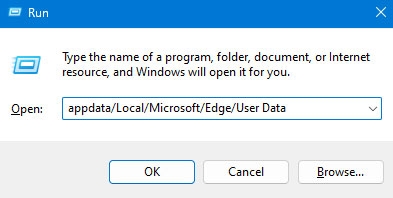
- Naviga nella finestra di Esplora file che si apre e elimina la cartella Default. Se hai problemi ad aprire Microsoft Edge dopo aver eliminato i dati utente, riprova dopo aver eliminato i dati.
Risoluzione 8: Assicurati che la tua versione di Edge sia aggiornata
Se le tue impostazioni utente sono corrette, Edge dovrebbe di solito prendersi cura di se stesso. Potrebbero esserci problemi legati ai bug con Edge su cui non puoi fare nulla.
Per un’esperienza utente fluida, Edge deve essere aggiornato con l’ultima versione, che ti offre le funzionalità più recenti, aggiornamenti di sicurezza e correzioni di bug.
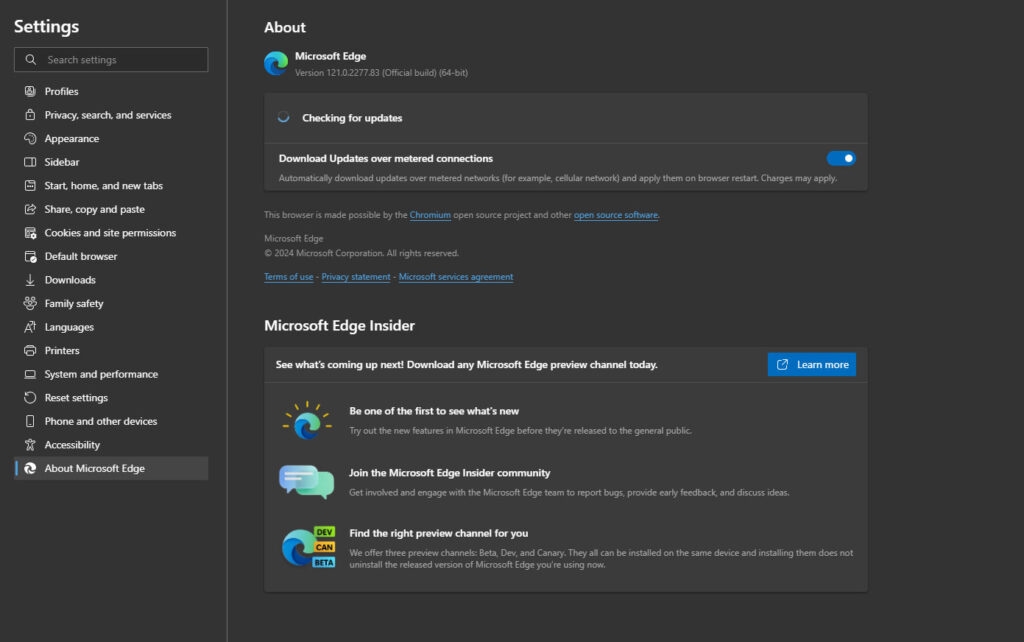
Se desideri controllare manualmente gli aggiornamenti sul tuo browser web Edge, segui queste istruzioni:
Apri Edge.
Nell’angolo in alto a destra dello schermo, seleziona il menu a tre punti.
Fai clic su Impostazioni > Informazioni su Microsoft Edge. Ogni volta che sono disponibili aggiornamenti, vengono installati automaticamente.
Risoluzione 9: Ripristina le impostazioni di Edge
Di solito, questo è un passaggio più avanzato che deve essere intrapreso solo quando hai esaurito la maggior parte delle tue altre opzioni.
Puoi anche ripristinare la tua homepage, il motore di ricerca e le pagine di avvio quando ripristini Microsoft Edge al suo stato predefinito. Sarai anche in grado di cancellare tutti i dati memorizzati nella cache, le estensioni installate, i cookie e la cronologia di navigazione quando ripristini il tuo browser.
Avvia Edge e fai clic sui tre punti nell’angolo in alto a destra. Dal menu contestuale, seleziona Impostazioni.
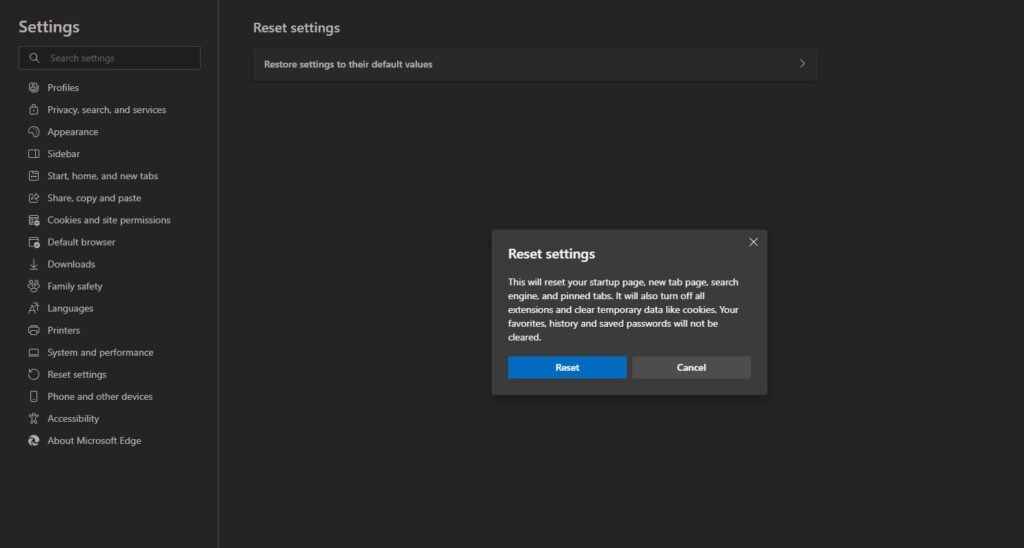
Dal menu di navigazione a sinistra, seleziona Ripristina impostazioni dalla pagina delle impostazioni.
Successivamente, fai clic su ripristina le impostazioni ai valori predefiniti.
Per ripristinare Edge, fai clic su Ripristina.
Quindi, questo è tutto ciò che abbiamo per te su come risolvere il problema di Microsoft Edge che non risponde. Speriamo che questa guida ti sia stata utile. Facci sapere se hai bisogno di ulteriori informazioni nella sezione commenti.
Ulteriori letture:
I 3 browser più sicuri disponibili
Come risolvere gli errori Status_Access_Violation in Chrome o Edge?
Come risolvere l’errore ERR_NETWORK_CHANGED su Chrome e altri browser?
Ricevi i nuovi post nella tua casella di posta.
Nessuno spam. Disiscriviti in qualsiasi momento.