Twitch Mods · 4 min read · Dec 15, 2025
Come risolvere se la scheda Mods non si carica su Twitch
Twitch è una delle piattaforme di streaming più popolari nella comunità dei videogiocatori. Molti giocatori la utilizzano per trasmettere giochi quotidianamente. È un ottimo servizio nel complesso, ma con un nuovo aggiornamento, potresti riscontrare alcuni problemi con la scheda Mod.
Il problema principale è che la scheda Mods non si carica su Twitch. In questo caso, quando apri la scheda Mod, mostra solo il caricamento ma non si carica mai realmente.
In questo articolo, elencherò tutti i metodi possibili per risolvere facilmente il problema della scheda Mods che non si carica su Twitch.
Quali sono le possibili ragioni?
Ci possono essere molteplici motivi per cui stai riscontrando il problema della scheda Mods che non si carica su Twitch. Alcuni dei principali sono:
La scheda Mods non si carica se non esegui l’app come amministratore.
Il firewall di Windows Defender potrebbe bloccare la funzione Mod di Twitch.
Se hai una connessione internet lenta, potresti anche riscontrare questo problema.
Risolvere la scheda Mods non si carica su Twitch
Concedere diritti di amministratore a Twitch
La prima cosa che devi fare è concedere diritti di amministratore a Twitch. Ecco come puoi farlo:
- Vai alla cartella contenente il file eseguibile di Twitch.
- Fai clic destro su di esso e poi clicca su Proprietà.
- Ora vai alla scheda Compatibilità e seleziona la casella che dice “ Esegui questo programma come amministratore ”.
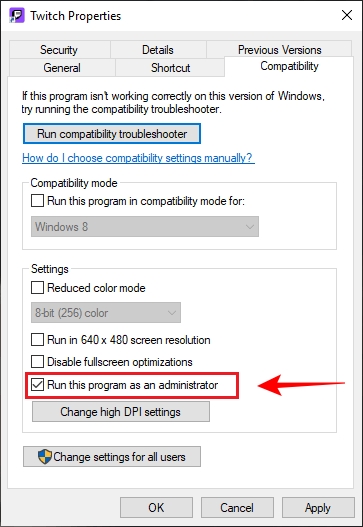
Applica le modifiche e clicca su OK.
Questo è tutto, ora prova a eseguire Twitch e verifica se la scheda Mods si carica o meno.
Disconnettersi e riconnettersi
Molti utenti hanno segnalato che il problema della scheda Mods che non si carica su Twitch si risolve semplicemente accedendo nuovamente all’app. Per questo, tutto ciò che devi fare è disconnetterti dall’app e poi accedere di nuovo. Ecco come:
Passo 1: Apri Twitch.
Passo 2: Clicca sull’icona in alto a sinistra per espanderla.
Passo 3: Vai su File e clicca su Disconnetti.
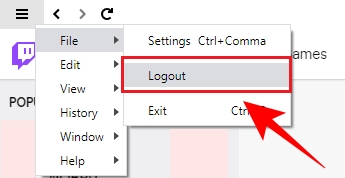
Passo 4: Ora avrai la schermata di accesso, inserisci le tue credenziali e accedi.
Verifica se il problema è risolto o meno, quindi passa al passo successivo.
Eliminare la cartella dei dati dell’app
A volte le impostazioni o i file di un’app specifica si corrompono e questo può causare tali problemi. Ecco come risolverlo:
Passo 1: Vai alla barra di ricerca di Windows, digita “Esegui” e premi invio.
Passo 2: Nella finestra di dialogo Esegui, digita “%AppData%” e premi di nuovo invio.
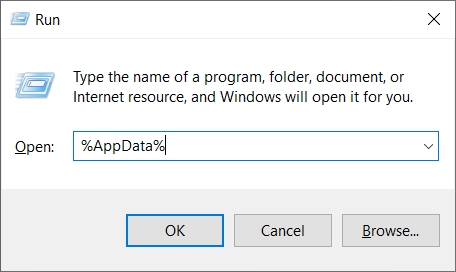
Passo 3: Qui individua una cartella chiamata “ Twitch ” e aprila.
Passo 4: Elimina tutto ciò che è presente all’interno di questa cartella.
Questo è tutto, ora avvia Twitch e verifica se il problema è risolto o meno.
Installare .NET Framework
Non avere .NET Framework sul tuo computer può causare problemi con molte app. Si consiglia di installarlo sul tuo computer. Puoi scaricare .NET Framework dal link qui sotto e installarlo facilmente.
Scarica .NET Framework
Aggiungere Twitch all’elenco delle eccezioni del firewall di Windows Defender
Poiché il firewall di Windows Defender è una delle principali cause di questo errore, puoi risolverlo semplicemente aggiungendo Twitch all’elenco delle eccezioni. Ecco come:
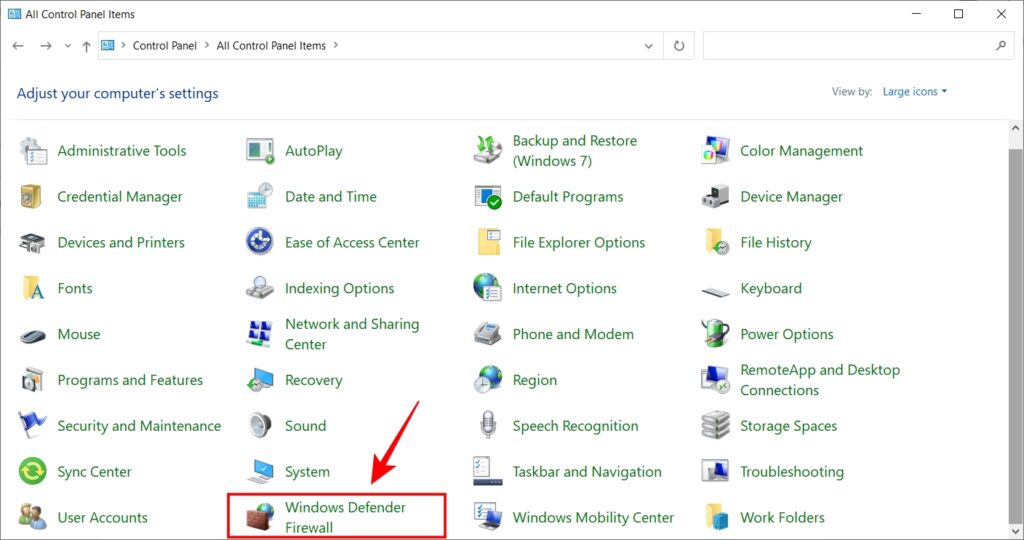
Passo 1: Vai alla barra di ricerca di Windows, digita “ Pannello di controllo ” e premi invio.
Passo 2: Clicca su Windows Defender Firewall.
Passo 3: Qui nel menu a sinistra, clicca su Consenti un’app o una funzionalità attraverso Windows Defender Firewall.
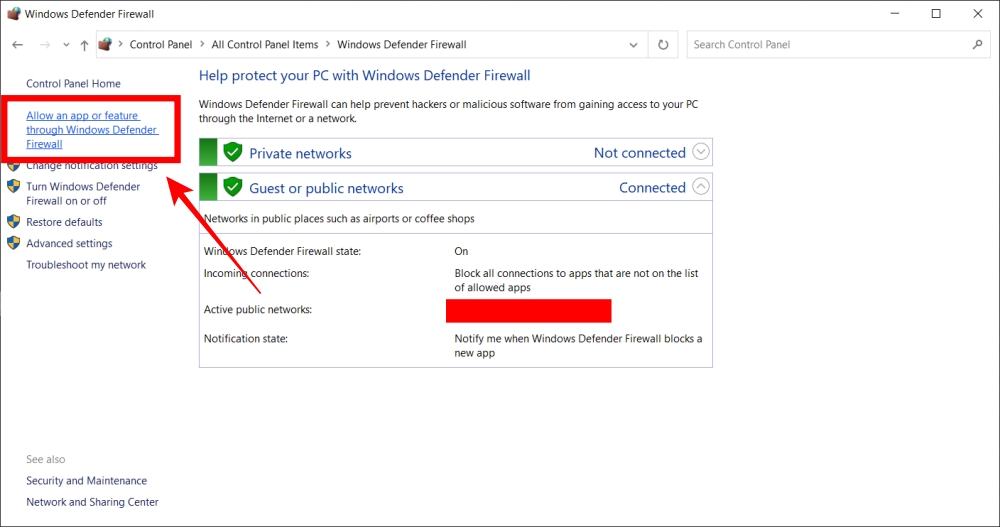
Passo 4: Clicca su Cambia impostazioni.

Passo 5: Individua Twitch e seleziona le caselle per le reti Pubbliche e Private.
Ora riavvia il computer e verifica se il problema è risolto o meno.
Reinstallare Twitch
Questa è la soluzione finale che puoi applicare per risolvere il problema della scheda Mods che non si carica su Twitch. Eseguire una reinstallazione pulita è molto semplice. Ecco come puoi farlo:
Passo 1: Vai alla barra di ricerca di Windows, digita “ Pannello di controllo ” e premi invio.
Passo 2: Clicca su Programmi e funzionalità.
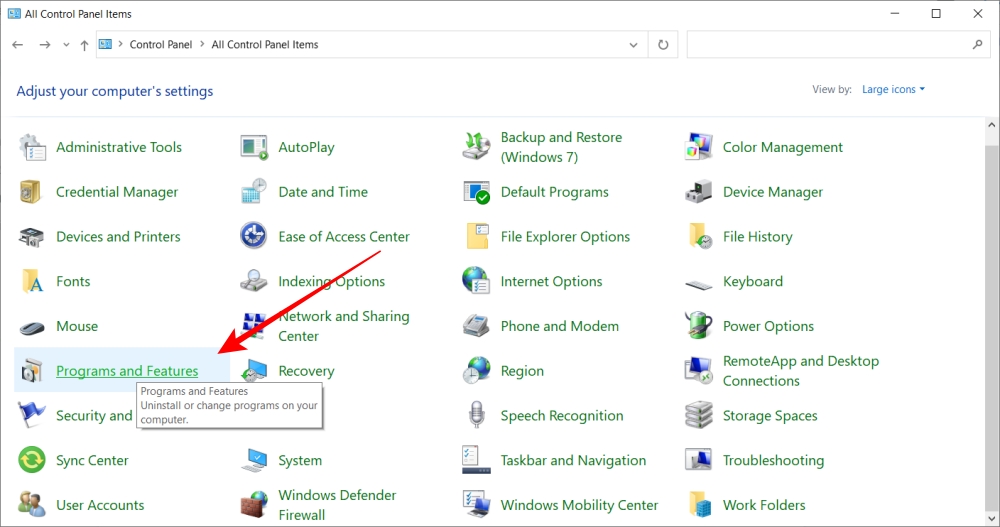
Passo 3: Seleziona Twitch, fai clic destro su di esso e clicca su Disinstalla.
Completa il processo.
Una volta disinstallato correttamente Twitch, puoi scaricare e installare l’app Twitch da questo link.
Conclusione – Scheda Mods non si carica su Twitch
Quindi questi erano tutti i modi per risolvere il problema della scheda Mods che non si carica su Twitch. Spero che questo articolo ti aiuti a risolvere il problema.
Nel caso non avessi capito qualcosa, o se hai altre domande riguardo a questo articolo, sentiti libero di commentare qui sotto, saremo più che felici di assisterti.
Leggi anche: Errore Javascript di Discord – Come risolvere facilmente l’errore
Ricevi i nuovi post nella tua casella di posta.
Nessuno spam. Disiscriviti in qualsiasi momento.