Risoluzione problemi · 4 min read · Dec 30, 2025
Come Risolvere se il Mio Schermo è Ingrandito su PC Windows
Lo schermo del tuo PC Windows è ingrandito in modo insolito? Questo può causare grandi problemi nella navigazione dello schermo e nella visualizzazione di tutto il contenuto. Questo problema può verificarsi quando avvii programmi specifici, come i giochi, sul computer.
Se minimizzi lo schermo mentre l’app del gioco è in esecuzione, potresti incontrare uno schermo ingrandito. Impostazioni errate della risoluzione e della scala di visualizzazione o impostazioni del driver grafico difettose sono state spesso segnalate come la causa principale di uno schermo ingrandito su Windows 11.
Se stai utilizzando un monitor aggiuntivo, non inserire correttamente il cavo o impostazioni errate, potresti sperimentare lo zoom dello schermo mentre utilizzi qualsiasi app sul PC. Dopo aver esplorato il web, ho compilato alcuni suggerimenti per la risoluzione dei problemi per risolvere questo problema in Windows 11.
Modi Principali per Risolvere lo Schermo del PC Ingrandito su Windows 11
Implementa questi suggerimenti per risolvere la risoluzione del display di Windows e utilizzare il computer senza problemi.
1. Aggiorna il Driver Grafico
Inizia la risoluzione dei problemi affrontando quella che potrebbe essere la causa principale dello schermo ingrandito sul tuo PC. Normalmente, il problema potrebbe essere un driver grafico obsoleto. Devi aggiornare l’unità grafica con l’ultimo driver.
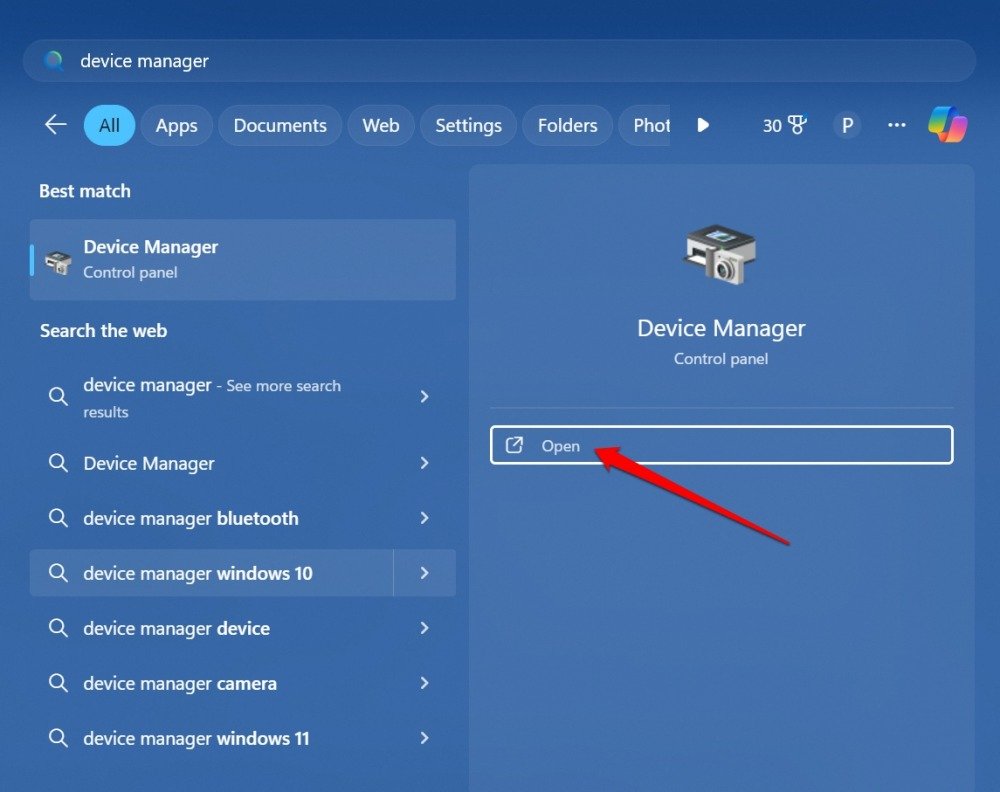
- Premi Windows + S per avviare il pannello di ricerca.
- Digita Gestione Dispositivi e fai clic su Apri.
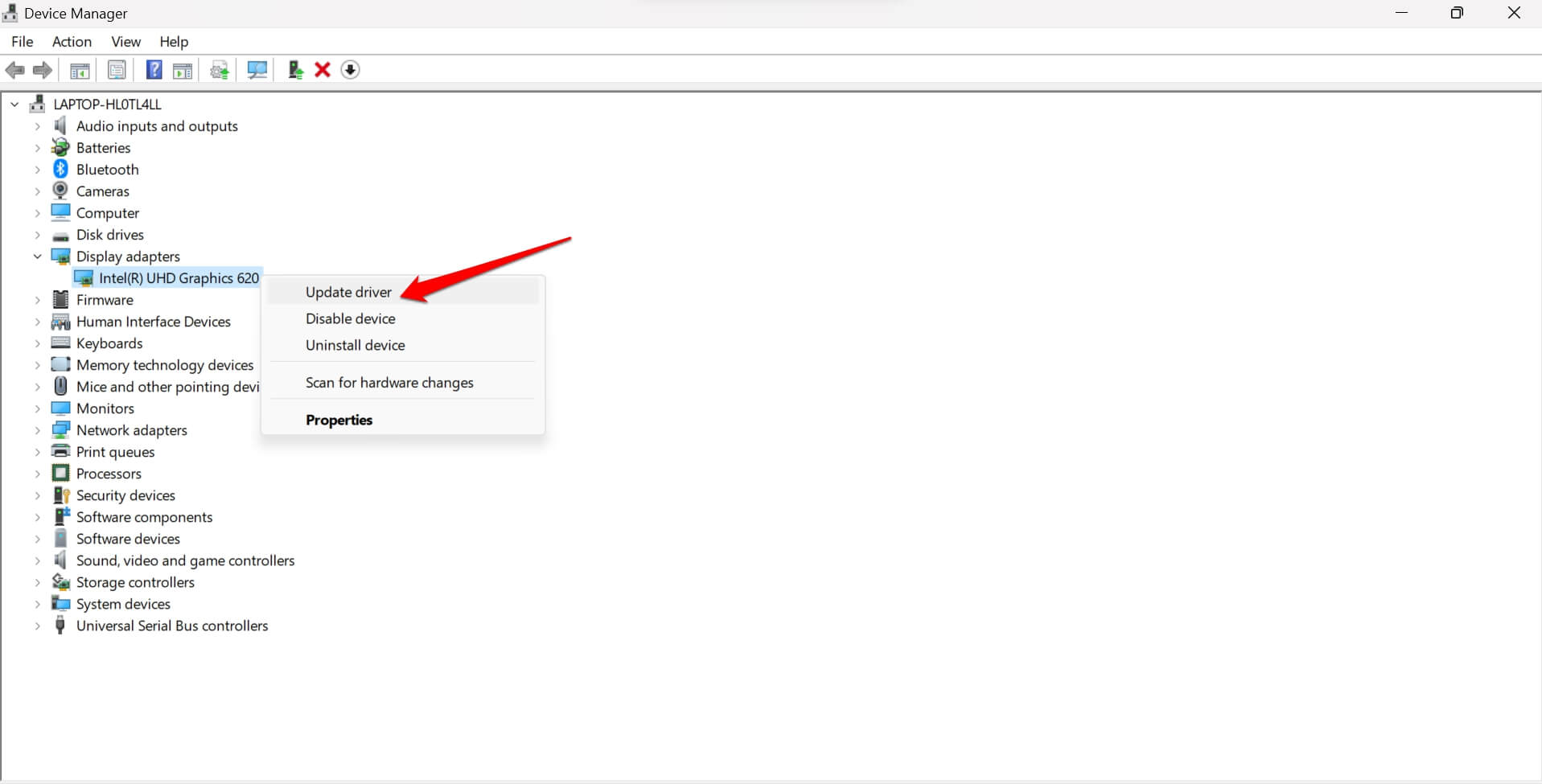
- Vai su Adattatori Video.
- Fai clic con il tasto destro sull’unità di visualizzazione e seleziona Aggiorna Driver.
- Seleziona Cerca automaticamente i driver.
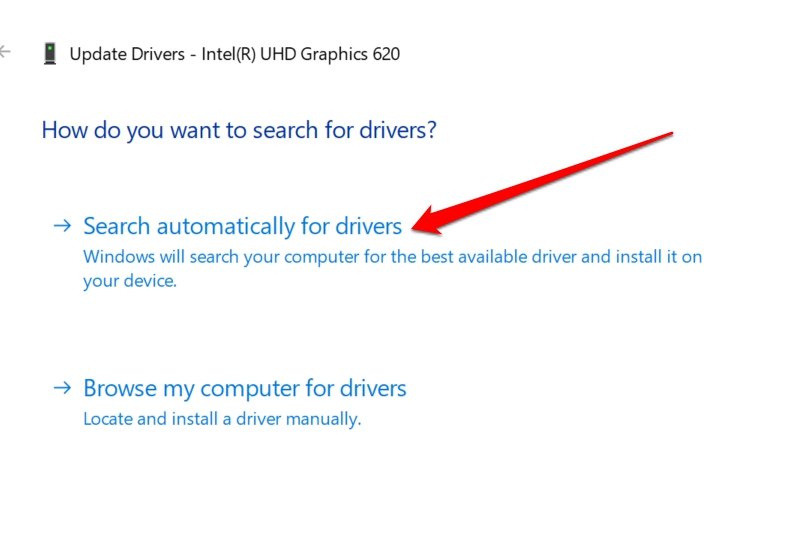
Segui le istruzioni sullo schermo per completare l’installazione del driver. Riavvia il PC e la risoluzione dello schermo dovrebbe tornare alla normalità.
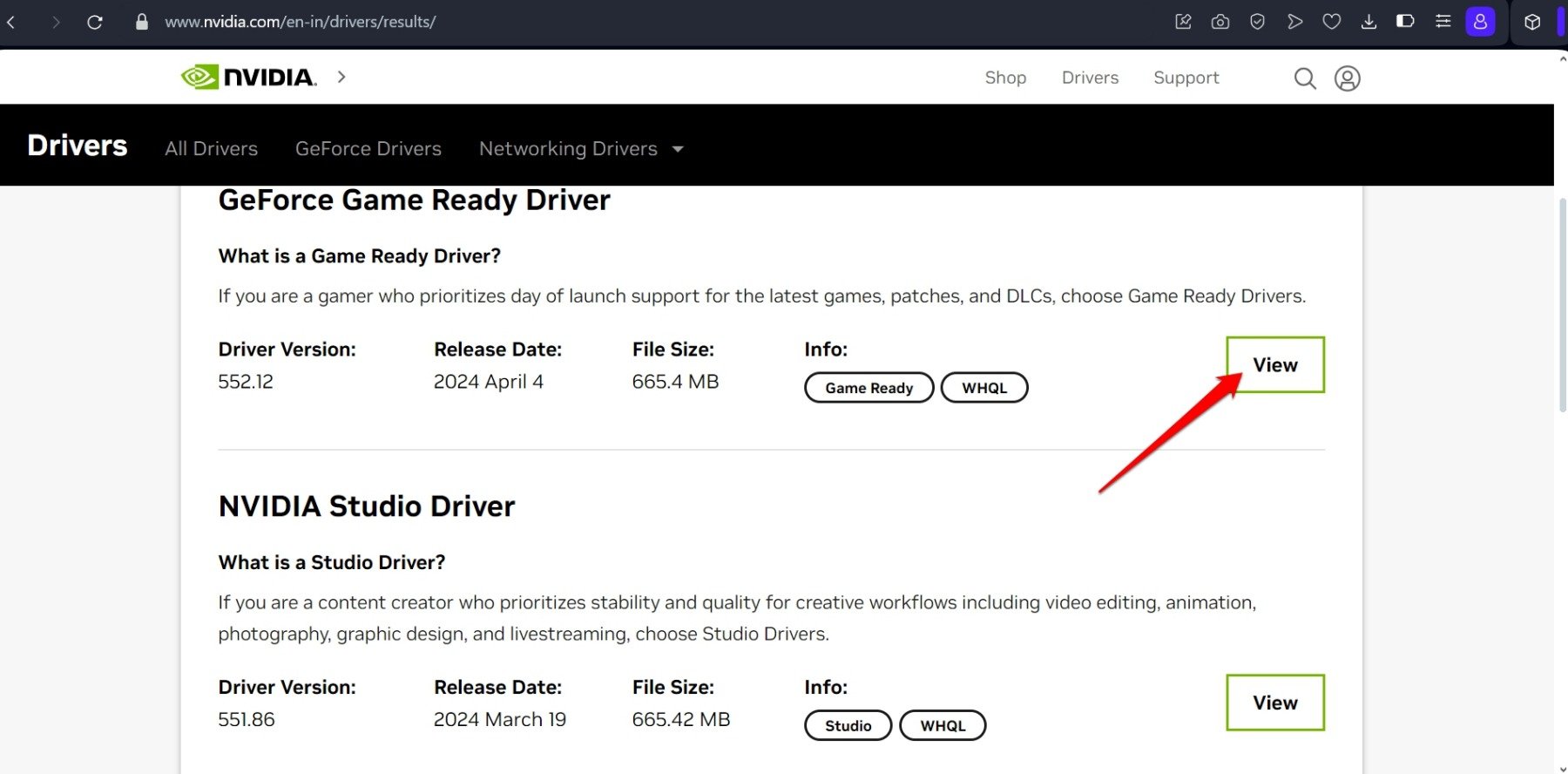
Se utilizzi una GPU dedicata, vai sul sito dell’OEM. Dal loro repository di driver, scarica il driver grafico corretto e più recente (di solito disponibile gratuitamente) che corrisponde alla configurazione che stai utilizzando. Segui le istruzioni per completare l’aggiornamento del driver senza errori.
2. Ripristina le Impostazioni di Scala del Display ai Valori Predefiniti
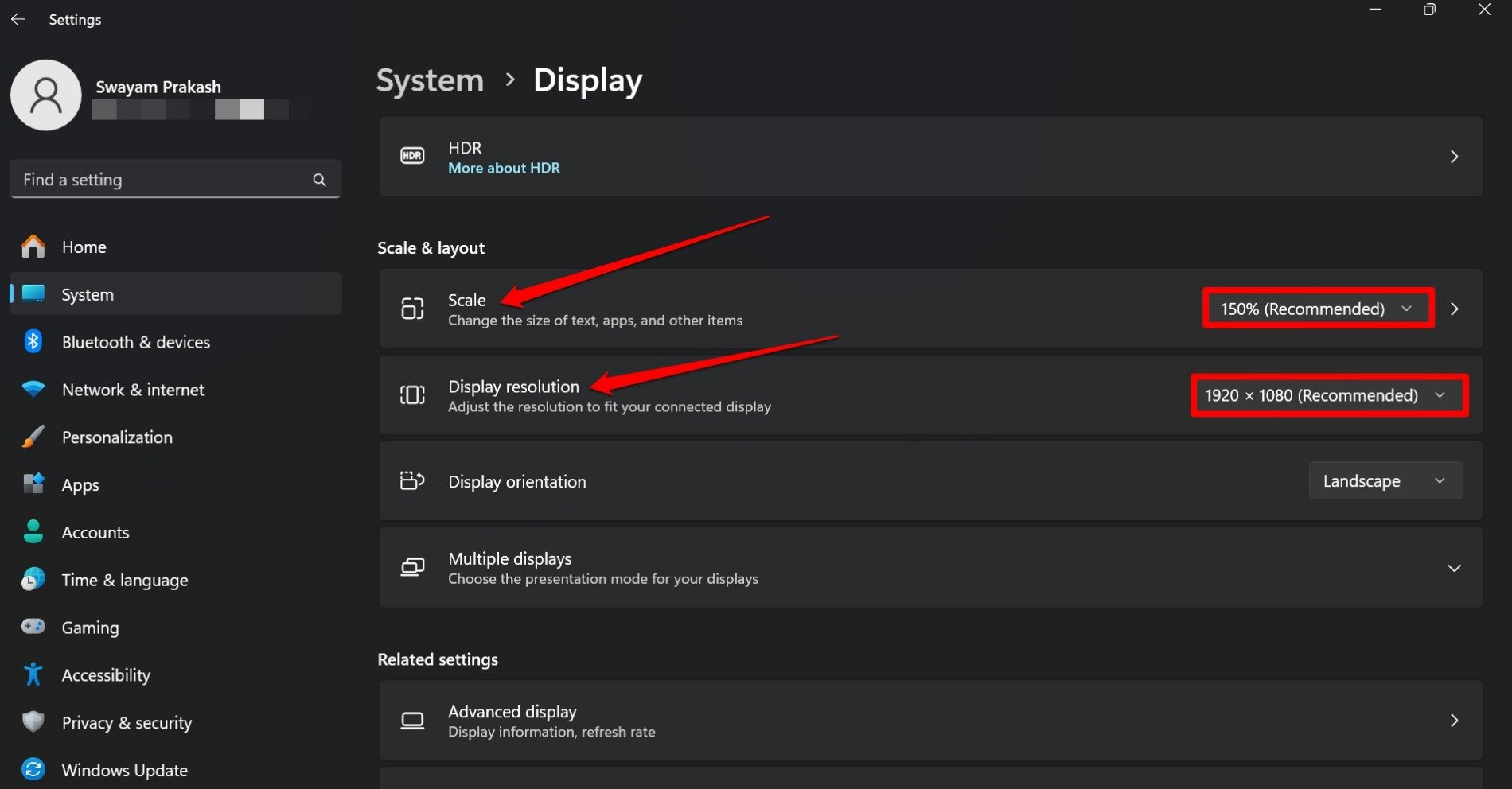
Accedi alle impostazioni di Windows e imposta la Risoluzione del Display e la scala ai suoi parametri raccomandati.
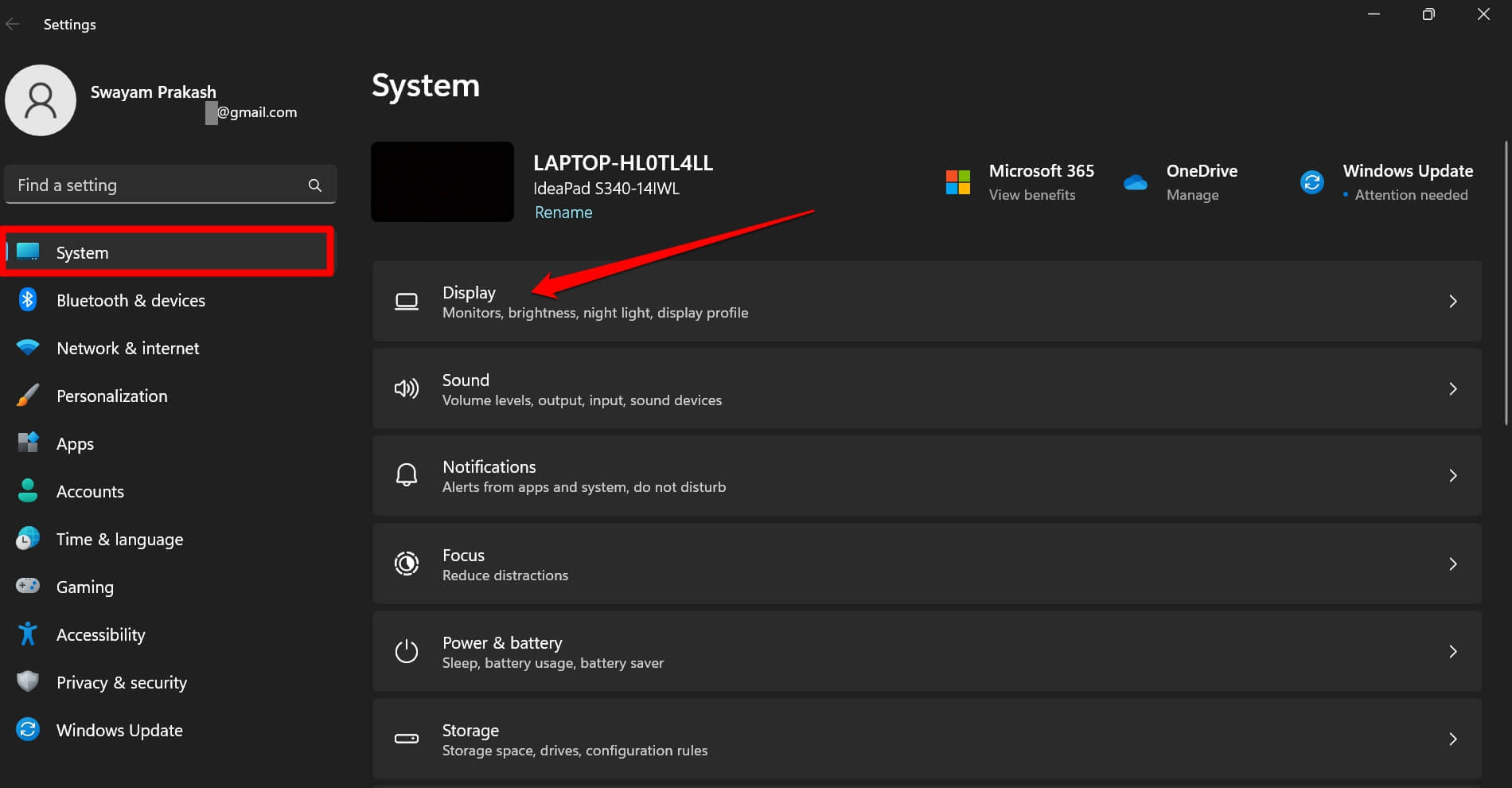
- Premi Windows + I per accedere alle impostazioni.
- Fai clic su Sistema > Display.
- Vai su Scala e Layout.
- Fai clic su Scala e imposta il valore di scala raccomandato.
- Successivamente, fai clic sul menu a discesa Risoluzione del Display e seleziona l’opzione raccomandata.
- Esci dalle impostazioni.
Se continui a vedere lo schermo ingrandito, prova a riavviare il PC.
3. Chiudi Forzatamente l’App che Causa lo Zoom dello Schermo
Di solito, mentre giochi (può essere qualsiasi gioco casuale), se cambi la risoluzione del display in-game, lo schermo del PC potrebbe ingrandirsi, rendendo difficile la navigazione.
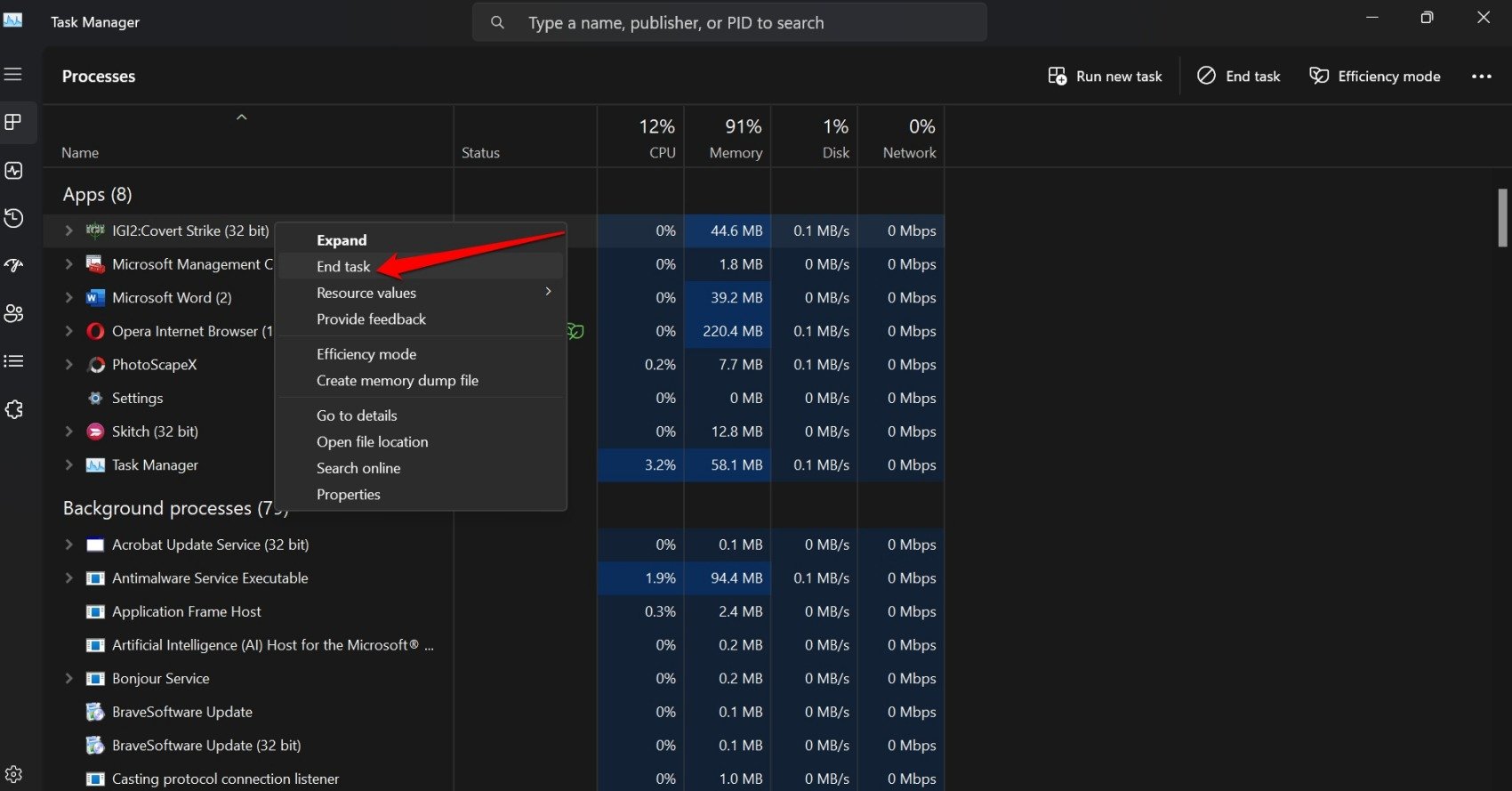
Chiudere forzatamente il gioco di solito risolve il problema. Se provi a chiudere il gioco dalla barra delle applicazioni, potrebbe non chiudersi. Devi terminarlo dal Task Manager di Windows.
- Accedi al Task Manager premendo Ctrl + Shift + Esc.
- Usa il tasto Tab per scorrere fino all’app del gioco.
- Fai clic con il tasto destro sull’app del gioco e seleziona Termina Attività.
4. Scollega il Cavo del Monitor Esterno e Ricollegalo
Scollega con attenzione il cavo che collega il monitor esterno al PC. Aspetta qualche secondo, quindi reinserisci il cavo nella porta.
Assicurati di inserire i cavi nelle loro porte corrette. Se non sei sicuro, controlla il libretto fornito dall’OEM del monitor su come collegare correttamente il monitor.
5. Ripristina il Monitor ai Valori Predefiniti
Se stai utilizzando un monitor esterno collegato al PC, ripristinalo ai suoi parametri predefiniti. A volte, anche ricollegare il monitor non risolve il problema dello zoom dello schermo fino a quando non lo ripristini esclusivamente.
Per ripristinare il monitor esterno, fai riferimento alla documentazione fornita con il monitor. Puoi trovarla nella scatola in cui è stato imballato il monitor. La tecnica di ripristino del monitor può variare da un modello all’altro a seconda dell’OEM.
6. Usa lo Spegnimento Forzato per il PC
Spegni forzatamente il PC se lo schermo è troppo ingrandito per chiudere le app dal Task Manager o aggiornare il driver grafico. Questo è uno dei migliori workaround quando ti trovi bloccato su uno schermo ingrandito in modo anomalo.
Se hai un laptop, premi e tieni premuto il pulsante di accensione per chiuderlo. Altrimenti, se stai utilizzando un desktop con una CPU separata, tieni premuto il pulsante di accensione sulla CPU per spegnere l’intero sistema. Tieni presente che se hai del lavoro non salvato sul PC, andrà perso nel processo.
Conclusione
Quando lo schermo è ingrandito, non puoi avviare alcuna app, utilizzare le app attive o muoverti sullo schermo. Tuttavia, la maggior parte dei suggerimenti che ho condiviso dovrebbe risolvere il problema per riportare la risoluzione dello schermo alla sua forma corretta, permettendoti di riprendere a lavorare sul PC.
Se hai qualche pensiero su Come Risolvere se il Mio Schermo è Ingrandito su PC Windows, sentiti libero di lasciare un commento qui sotto. Inoltre, iscriviti al nostro canale YouTube di DigitBin per video tutorial. Saluti!
Ricevi i nuovi post nella tua casella di posta.
Nessuno spam. Disiscriviti in qualsiasi momento.