NVIDIA Control Panel · 5 min read · Oct 27, 2025
Come risolvere se il Pannello di Controllo Nvidia è mancante in Windows 10

Recentemente ho installato una nuova copia di Windows 10 sul mio laptop e tutto sembrava abbastanza normale fino a quando non ho visto che il pannello di controllo Nvidia era mancante dal mio computer.
Ora, chiaramente, questo è un problema poiché non posso utilizzare la mia GPU dedicata al massimo. Quindi ho provato a risolvere il problema del pannello di controllo Nvidia mancante sul mio laptop.
In questo articolo, ti mostrerò come risolvere il problema del pannello di controllo Nvidia mancante in Windows 10 utilizzando alcuni metodi semplici.
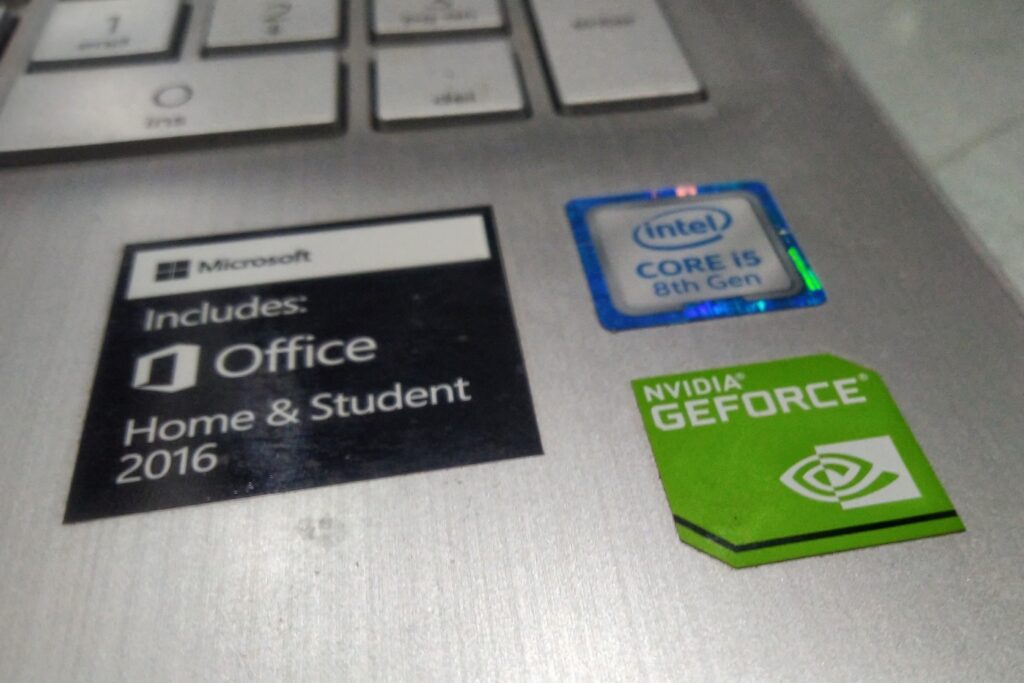
Possibile causa dell’errore
Nel mio caso, la causa del pannello di controllo Nvidia mancante era l’installazione di un nuovo Windows. Tuttavia, ci possono essere anche altre ragioni per questo problema:
Driver problematici: In questo caso, potrebbe esserci qualcosa di sbagliato con i driver di visualizzazione Nvidia. Potrebbero esserci driver obsoleti, corrotti o difettosi che potrebbero causare il problema.
Nuovo aggiornamento di Windows: A volte, quando aggiorni Windows a una versione più recente, i driver potrebbero non essere compatibili e questo può anche causare questo problema. Puoi tornare all’aggiornamento precedente e questo potrebbe risolvere il problema.
Registro di Windows mancante: Il registro di Windows 10 è molto importante e gestisce molte operazioni; qualsiasi errore nel registro può anche causare questo errore.
Pannello Nvidia corrotto: Sì, questo potrebbe anche essere uno dei motivi per cui il pannello di controllo Nvidia è mancante. Questo accade se alcuni file vengono eliminati o danneggiati.
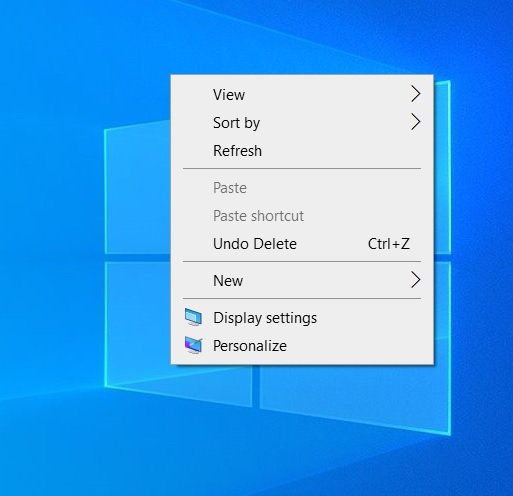
Leggi anche: Come personalizzare il menu di scelta rapida in Windows 10
Risolvere il pannello di controllo Nvidia mancante in Windows 10
Riavviando i servizi Nvidia
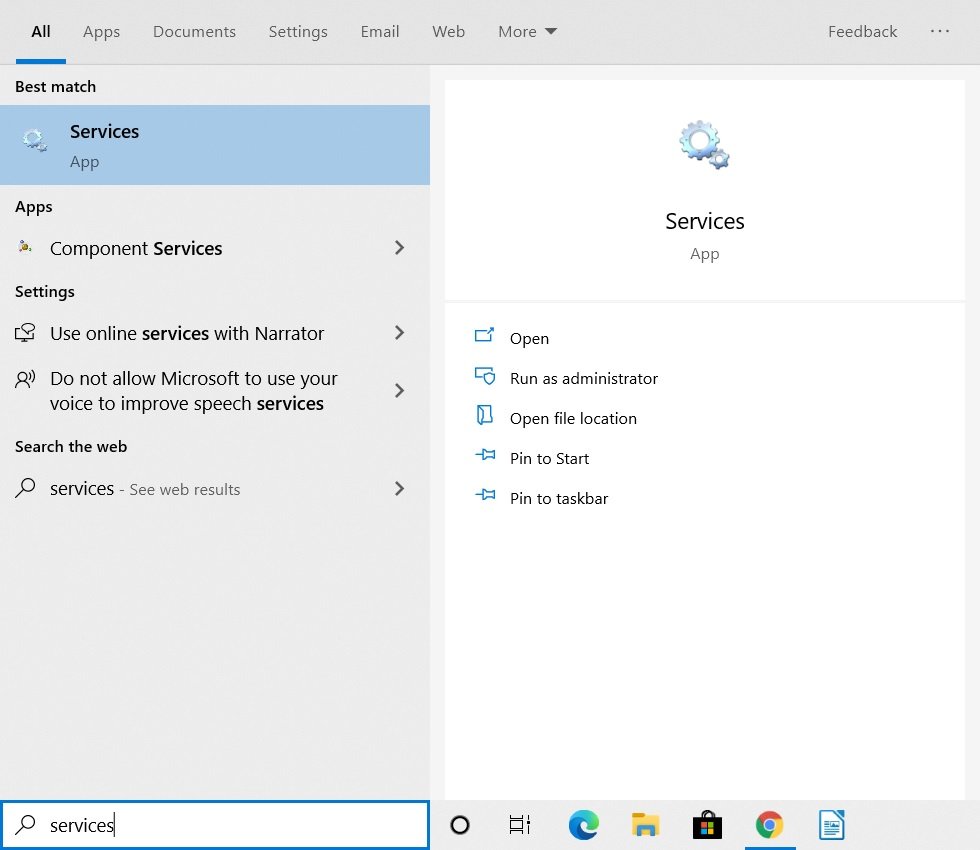
Passo 1: Vai alla barra di ricerca di Windows, digita “Servizi” e premi invio.
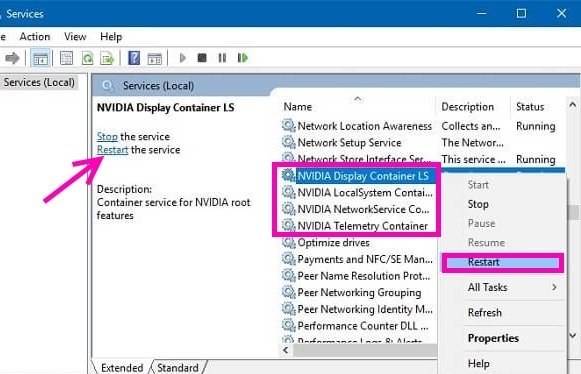
Passo 2: Nella finestra dei servizi, scorri verso il basso e cerca tutti i servizi che contengono NVIDIA.
Passo 3: Selezionali uno per uno e fai clic sul pulsante ‘Riavvia’ nella finestra a sinistra. Se il servizio non funziona, fai clic su ‘Avvia’.
Ora potresti ricevere un messaggio di errore Errore 14109 che indica che Windows non può avviare il servizio Nvidia Display Container; per questo segui i passaggi seguenti:
Passo 1: Vai alla barra di ricerca di Windows, digita “Gestione dispositivi” e premi invio.
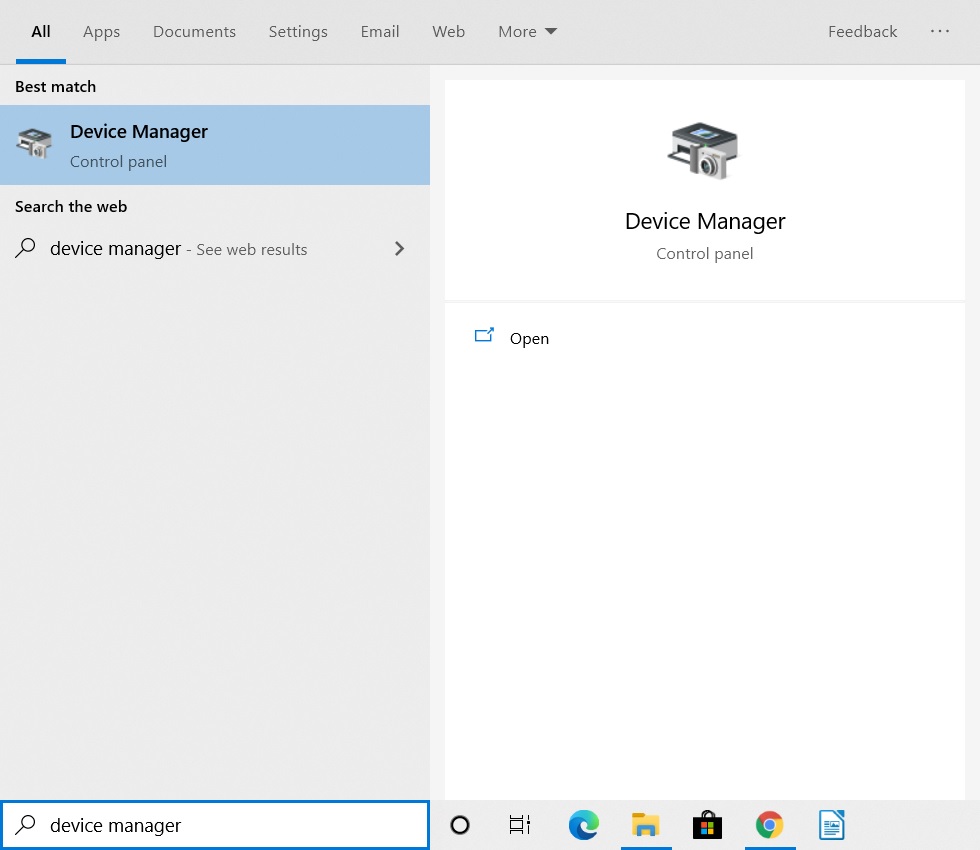
Passo 2: Fai doppio clic su ‘Adattatori video’ per espanderlo.
Passo 3: Seleziona l’adattatore video Nvidia, fai clic con il tasto destro su di esso e fai clic su ‘Disinstalla dispositivo’.
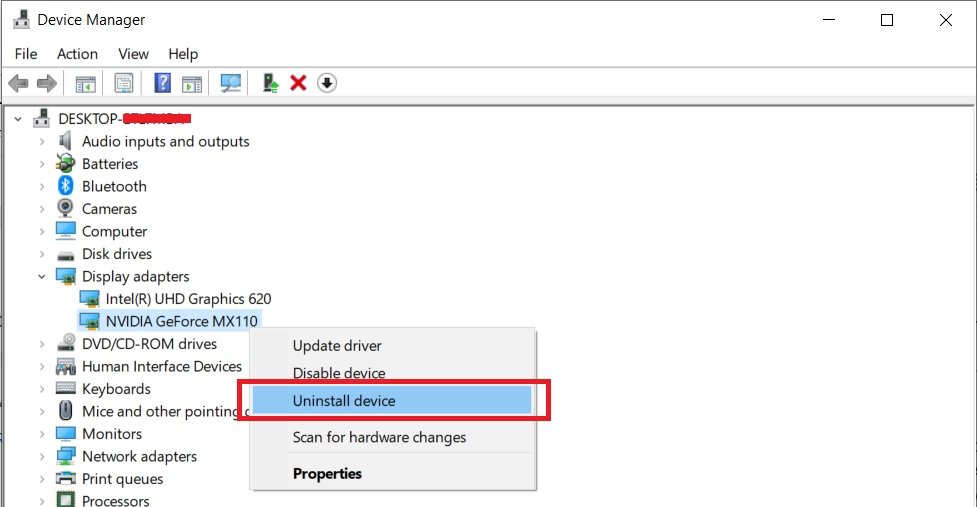
Completa il processo e riavvia il computer.
Controlla se questo metodo aiuta, in caso contrario passa al successivo.
Installando l’app Pannello di Controllo Nvidia dal Microsoft Store
Passo 1: Vai al pulsante Start di Windows, fai clic su di esso.
Passo 2: Fai clic sull’icona Impostazioni per aprire l’app Impostazioni.
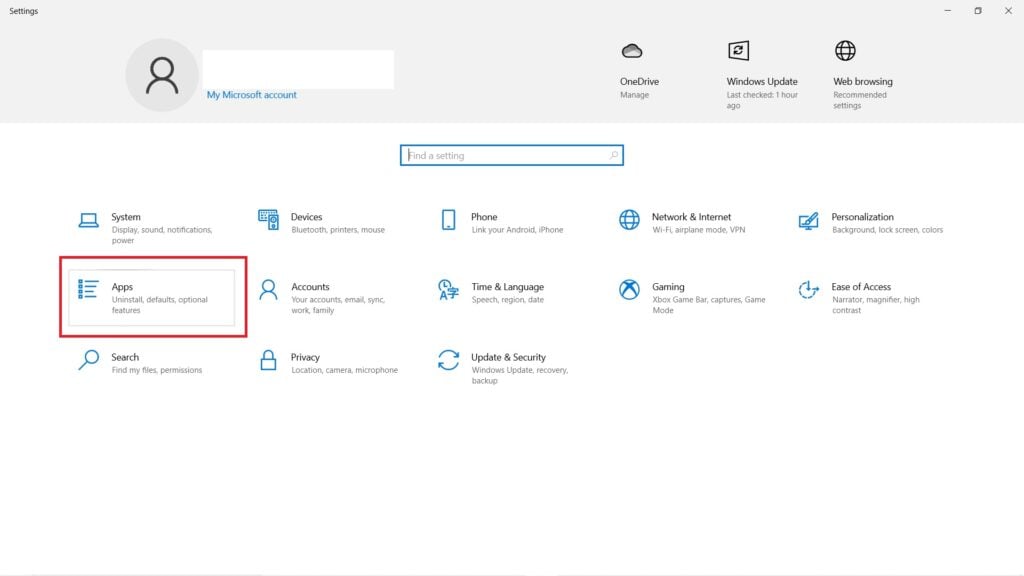
Passo 3: Dal menu sul lato sinistro, fai clic su ‘App e funzionalità’, cerca “Nvidia” nella casella di ricerca.
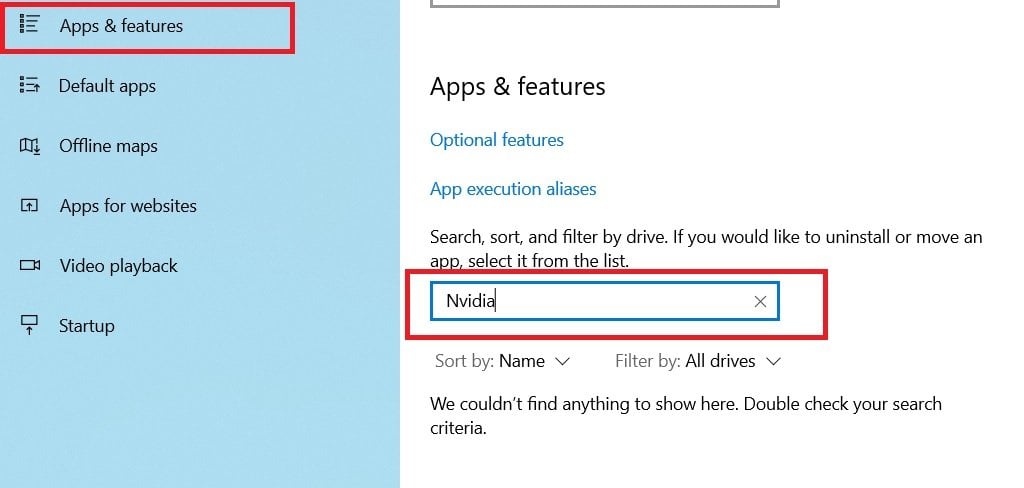
Passo 4: Se il pannello di controllo Nvidia è mancante, fai clic sul link sottostante per scaricarlo dall’Official Microsoft Store.
Rendendo visibile il Pannello di Controllo Nvidia
Puoi anche provare questo metodo per risolvere se il pannello di controllo Nvidia è mancante in Windows 10. Ecco come puoi renderlo visibile:
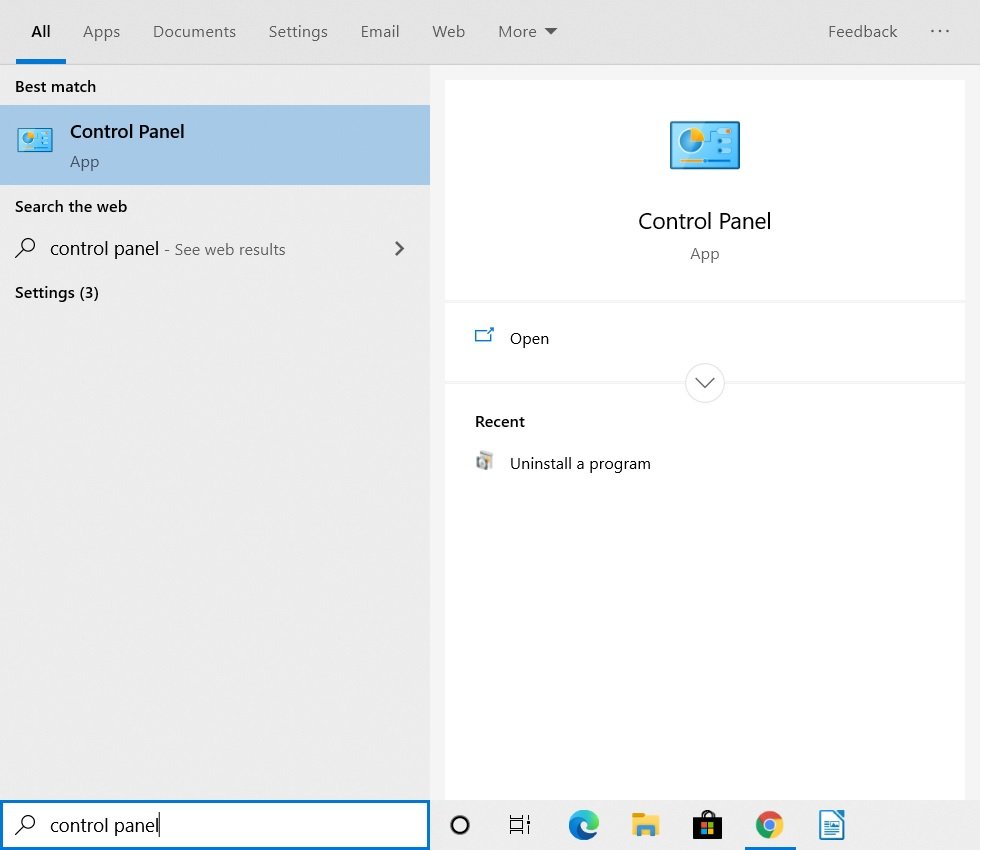
Passo 1: Vai alla barra di ricerca di Windows, digita “Pannello di controllo” e premi invio.
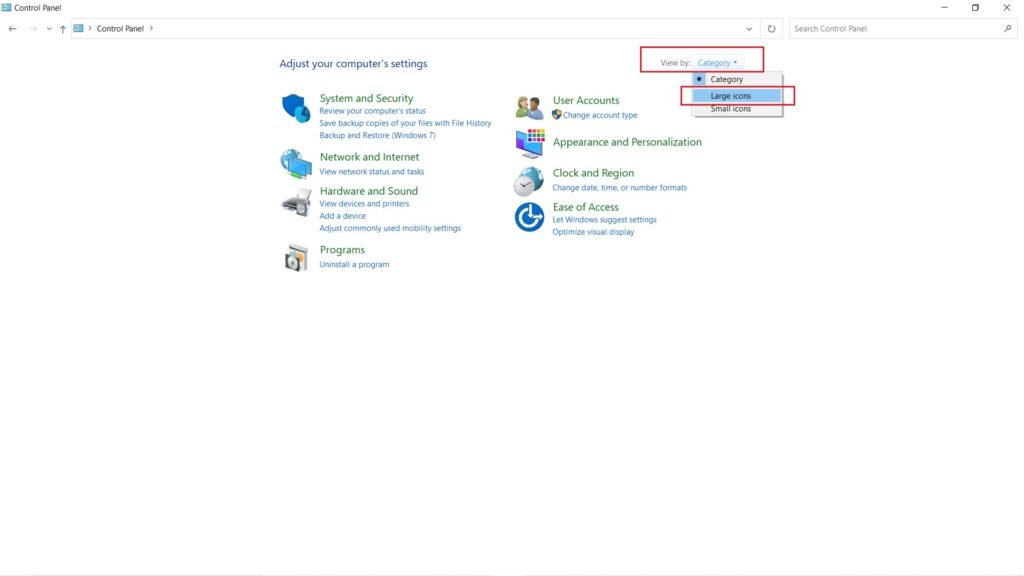
Passo 2: Cambia l’opzione ‘Visualizza per:’ in Icone grandi.
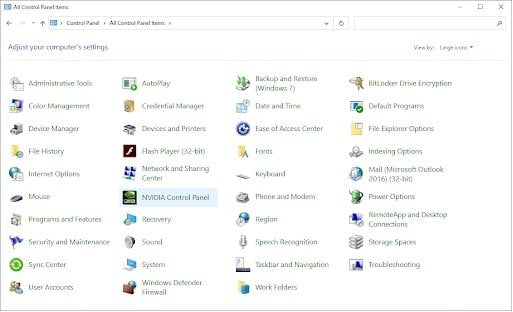
Passo 3: Tra le opzioni, fai clic su ‘Pannello di controllo NVIDIA’.
Passo 4: Una volta aperto il menu, vai su ‘Desktop’ e seleziona ‘Aggiungi menu di scelta rapida del desktop’ e ‘Mostra icona della barra delle notifiche’.
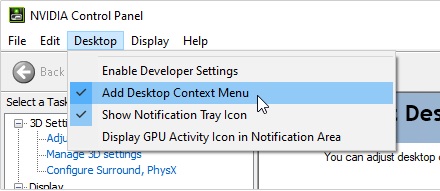
Questo è tutto e ora puoi provare ad aprire il pannello di controllo Nvidia dalla barra delle applicazioni o facendo clic con il tasto destro sul desktop.
Aprendo manualmente il Pannello di Controllo Nvidia
Passo 1: Vai al seguente percorso: C:\Program Files(x86)\Display.Nvcontainer. Se non hai la cartella Program Files(x86), vai alla cartella Program Files e cerca la cartella Display.Nvcontainer.
Passo 2: Vai nella cartella, vedrai un file chiamato “Display.NvContainer”, copialo facendo clic con il tasto destro.
Passo 3: Ora vai alla barra di ricerca di Windows, digita “Esegui” e premi invio.
Passo 4: Nella finestra di esecuzione, digita “shell:startup” e premi invio. Questo aprirà la cartella di avvio.
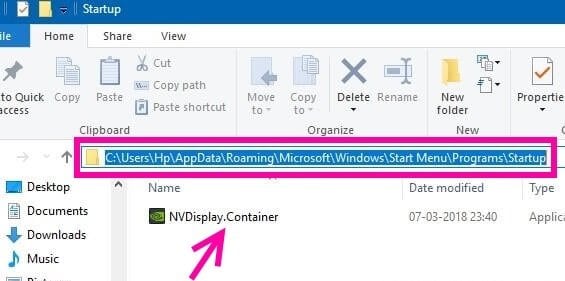
Passo 5: Una volta che hai accesso alla cartella di avvio, incolla il file copiato nella cartella.
Passo 6: Ora fai clic con il tasto destro sul file incollato e fai clic su ‘Proprietà’.
Passo 7: Vai alla scheda ‘Compatibilità’ e seleziona l’opzione ‘Esegui questo programma come amministratore’.
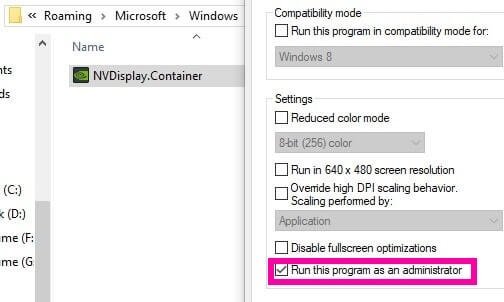
Fai clic su OK per applicare le impostazioni e riavvia il computer. Questo dovrebbe risolvere il problema del pannello di controllo Nvidia mancante.
Aggiornando i driver
Passo 1: Vai alla barra di ricerca di Windows, digita “Gestione dispositivi” e premi invio.
Passo 2: Fai doppio clic su ‘Adattatori video’ per espanderlo.
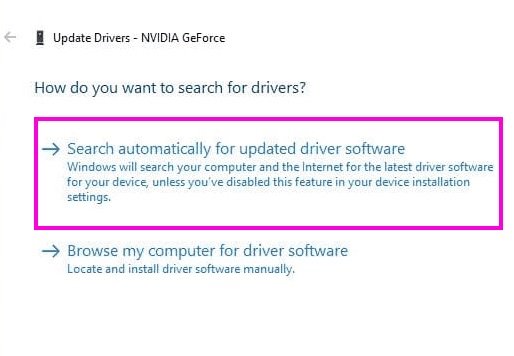
Passo 3: Seleziona l’adattatore video Nvidia, fai clic con il tasto destro su di esso e fai clic su ‘Aggiorna driver’.
Passo 4: Dal menu successivo, seleziona ‘Cerca automaticamente il software del driver aggiornato’. Questo troverà il miglior driver e lo installerà. Se non ce ne sono, ti verrà informato anche di questo.
Reinstallando i driver Nvidia
Se nessuno dei metodi sopra sembra funzionare per te, questa è l’ultima cosa che puoi provare, ovvero reinstallare i driver per risolvere il problema del pannello di controllo Nvidia mancante.
Prima di tutto, disinstalla eventuali driver Nvidia precedenti che hai; per farlo:
Passo 1: Vai alla barra di ricerca di Windows, digita “Gestione dispositivi” e premi invio.
Passo 2: Fai doppio clic su ‘Adattatori video’ per espanderlo.
Passo 3: Seleziona l’adattatore video Nvidia, fai clic con il tasto destro su di esso e fai clic su ‘Disinstalla dispositivo’.
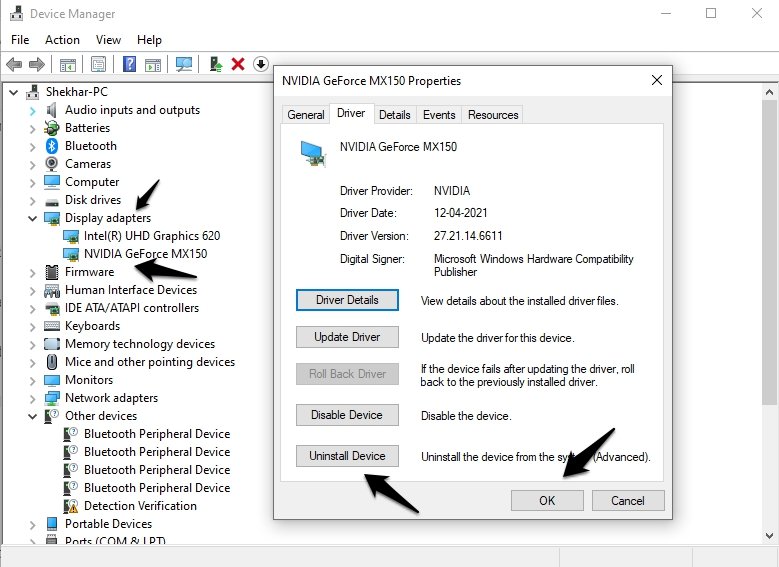
Completa il processo.
Ora passiamo ai passaggi successivi:
Passo 1: Ora apri il tuo browser e vai alla pagina di download dei driver Nvidia.
Passo 2: Puoi scaricare l’installer automatico oppure puoi anche scaricare manualmente i driver inserendo i dettagli pertinenti.
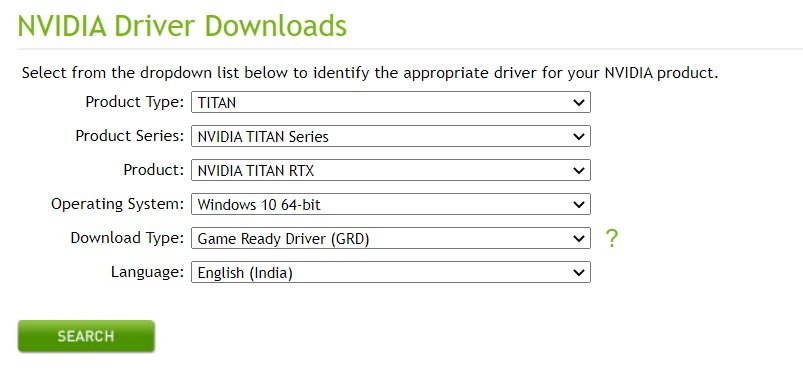
Passo 3: Dopo aver scaricato i driver, installali e riavvia il computer.
Questo risolverà il problema per te.
Conclusione
Quindi, questo era tutto su come risolvere il problema del pannello di controllo Nvidia mancante in Windows 10. Speriamo che tu sia riuscito a risolvere il problema, in cui il pannello di controllo Nvidia del tuo laptop/desktop è mancante.
Nel caso in cui non avessi capito qualche passaggio, o avessi qualche altra domanda riguardo a questo articolo, sentiti libero di commentare qui sotto, saremo più che felici di aiutarti.
Leggi anche: Scarica i driver USB Android per i principali produttori
Ricevi i nuovi post nella tua casella di posta.
Nessuno spam. Disiscriviti in qualsiasi momento.