OneDrive problemi · 7 min read · Jan 08, 2026
Come risolvere se OneDrive non si sincronizza?
Senza dubbio, OneDrive è una delle soluzioni di archiviazione cloud più popolari per studenti, professionisti e aziende.
Inoltre, ci sono molte fantastiche funzionalità in questa app, in particolare quelle che sono rilevanti per gli utenti delle app Microsoft.
Microsoft è un marchio leader nel settore tecnologico coinvolto in molti progetti digitali. Oltre a quei progetti, Microsoft offre OneDrive per l’archiviazione cloud. Ma, a volte, gli utenti affrontano un problema con il proprio account OneDrive poiché smette di sincronizzare i dati.
Bene, questa è la ragione per cui sono qui con questa guida. Qui discuteremo le potenziali ragioni dietro questo problema e le sue soluzioni. Pertanto, iniziamo con la guida e vediamo se possiamo risolvere l’errore di OneDrive che non si sincronizza.
Perché OneDrive non si sincronizza?
Sebbene OneDrive sia stato un enorme successo in Microsoft, ci sono momenti in cui non riesce a funzionare correttamente.
È possibile che tu non possa caricare documenti o file su OneDrive come al solito quando lo usi per sincronizzare file con il tuo PC. È un problema comune per i file di OneDrive non sincronizzarsi, e ci sono diverse ragioni per questo:
Permesso negato.
Una connessione scadente.
Il tuo sistema operativo è stato aggiornato in modo errato.
Lo spazio di archiviazione cloud è insufficiente.
La tua versione dell’app è troppo vecchia.
Il limite di dimensione del file è stato superato per i dati caricati.
Metodi per risolvere il problema di OneDrive che non si sincronizza
Quindi, ecco alcune soluzioni che ti aiuteranno a risolvere l’errore di OneDrive che non si sincronizza:
Soluzione 1: Chiudere e riaprire OneDrive
Piccole problematiche possono solitamente essere risolte riavviando l’app o il servizio che sta causando il problema. Quindi vediamo i passaggi per farlo:
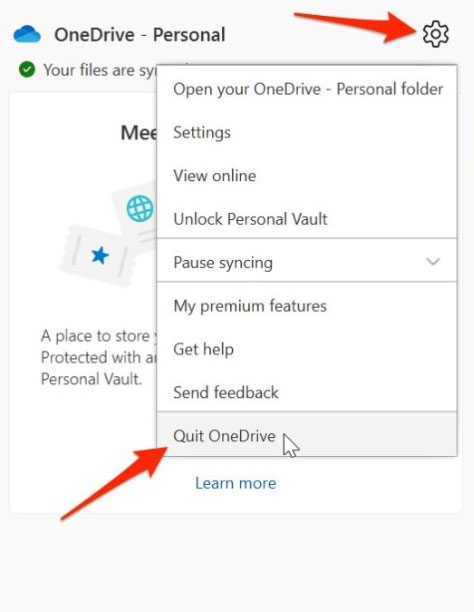
Sulla barra delle applicazioni, fai clic con il tasto destro sull’icona di OneDrive.
Seleziona Esci da OneDrive dal menu.
Dopo di che, avvia OneDrive dal menu Start.
Controlla se il problema con OneDrive che non si sincronizza in Windows 11 è stato risolto.
Soluzione 2: Ricollegare l’account OneDrive
Dovresti considerare di disconnetterti e accedere di nuovo se non lo hai già fatto. In questo modo, sarai in grado di risolvere eventuali problemi con il tuo account Microsoft.
Ecco i passaggi che dovresti seguire per scollegare e poi ricollegare il tuo account Microsoft con OneDrive.
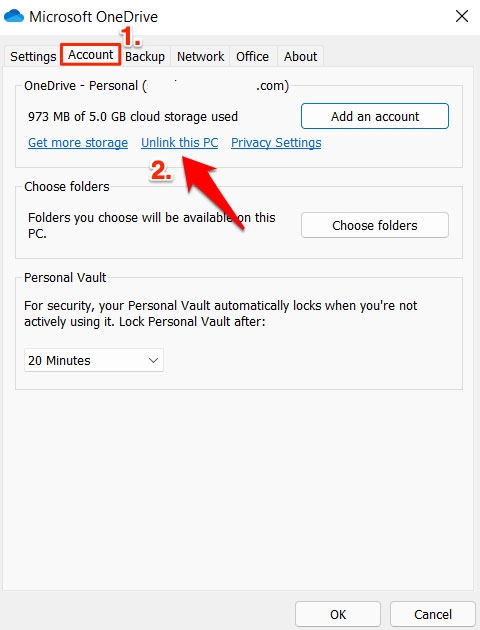
Nella barra delle applicazioni, fai clic con il tasto destro sull’icona di OneDrive e seleziona Impostazioni.
Vai alla scheda Account e fai clic su Scollega questo PC.
- Una volta completato quel passaggio, fai clic sul pulsante Scollega account nella finestra di conferma.
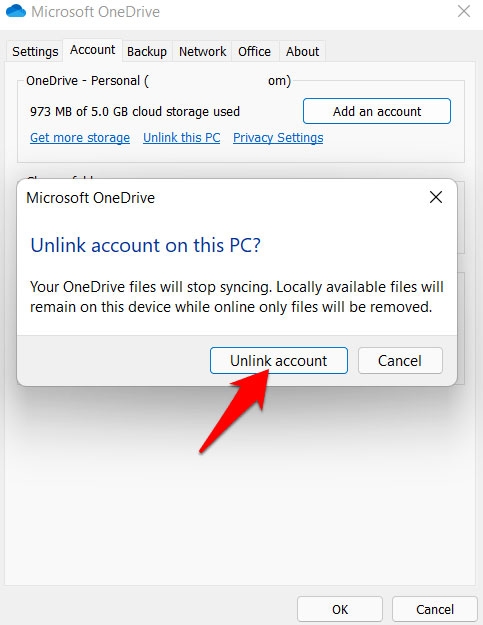
Dovrai chiudere OneDrive e poi riavviarlo una volta che il tuo account è stato rimosso.
Utilizzando le tue credenziali, accedi e controlla se OneDrive non si sta sincronizzando in Windows 11.
Soluzione 3: Disabilitare il limite di larghezza di banda
Potresti ricevere il simbolo “sincronizzazione in sospeso” di OneDrive anche se i tuoi file si sincronizzano correttamente, oppure le tue velocità di internet potrebbero impedirne la sincronizzazione. Potresti aver abilitato un limite di larghezza di banda in questo caso. Le impostazioni di OneDrive forniscono accesso a queste opzioni.
A seconda delle tue preferenze, puoi scegliere tra tre modalità: attivata, disattivata o automatica. Se sincronizzi regolarmente OneDrive, ne trarrai vantaggio disattivandolo poiché produrrà velocità di sincronizzazione più elevate. Continuerà a rallentare la tua rete se non lo usi.
Soluzione 4: Controllare gli aggiornamenti di Windows
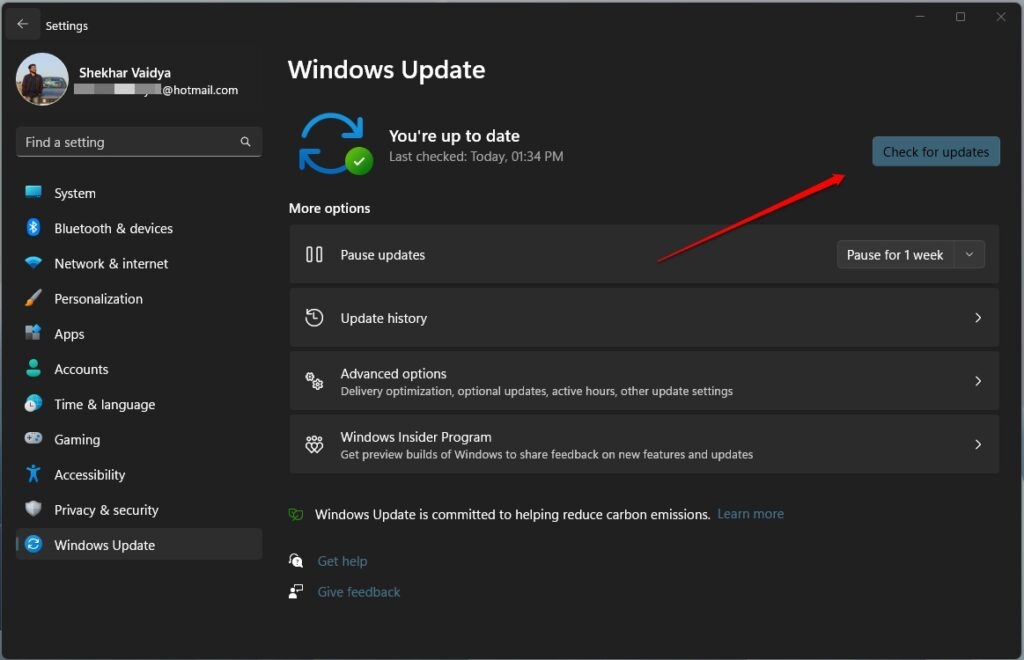
Diversi utenti hanno segnalato di essere stati in grado di risolvere il problema di sincronizzazione di OneDrive dopo aver aggiornato Windows. Dovresti controllare se Windows è aggiornato. Dovrebbe essere aggiornato se non lo è.
L’aggiornamento di Windows può essere accessibile cercando aggiornamenti nella barra di ricerca e controllando gli aggiornamenti. Puoi controllare lo stato per vedere se è stato aggiornato.
Soluzione 5: Collegare l’account OneDrive a Windows
In generale, Windows collega automaticamente il tuo account OneDrive con la directory di OneDrive. Tuttavia, potresti riscontrare problemi di sincronizzazione di OneDrive se c’è un problema di connessione. Ecco i passaggi che puoi seguire per risolvere questo:
Per aprire Impostazioni, fai clic sull’icona a forma di ingranaggio nella parte superiore della schermata Start.
Nella sezione Account, fai clic su Email e app.
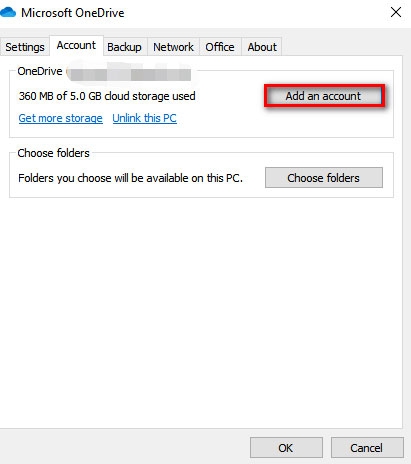
C’è un’opzione per aggiungere un account. Segui le istruzioni e aggiungi l’account di conseguenza.
Soluzione 6: Risincronizzare le cartelle
Potrebbe aiutare se disabiliti tutte le cartelle che vengono sincronizzate e poi riavvii manualmente ciascuna sincronizzazione se il riavvio dell’app OneDrive non è stato sufficiente. Ecco come potrebbe funzionare:
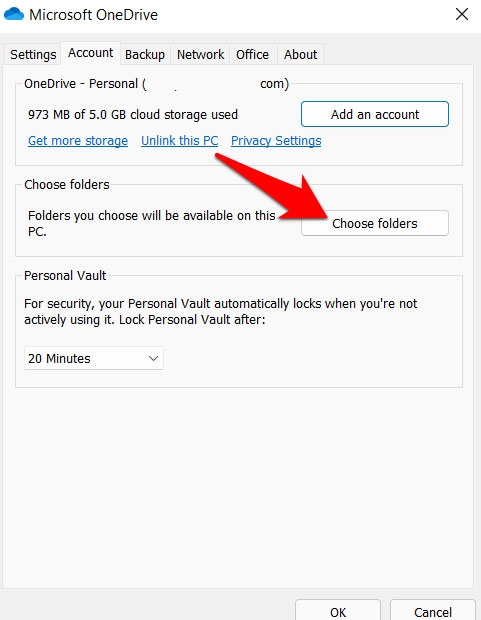
Dalla barra delle applicazioni, vai al menu Impostazioni di OneDrive.
Successivamente, fai clic su Scegli cartelle sotto la scheda Account.
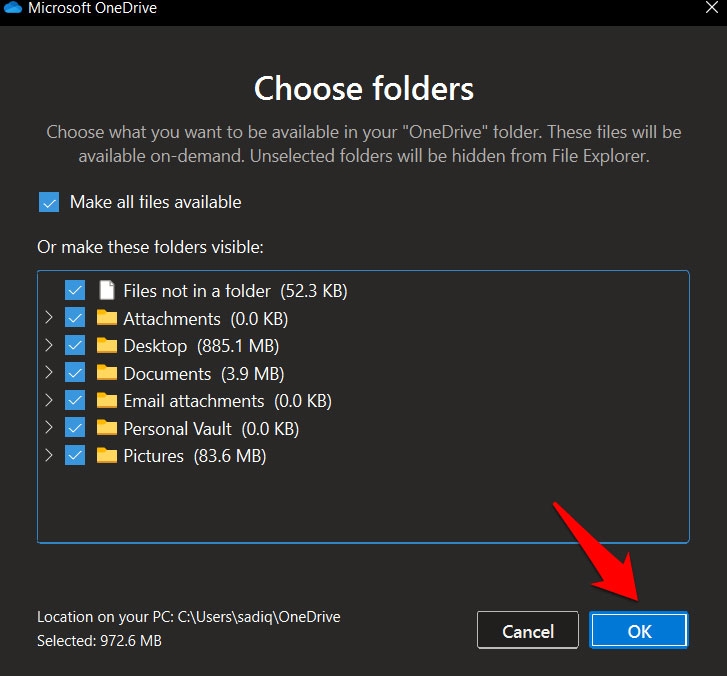
Quindi, deseleziona tutte le cartelle che sono in coda per essere sincronizzate.
Aspetta semplicemente qualche secondo, selezionale di nuovo e fai clic su OK.
- Controlla se risolve il problema di OneDrive che non si sincronizza in Windows 11.
Soluzione 7: Aggiungere OneDrive alla whitelist del firewall
OneDrive potrebbe subire un falso positivo dal firewall di Windows e non essere in grado di accedere a Internet.
Dovresti disabilitare questo ambiente restrittivo per consentire all’app di funzionare senza ostacoli. Dovrai mettere in whitelist l’app OneDrive nel firewall dopo aver seguito le istruzioni qui sotto:
Inizialmente, vai al Menu Start e cerca Windows Defender Firewall.
Fai clic su Consenti un’app o una funzionalità attraverso Windows Defender Firewall nel menu a sinistra.
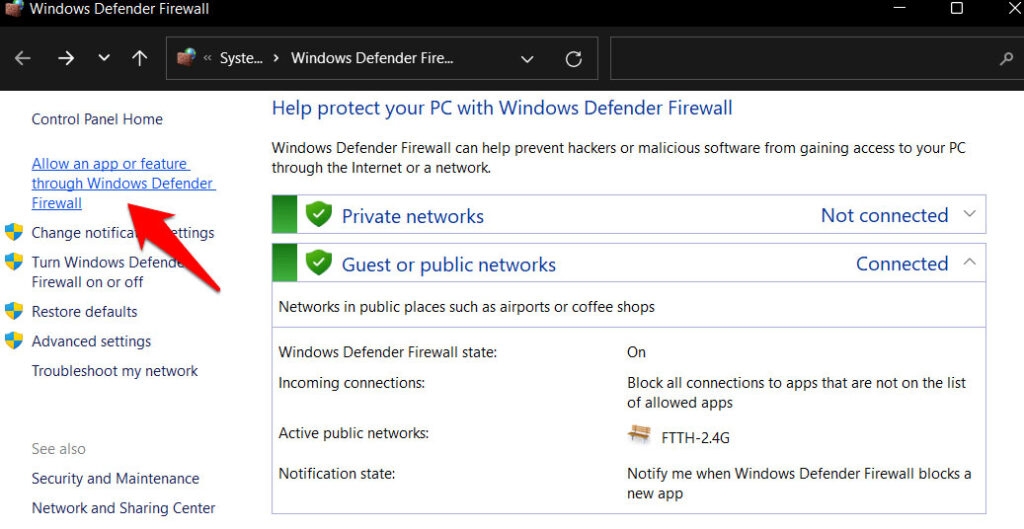
- Fai clic su Cambia impostazioni e poi su Consenti un’altra app.
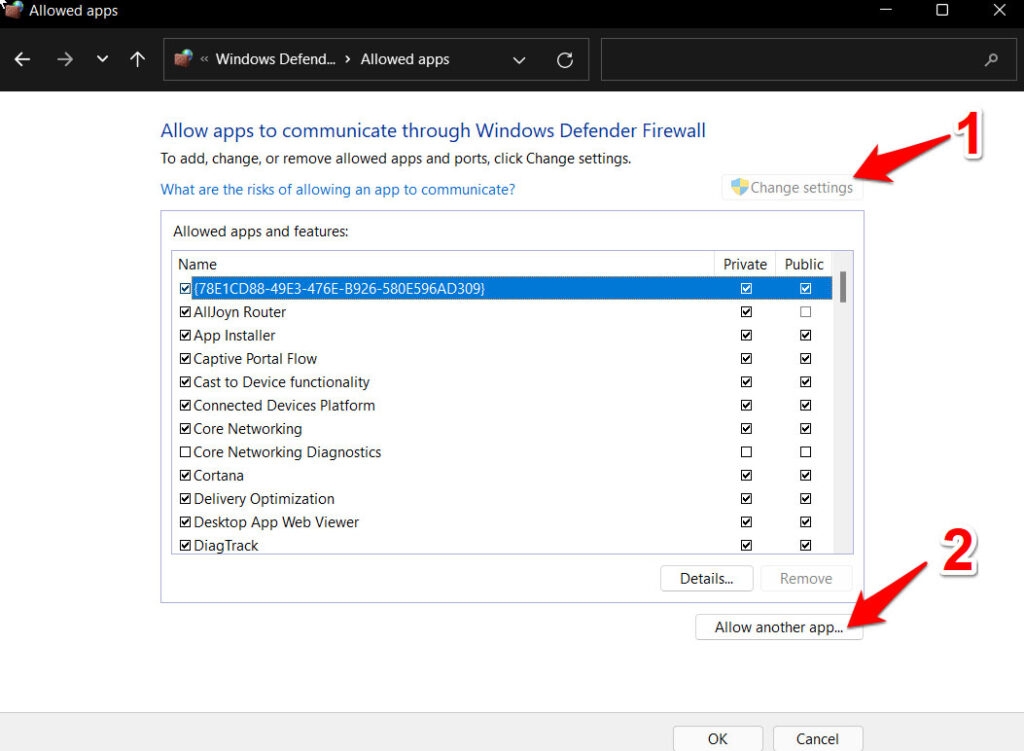
Quindi fai clic su Sfoglia e seleziona OneDrive.exe. Puoi accedere al file da uno dei seguenti percorsi se lo hai installato nella directory predefinita: C:\Users\username\AppData\Local\Microsoft\OneDrive
Per salvare le modifiche, fai clic su Aggiungi > OK.
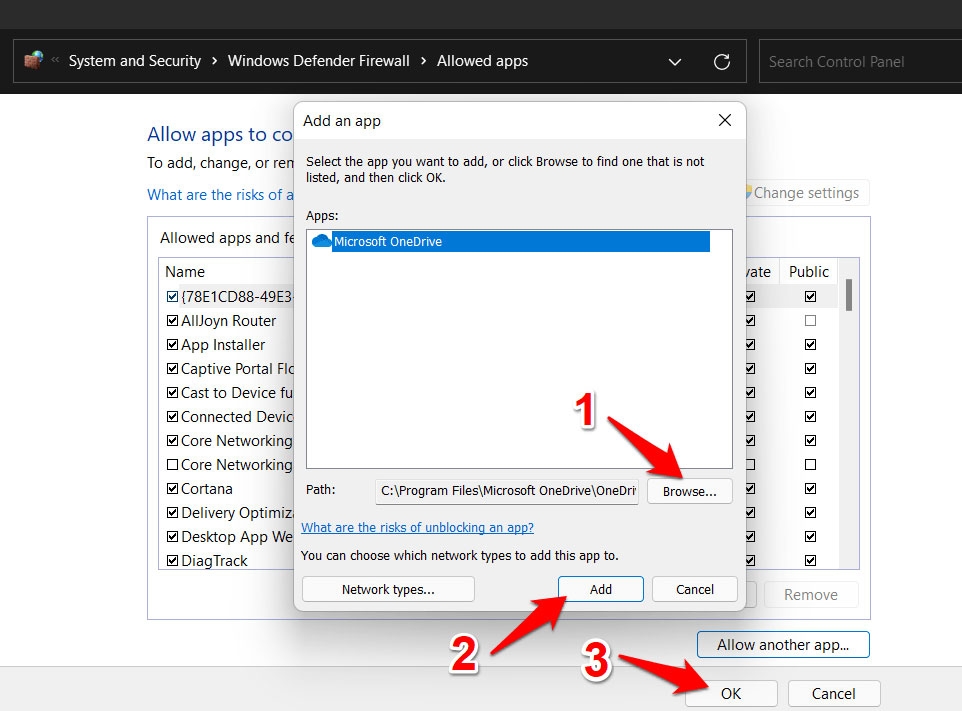
- Se l’errore di OneDrive che non si sincronizza in Windows 11 è stato risolto dopo che il file è stato messo in whitelist, controlla se è stato risolto.
Soluzione 8: Ripristinare OneDrive manualmente
Per risolvere questo problema, prova a ripristinare OneDrive manualmente se nulla funziona. Tuttavia, richiede molto tempo. Il sistema deve essere connesso a Internet ad alta velocità.
- Inizialmente, apri il prompt Esegui premendo tasto Windows + R e digitando il seguente comando:
%localappdata%\Microsoft\OneDrive\onedrive.exe /reset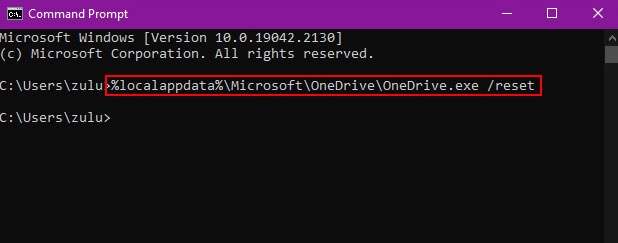
- Sarebbe ideale se OneDrive sincronizzasse di nuovo tutti i file. Puoi avviare OneDrive manualmente copiando e incollando il seguente comando e premendo Invio nella casella Esegui se non si avvia di nuovo:
%localappdata%\Microsoft\OneDrive\onedrive.exeSoluzione 9: Rimuovere i file problematici
È meglio rimuovere alcuni file da OneDrive e provare a sincronizzarli di nuovo quando solo uno o due hanno problemi di sincronizzazione.
Dovresti spostare i documenti problematici dalla tua cartella di sincronizzazione una volta che la tua sincronizzazione è disattivata. Successivamente, vai al menu di OneDrive e riavvia la sincronizzazione. Una volta che hai aggiornato ciascun file, controlla per assicurarti che si sincronizzi correttamente su OneDrive.
Soluzione 10: Contattare il team di supporto
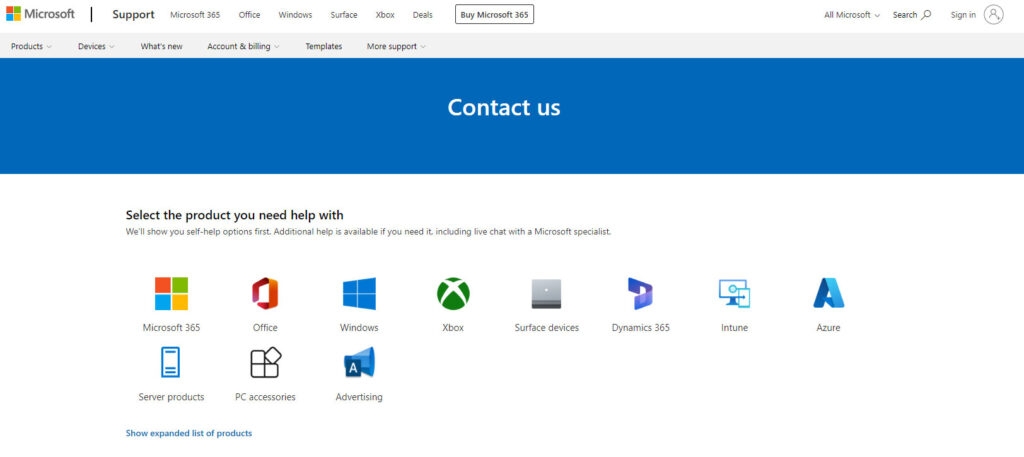
A volte è impossibile trovare una soluzione semplice. Potrebbe essere necessario contattare il supporto Microsoft se hai seguito ogni suggerimento e il servizio non si sta ancora sincronizzando. Puoi sfogliare centinaia di post e porre domande nel tuo post.
Inoltre, puoi contattare il team di supporto clienti di Microsoft per assistenza più specifica o controllare le pagine di aiuto generali sul loro sito web. I rappresentanti del supporto clienti di OneDrive possono essere contattati telefonicamente o via email, ma la chat dal vivo è il modo migliore per risolvere rapidamente i tuoi problemi.
Conclusione
Quindi, ecco come risolvere se OneDrive non sta sincronizzando i tuoi dati. Speriamo che tu trovi utile questo articolo. Nel frattempo, se hai bisogno di ulteriori informazioni, commenta qui sotto e facci sapere.
Ulteriori letture:
Come risolvere l’errore 0x8007016a in Microsoft OneDrive?
Soluzioni semplici per l’errore ‘Impossibile avviare Drive per Desktop’
7 migliori fornitori di hosting file con link di download diretto/hotlink
Ricevi i nuovi post nella tua casella di posta.
Nessuno spam. Disiscriviti in qualsiasi momento.