Audio Mac · 6 min read · Nov 06, 2025
Come Risolvere Se L'Audio Non Funziona Sul Macbook?
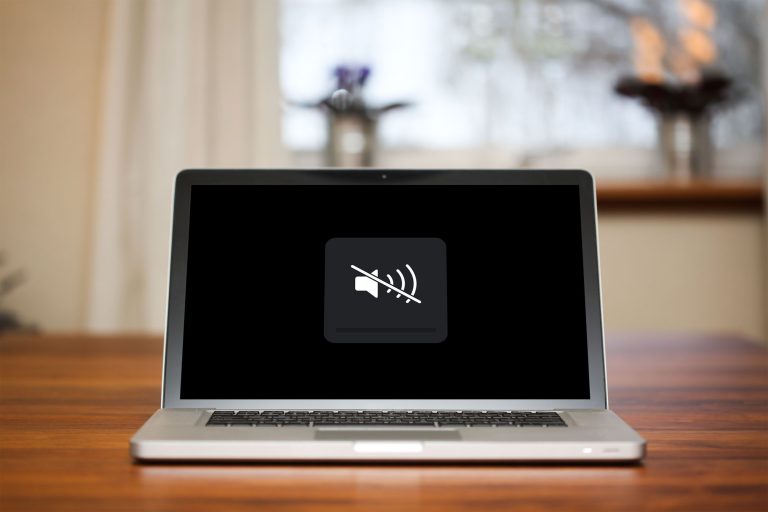
L’audio non funziona sul tuo MacBook? Questo è un problema frustrante perché non puoi ascoltare musica, giocare, guardare film o fare qualsiasi cosa che richieda suono.
Ci sono molte ragioni per cui l’audio del tuo MacBook può smettere di funzionare. Alcune delle ragioni sono connessioni difettose, cavi fisici o problemi software.
Poiché ci sono così tante ragioni per cui il tuo MacBook può perdere l’audio, è difficile individuare esattamente quando accade. Se stai riscontrando problemi con l’audio sul tuo MacBook, non preoccuparti, siamo qui per aiutarti.
In questo post del blog, ti mostreremo alcune soluzioni efficaci per risolvere i problemi di audio non funzionante su Mac in modo che tu possa far ripartire il tuo audio.
Quindi, iniziamo!
Perché L’Audio Non Funziona Sul Macbook?
Se l’audio del tuo MacBook non funziona, ci sono diverse ragioni per questo. Potrebbe esserci un problema con l’audio del computer. Questo potrebbe essere dovuto a un problema con il software che controlla l’audio, o con le app che stai utilizzando.
Potrebbe esserci un problema hardware con i tuoi dispositivi, come un altoparlante che non funziona correttamente o cuffie che stanno inviando audio nel posto sbagliato.
Ci sono molte possibili cause per questo problema. Ma non possiamo elencarle tutte. Passiamo alle soluzioni.
Come Risolvere Il Problema Dell’Audio Non Funzionante Sul Macbook?
Puoi risolvere il problema audio sul tuo MacBook utilizzando le seguenti soluzioni. Per iniziare, ecco alcuni suggerimenti per risolvere i problemi del tuo MacBook.
Controlla Il Volume
Una delle prime cose che dovresti controllare è se il volume del MacBook è disattivato. Se lo è, non sentirai alcun suono proveniente dal tuo computer.
Assicurati che il volume non sia troppo basso e fai clic sul pulsante Volume Su, che di solito si trova sul tasto F12 nell’angolo in alto a destra della tastiera.
Quando tocchi questo, dovresti notare un’overlay apparire sullo schermo che indica che il volume è stato aumentato. Se noti che il cursore del volume nell’app Musica è molto a sinistra, puoi spostarlo a destra.

Puoi riattivare l’audio sul tuo MacBook premendo il tasto “F10”. Dovresti vedere un’icona di altoparlante apparire nella barra dei menu in alto. Se l’icona dell’altoparlante è barrata, significa che l’audio è disattivato e dovrai fare clic su di essa per riattivarlo.
La troverai nella sezione Pannello di Controllo della barra dei menu se stai utilizzando Big Sur o Monterey. Fai clic e trascinala a destra.
Riavvia Il Mac
La soluzione più semplice per risolvere il problema è riavviare il tuo MacBook. Nella maggior parte dei casi, riavviare o avviare il tuo Mac può far uscire quasi tutti i programmi lenti.
Per fare ciò, vai al logo Apple nell’angolo in alto a sinistra dello schermo e fai clic su Riavvia.
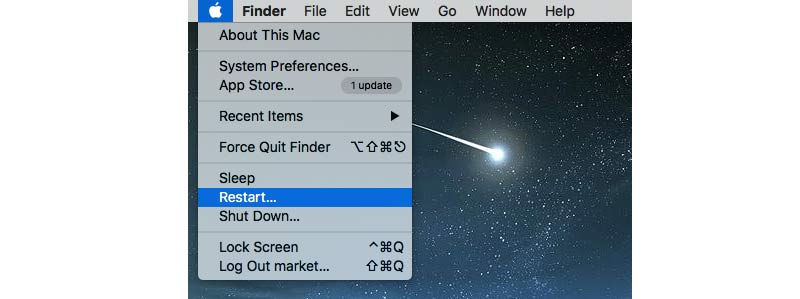
Questo risolverà molti problemi minori con il tuo computer e potrebbe anche risolvere il problema dell’audio.
Controlla La Connessione Del Tuo Dispositivo Di Uscita
Se non senti l’audio provenire dagli altoparlanti, potrebbe provenire da un’altra parte.
Assicurati di aver selezionato il dispositivo di uscita corretto nelle Preferenze di Sistema.
Per assicurarti che nulla sia collegato che potrebbe interferire con il tuo audio, controlla tutte le porte e i jack sul tuo Mac, come USB, Thunderbolt, cuffie, HDMI, ecc. Rimuovi tutto ciò che trovi e, se necessario, pulisci eventuali porte con polvere e detriti.
Controlla Un’App Diversa
Per vedere se l’audio funziona. Se hai problemi con l’audio in un’app specifica, potrebbe essere un problema con quell’app e non con il tuo MacBook. Per controllare questo, prova a utilizzare un’app diversa per vedere se l’audio funziona.
iTunes o Musica possono riprodurre audio ma non Safari, questo potrebbe essere perché l’audio è disattivato in Safari. Puoi regolare il volume dalla finestra video se stai guardando un video in Safari senza audio. Per impostazione predefinita, il video potrebbe essere disattivato, quindi devi scegliere se sentire l’audio.
Riavvia Il Controller Audio
Il Controller Audio del Mac è un componente fondamentale che rende possibile la riproduzione corretta dei file audio. Se il Controller Audio non si avvia o non funziona correttamente, il tuo MacBook non avrà volume. Se l’audio del tuo MacBook non funziona, potresti voler considerare di riavviare il suo Controller Audio.
- Apri il Monitoraggio Attività navigando su Applicazioni > Utility nel Finder.
- Una volta avviato il Monitoraggio Attività, cerca il processo “ coreaudiod “.
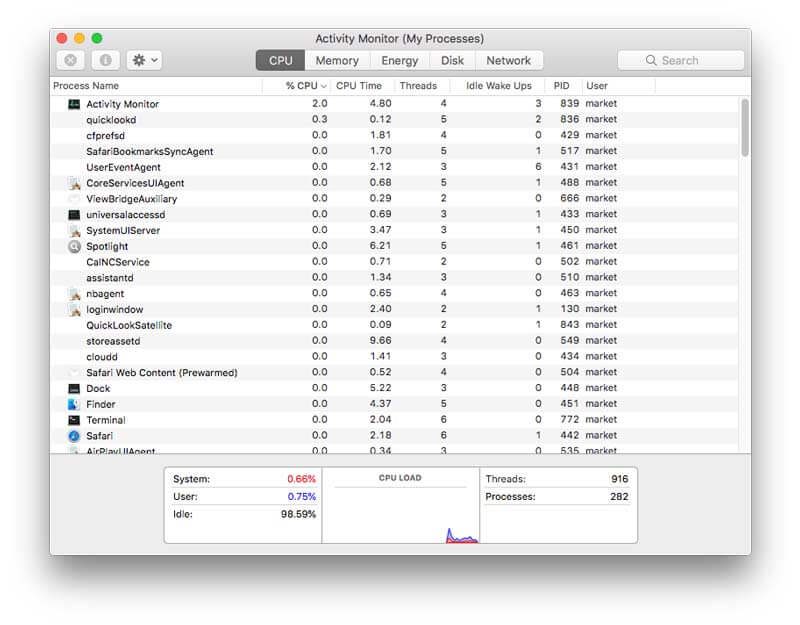
- Seleziona il componente coreaudiod e chiudilo facendo clic sull’icona croce (X).
Ora, aspetta qualche minuto, quindi chiudi il Monitoraggio Attività e riproduci della musica per riavviare il Controller Audio.
Aggiorna Il Tuo Software
Un bug in macOS potrebbe causare il malfunzionamento dell’audio sul tuo MacBook. Fai clic su Aggiornamento Software nelle Preferenze di Sistema.
Il computer controllerà la disponibilità di aggiornamenti e ti chiederà di installarli (il che di solito richiede un riavvio).
Controlla Le Preferenze Di Sistema
Dovresti controllare le impostazioni audio se non riesci ancora a sentire l’audio dopo aver aggiornato macOS.
Per fare ciò, devi disconnettere tutti i dispositivi esterni, come auricolari, cuffie e altoparlanti dal computer. Dovresti anche disconnettere le porte USB, FireWire, Thunderbolt e audio dal tuo Mac/MacBook Pro/MacBook Air.
- Per iniziare, fai clic sul menu Apple.
- Dopo, fai clic su Audio nella finestra Preferenze di Sistema.
- Seleziona Altoparlanti Interni sotto la scheda Uscita.
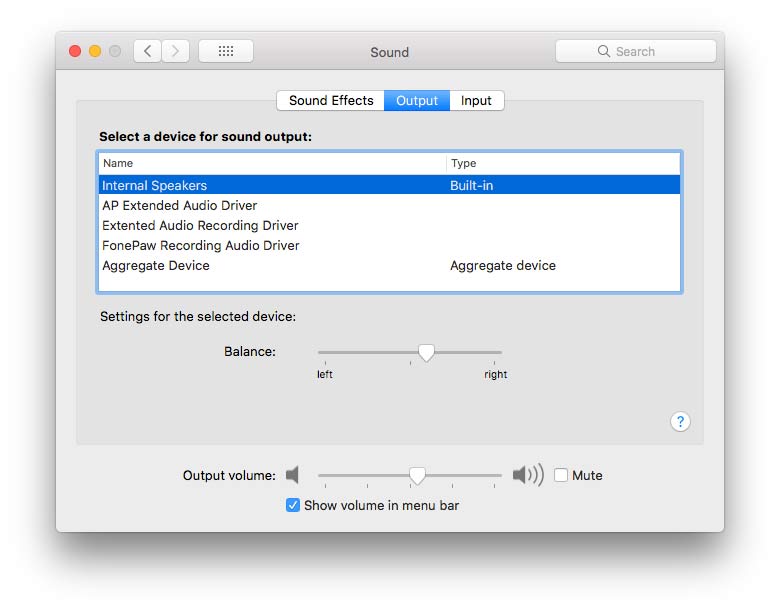
- Verifica che Disattiva non sia selezionato accanto al Volume di Uscita (la casella di controllo dovrebbe rimanere deselezionata).
- E ora regola il volume di uscita spostando il cursore del volume.
Ripristina L’NVRAM/PRAM
Questo è un po’ più avanzato, ma vale la pena provare. Ripristinare il PRAM può spesso risolvere problemi audio. L’NVRAM o PRAM è una piccola quantità di memoria che il Mac utilizza per memorizzare alcune impostazioni. Questo processo può risolvere alcuni problemi legati all’audio.
Per assicurarti che il volume del Mac funzioni correttamente, devi ripristinare l’NVRAM o il PRAM. Per questo processo, devi semplicemente premere i quattro tasti di scelta rapida: Opzione, Comando, P e R.
Tieni premuti questi tasti fino a quando il computer non si avvia e suona. Premi e tieni premuti i tasti fino a quando il suono non si spegne una seconda volta, quindi rilasciali.
Ottieni Supporto Da Apple
Se nessuna di queste soluzioni funziona, porta il Mac all’Apple Store per un controllo hardware.
Apple ha un team di esperti formati che possono aiutarti a risolvere il tuo problema e far funzionare di nuovo l’audio.
Ci sono diversi modi per contattare il supporto Apple. Puoi visitare il sito web del supporto Apple e chattare con un rappresentante, oppure puoi chiamare il supporto Apple.
Conclusione
Speriamo che questo articolo ti abbia aiutato a risolvere il problema dell’audio non funzionante sul tuo MacBook. Dovresti prima controllare le tue connessioni e assicurarti di aver selezionato il dispositivo di uscita corretto nelle Preferenze di Sistema.
Se ciò non funziona, riavvia il controller audio o aggiorna il tuo software. Inoltre, puoi ripristinare il PRAM o riavviare il tuo MacBook per risolvere il problema. Se hai provato tutte le soluzioni sopra e hai ancora problemi, contatta il supporto Apple per ulteriore assistenza.
Se hai domande o suggerimenti riguardo a questo argomento, sentiti libero di lasciarli nella casella dei commenti qui sotto.
Ricevi i nuovi post nella tua casella di posta.
Nessuno spam. Disiscriviti in qualsiasi momento.