Spotify DJ · 6 min read · Oct 23, 2025
Come Risolvere se Spotify DJ Non Appare?
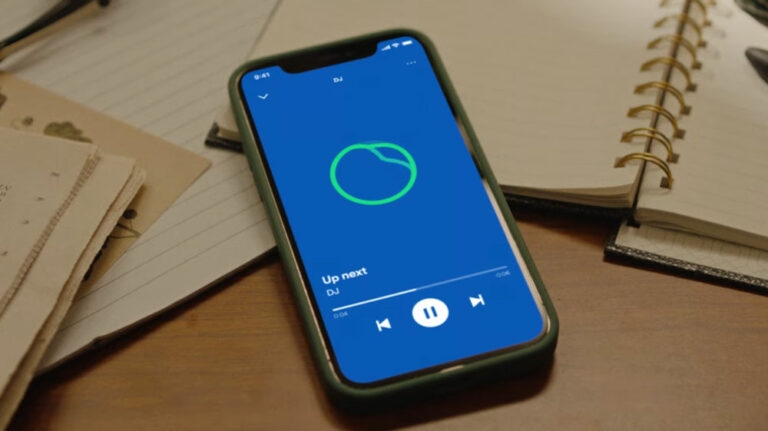
Non c’è dubbio che Spotify si sia ritagliato una nicchia significativa. Milioni di appassionati di musica in tutto il mondo si sono rivolti a esso per la sua vasta libreria di canzoni, playlist e funzionalità.
La funzione di playlist collaborativa di Spotify è una delle sue caratteristiche più notevoli, che consente agli utenti di creare playlist con amici e familiari, trasformando efficacemente Spotify in un booth DJ virtuale.
Inoltre, Spotify può sperimentare glitch e difficoltà tecniche come qualsiasi altra piattaforma digitale. È comune che gli utenti incontrino problemi quando il loro DJ di Spotify non si visualizza, rendendo impossibili le playlist collaborative.
Se stai affrontando questo problema, non preoccuparti; ti abbiamo coperto. In questo articolo, abbiamo menzionato alcune soluzioni di base che ti aiuteranno a risolvere il problema del DJ AI di Spotify che non appare.
Cos’è la Funzione DJ di Spotify?
Con Spotify AI DJ, puoi migliorare la tua esperienza di ascolto musicale con l’intelligenza artificiale. **
Una guida AI personalizzata in base alle tue preferenze musicali particolari che funge da DJ nella tua tasca, questa funzione agisce come una guida AI personalizzata, soddisfacendo i gusti musicali unici di ciascun individuo.
Nel febbraio 2023, gli utenti Premium di Spotify in varie regioni sono stati informati del prossimo beta, che è stato inizialmente lanciato negli Stati Uniti e in Canada e successivamente ampliato nel Regno Unito e in Irlanda.
Perché il DJ di Spotify Non Appare?
Ci possono essere diverse ragioni per cui la funzione DJ di Spotify non appare:
Versione dell’App Obsoleta: L’app di Spotify può essere incompatibile con versioni obsolete e impedire che la funzione DJ sia disponibile.
Problemi di Connettività Internet: Le funzionalità di collaborazione di Spotify, inclusa la funzione DJ, potrebbero non funzionare correttamente a causa di una connessione internet scadente o instabile.
Glitch Temporanei: Spotify può occasionalmente sperimentare glitch o bug che interferiscono con la visibilità della funzione DJ.
Problemi con l’Account: Potresti riscontrare problemi con il DJ quando hai problemi con il tuo account Spotify, come difficoltà di accesso o impostazioni dell’account.
Impostazioni della Playlist: Se la tua playlist non è impostata su “Collaborativa”, potresti non essere in grado di utilizzare la funzione DJ. Potrebbe anche impedire il funzionamento della funzione DJ se un altro utente ha disabilitato la collaborazione sulla playlist.
Problemi Specifici del Dispositivo: Potresti non essere in grado di accedere alla funzione DJ a causa di problemi di compatibilità o conflitti software.
Problemi Lato Server: Raramente, i server di Spotify o l’infrastruttura backend possono riscontrare problemi che impediscono il funzionamento della funzione DJ per tutti.
Come Risolvere il Problema del DJ di Spotify che Non Appare?
Non temere se il tuo DJ di Spotify non appare! Per risolvere il problema del DJ di Spotify che non appare, ti forniremo possibili soluzioni e passaggi di risoluzione dei problemi.
Risoluzione 1: Controlla gli Aggiornamenti
Assicurati di aver installato l’app Spotify più recente prima di provare a risolvere il problema del DJ di Spotify che non appare. È comune che gli aggiornamenti includano correzioni di bug e miglioramenti per garantire prestazioni ottimali.
Puoi controllare gli aggiornamenti dell’app Spotify nel negozio di app del tuo dispositivo. Dovrai installare eventuali aggiornamenti in sospeso e riavviare Spotify dopo che l’aggiornamento è stato installato.
Risoluzione 2: Riavvia l’App Spotify
A volte è possibile risolvere molti problemi legati al software semplicemente riavviando il computer. Tuttavia, se l’app Spotify è in esecuzione in background, chiudila completamente e poi riavviala dopo alcuni secondi.
È una buona idea riavviare il tuo dispositivo se non sei sicuro che sia chiuso. In questo modo, eventuali glitch temporanei che impediscono al DJ di Spotify di apparire possono essere risolti aggiornando l’app.
Risoluzione 3: Controlla la Compatibilità del Dispositivo
Potresti dover controllare la compatibilità del tuo dispositivo con Spotify DJ se Spotify DJ non funziona per te. Per visualizzare l’elenco completo dei dispositivi compatibili con Spotify DJ, visita il sito web di Spotify. È importante assicurarsi che il tuo dispositivo soddisfi le specifiche.
Risoluzione 4: Assicurati della Connessione Internet
Affinché Spotify AI DJ funzioni senza problemi, la connessione internet deve essere ininterrotta. Pertanto, mantenere una rete stabile è molto importante. Se Spotify AI DJ non appare, controlla la tua connessione internet:
Dovresti assicurarti che il tuo dispositivo sia connesso a una rete stabile.
Nelle impostazioni del tuo dispositivo, controlla se il Wi-Fi o i dati cellulari sono connessi.
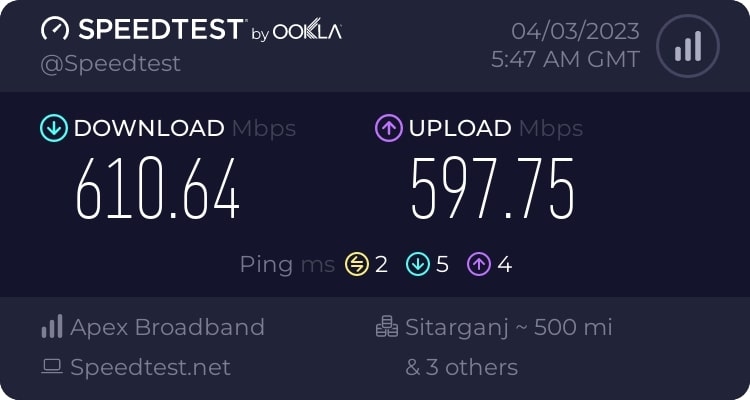
Riavvia il tuo router o passa a una rete più affidabile se la tua connettività è instabile.
Risoluzione 5: Controlla se la Funzione è Abilitata sul Tuo Account
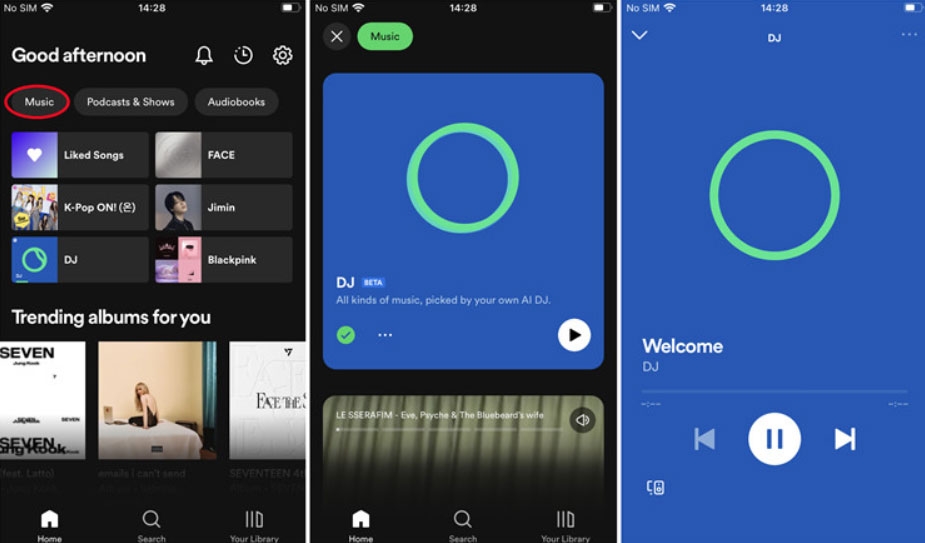
C’è la possibilità che Spotify AI DJ non sia abilitato sul tuo account se hai un abbonamento. Puoi abilitare Spotify AI DJ sul tuo account seguendo questi passaggi:
Avvia Spotify.
Clicca sull’intestazione “ Musica “.
Clicca su “ AI DJ “ in fondo alla pagina.
Sulla scheda DJ, tocca il pulsante “ Play “.
Risoluzione 6: Apri le Impostazioni della Playlist Collaborativa
Spotify AI DJ potrebbe a volte non apparire se le impostazioni della playlist collaborativa non sono aperte, impedendo la musica collaborativa. Ecco una guida passo-passo per accedere alle impostazioni di collaborazione di Spotify AI DJ.
Sul tuo dispositivo, avvia l’app Spotify. Devi essere connesso a Spotify per ascoltare musica.
Per rendere una playlist collaborativa, toccala. Questa finestra mostrerà i dettagli e l’elenco delle tracce per la playlist.
Cerca l’icona del menu a tre punti (···) nell’angolo in alto a destra dello schermo della playlist. Toccalo per rivelare le opzioni.
Puoi abilitare le impostazioni collaborative per la playlist toccando l’opzione “ Playlist Collaborativa “ o “ Rendi Collaborativa “ nel menu a discesa.
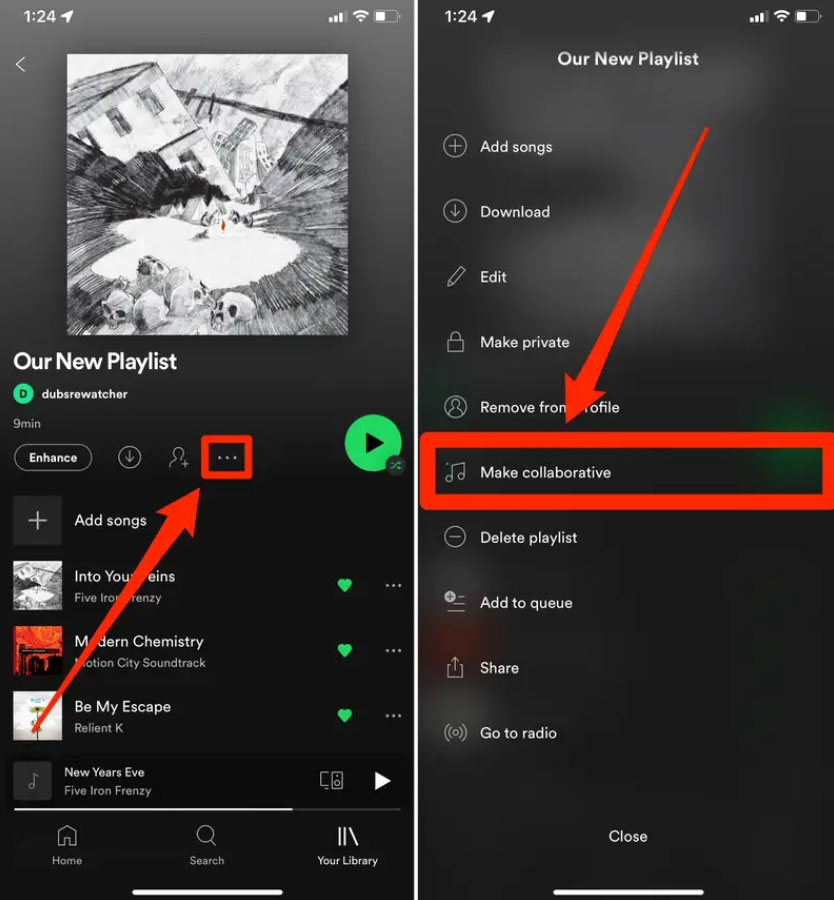
Se decidi di rendere la playlist di Spotify collaborativa, Spotify potrebbe chiederti di confermare la tua decisione. Per procedere, conferma la tua selezione.
Risoluzione 7: Controlla se la Tua Regione è Supportata
Sfrutta le incredibili funzionalità di Spotify DJ! Spotify DJ attualmente non è disponibile in tutto il mondo. Per scoprire se Spotify è disponibile nella tua regione o paese, visita il sito web di Spotify. Al momento, la funzione è disponibile solo per i residenti degli Stati Uniti e del Canada.
Risoluzione 8: Controlla i Permessi dell’APP Spotify
Quando Spotify AI DJ non appare, controllare i permessi dell’app Spotify è un passo cruciale. A seconda dei permessi concessi a Spotify, l’app interagirà con le funzionalità e i servizi del tuo dispositivo.
Per Android:
Vai alle Impostazioni del dispositivo.
Clicca su App o Gestore Applicazioni.
Nella tua lista di app, trova Spotify e toccalo.
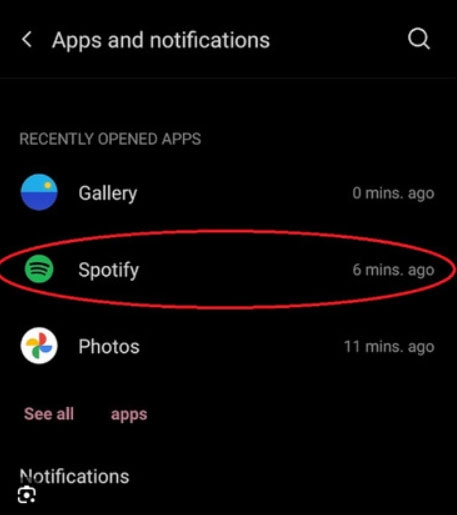
- Assicurati che l’app Spotify abbia i permessi appropriati, inclusi accesso a memoria, microfono e posizione.
Per iOS:
Per fare ciò, vai al menu Impostazioni sul dispositivo.
Dall’elenco delle app installate, seleziona Spotify.
Gestione dei permessi di Spotify, inclusi quelli relativi a librerie multimediali, microfoni e servizi di localizzazione.
Se necessario, gli utenti possono rivedere e regolare i permessi di Spotify per garantire che l’app sia completamente autorizzata ad accedere alle schede AI DJ.
Risoluzione 9: Disabilita eventuali App di Terze Parti
Vale la pena disabilitare app di terze parti come VPN e ad blocker se interagiscono con Spotify. Se desideri sperimentare tutte le funzionalità di Spotify DJ, rimuovi temporaneamente queste app.
Quindi, questo è tutto ciò che abbiamo per te su Come Risolvere se Spotify DJ Non Appare. Spero che questa guida ti sia stata utile. Se desideri ulteriori informazioni, ti preghiamo di commentare qui sotto.
Ulteriori Letture:
Come Cambiare il Pagamento di Spotify?
Come Scaricare Canzoni da Spotify
Spotify Wrapped Non Funziona? Ecco Come Risolvere!
Ricevi i nuovi post nella tua casella di posta.
Nessuno spam. Disiscriviti in qualsiasi momento.