Windows 10 · 6 min read · Sep 20, 2025
Come risolvere se la barra delle applicazioni di Windows 10 non funziona
Se me lo chiedi, la barra delle applicazioni di Windows 10 è ciò che utilizzo per accedere a tutte le app di cui ho bisogno. Ora potrebbe essere davvero problematico se la barra delle applicazioni di Windows 10 non funziona. Tuttavia, ci sono alcuni metodi efficaci con cui puoi risolvere il problema se la barra delle applicazioni di Windows 10 non funziona.
In questo articolo, ti mostrerò come risolvere se la barra delle applicazioni di Windows 10 non funziona utilizzando alcuni metodi semplici.
Prima di tutto, non è solo un problema che può verificarsi con la barra delle applicazioni. A volte l’intera barra delle applicazioni non funziona, altre volte non puoi fissare qualcosa sulla barra delle applicazioni, poi il clic destro sulla barra delle applicazioni non funziona, e l’elenco continua. Quindi i metodi che fornisco qui risolveranno tutti i problemi con la barra delle applicazioni.
Leggi anche: Come risolvere il problema dell’unità USB che non viene visualizzata in Windows 10
Risolvere se la barra delle applicazioni di Windows 10 non funziona
Riavviando il computer
Per la maggior parte delle volte, qualsiasi cosa che funzioni male all’improvviso sul tuo computer ha molto a che fare con un avvio difettoso e puoi facilmente risolvere quel problema riavviando il computer. Quindi prova sicuramente a risolvere se la barra delle applicazioni di Windows 10 non funziona.
Pulire lo spazio non necessario sulla barra delle applicazioni
Se presti attenzione, c’è molto spazio sprecato sulla barra delle applicazioni di Windows 10. Ad esempio, la funzione di ricerca di Windows e Cortana occupano molto spazio ed è anche piuttosto inutile. Puoi nasconderli e risparmiare un po’ di spazio. Per farlo,
Passo 1: Vai sulla barra delle applicazioni di Windows 10.
Passo 2: Fai clic destro su uno spazio vuoto.
Passo 3: Deseleziona l’opzione ‘Mostra pulsante Cortana’ per nasconderlo.
Passo 4: Nel menu ‘Ricerca’, seleziona ‘Mostra icona di ricerca’ se utilizzi la funzione oppure puoi semplicemente selezionare ‘Nascosto’ se non utilizzi l’opzione di ricerca.
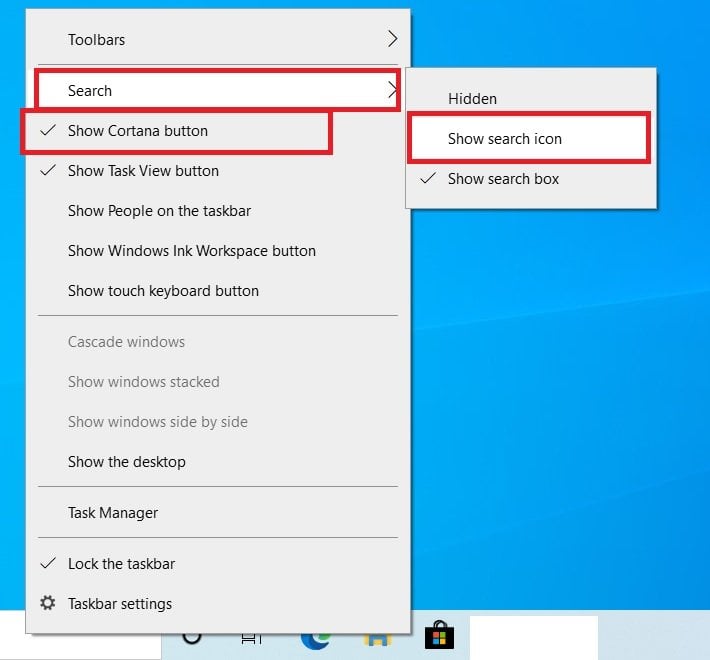
Questo libererà molto spazio sulla tua barra delle applicazioni. Insieme a ciò, rimuovi anche le app non utilizzate dalla barra delle applicazioni.
Riavviando il processo di Windows Explorer
Passo 1: Premi i tasti ‘ctrl+alt+delete’ sul tuo computer.
Passo 2: Fai clic su ‘Gestione attività’ per aprirla.
Passo 3: Sotto la scheda ‘Processi’, scorri fino in fondo e seleziona ‘Windows Explorer’.
Passo 4: Fai clic destro su di esso e seleziona ‘Riavvia’.
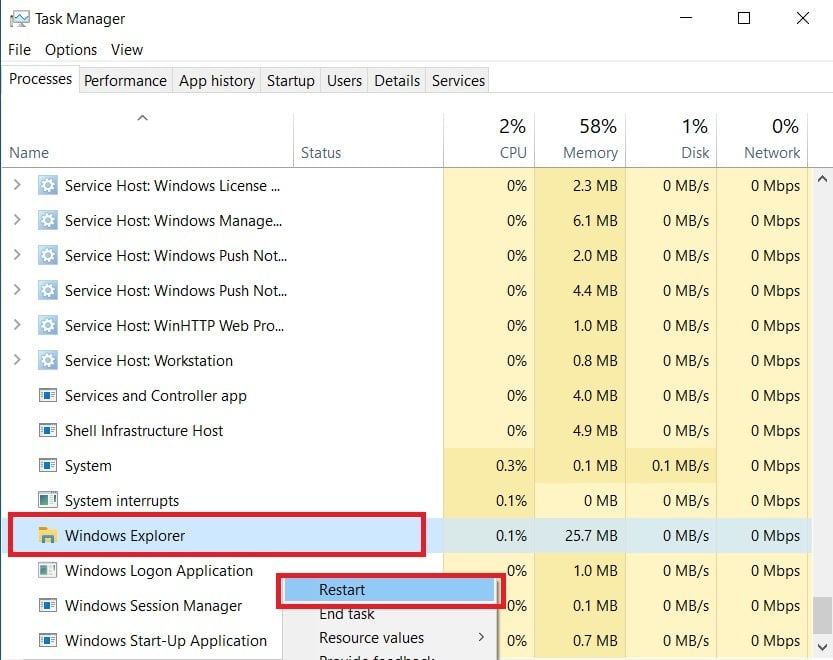
Ecco fatto, lascia che il processo di Windows Explorer si riavvii e dovresti essere a posto.
Mantieni Windows aggiornato
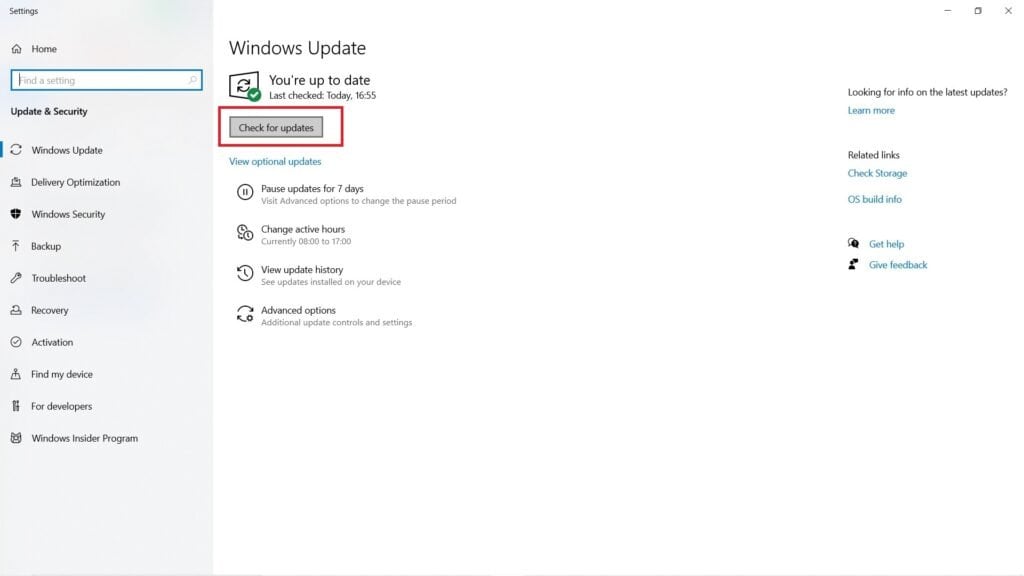
Tenere Windows 10 aggiornato è molto importante poiché il problema della barra delle applicazioni di Windows 10 che non funziona potrebbe essere causato da un driver difettoso e gli aggiornamenti risolveranno questo problema. Tutto ciò che devi fare è andare sulla barra di ricerca di Windows, cercare “aggiornamenti di Windows” e premere invio.
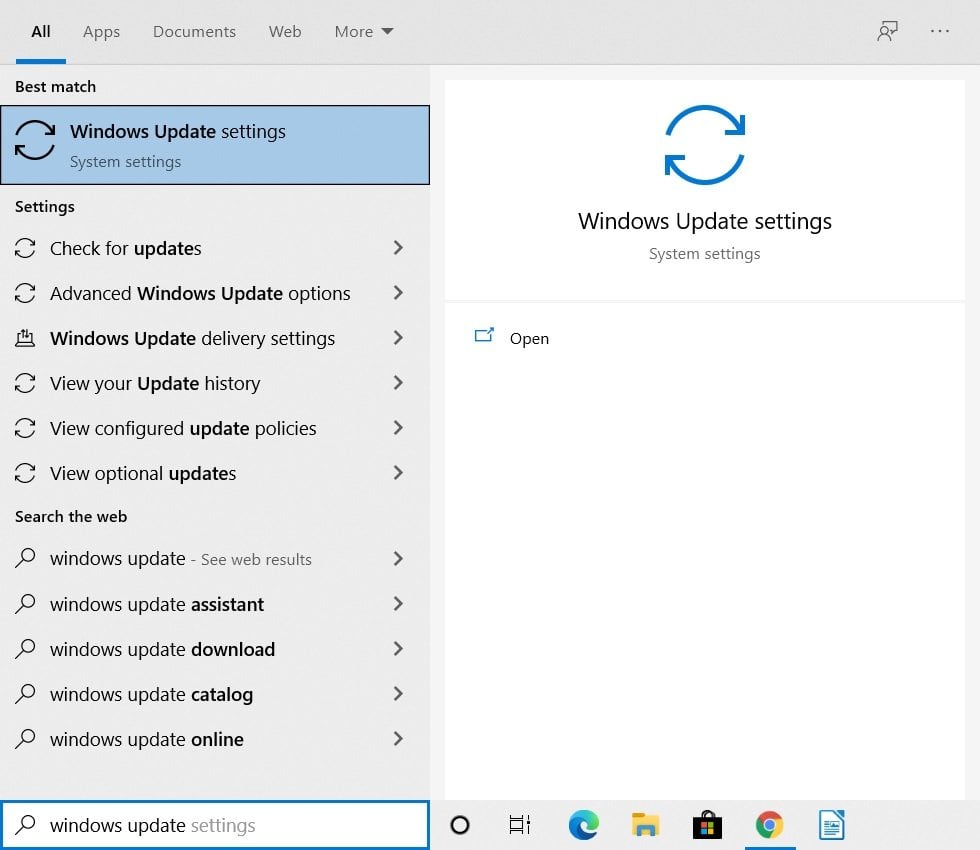
Ora vedrai la pagina degli aggiornamenti di Windows 10, fai semplicemente clic su ‘Controlla aggiornamenti’ e scarica gli aggiornamenti più recenti.
Utilizzando Powershell per registrare nuovamente la barra delle applicazioni
Per questo, utilizzeremo lo strumento da riga di comando Windows PowerShell che è molto potente e utilizzato per configurare le impostazioni di sistema e automatizzare i compiti di Windows. Ora, ti suggeriamo di creare un punto di ripristino prima di provare questo nel caso in cui qualcosa vada storto.
Passo 1: Vai sulla barra di ricerca di Windows, digita “Windows PowerShell”, fai clic destro su di esso per ‘Esegui come amministratore’.
Passo 2: Una volta che sei nella finestra di PowerShell, digita il seguente comando:
Get-AppXPackage -AllUsers | Foreach {Add-AppxPackage -DisableDevelopmentMode -Register “$($_.InstallLocation)\AppXManifest.xml”}, e premi invio.
Passo 3: Una volta che questo comando viene eseguito con successo, vai al seguente percorso C:>Users>nome>AppData>Local.
Passo 4: Cerca il file chiamato “TileDataLayer” nell’elenco. Quando lo trovi, selezionalo e cancellalo.
Passo 5: Se non riesci a eliminare questo file, vai sulla barra di ricerca di Windows, digita “Servizi” e premi invio. Quindi cerca il servizio del server “Tile Data model” e fermalo.
Passo 6: Ora prova di nuovo a eliminare quel file menzionato nel Passo 4.
Ecco fatto, ora la tua barra delle applicazioni dovrebbe funzionare bene.
Utilizzando la funzione SFC
Questa è anche una delle potenziali soluzioni per il tuo problema. Ecco come puoi utilizzare lo strumento Controllo file di sistema:
Passo 1: Vai sulla barra di ricerca di Windows, digita “cmd”, fai clic destro per ‘Esegui come amministratore’.
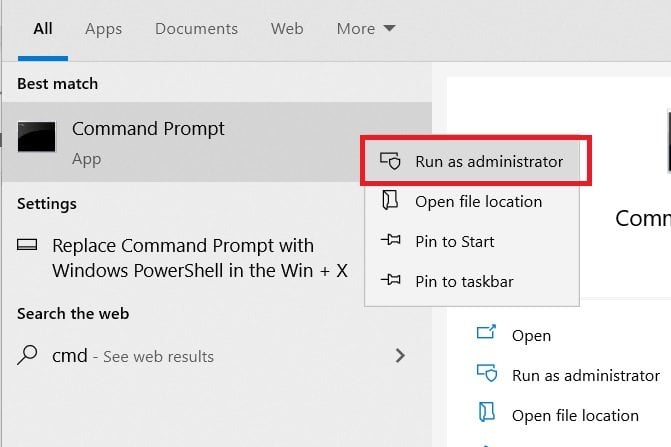
Passo 2: Ora nella finestra del prompt dei comandi, digita il seguente comando:
/sfc scannow, e premi invio.
Lascia completare la scansione, sostituirà i tuoi file difettosi o corrotti con file freschi e non dovresti vedere più il problema.
Utilizzando lo strumento DISM
Lo strumento DISM è un altro ottimo strumento simile alla scansione SFC e potrebbe aiutarti. Ecco come eseguire il comando:
Passo 1: Vai sulla barra di ricerca di Windows, digita “cmd”, fai clic destro per ‘Esegui come amministratore’.
Passo 2: Ora nella finestra del prompt dei comandi, digita il seguente comando:
DISM /Online /Cleanup-Image /RestoreHealth, e premi invio.
Lascia completare la scansione, sostituirà i tuoi file difettosi o corrotti con file freschi e non dovresti vedere più il problema.
Creando un nuovo account
Se sei una delle persone che non vogliono entrare nel ciclo di utilizzo di vari metodi per risolvere se la barra delle applicazioni di Windows 10 non funziona, allora questa potrebbe essere una soluzione facile per te.
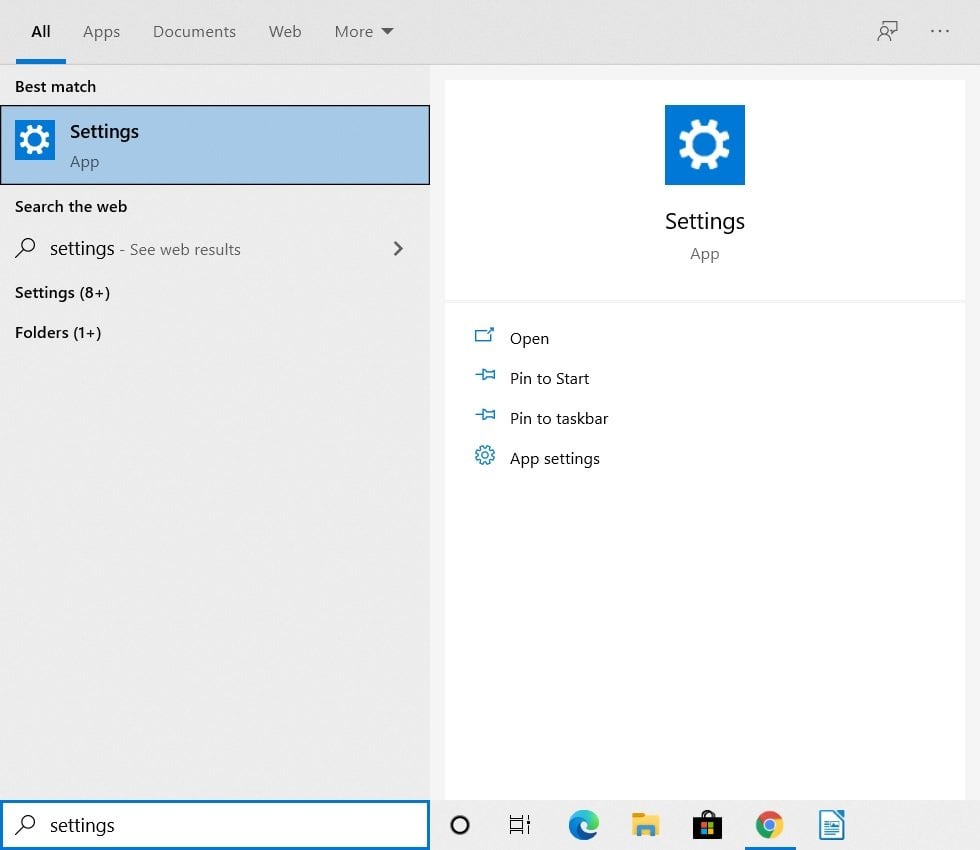
Passo 1: Vai sulla barra di ricerca di Windows, digita “Impostazioni” e premi invio.
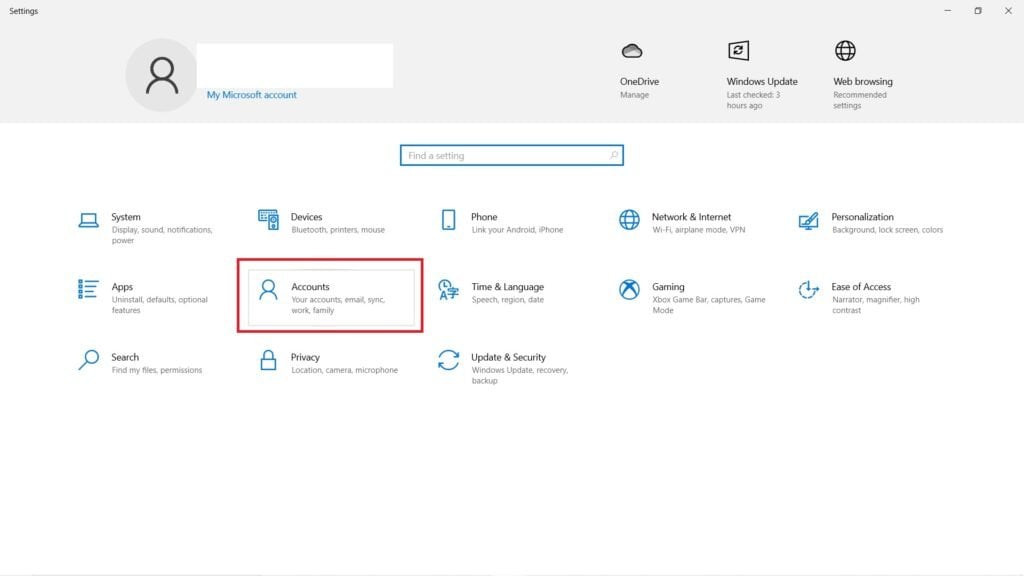
Passo 2: Ora fai clic su ‘Account’.
Passo 3: Ora fai clic su ‘Famiglia e altri utenti’ dal menu a sinistra.
Passo 4: Fai clic su ‘Aggiungi qualcun altro a questo PC’.
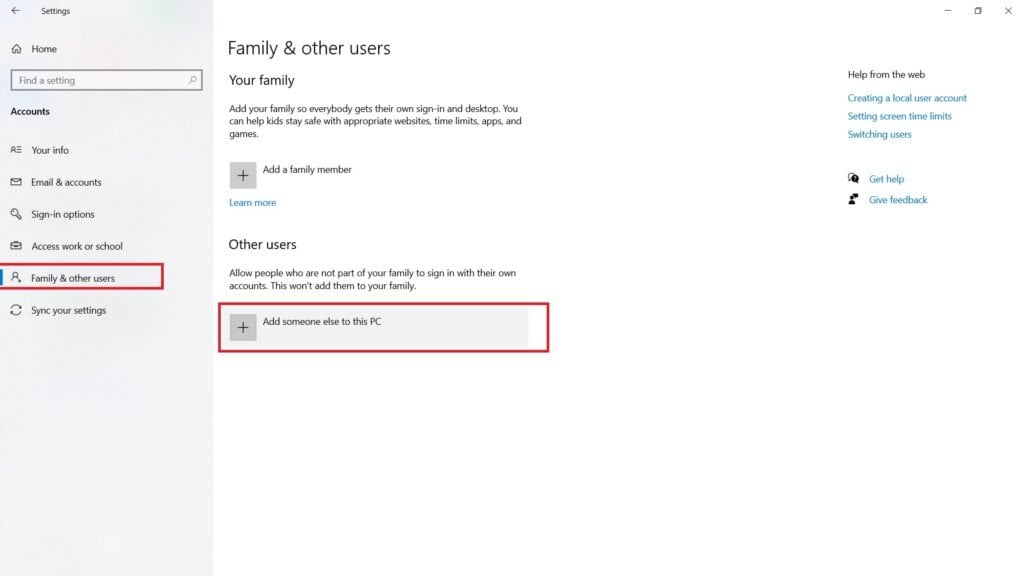
Crea un nuovo account, esci e poi accedi utilizzando il nuovo account per vedere se l’errore è stato risolto.
Avviando il servizio Identità applicazione
Passo 1: Vai sulla barra di ricerca di Windows, digita “Servizi” e premi invio.
Passo 2: Dall’elenco, seleziona il servizio chiamato ‘Identità applicazione’.
Passo 3: Fai clic su ‘Avvia’ per avviare il servizio dal menu a sinistra.
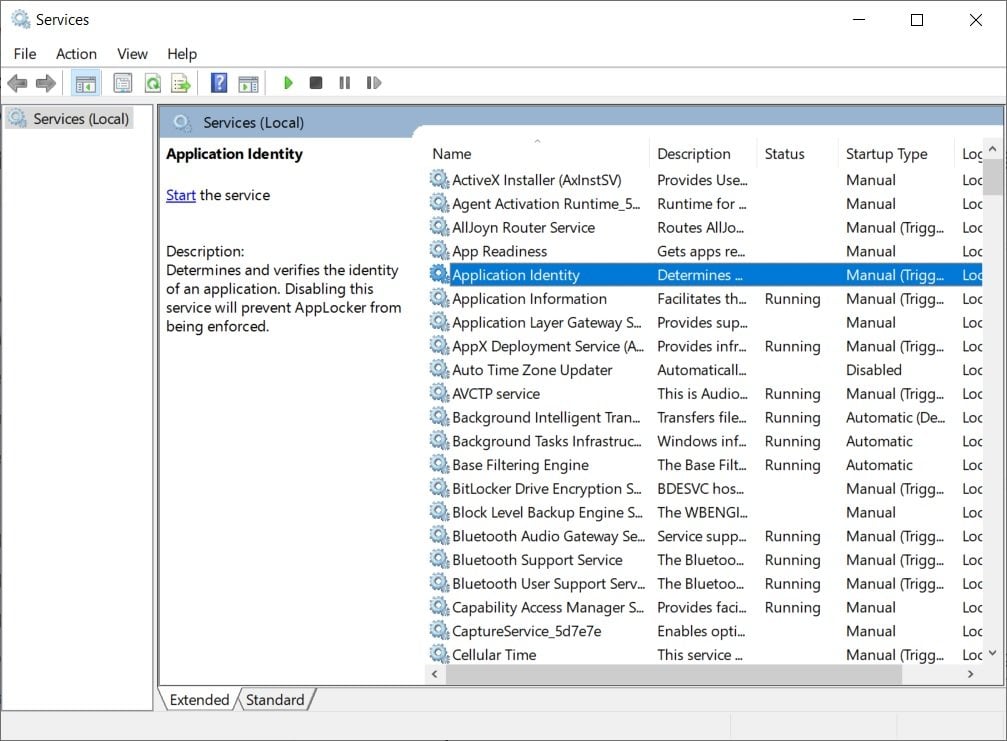
Questo dovrebbe risolvere il problema.
Eseguendo un ripristino pulito
Questa è l’ultima opzione per te per risolvere se la barra delle applicazioni di Windows 10 non funziona. Prima di ripristinare il computer, assicurati di eseguire il backup dei tuoi file e cartelle importanti. Ecco come puoi farlo:
Passo 1: Vai sulla barra di ricerca di Windows, digita “Impostazioni” e premi invio.
Passo 2: Fai clic su ‘Aggiornamento e sicurezza’.
Passo 3: Dal menu a sinistra, vai su ‘Ripristino’.
Passo 4: Fai clic su ‘Inizia’ sotto l’opzione “Ripristina questo PC”.
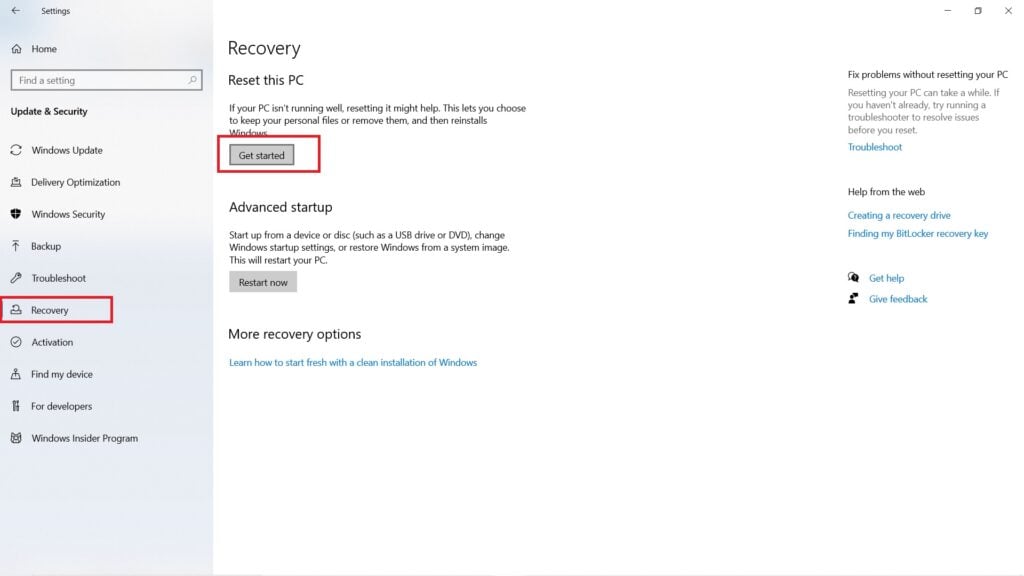
Segui tutte le istruzioni sullo schermo per ripristinare il computer.
Conclusione
Quindi questo è tutto su come risolvere se la barra delle applicazioni di Windows 10 non funziona. Spero che alcuni dei metodi ti aiutino a risolvere il problema. Se hai difficoltà, non esitare a contattarci.
Leggi anche: Come risolvere se il pannello di controllo Nvidia è mancante in Windows 10
Ricevi i nuovi post nella tua casella di posta.
Nessuno spam. Disiscriviti in qualsiasi momento.