Risoluzione problemi · 9 min read · Oct 25, 2025
Come risolvere se Esplora risorse di Windows continua a bloccarsi?

Il mio Esplora risorse di Windows si blocca sempre quando lo apro. Questo è davvero frustrante perché ho bisogno di accedere ai miei file regolarmente.
Probabilmente conosci Esplora risorse di Windows (ora File Explorer) come il gestore di file sul tuo PC, ma è più di questo. Inoltre, explorer.exe è responsabile della generazione del menu Start e delle icone del desktop sul tuo computer.
Esplora risorse di Windows potrebbe non bloccarsi occasionalmente troppo spesso, ma se si blocca frequentemente, è un problema che dovrebbe essere preso sul serio. Anche se, riavviare Esplora risorse di Windows o non ricevere una risposta da File Explorer può essere un problema.
In questo articolo, esploreremo alcuni metodi di risoluzione dei problemi che puoi utilizzare per risolvere il tuo problema.
Quindi, iniziamo!
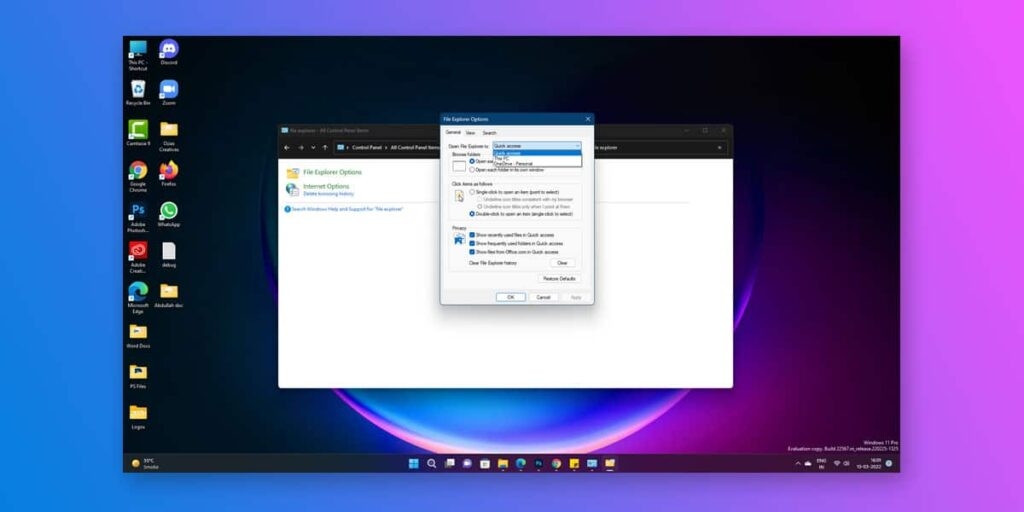
Esplora risorse di Windows continua a bloccarsi: come risolverlo?
Ecco alcuni metodi di risoluzione dei problemi che puoi utilizzare per risolvere il problema di blocco di Esplora risorse di Windows.
Metodo 1: Esegui il Controllo file di sistema
La prima cosa che vuoi fare è eseguire una scansione del Controllo file di sistema (SFC). Questo controllerà eventuali file di sistema danneggiati e li sostituirà se necessario.
- Puoi avviare una finestra di PowerShell facendo clic con il tasto destro sul menu Start e selezionando Windows PowerShell (Admin).
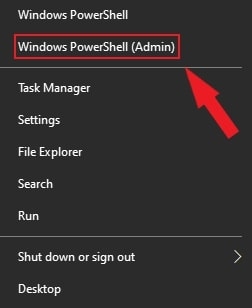
- Quindi, apri il Prompt dei comandi come amministratore, digita il seguente comando , e premi Invio.
sfc /scannow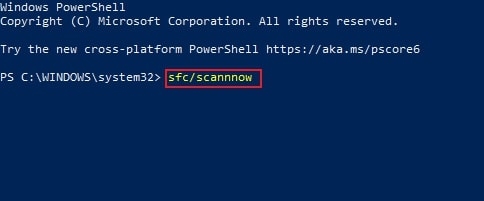
Il tuo PC impiegherà del tempo per scansionare gli errori con lo strumento SFC. Se ne vengono rilevati, Windows li riparerà e li sostituirà, garantendo l’integrità complessiva del tuo sistema.
Metodo 2: Controlla gli aggiornamenti di sistema di Windows
Se stai eseguendo una versione obsoleta di Windows, potrebbe essere la ragione per cui il tuo File Explorer si blocca. Puoi provare ad aggiornare il tuo software e vedere se risolve il problema.
- Prima di tutto, seleziona Impostazioni dal menu Start facendo clic con il tasto destro.
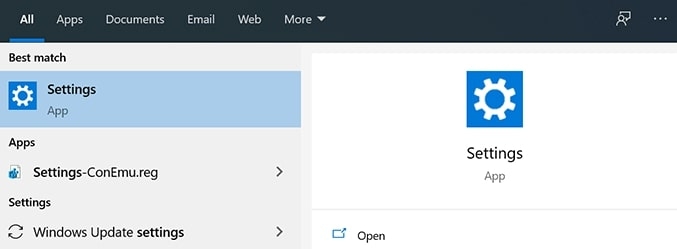
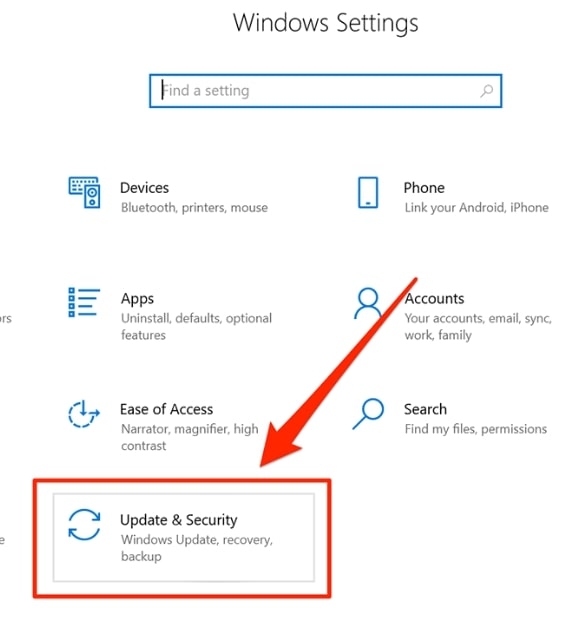
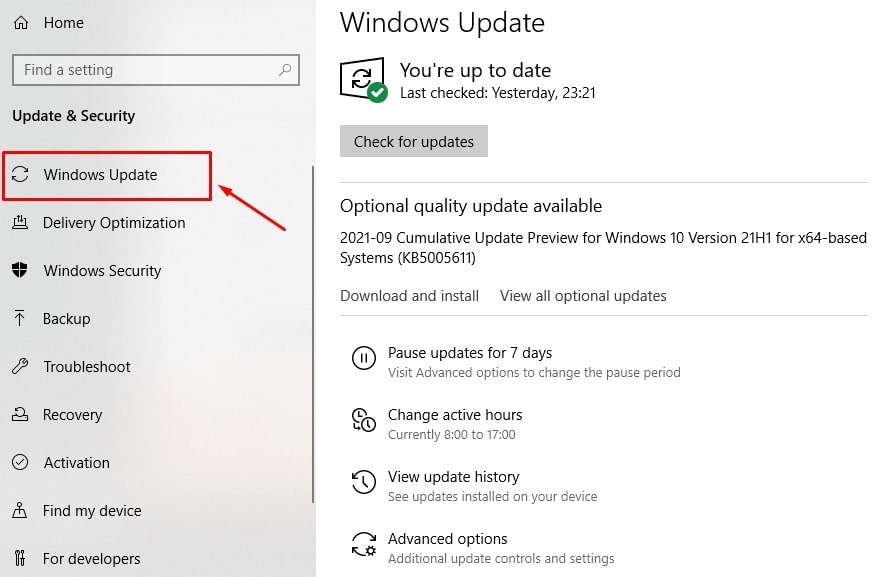
- Quindi, seleziona Aggiornamento e sicurezza e fai clic su Aggiornamenti di Windows.
- Se hai aggiornamenti in sospeso, fai clic su Installa ora, altrimenti fai clic su Controlla aggiornamenti per vedere cosa è disponibile.
Una volta fatto, riavvia il computer e verifica se il problema è stato risolto. Puoi provare questi metodi se sì.
Metodo 3: Rimuovi la cronologia di Esplora risorse di Windows dal tuo computer
Esplora risorse di Windows memorizza anche tutte le attività che hanno avuto luogo, proprio come i tuoi browser web e altre app.
Se non hai cancellato la cronologia da molto tempo e non hai utilizzato Esplora in un lungo periodo, molti file potrebbero causare il blocco del programma. Se un file di cronologia danneggiato causa il tuo problema di blocco di File Explorer, puoi provare a cancellare la cronologia e vedere se questo risolve il problema.
Puoi cancellare la cronologia di Esplora risorse di Windows seguendo questi passaggi:
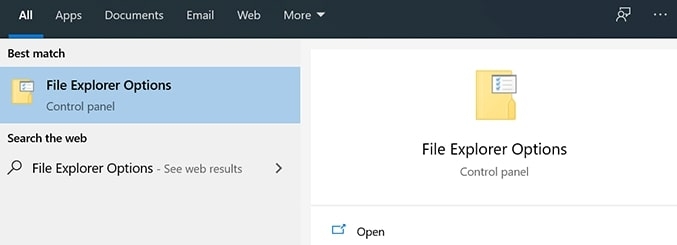
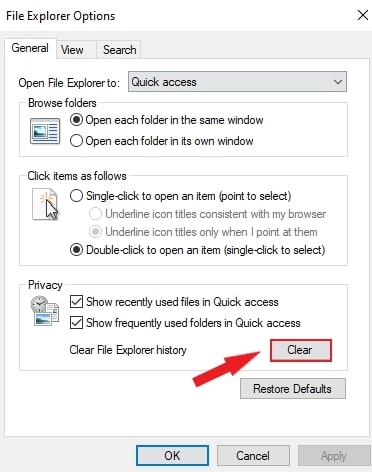
- Prima di tutto, apri Opzioni di Esplora file e fai clic sulla scheda Generale.
- Quindi, vai alla sezione Privacy e seleziona il pulsante Cancella.
Metodo 4: Disabilita le estensioni di Esplora di terze parti
A volte le app di terze parti si integrano con Esplora risorse di Windows quando vengono installate sul tuo computer. Quando una di queste integrazioni fallisce, Esplora si blocca perché non riesce a gestire le integrazioni interrotte. Puoi trovare e disabilitare queste estensioni sul tuo PC utilizzando un’app gratuita.
Puoi disabilitare le estensioni di Esplora di terze parti seguendo questi passaggi:
- Prima di tutto, scarica ShellExView e installalo sul tuo computer.
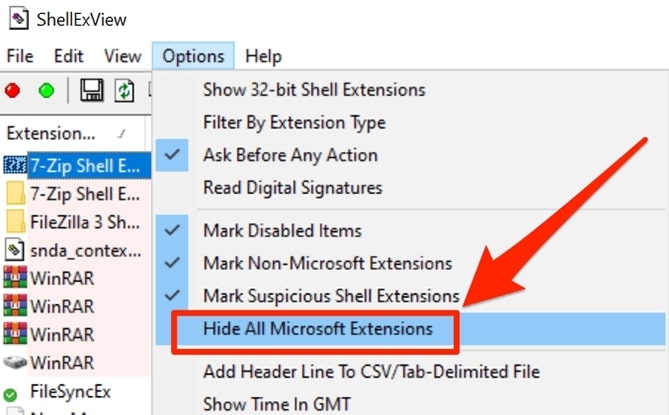
- Quindi seleziona Nascondi tutte le estensioni Microsoft dal menu in alto in modo che siano visibili solo le estensioni di terze parti.
- Premi Ctrl + A per selezionare tutte le estensioni.
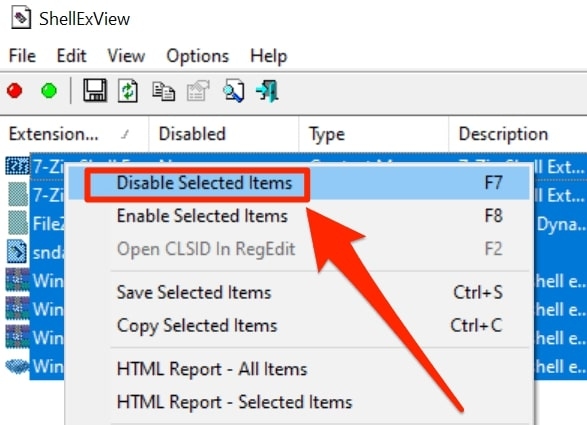
- Seleziona Disabilita elementi selezionati facendo clic con il tasto destro su qualsiasi estensione.
Dopo che il problema è stato risolto, abilita le estensioni disabilitate una alla volta per capire cosa lo ha causato.
Metodo 5: Controlla i registri di errore di Windows
Se vuoi essere più tecnico, puoi provare a controllare i registri di errore di Windows. Questo potrebbe darti un indizio su cosa sta causando il blocco di Esplora risorse di Windows sul tuo computer.
Per controllare i registri di errore di Windows, devi:
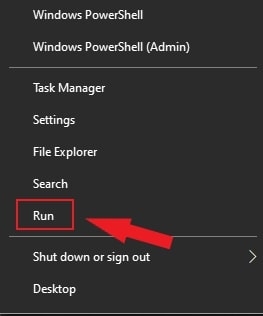
- Prima di tutto, seleziona Esegui facendo clic con il tasto destro sul menu Start.
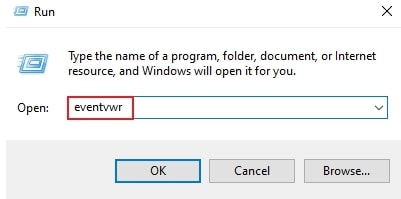
- Premi OK dopo aver digitato eventvwr nella casella Esegui. In questo caso, verrà avviato il Visualizzatore eventi.
- Quindi, vai su Registri di Windows > Applicazione sotto il Visualizzatore eventi.
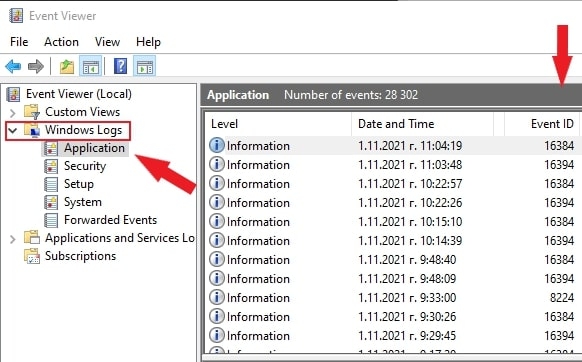
- Cerca gli ID evento con un valore di 1000 nel pannello Applicazione a destra. Un errore con Esplora risorse di Windows di solito indica l’ID evento 1000.
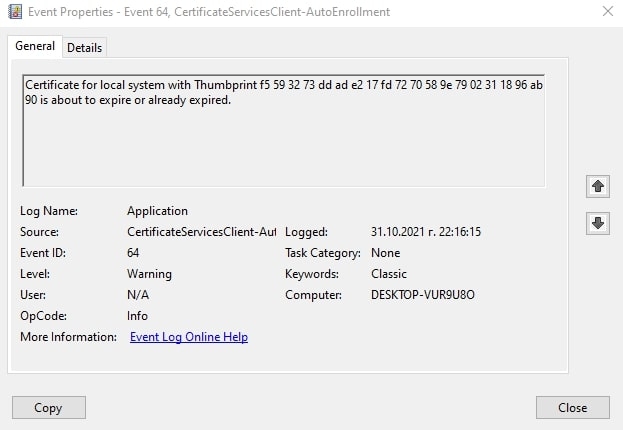
- Fai doppio clic su quegli errori e controlla le informazioni della scheda Generale quando trovi quegli errori.
Questo ti darà un indizio su cosa sta causando il blocco di Esplora risorse di Windows sul tuo computer.
Metodo 6: Separa i processi di Esplora file
Se non scegli processi diversi per le finestre delle cartelle nell’esploratore, solo un processo si applicherà a tutte le finestre. Questi casi possono causare problemi alle finestre, causando il blocco di Esplora. Segui le istruzioni nella guida per ulteriori informazioni:
- Prima di tutto, vai alla barra di ricerca e digita Opzioni di Esplora file.
- Sullo schermo, fai clic sulla scheda Visualizza.
- Seleziona la casella per Avviare le finestre delle cartelle in un processo separato tra le varie opzioni. Quindi seleziona il pulsante Applica e fai clic su OK.
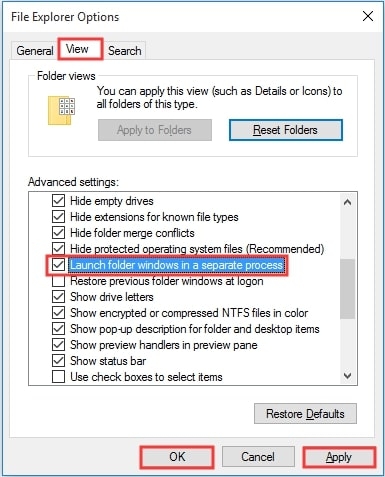
Utilizzando questo metodo, eviterai che Esplora risorse di Windows si blocchi.
Metodo 7: Scansiona il tuo PC per malware
Se sospetti che il tuo problema di blocco di File Explorer sia causato da malware, puoi provare a scansionare il tuo computer per virus e altri software dannosi.
I seguenti passaggi possono essere eseguiti per scansionare Windows Security per malware:
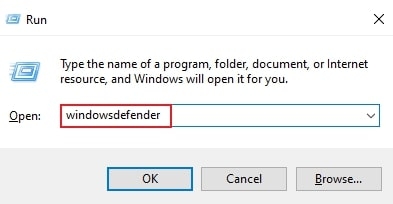
- Prima di tutto, seleziona Esegui dal menu Start facendo clic con il tasto destro.
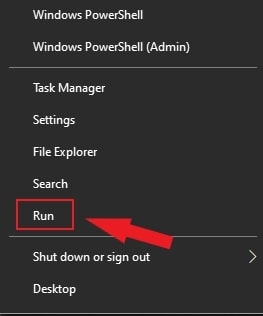
- Quindi, digita windowsdefender e fai clic su OK.
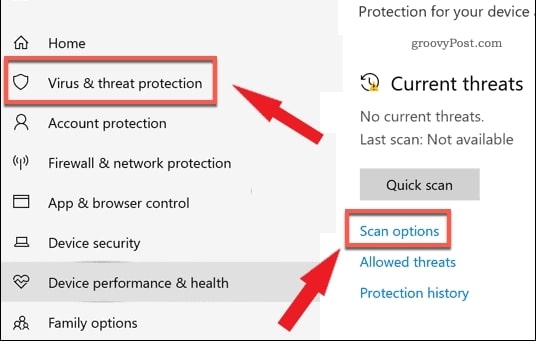
- Premi Opzioni di scansione sotto Protezione da virus e minacce nella finestra di sicurezza di Windows.
- Scegli l’opzione di scansione offline di Microsoft Defender e premi il pulsante Scansiona ora.
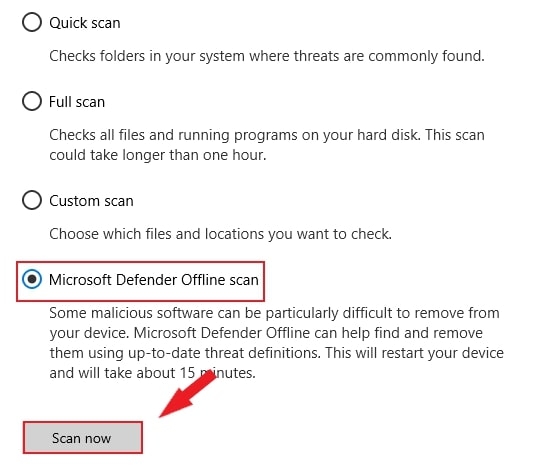
Non appena Windows si riavvia, inizierà a scansionare il tuo computer per malware. Ogni volta che la sicurezza di Windows rileva malware, cercherà di rimuoverlo o metterlo in quarantena. Se segui questi passaggi, dovresti essere in grado di risolvere i tuoi problemi di stabilità e utilizzare di nuovo il tuo PC senza problemi.
Metodo 8: Disabilita le miniature
Quando una cartella contiene un numero di immagini, le miniature possono causare il blocco di Esplora risorse di Windows. Per risolvere il problema che Esplora risorse di Windows continua a bloccarsi, potresti voler disabilitare le miniature.
Ecco come puoi farlo:
- Prima di tutto, nella barra di ricerca, digita Pannello di controllo e poi fai clic su di esso.
- Scegli Icone grandi dal menu “Visualizza per:” e poi seleziona Opzioni di Esplora file.
- Seleziona Mostra sempre icone, mai miniature dalla scheda Visualizza. Dopo di che, per salvare le modifiche, fai clic su Applica e OK.
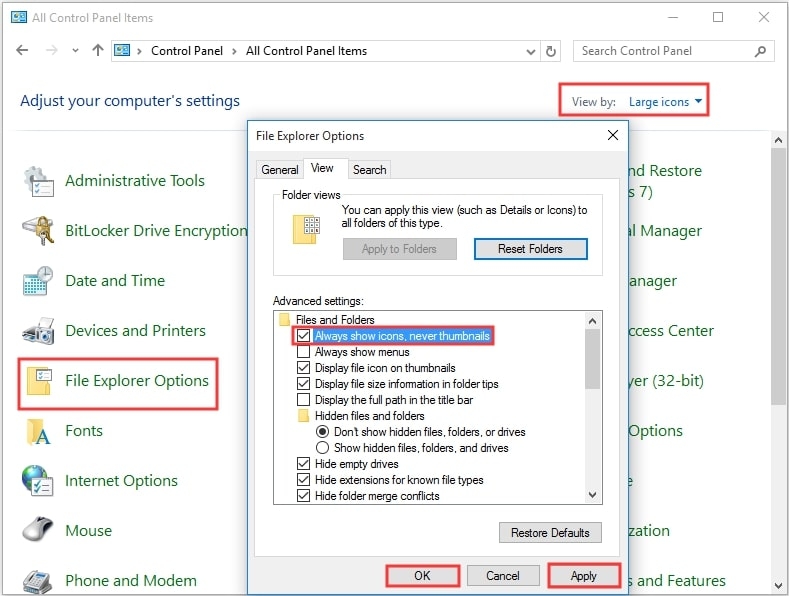
Dovresti essere in grado di risolvere il problema di blocco di Esplora risorse di Windows dopo aver disabilitato le miniature.
Metodo 9: Rimuovi elementi dal menu Accesso rapido
Un modo semplice per accedere a una cartella è utilizzare Accesso rapido. Tuttavia, può causare il blocco di Esplora risorse di Windows.
Le seguenti istruzioni ti aiuteranno:
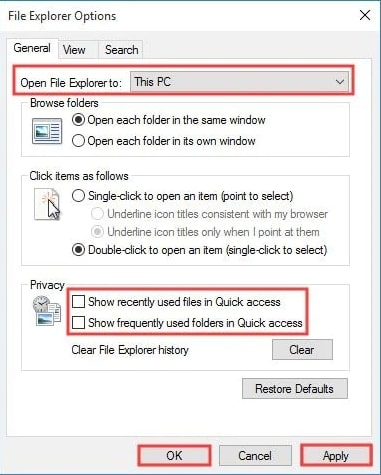
- Prima di tutto, fai clic sul menu Opzioni di Esplora file e scegli Generale.
- Quindi, scegli Apri Esplora file su questo PC.
- Puoi deselezionare le opzioni Mostra le cartelle utilizzate di frequente in Accesso rapido e Mostra i file utilizzati di recente in Accesso rapido.
- Ora, premi il pulsante Applica e poi fai clic sul pulsante OK.
Metodo 10: Controlla i permessi dell’account
Se Windows si blocca quando accedi a un file o a una cartella, dovresti controllare i permessi della cartella.
Per controllare questo, puoi seguire questi passaggi:
- Fai clic con il tasto destro sulla cartella per modifiche in Esplora file dalla barra di ricerca. Quindi fai clic su Proprietà.
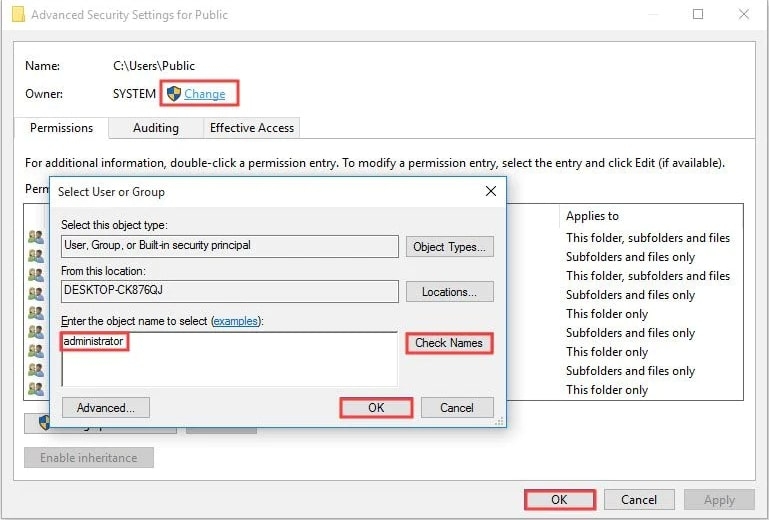
- Vai alla scheda Sicurezza e fai clic sul pulsante Avanzate.
- Scegli Cambia accanto a Proprietario.
- Naviga fino a Inserisci il nome dell’oggetto da selezionare e inserisci Amministratore.
- Premi OK dopo aver selezionato Controlla nomi per verificare. Seleziona utente o gruppo, quindi fai clic su Esci.
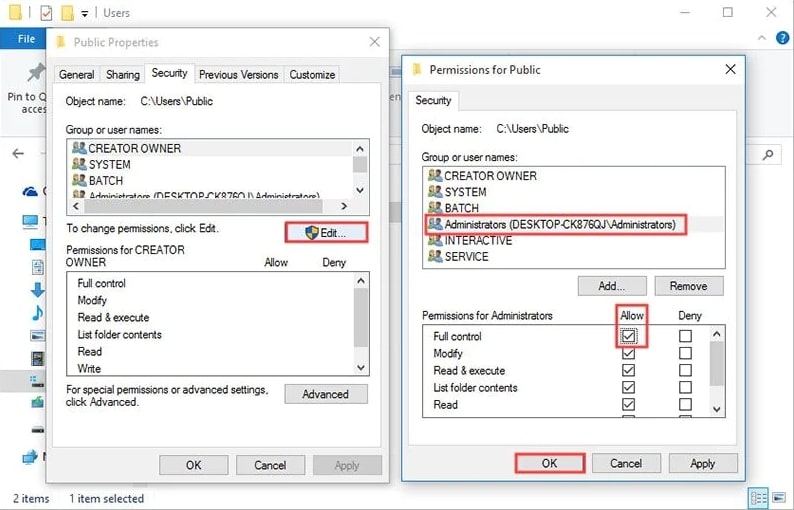
- Seleziona il pulsante Sicurezza nella finestra Proprietà utente.
- Puoi modificare i permessi di accesso facendo clic su Modifica.
Metodo 11: Ripara file e unità danneggiati
È anche possibile che alcune utility si chiudano inaspettatamente sul tuo computer a causa di file e unità danneggiati. Potresti preferire un metodo più semplice invece di trovare e riparare manualmente file danneggiati, specialmente se non sei davvero interessato a cose da geek.
Puoi effettivamente trovare e risolvere problemi di corruzione in Windows utilizzando i metodi integrati.
Per risolvere questi problemi, puoi utilizzare l’utilità del Prompt dei comandi sul tuo PC.
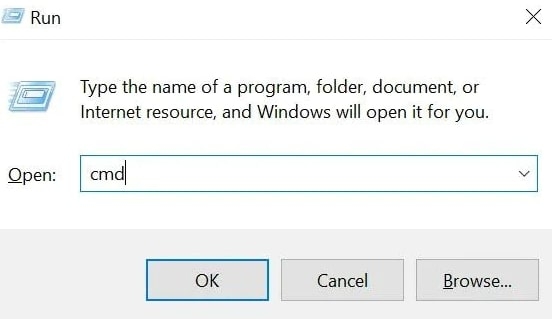
- Prima di tutto, digita Windows + R insieme e premi invio dopo aver digitato cmd.
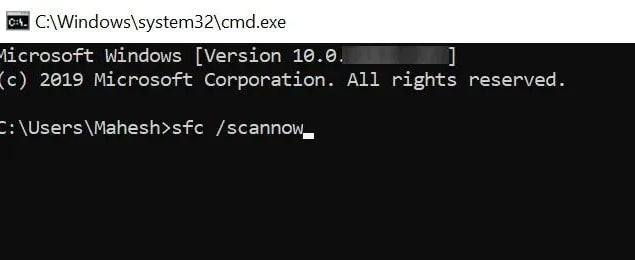
- Quindi, digita semplicemente il comando sfc/scannow e premi invio.
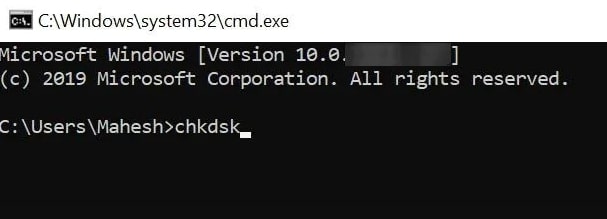
- Ora, esegui il comando chkdsk e le tue unità verranno riparate.
Conclusione
Spero che questo articolo ti abbia aiutato a trovare una soluzione al tuo problema. Ci possono essere molte ragioni per cui Esplora risorse di Windows continua a bloccarsi sul tuo computer. Dovresti provare ogni metodo uno alla volta fino a trovare quello che funziona per te.
Se hai ulteriori domande e suggerimenti, ti preghiamo di condividere i tuoi pensieri nella sezione commenti.
Grazie per aver letto!
Ricevi i nuovi post nella tua casella di posta.
Nessuno spam. Disiscriviti in qualsiasi momento.