Chrome problemi · 6 min read · Dec 23, 2025
Come risolvere il problema delle immagini che non si caricano in Chrome?
Un contenuto su un sito web appare più accattivante quando ha immagini ad esso collegate. Di solito, si dice che un’immagine vale più di mille parole e aiuta il pubblico a comprendere il contesto di un articolo. Ti è mai capitato di atterrare su un sito web e, quando controlli un contenuto, le parole dell’articolo appaiono, ma le immagini non si caricano? In questa guida, ti mostrerò come risolvere il problema delle immagini che non vengono visualizzate su Chrome.
Invece dell’immagine reale, vedresti un’icona di immagine rotta sulla pagina web. Spesso la causa può essere una connessione internet instabile. Mentre la parte testuale della pagina web si carica rapidamente, le immagini non riescono a caricarsi. Questo di solito accade quando l’articolo ha immagini ad alta risoluzione. Se la connessione internet è lenta, le immagini impiegano molto tempo a comparire o non si mostrano affatto.
Un’opzione nelle impostazioni del browser Chrome consente di abilitare o disabilitare il caricamento delle immagini su una pagina web. Se questa funzione è disabilitata, non vedrai immagini su una pagina web. Inoltre, utilizzare una versione obsoleta del browser Chrome o disabilitare JavaScript può comportare che Chrome non mostri immagini su una pagina web.
1. Controlla se il caricamento delle immagini è abilitato su Chrome
Iniziamo a risolvere il problema controllando se le immagini sono state accidentalmente disabilitate nel browser Chrome. Se ciò è accaduto, dovrai abilitare le immagini sulle pagine web.
- Apri il browser Chrome sul tuo computer.
- Digita Chrome://Settings nella barra degli URL.
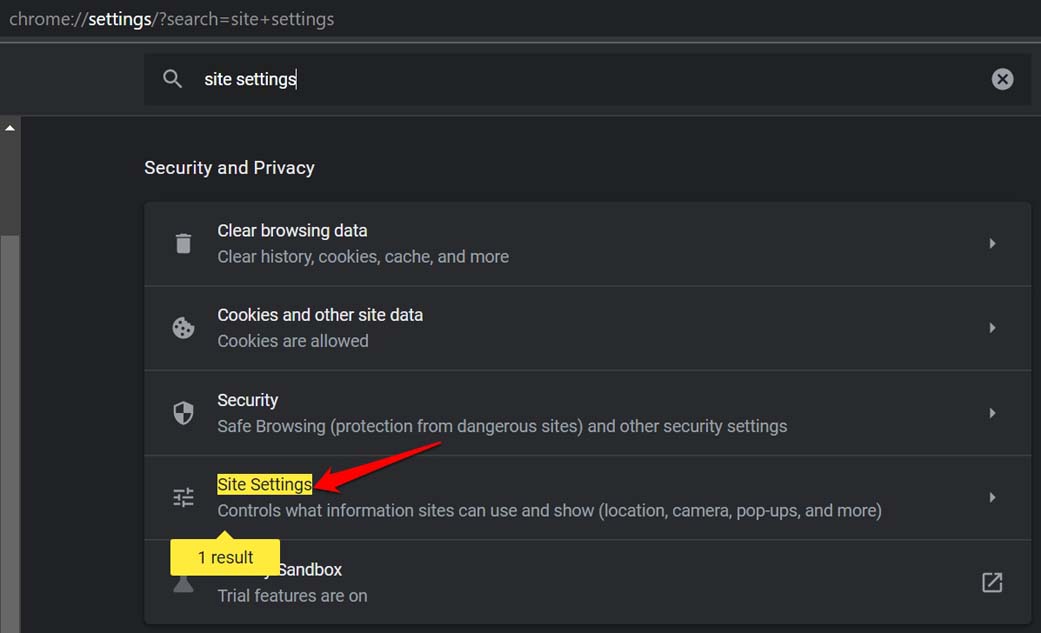
- Nella barra di ricerca di Chrome, digita Impostazioni sito.
- Quando l’opzione Impostazioni sito appare nei risultati di ricerca, clicca su di essa.
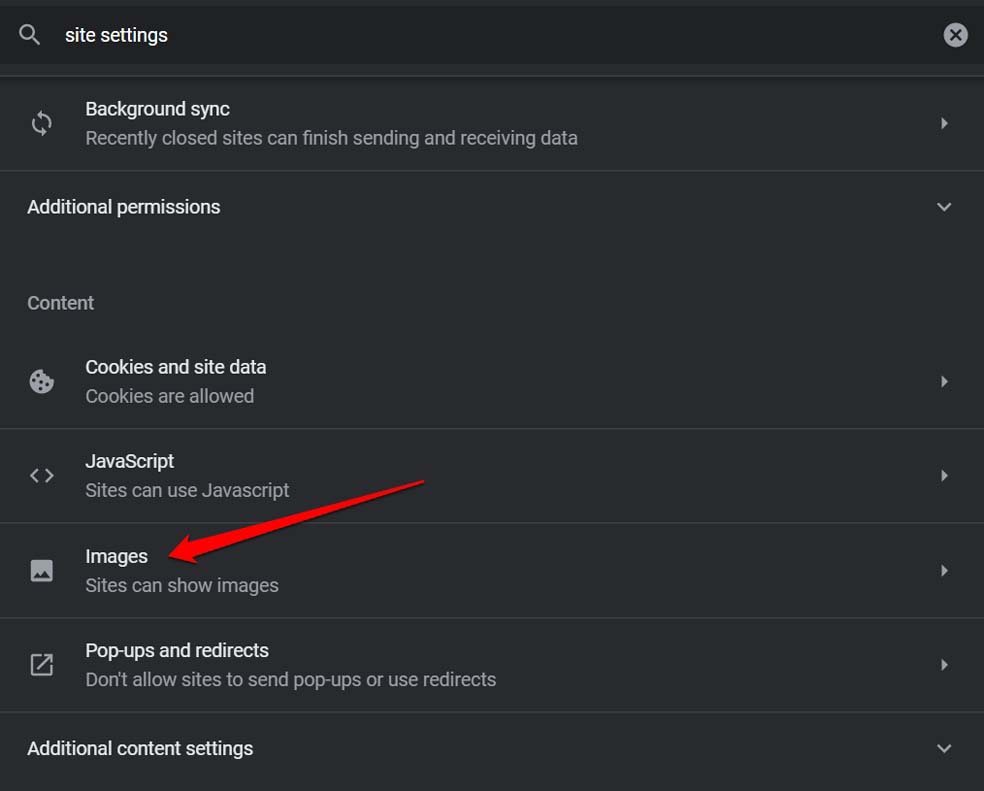
- Ora vai su Immagini e clicca su di essa.
- Nella pagina successiva, scorri fino all’opzione I siti possono mostrare immagini e selezionala.
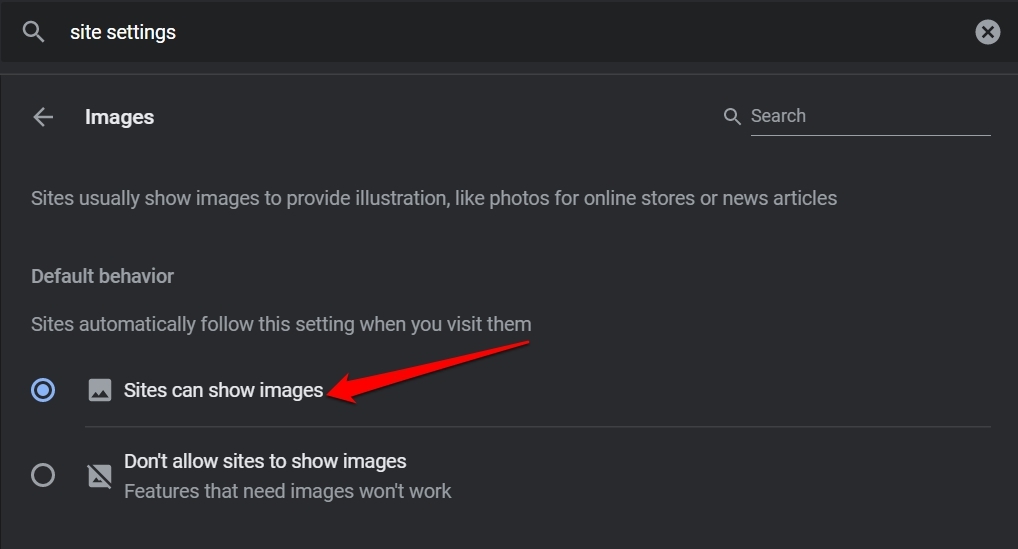
Ora, le immagini appariranno sempre sulle pagine web che visiti nel browser Chrome, a meno che non ci sia un problema di compatibilità della versione a causa di una versione obsoleta di Chrome o se la connessione internet è scadente.
2. Abilita JavaScript nel browser Chrome
Controlla che JavaScript sia abilitato nel browser web Chrome.
Apri Chrome sul tuo PC.
Digita Chrome://Settings nella barra degli URL e premi invio.
Nella barra di ricerca, digita Impostazioni sito.
Quando l’opzione Impostazioni sito appare nei risultati di ricerca evidenziata in giallo, clicca su di essa.
Sotto Impostazioni sito, vai su JavaScript e clicca su di essa.
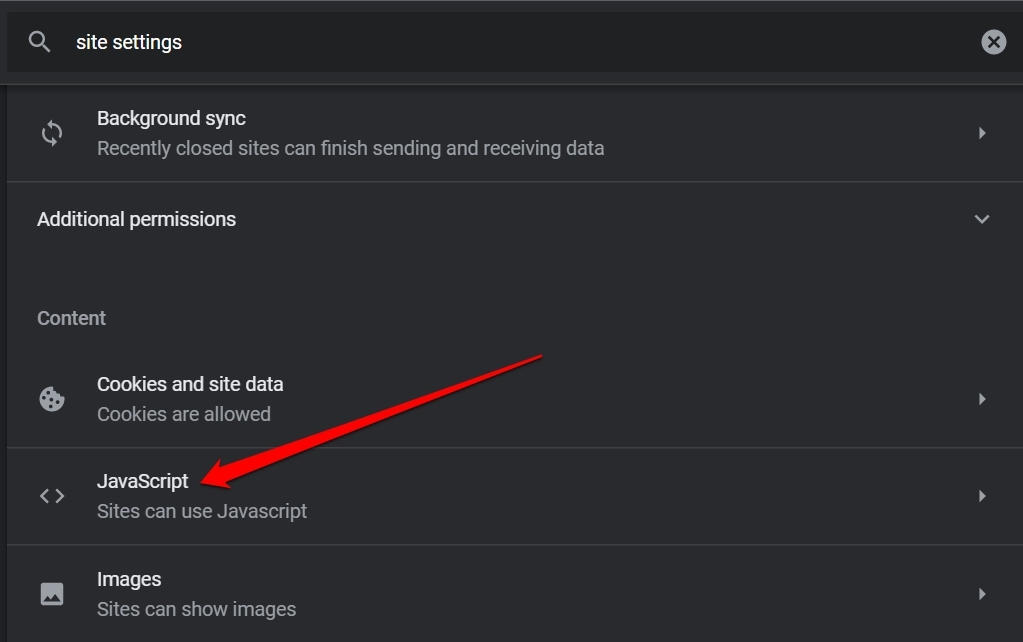
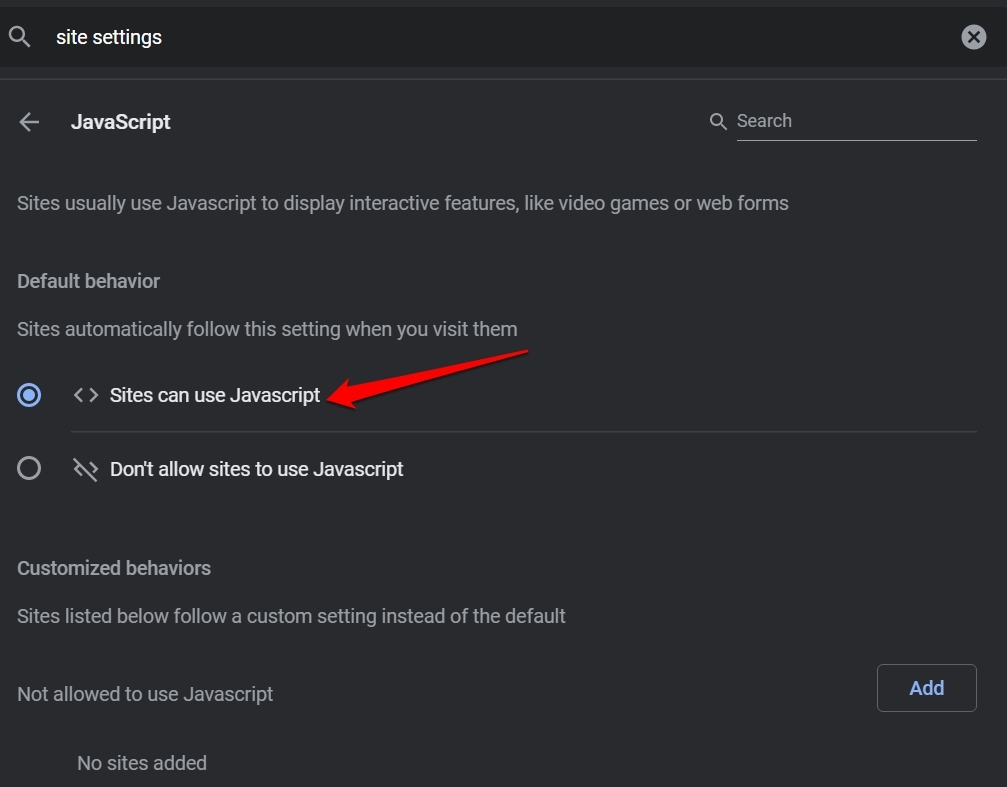
Controlla che l’opzione I siti possono utilizzare JavaScript sia stata abilitata.
3. Usa Chrome in modalità Incognito
Puoi semplicemente passare alla modalità incognito mentre utilizzi Chrome. La maggior parte degli utenti ha segnalato che farlo ha risolto il problema e le immagini di solito si caricano sulle pagine web che visitano nel browser.
Tutto ciò che devi fare è aprire il browser Chrome e premere Ctrl + Shift + N per avviare una finestra in incognito nel browser.
4. Disabilita estensioni sospette su Chrome
A volte, senza che tu lo sappia, potrebbe essere stata installata un’estensione indesiderata di Chrome. Quindi, questo può compromettere il normale funzionamento del browser Chrome. Inoltre, avere estensioni inutilizzate nel browser web senza aggiornarle può portare a malfunzionamenti in Chrome.
Devi disabilitare le estensioni che non stai più utilizzando. Altrimenti, se hai installato molti plugin del browser, puoi disabilitarli uno per uno e controllare quale sia l’estensione che causa il problema nel browser.
Per rimuovere un’estensione da Chrome,
- Avvia il browser Chrome.
- Nella barra degli URL, digita Chrome://extensions.
- Ora, vai all’estensione che desideri rimuovere e clicca sull’opzione Rimuovi.
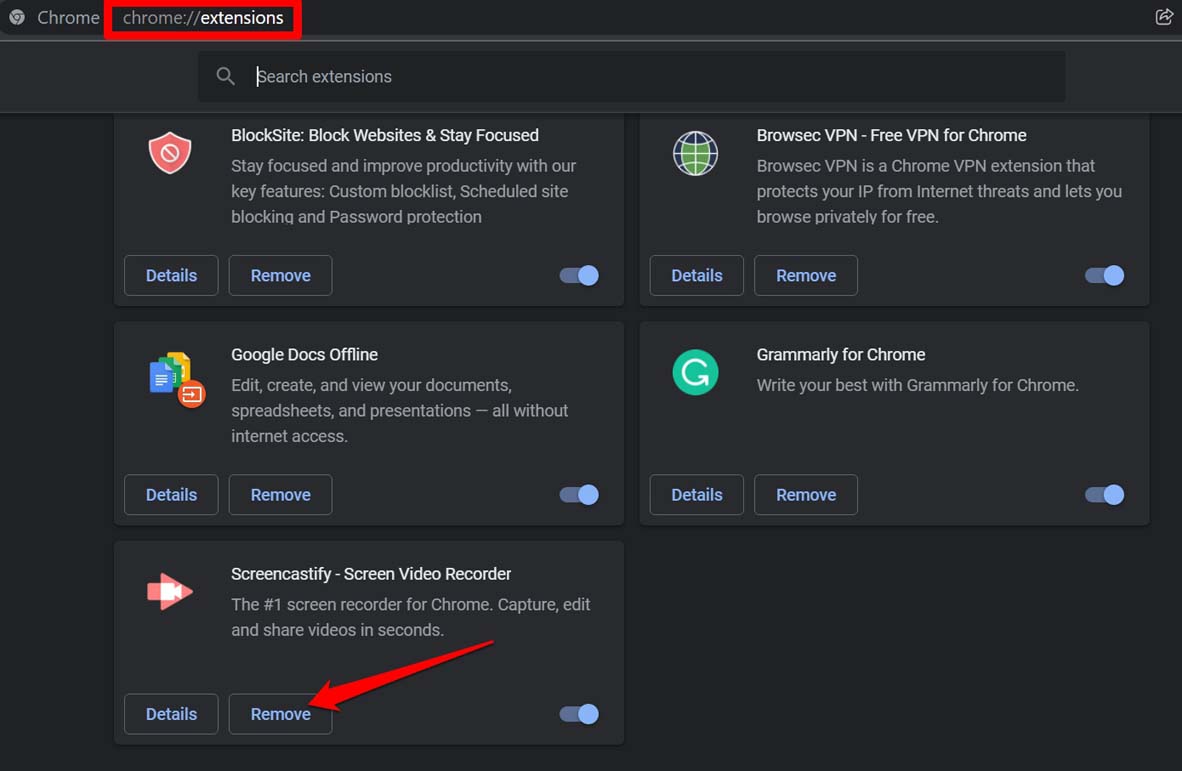
- Ripeti questo per tutte le estensioni che non stai utilizzando.
5. Cambia server DNS
Cambiare DNS può essere molto utile; il DNS è la directory che memorizza tutte le informazioni sugli indirizzi IP. Se Google Chrome non carica le immagini, cambiare DNS risolverebbe il problema. Per impostazione predefinita, il DNS è impostato dal tuo ISP. Puoi cambiare il DNS nelle impostazioni di Chrome, questo non influirà sulla tua velocità di internet.
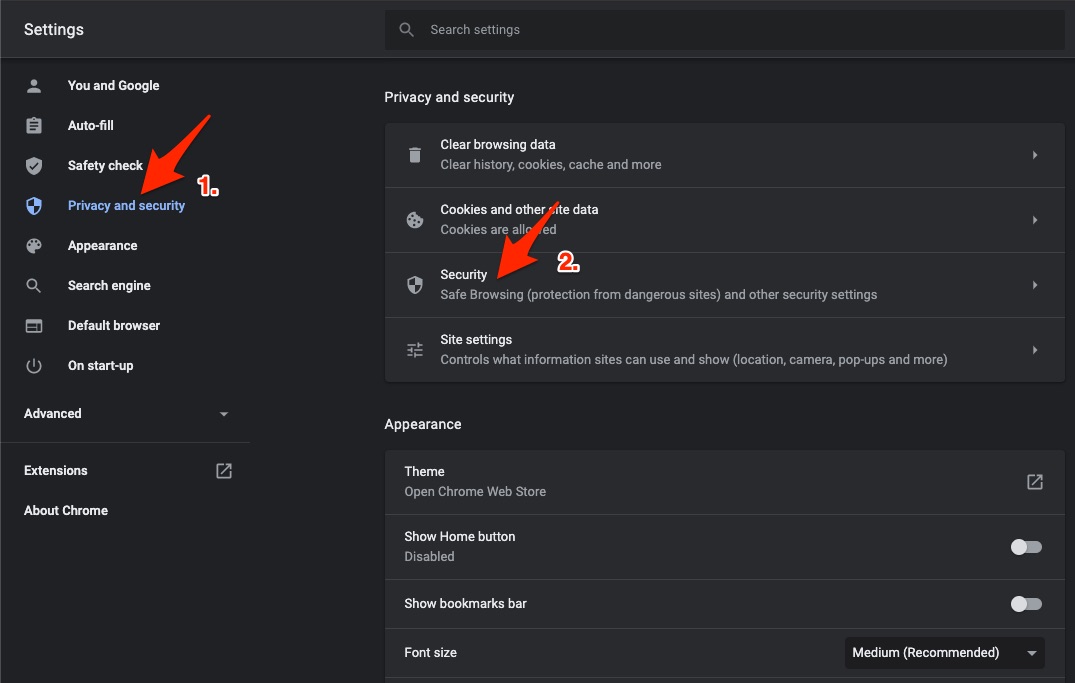
- Apri le Impostazioni di Chrome.
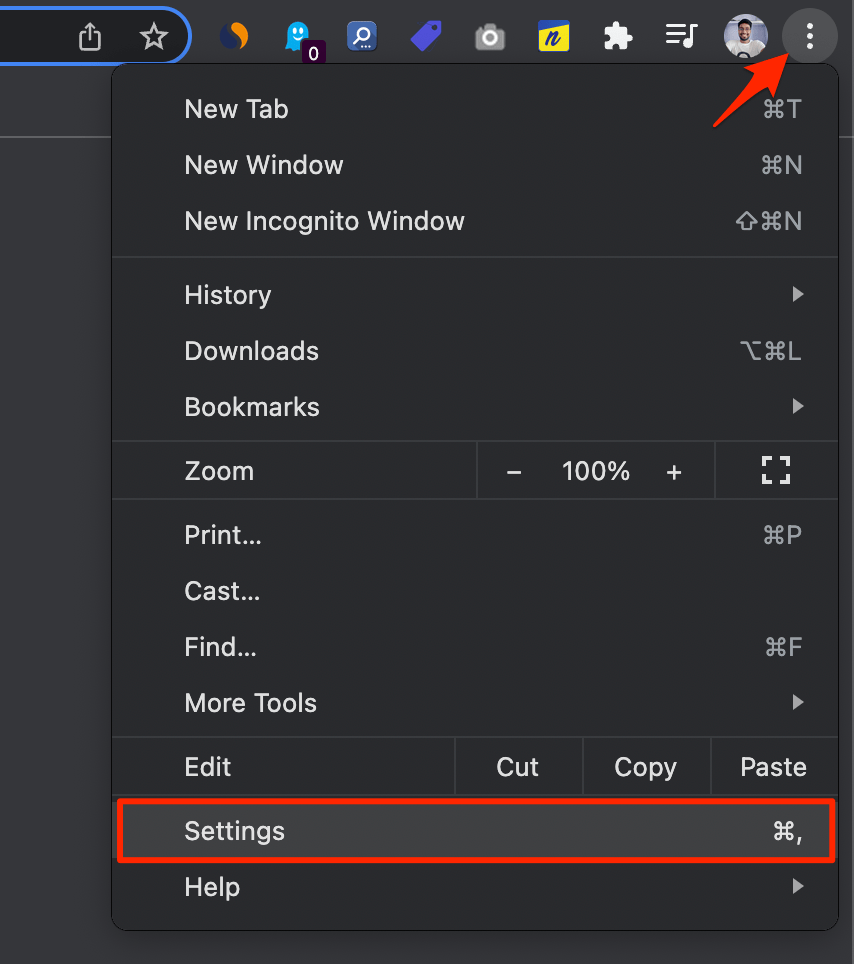
- Clicca su Sicurezza e Privacy.
- Clicca sull’opzione Sicurezza.
- Seleziona DNS personalizzato. Puoi aggiungere DNS personalizzati o utilizzare uno qualsiasi dei DNS elencati nel menu a discesa.
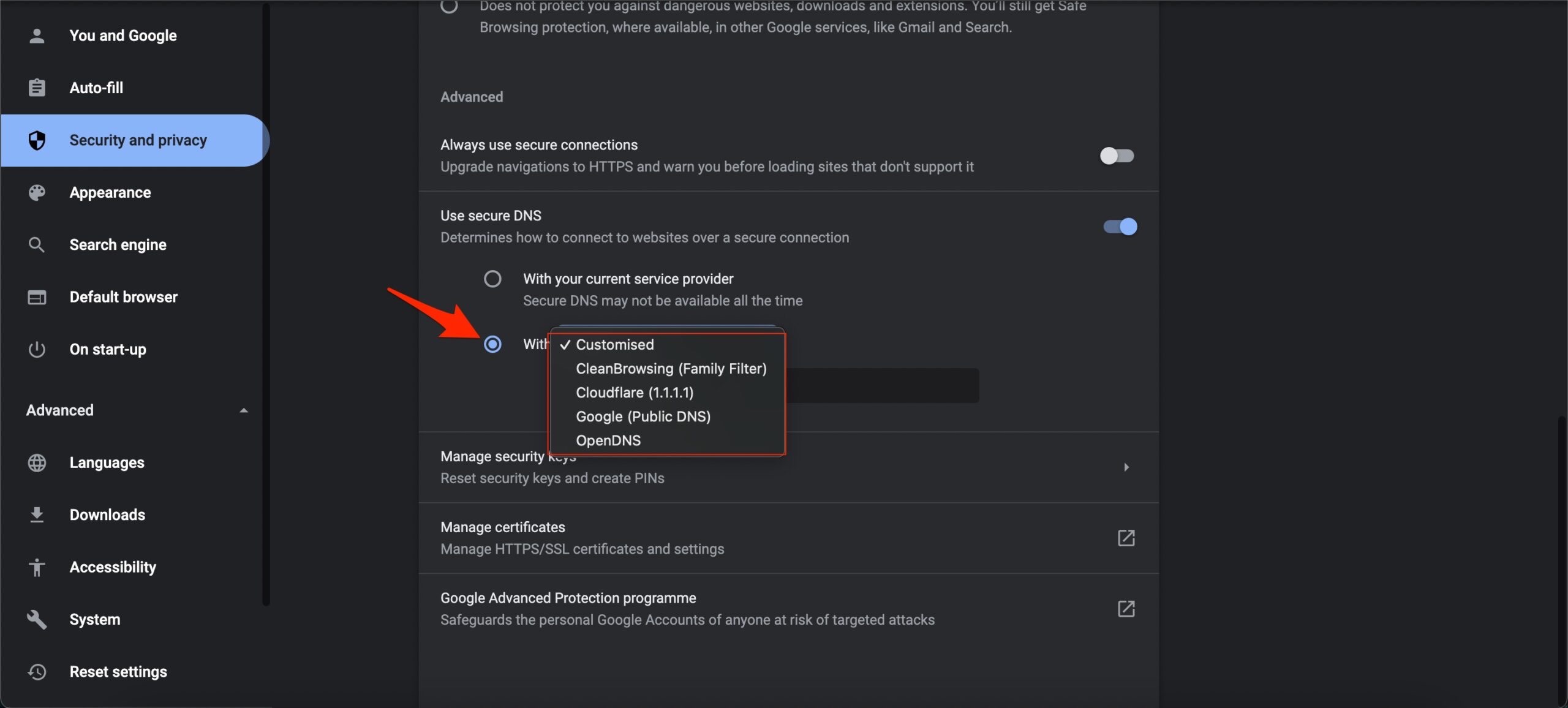
- Il problema sarà risolto e le immagini inizieranno a caricarsi nel browser Chrome.
6. Controlla se il browser Chrome è in esecuzione con l’ultima versione
Il browser Chrome si aggiorna automaticamente quando il tuo PC è connesso a internet. Tuttavia, devi controllare se la versione che stai utilizzando è l’ultima o meno.
- Apri il browser Chrome e digita Chrome://Settings nella barra degli URL.
- Clicca su Informazioni su Chrome che puoi trovare nell’angolo in basso a sinistra dello schermo.
- Se non aggiornato, Chrome inizierà ad aggiornarsi. [ Il PC deve essere connesso a internet ]
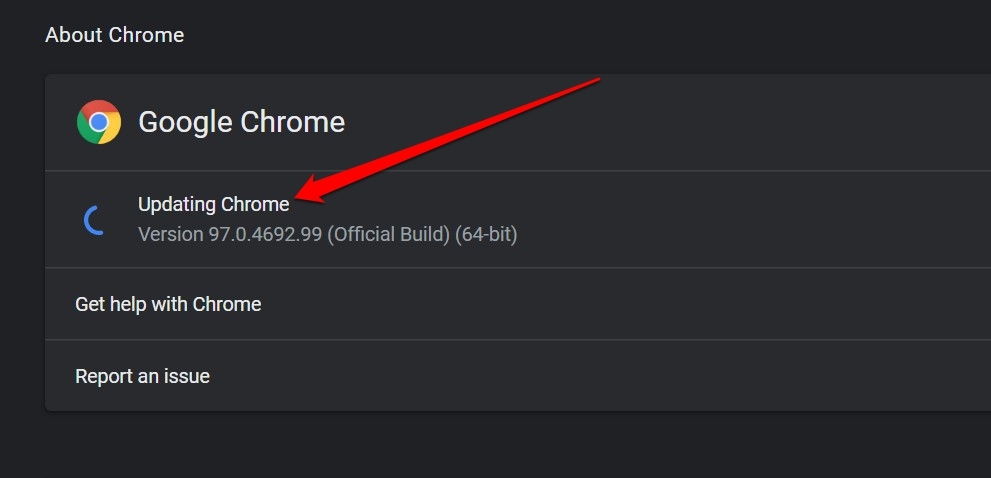
- Dopo l’aggiornamento, ti verrà chiesto di riavviare Chrome.
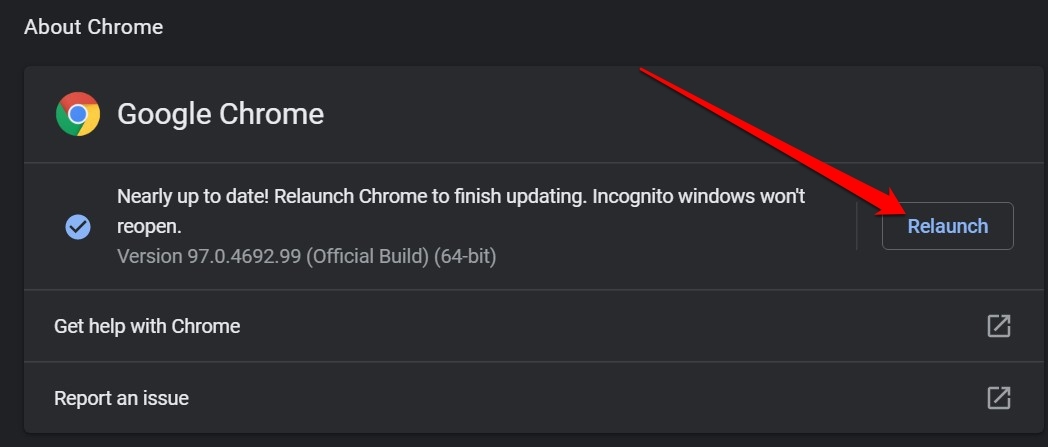
Ora, visita le pagine web e controlla se le immagini vengono visualizzate o meno.
7. Cancella i dati di navigazione di Chrome
Di solito, quando i dati di navigazione rimangono nella cache del browser per lungo tempo, si corrompono e influenzano l’uso della memoria. Questo, a sua volta, influisce sul modo in cui funziona il browser Chrome. Quindi, cancellare i dati del browser può aiutare nel caso in cui le immagini non si carichino nel browser Chrome.
- Avvia Chrome sul tuo computer.
- Premi i tasti Ctrl + Shift + Elimina.
- La finestra di dialogo Cancella dati di navigazione apparirà.
- Clicca sulla scheda Avanzate.
- Seleziona l’intervallo Tutto il tempo.
- Clicca sul pulsante Cancella dati.
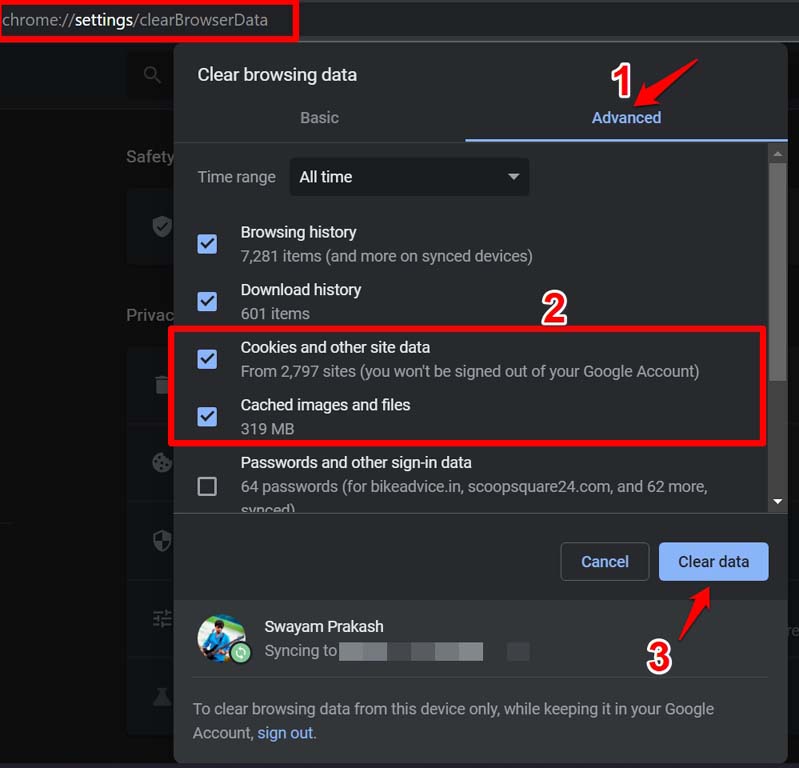
- Dopo di che, ricarica il browser web. Controlla se le immagini su una pagina web ora si caricano o meno.
8. Flusso DNS
Flusciare il DNS può aiutare in alcuni casi, quindi perché non provarlo? Sì, puoi semplicemente seguire le istruzioni menzionate per farlo.
- Innanzitutto, apri CMD come Amministratore.
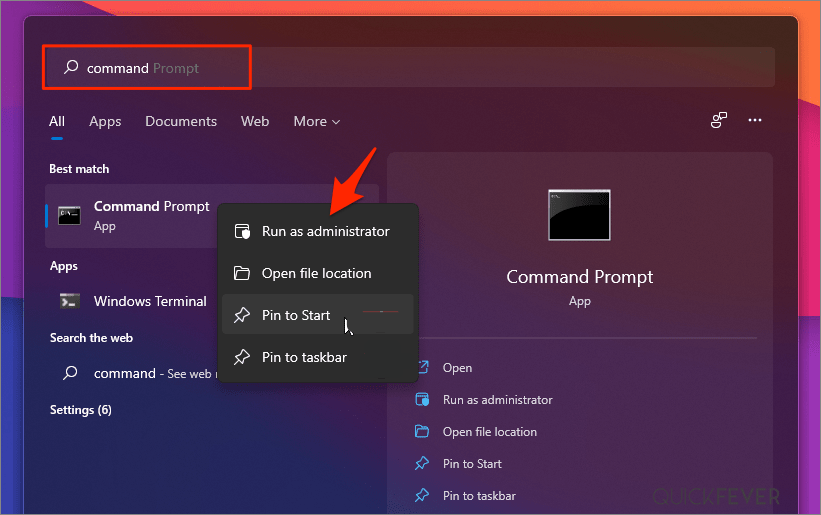
- Digita il comando indicato e premi invio: ipconfig/flushdns
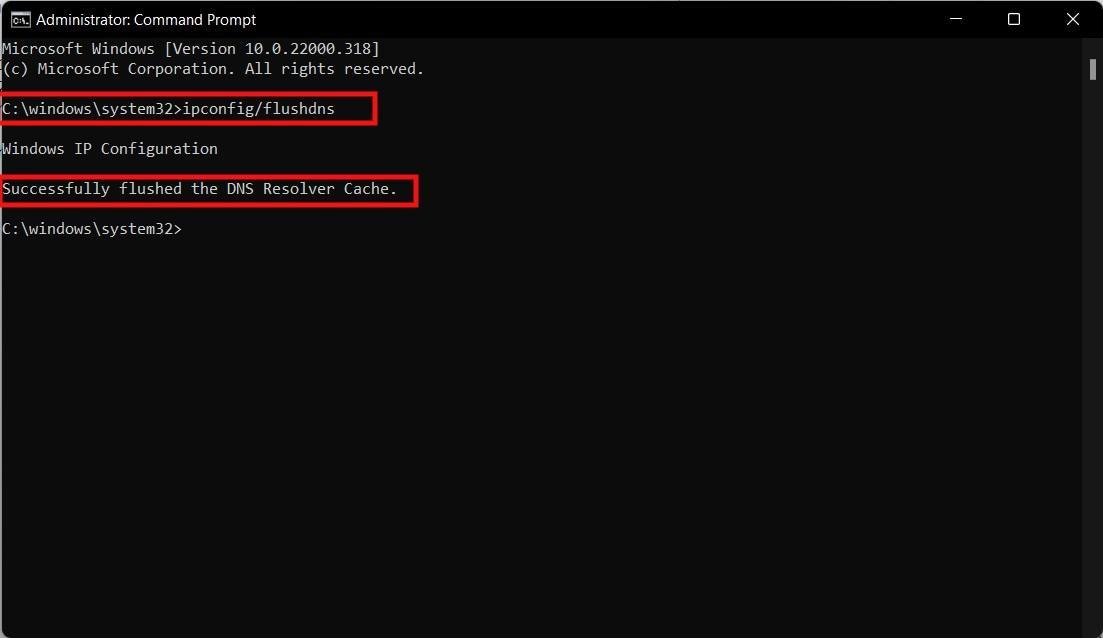
- Riceverai un messaggio di successo per il flusso della cache del risolutore DNS, il che significa che il processo è completato. Ora puoi controllare se le immagini si caricano o meno nel browser del tuo PC.
9. Ripristina il browser Chrome
L’ultima operazione di risoluzione dei problemi che puoi seguire è ripristinare il browser Chrome. Questo eliminerà tutti i dati e le impostazioni del sito. Ecco come eseguire un ripristino.
- Apri il browser Chrome.
- Nella barra degli indirizzi, inserisci Chrome://settings e premi invio.
- Nella barra di ricerca di Chrome, digita Ripristina.
- La scheda Ripristina e pulisci apparirà nella sezione dei risultati.
- Clicca su Ripristina le impostazioni ai valori predefiniti.
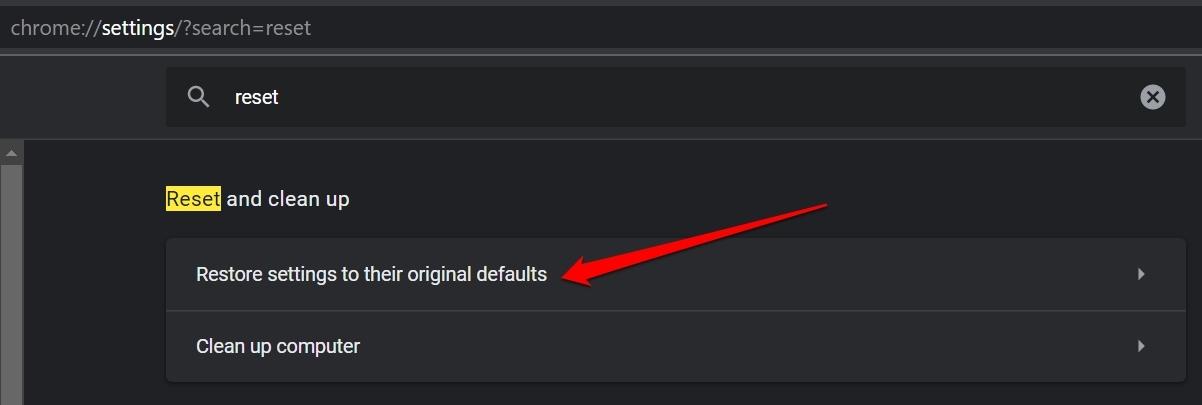
- Conferma cliccando sul pulsante Ripristina impostazioni, che apparirà in una piccola finestra di dialogo di conferma.
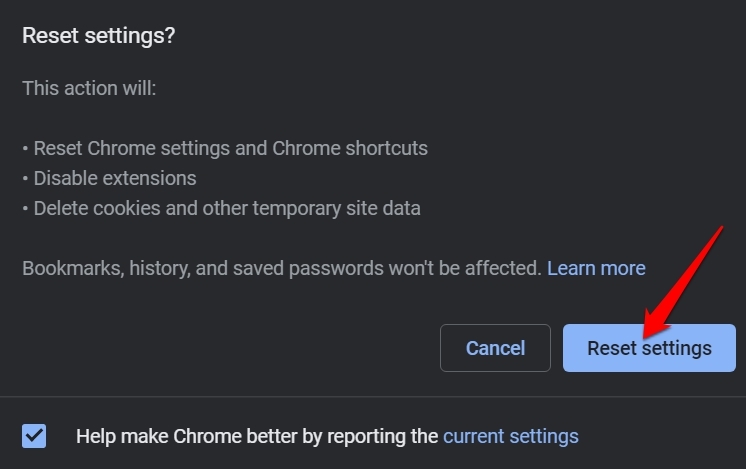
Dopo che il ripristino è terminato, riavvia il browser Chrome. Visita qualsiasi sito web e dovresti essere in grado di vedere le immagini caricarsi correttamente.
Quindi, queste sono le varie tecniche che puoi implementare per risolvere il problema delle immagini che non si caricano nel browser Chrome sul tuo computer.
Se hai qualche pensiero su Come risolvere il problema delle immagini che non si caricano in Chrome?, sentiti libero di lasciare un commento qui sotto. Inoltre, iscriviti al nostro canale YouTube DigitBin per video tutorial. Saluti!
Ricevi i nuovi post nella tua casella di posta.
Nessuno spam. Disiscriviti in qualsiasi momento.