iMessage · 6 min read · Nov 01, 2025
Come risolvere l'errore ‘iMessage non consegnato’ su iPhone?
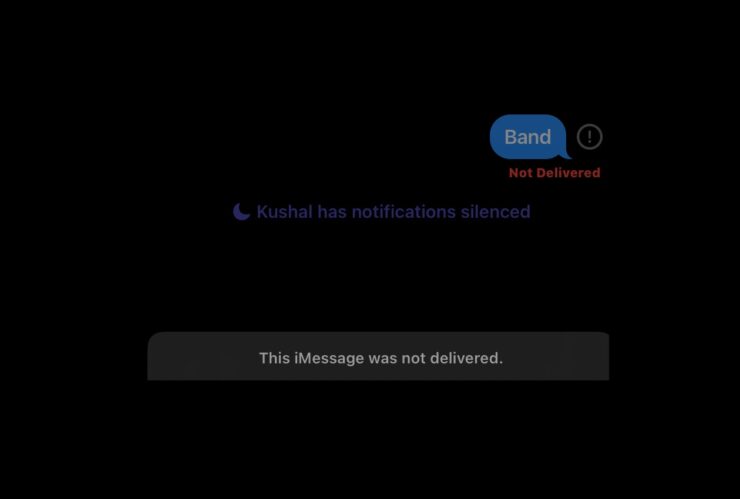
Se hai utilizzato un dispositivo iOS per molto tempo, in particolare un iPhone, allora devi essere a conoscenza dei diversi problemi che ne derivano. Uno dei tanti problemi con cui gli utenti di iPhone devono confrontarsi è l’errore di iMessage non consegnato. Questo problema si verifica principalmente quando cerchi di inviare più di un iMessage dall’applicazione di messaggistica.
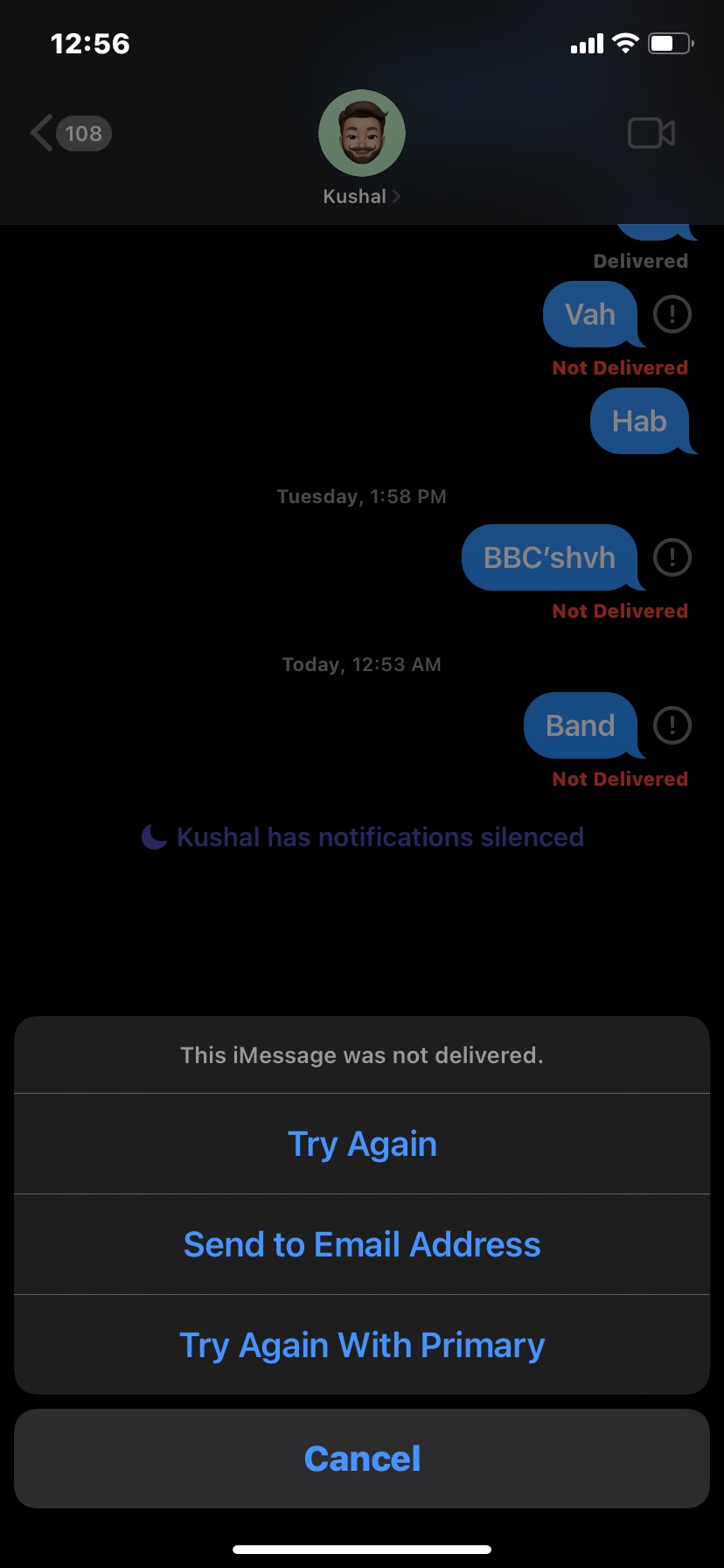
iMessage è sicuro, stabile e fluido, ma ci sono comunque problemi che le persone affrontano; uno di questi problemi comuni è l’errore ‘Questo iMessage non è stato consegnato’. Fortunatamente, come qualsiasi altra cosa al mondo, può anche essere risolto, e questo post è tutto su questo. Qui parleremo di come risolvere l’errore di iMessage non consegnato su iPhone. Iniziamo.
Motivi dietro l’errore “Non consegnato”
Affinché l’iMessage mostri il segno “consegnato”, è importante che il dispositivo del destinatario sia acceso. Tuttavia, se questo non è il caso, affronterai il problema menzionato.
Un altro motivo principale può essere che il destinatario ha mantenuto il proprio dispositivo in modalità aereo. Mantenere il dispositivo in modalità aereo interrompe tutte le connessioni con il mondo online. Pertanto, non riceveranno alcun tipo di SMS, chiamate o iMessage da nessuno.
Se il destinatario ha attivato la modalità Non Disturbare, allora l’iMessage mostrerà il segno “Consegnato”, ma le possibilità di ricevere una risposta dall’altra parte sono molto basse. La modalità DND disabilita tutti i tipi di notifiche sull’iPhone. Pertanto, se c’è qualcosa di importante, dovresti considerare di chiamare la persona. Per violare la modalità DND, assicurati di chiamare la persona due volte entro tre minuti.
Migliori modi per risolvere l’errore iMessage non consegnato su iPhone
Ad oggi, non esiste una soluzione specifica disponibile per risolvere il problema. Tuttavia, ci sono un paio di soluzioni alternative che puoi provare nella situazione e attenerti a quella che funziona per te. Controlliamole una per una.
Risoluzione 1. iMessage non è attivo sul dispositivo dell’altro
Per inviare un messaggio istantaneo a qualcuno, l’iMessage deve essere attivo anche sul dispositivo Apple del destinatario. Se in qualche modo l’iMessage non è attivato o se non ha effettuato l’accesso al proprio dispositivo Apple utilizzando un account iCloud, allora l’iMessage non sarà in grado di inviare i messaggi dal tuo iPhone e vedrai l’errore. Quindi, è bene prima comunicare con il corrispondente per fargli sapere che il loro iMessage non è attivo.
Inoltre, potresti inviare messaggi all’indirizzo email o al numero di cellulare sbagliato; il destinatario potrebbe aver cambiato l’account Apple o il numero di cellulare registrato.
Risoluzione 2: Attiva Internet
Sembra molto ovvio, ma sì, le possibilità sono alte che il destinatario non abbia attivato la connessione internet. E come saprai, l’iMessage si basa sulla connettività internet per inviare messaggi da un luogo all’altro. Pertanto, se il dispositivo del destinatario non è connesso a Internet, è molto probabile che tu affronti il problema.
Può anche essere il caso che il tuo dispositivo stesso non sia connesso a Internet. Oppure, anche se lo è, ci sarà qualche problema con il tuo ISP a causa del quale il dispositivo non riesce a connettersi a Internet. In entrambi i casi, visita fast.com e controlla se mostra connesso o meno. In caso contrario, contatta il tuo ISP e chiedi loro di risolvere il problema.
Risoluzione 3: Abilita iMessage
Devi assicurarti che iMessage sia abilitato nelle impostazioni del tuo dispositivo. In caso contrario, se lo hai disabilitato, affronterai diverse conseguenze, incluso quello con cui stai attualmente affrontando. Quindi, ecco come abilitare iMessage su iPhone.
- Apri Impostazioni sul tuo dispositivo.
- Tocca l’opzione Messaggi.
- Qui, assicurati che l’opzione iMessage sia abilitata.
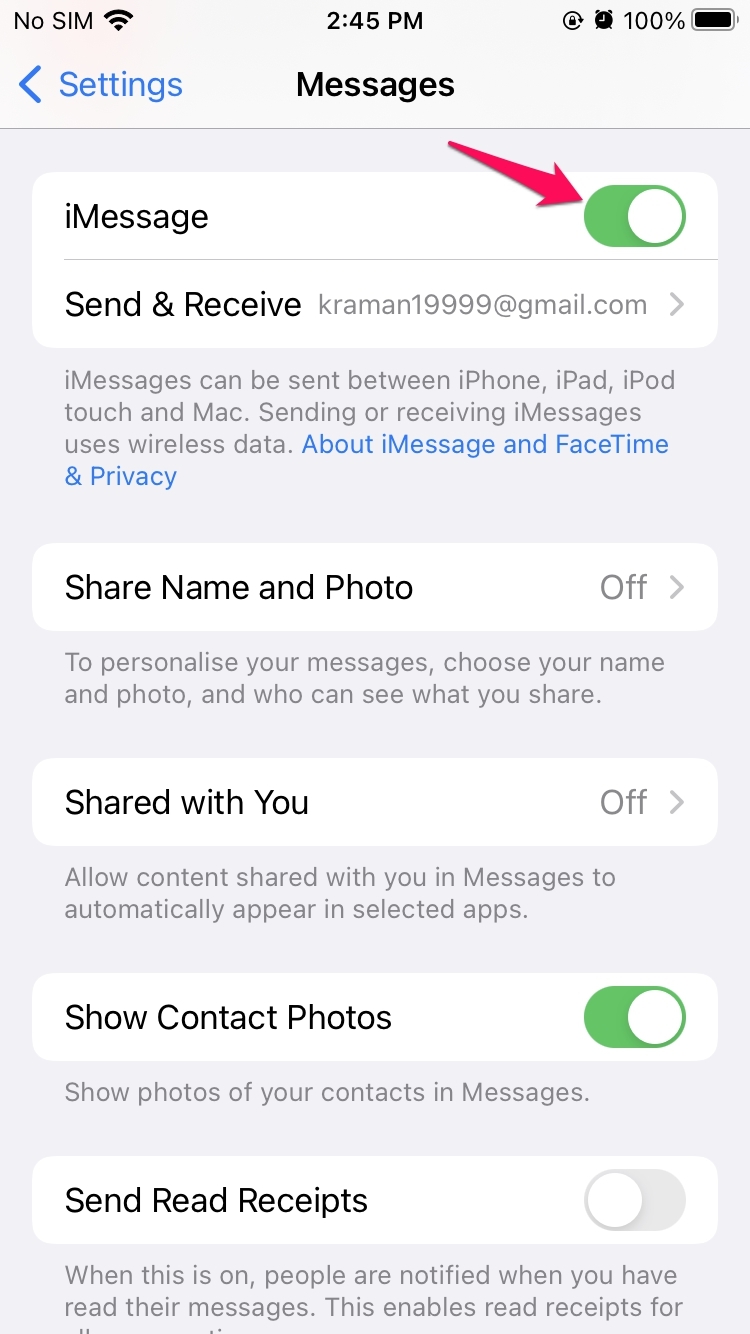
Anche se l’opzione era già abilitata, puoi prima disabilitarla, seguita dall’abilitazione. Ora, aspetta qualche secondo finché la funzione non viene attivata.
Risoluzione 4: Usa il servizio SMS
Per impostazione predefinita, gli iPhone utilizzano iMessage per consegnare messaggi a un dispositivo Apple. Ma cosa succede se il destinatario ha uno smartphone Android o un altro sistema operativo. In tal caso, vedrai un messaggio “invia come SMS” o “non consegnato” ogni volta che cerchi di inviare un messaggio.
Su iPhone, puoi utilizzare SMS per comunicare con qualsiasi sistema operativo, incluso iOS, invece di iMessage. Per abilitare questa opzione, segui i passaggi seguenti.
- Apri Impostazioni.
- Vai a Messaggi e abilita l’opzione “Invia come SMS”.
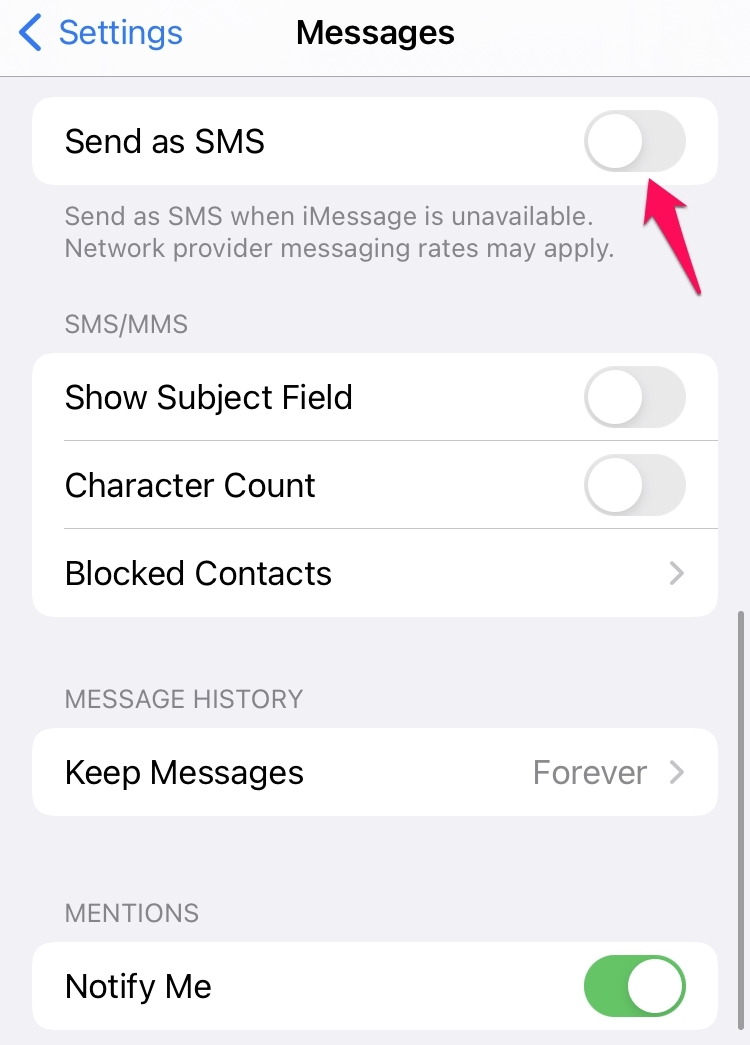
Questo è tutto. Questa opzione sarà utile anche se tu o il destinatario avete una connessione internet debole.
Risoluzione 5: Riavvia iPhone
Potrebbe esserci un bug temporaneo che causa il problema menzionato. In tal caso, la cosa migliore che puoi provare è riavviare il tuo dispositivo. Per farlo, tieni premuto il pulsante di accensione e seleziona l’opzione di riavvio.
Una volta riavviato il dispositivo, controlla se il problema è stato risolto o meno.
Risoluzione 6: Scarica l’ultimo aggiornamento iOS
È difficile competere con Apple quando si tratta di rilasciare aggiornamenti, anche per problemi minori. Quindi, puoi risolvere il problema di iMessage scaricando l’ultimo aggiornamento iOS. Ecco cosa devi fare per scaricare l’ultimo aggiornamento iOS.
- Vai al menu Impostazioni sul tuo iPhone.
- Clicca sull’opzione “Generale” seguita dalla selezione di “Aggiornamento Software”.
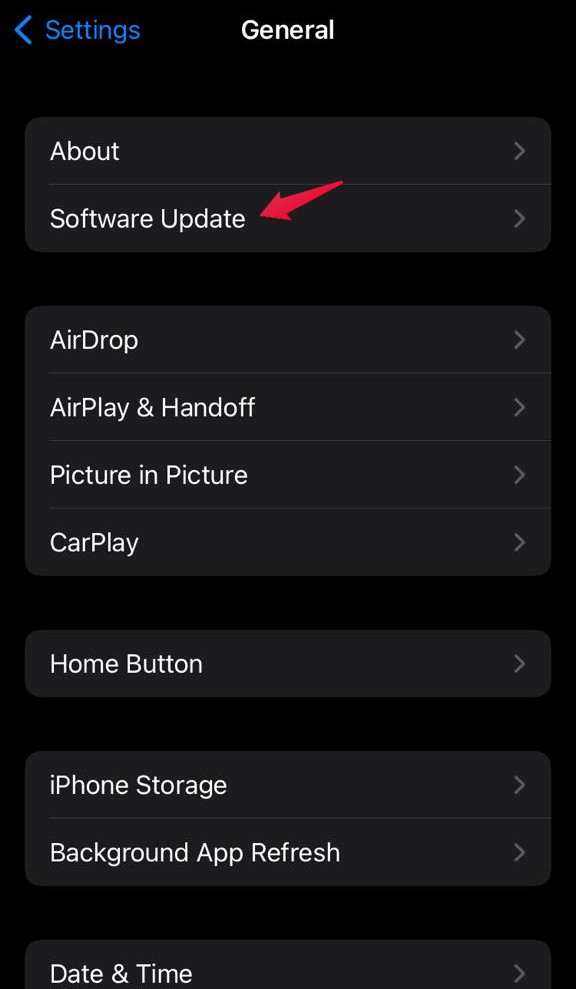
- Ora, il tuo iPhone cercherà eventuali aggiornamenti disponibili. Al momento della scrittura di questo articolo, l’ultimo aggiornamento disponibile per iPhone è iOS 15.2.1.
- Tocca l’opzione “Scarica e Installa” per avviare il processo di download.
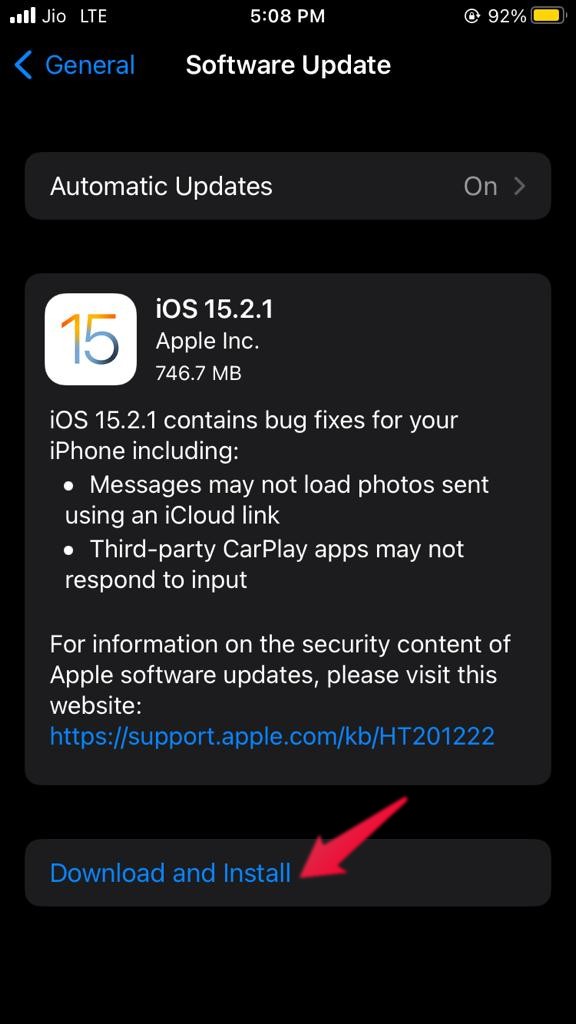
- Una volta scaricato l’ultimo aggiornamento iOS, tocca l’opzione “Installa”.
Ora il tuo iPhone impiegherà alcuni minuti per installare l’ultimo aggiornamento iOS. Una volta completato, controlla se il problema è stato risolto o meno.
Risoluzione 7: Accedi di nuovo
Un altro modo efficace per liberarti del problema di iMessage è accedere nuovamente a un account Apple. Per farlo, ecco cosa devi fare.
- Naviga su Impostazioni > Messaggi > Invia e Ricevi.
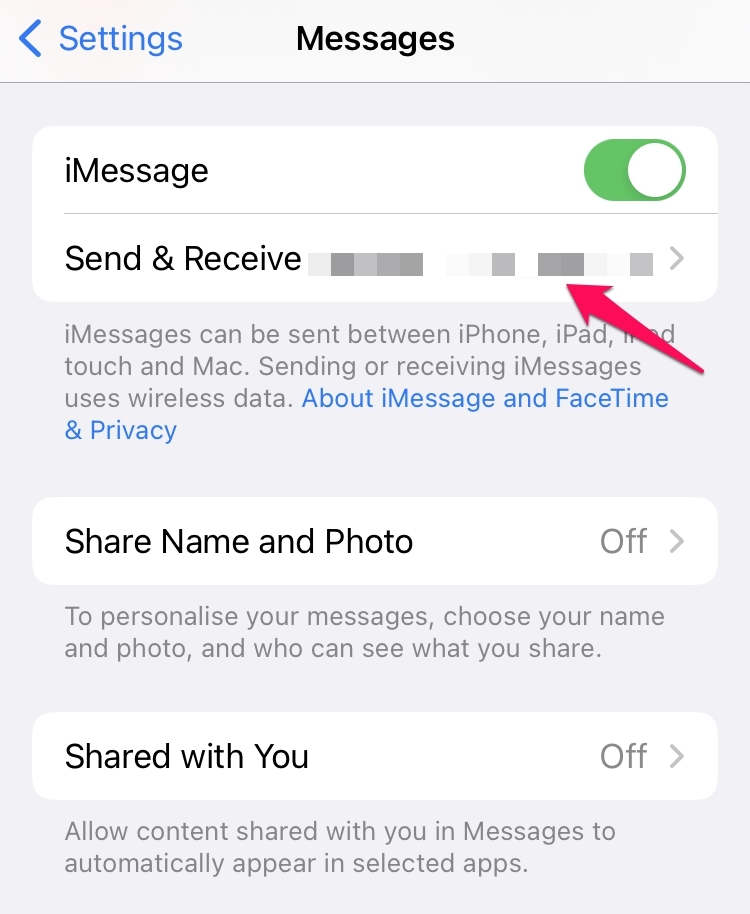
- Qui, scegli il tuo ID Apple e clicca su Disconnetti.
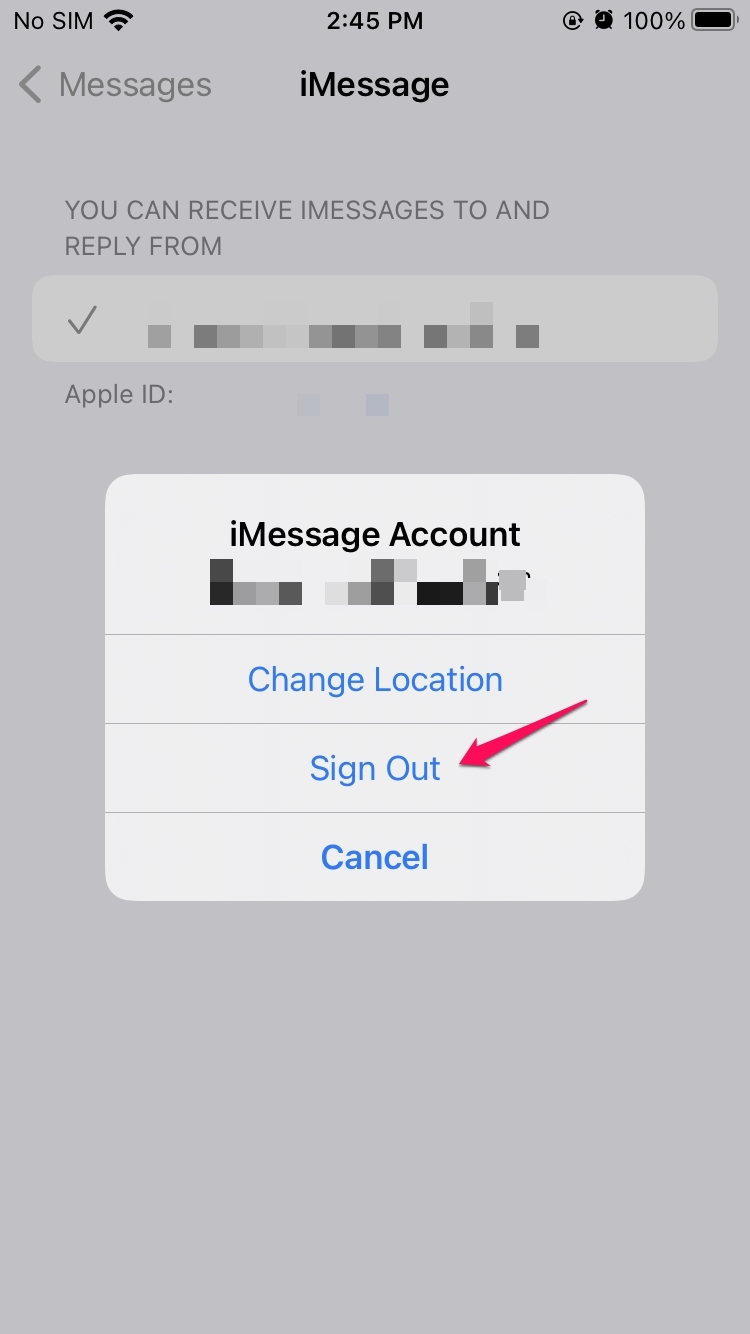
- Ora, tutto sul tuo dispositivo, esclusi i tuoi contatti, scomparirà.
Accedi di nuovo con il tuo ID Apple e controlla se il problema è stato risolto.
Risoluzione 8: Ripristina le impostazioni
Se nessuna delle soluzioni alternative sopra ti ha aiutato a risolvere il problema, l’ultima cosa che puoi provare è ripristinare le impostazioni. Questo eliminerà qualsiasi tipo di bug che sta causando il problema. Quindi, ecco come puoi ripristinare tutte le impostazioni del tuo iPhone.
- Apri Impostazioni e vai all’opzione Generale.
- Tocca Trasferisci o Ripristina iPhone.
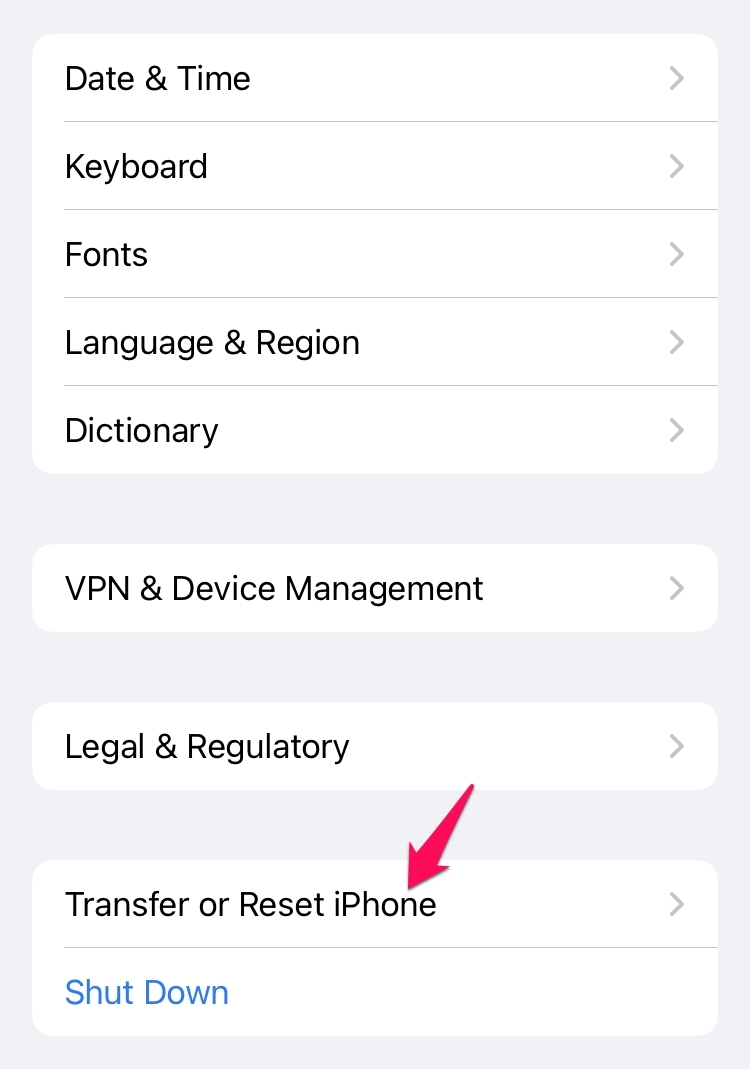
- Scegli Ripristina, seguita dal tocco sull’opzione “Ripristina tutte le impostazioni”.
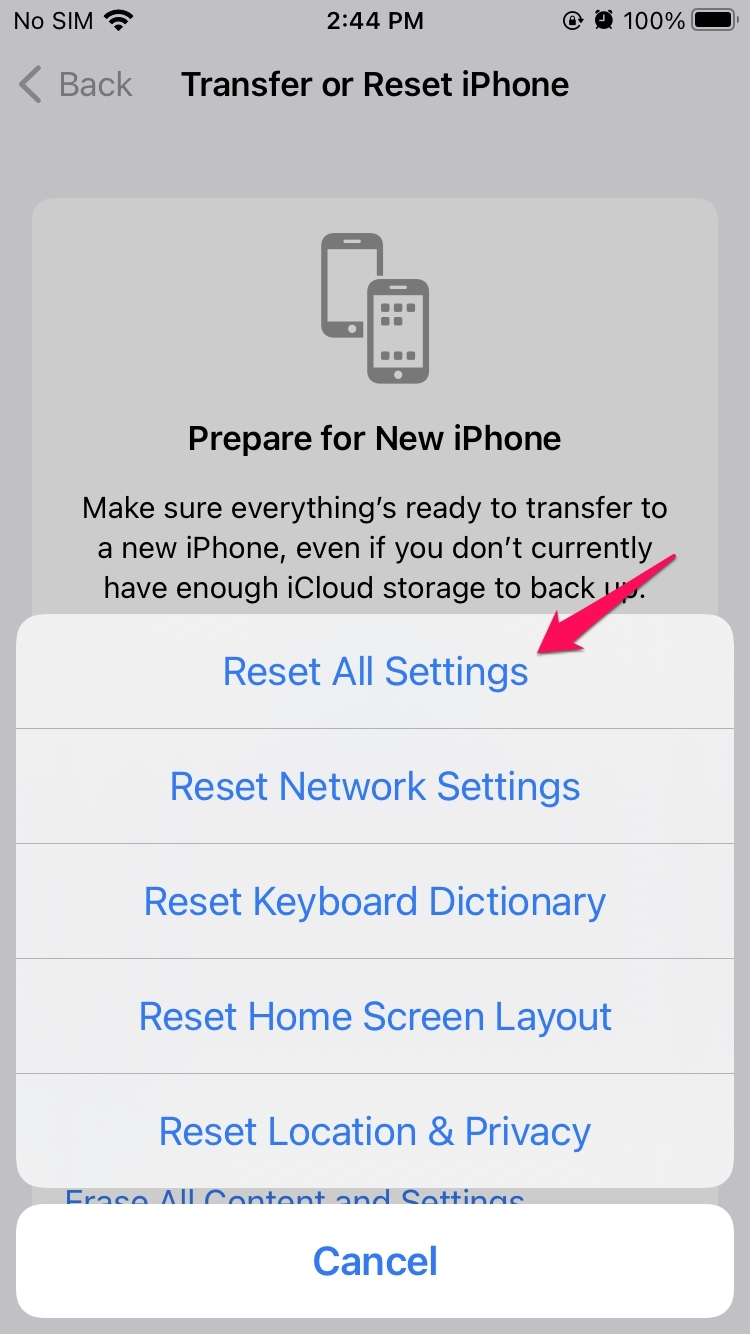
Una volta che hai finito di ripristinare tutte le impostazioni dell’iPhone, accedi di nuovo utilizzando il tuo ID Apple. Siamo sicuri che il problema di iMessage che stavi affrontando sarà stato risolto ormai.
Parole finali
Questo era tutto riguardo alla risoluzione dell’errore di iMessage non consegnato su iPhone. Sentiti libero di contattarci nei commenti in caso di difficoltà. Inoltre, puoi anche condividere qualsiasi altra soluzione alternativa che pensi possa essere utile nella situazione.
Se hai qualche pensiero su Come risolvere l’errore ‘iMessage non consegnato’ su iPhone?, sentiti libero di lasciare un commento qui sotto. Inoltre, iscriviti al nostro canale YouTube di DigitBin per video tutorial. Saluti!
Ricevi i nuovi post nella tua casella di posta.
Nessuno spam. Disiscriviti in qualsiasi momento.