Instagram · 4 min read · Dec 09, 2025
Come risolvere il problema dell'opzione Aggiungi Musica di Instagram che non viene visualizzata?
Affrontiamo il problema dell’opzione Aggiungi Musica di Instagram che non viene visualizzata. Di solito, quando sviluppi un nuovo post da pubblicare su Instagram, c’è un’opzione per cercare e aggiungere musica a questo. Secondo alcuni utenti, a volte l’opzione per Aggiungere Musica non viene visualizzata quando stai preparando la descrizione del post, la posizione e i tag delle persone.
Il motivo possibile per cui l’opzione di aggiunta della musica potrebbe non apparire è a causa di un bug nella versione di Instagram che hai installato. Inoltre, se la cache dell’app Instagram è piena di dati spazzatura, possono verificarsi tali glitch.
1. Stai caricando più foto?
Tieni presente che quando carichi più foto su Instagram, non ottieni l’opzione per Aggiungere Musica. Se desideri caricare una sola foto alla volta, allora l’opzione Aggiungi Musica apparirà sullo schermo dove scrivi la descrizione, imposti la posizione e vedi un’opzione per taggare altre persone nel tuo post.
2. Disconnettiti e riconnettiti al tuo account Instagram
Per alcuni utenti, disconnettersi e riconnettersi successivamente ha aiutato a ripristinare l’opzione Aggiungi Musica per il loro nuovo post su Instagram.
- Tocca il profilo.
- Poi tocca il pulsante Sandwich nell’angolo in alto a destra.
- Seleziona Impostazioni > scorri fino a Disconnetti e tocca su di esso.
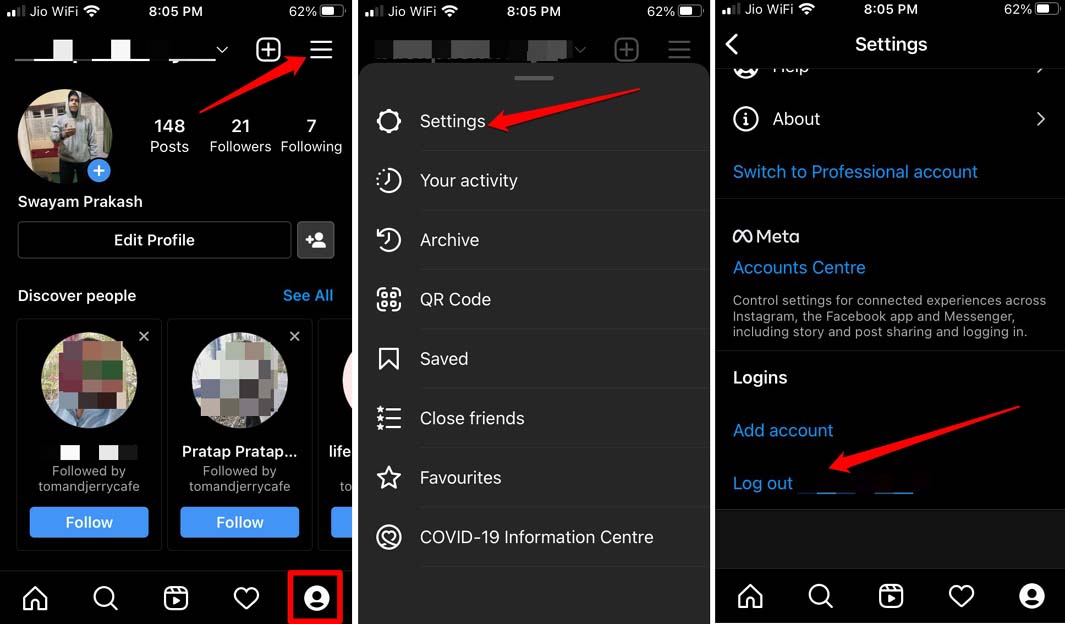
Successivamente, puoi riconnetterti facilmente al tuo account Instagram poiché le tue credenziali saranno salvate.
3. Controlla la connessione Internet sul tuo dispositivo
Spesso, quando la connessione Internet non è stabile, le funzionalità non funzioneranno. A volte, le opzioni come Aggiungi Musica non verranno nemmeno visualizzate. Questo accade poiché la pagina non si carica correttamente. Devi rivedere la tua connessione Internet. Controlla se altre app che dipendono da Internet per funzionare sono in esecuzione o meno. Se no, contatta il tuo ISP e richiedi assistenza tecnica.
In alternativa, puoi alternare tra l’attivazione e la disattivazione della modalità aereo. Questo spesso funziona per risolvere eventuali problemi di rete. In secondo luogo, puoi collegare il tuo telefono a un’altra rete Wifi che potrebbe essere disponibile al momento. Quindi accedi a Instagram per creare il tuo post. Con una connessione Internet stabile, sono sicuro che l’opzione Aggiungi Musica, insieme ad altre opzioni, sarà visibile nell’app.
4. Aggiorna Instagram
Per risolvere eventuali bug, puoi aggiornare Instagram all’ultima versione disponibile.
Su Android,
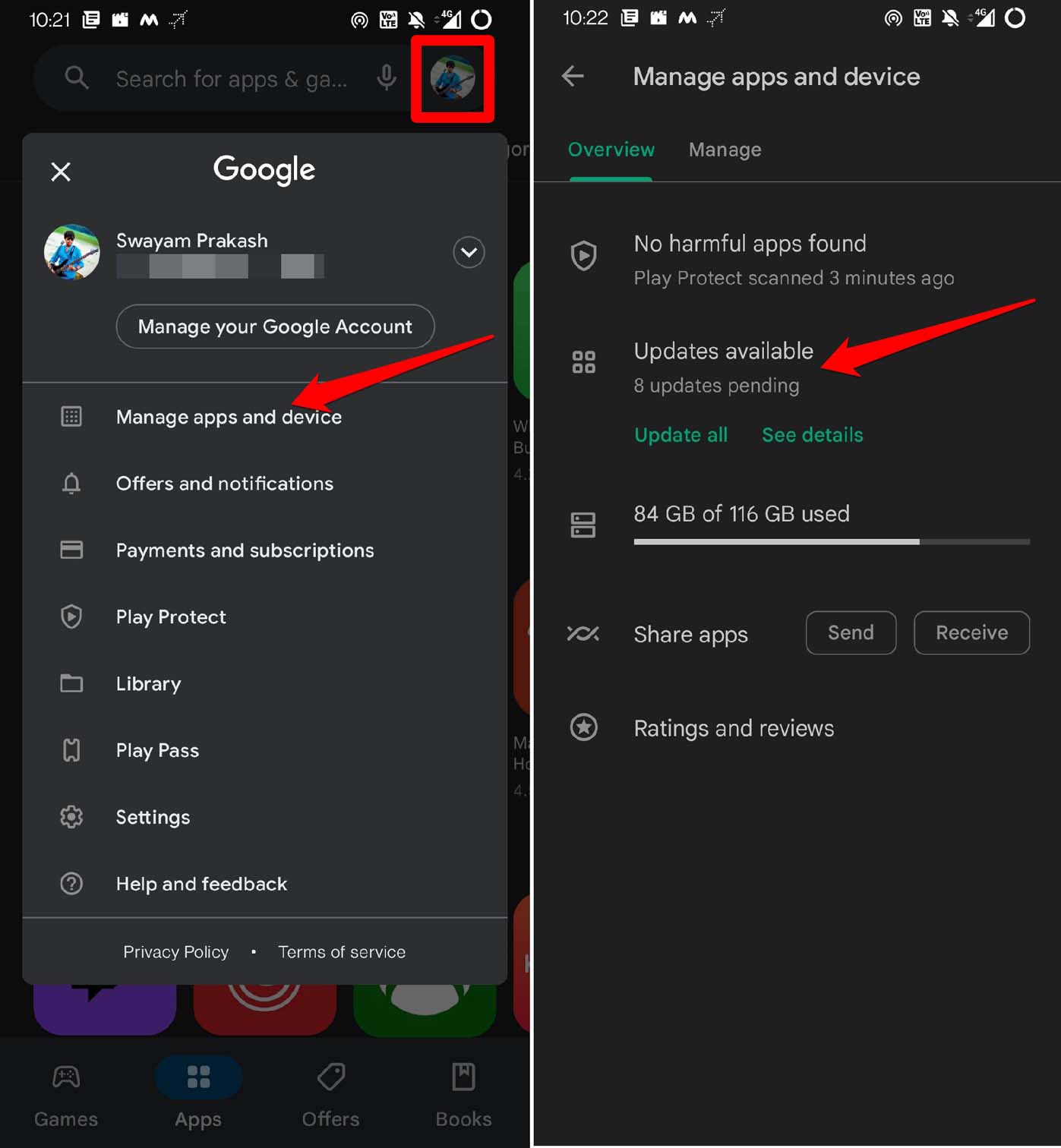
- Avvia il Play Store > Tocca sull’avatar di Gmail
- Seleziona Gestisci app e dispositivo > Poi tocca su Aggiornamenti disponibili.
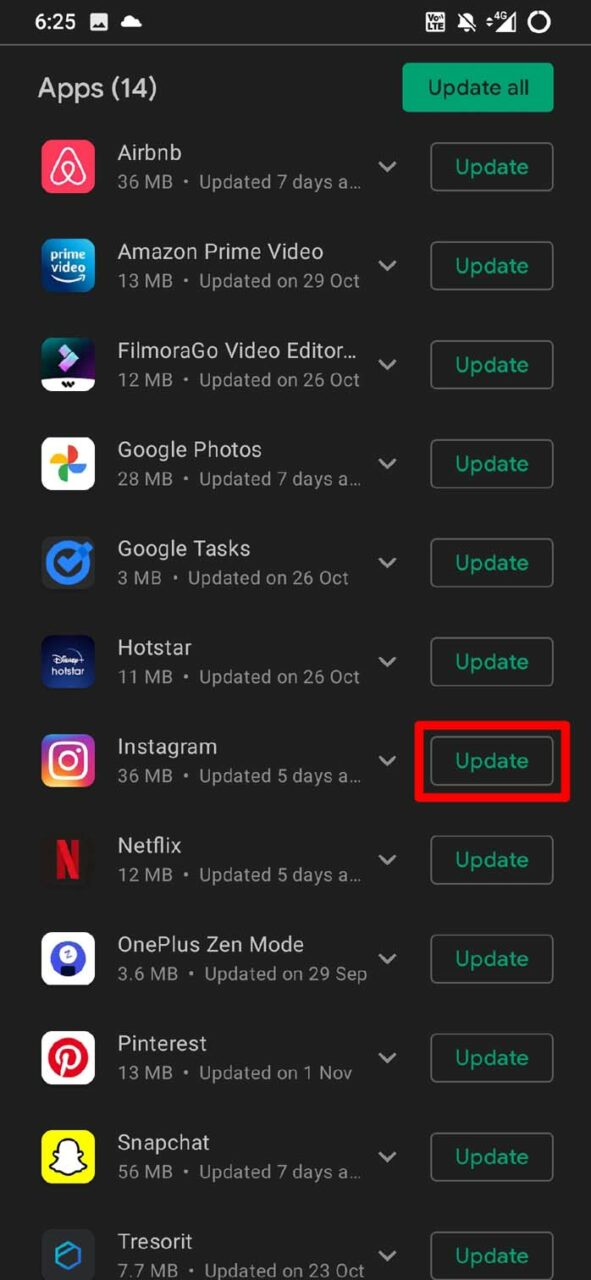
- Tra l’elenco delle app in attesa di aggiornamento, cerca Instagram.
- Tocca Aggiorna per iniziare.
Su iOS/iPadOS,
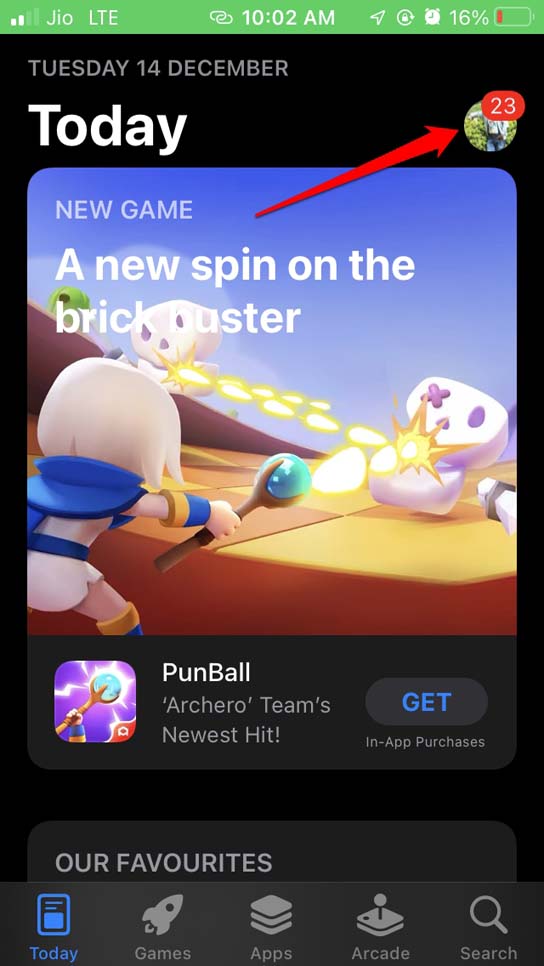
- Apri l’App Store > Tocca sull’avatar Apple ID.
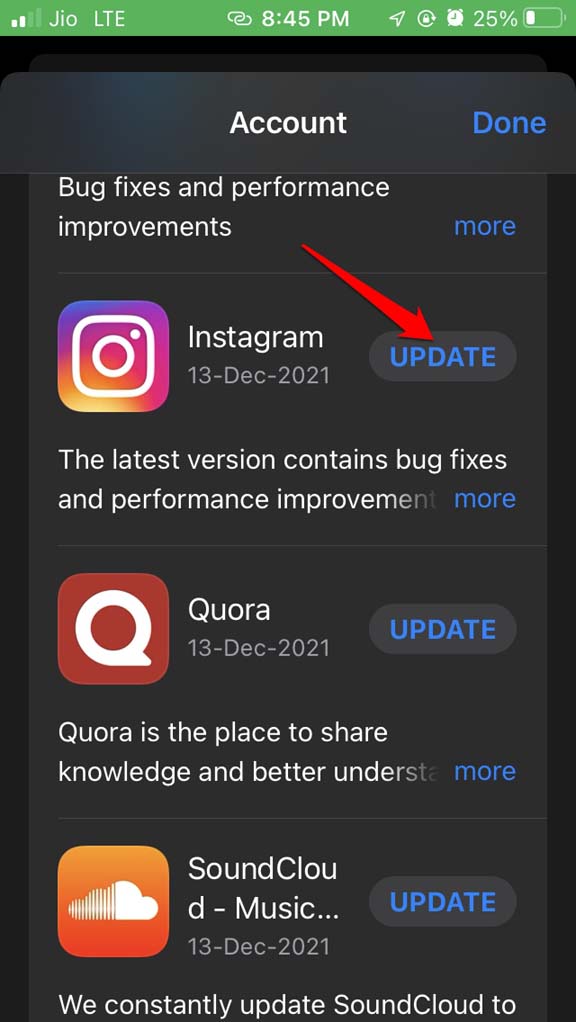
- Cerca Instagram nella sezione dove le altre app sono in attesa di aggiornamento.
- Tocca Aggiorna per iniziare l’installazione della nuova versione.
5. Cancella la cache dell’app Instagram
Questo metodo è esclusivamente per la versione Android dell’app Instagram. Cancellare la cache libererà il file spazzatura memorizzato in essa. Spesso, quando vedo l’opzione Aggiungi Musica mancante mentre creo un nuovo post per Instagram, utilizzo questo metodo di risoluzione dei problemi. L’opzione Aggiungi Musica riappare.
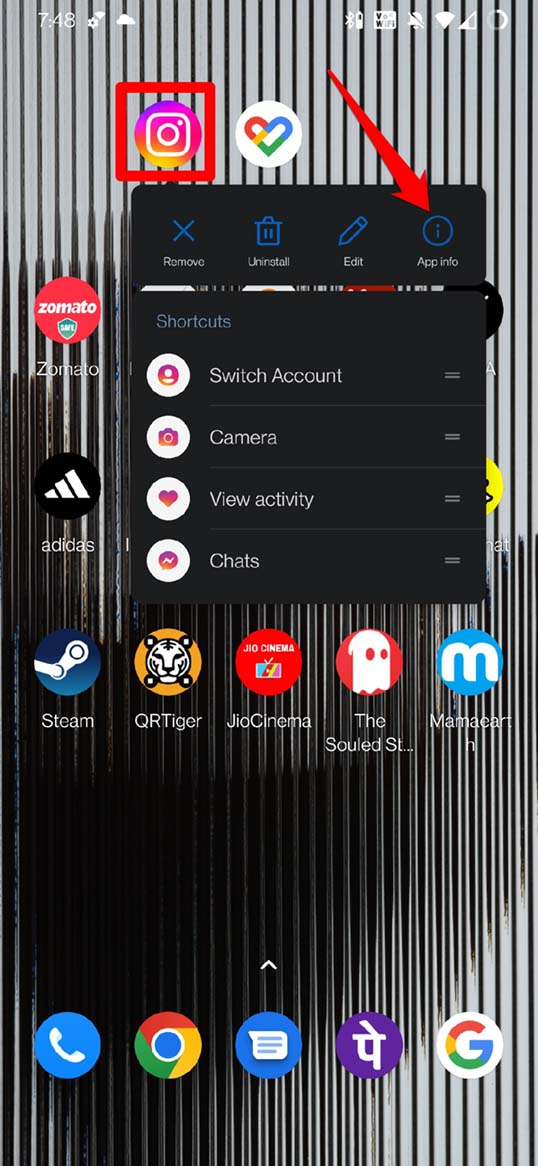
- Tieni premuto l’icona dell’app Instagram nel cassetto delle app.
- Dal menu di scelta rapida, seleziona Informazioni app.
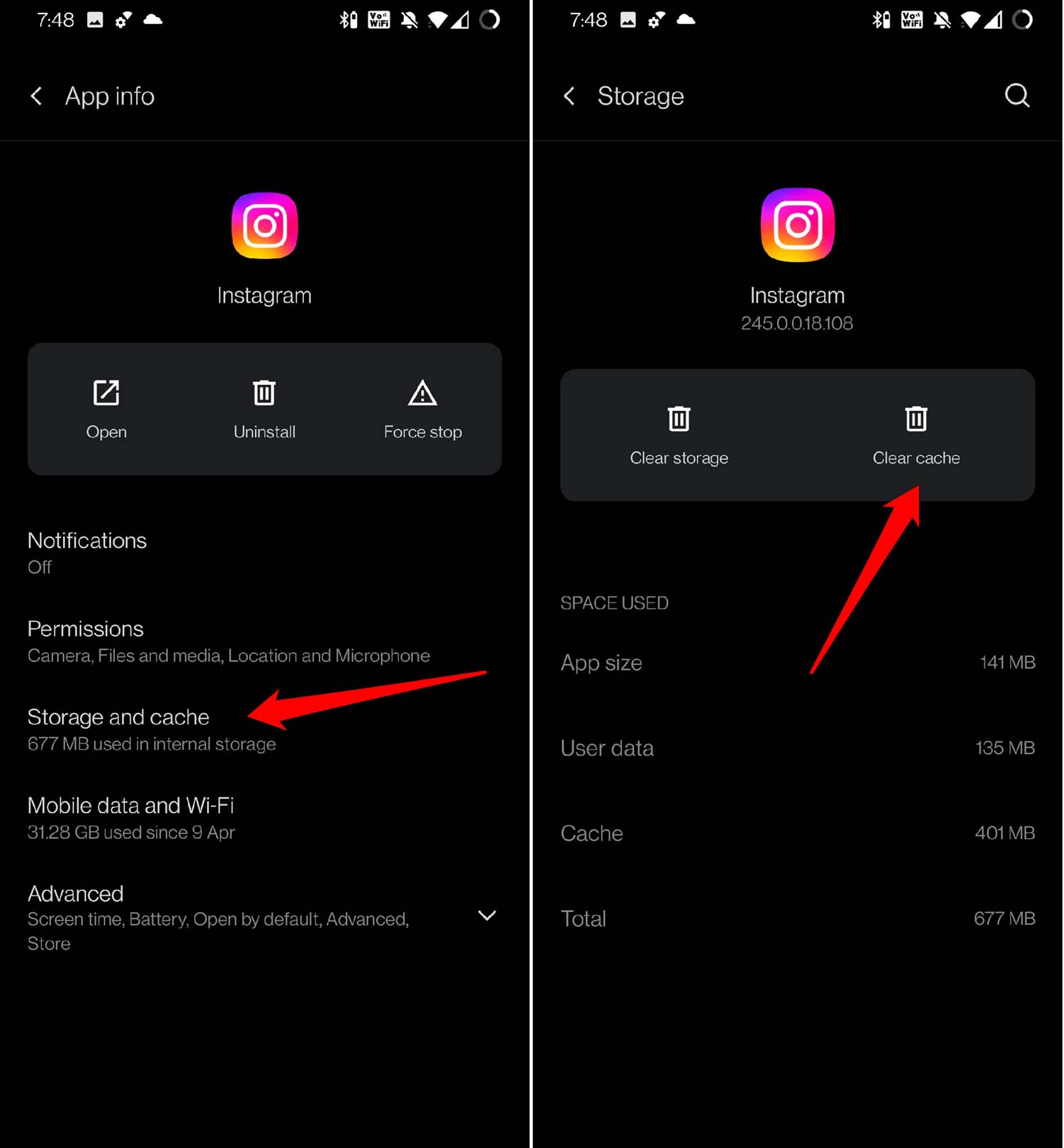
- Sotto di essa, tocca su Memoria e cache.
- Tocca su Cancella cache.
- Riavvia Instagram.
6. Disinstalla e reinstalla l’app Instagram
Spesso disinstallare le app e reinstallarle risolve vari glitch nelle app. Puoi fare lo stesso per Instagram.
- Tieni premuto l’icona dell’app di Instagram.
- Dal menu di scelta rapida, seleziona l’opzione Disinstalla e conferma.
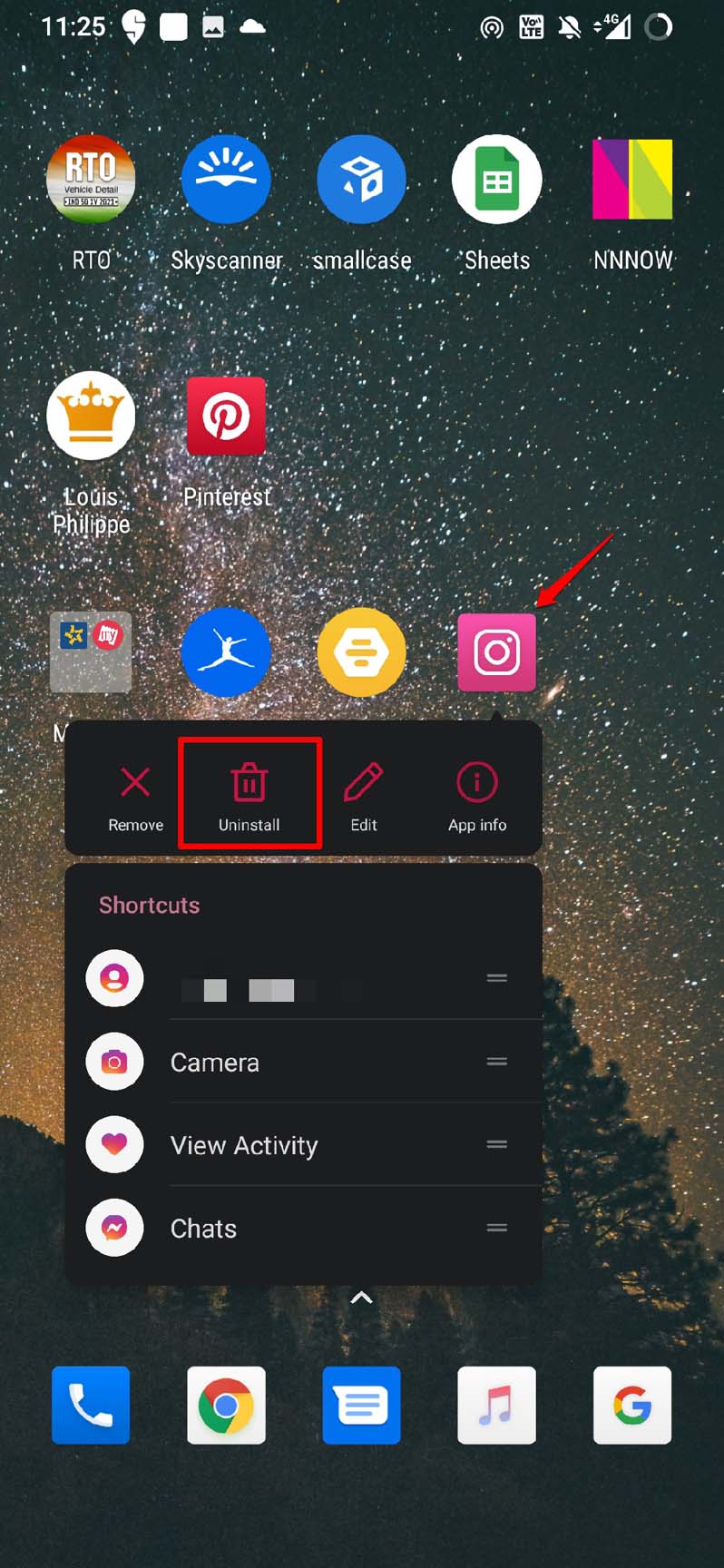
Gli utenti iPhone possono scorrere fino alla libreria delle app, cercare Instagram, tenere premuto l’icona dell’app e selezionare Elimina app. Per reinstallare Instagram, gli utenti Android possono utilizzare il Play Store e installare Instagram. Allo stesso modo, gli utenti Apple iPhone e iPad possono scaricare l’app dall’App Store.
7. Chiudi forzatamente e avvia Instagram
Spesso chiudere l’app Instagram dalle schede delle app e riavviarla risolve il problema delle funzionalità mancanti nell’app.
Utenti iPhone,
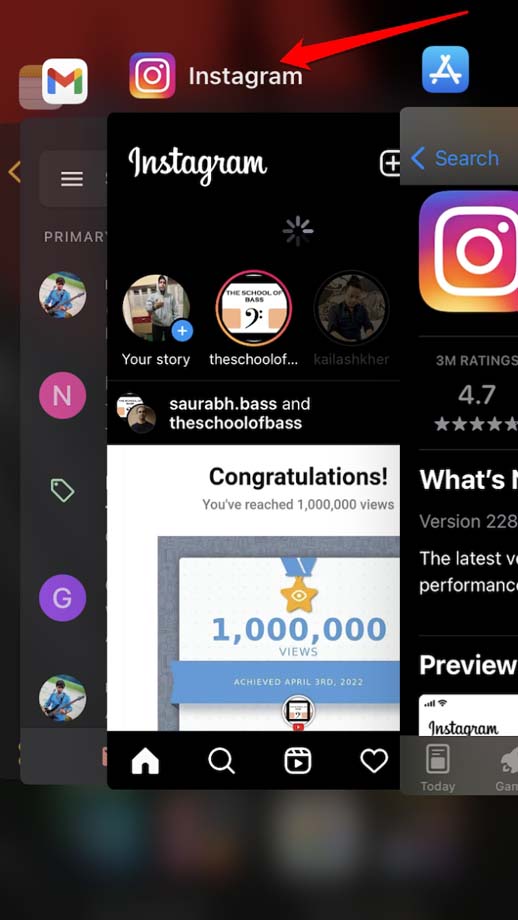
- Se stai usando l’iPhone con il pulsante home, tocca due volte il Touch ID per richiamare le app recenti. Per i modelli di iPhone senza Touch ID, scorri dal basso e fermati a metà per accedere alle app recenti.
- Scorri attraverso le schede delle app attive fino a Instagram.
- Tieni premuta e scorri verso l’alto la scheda dell’app Instagram per chiuderla.
Utenti Android,
- Scorri verso il basso sullo schermo del telefono e fermati a metà.
- Le app attive verranno visualizzate come schede.
- Naviga alla scheda dell’app Instagram, tieni premuto e scorri verso l’alto per chiuderla.
- Poi, dopo alcuni secondi, tocca l’icona dell’app Instagram per avviarla.
Conclusione
Aggiungere musica a un post di Instagram lo rende più interessante da controllare. Inoltre, fornisce il contesto dell’immagine condivisa. Se non vedi l’opzione Aggiungi Musica su Instagram, ti consiglio di utilizzare i suggerimenti di risoluzione dei problemi in questa guida per risolvere il problema ora.
Se hai qualche pensiero su Come risolvere il problema dell’opzione Aggiungi Musica di Instagram che non viene visualizzata?, sentiti libero di lasciare un commento qui sotto. Inoltre, ti preghiamo di iscriverti al nostro canale YouTube di DigitBin per video tutorial. Saluti!
Ricevi i nuovi post nella tua casella di posta.
Nessuno spam. Disiscriviti in qualsiasi momento.