Instagram · 6 min read · Oct 02, 2025
Come Risolvere il Problema del Funziona Sticker ‘Aggiungi il Tuo’ di Instagram?
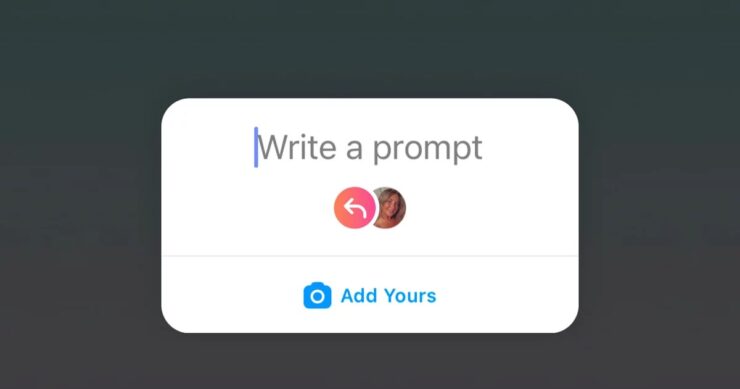
Sai che Instagram ha questa nuova funzione per aggiungere lo sticker Aggiungi il Tuo a una storia di Instagram per creare coinvolgimento tra influencer dei social media, marchi e i loro fedeli follower? Ora, alcuni utenti si lamentano che la funzione dello sticker Aggiungi il Tuo non funziona per loro, o non riescono ancora a vedere questa funzione quando cercano di creare una storia di follow-up come risposta alla storia pubblicata da qualcuno che seguono.
In questa guida, ti mostrerò alcuni suggerimenti per la risoluzione dei problemi per risolvere il problema dello sticker Aggiungi il Tuo che non funziona su Instagram.
Perché la Funzione Sticker Aggiungi il Tuo Non è Disponibile su Instagram?
Innanzitutto, controlliamo alcune ragioni per cui questo problema potrebbe verificarsi su Instagram. Potresti utilizzare una versione più vecchia di Instagram e non aver aggiornato all’ultima versione.
Normalmente, le nuove funzionalità per qualsiasi applicazione sono disponibili per i suoi beta tester. Se non sei un beta tester, potresti perdere le ultime funzionalità.
Poi la funzione viene distribuita agli utenti generali in tutto il mondo. Quindi, se non sei un utente beta, potresti non essere in grado di vedere ancora la funzione nella versione di Instagram che hai installato sul tuo dispositivo.
Inoltre, la funzione dello sticker Aggiungi il Tuo è disponibile sugli account personali su Instagram. Potrebbe non essere ancora disponibile per l’account professionale utilizzato su Instagram. Quindi, se sei su un account professionale, non vedrai la funzione per aggiungere la tua storia sopra la storia della persona che segui su Instagram.
Forse lo sticker Aggiungi il Tuo è disponibile in regioni limitate nel mondo. Se ti trovi in un luogo del mondo dove la funzione non è ancora disponibile, allora vorresti vederla. Potrebbe essere solo un problema temporaneo che non ti consente di vedere il nuovo sticker Aggiungi il Tuo per creare la tua storia sopra un’altra storia di qualcuno che segui.
Migliori Modi per Risolvere il Problema dello Sticker Aggiungi il Tuo di Instagram Non Funzionante
Ecco vari suggerimenti per la risoluzione dei problemi che puoi utilizzare e far funzionare la funzione dello sticker Aggiungi il Tuo sul tuo account Instagram.
1. Installa l’Ultima Versione di Instagram
Inizia aggiornando Instagram all’ultima versione dall’App Store o dal Play Store, a seconda se stai utilizzando iOS o Android OS. Questo garantirà che tutti i bug e i problemi siano rimossi, e se non riesci a visualizzare la funzione dello sticker Aggiungi il Tuo, utilizzare l’ultima versione di Instagram ti permetterà di scoprirlo.
- Apri l’App Store
- Tocca l’immagine del profilo nell’angolo in alto a destra.
- Controlla se Instagram è elencato tra le app in attesa di aggiornamento a una nuova versione.
- Tocca il pulsante Aggiorna accanto a Instagram.
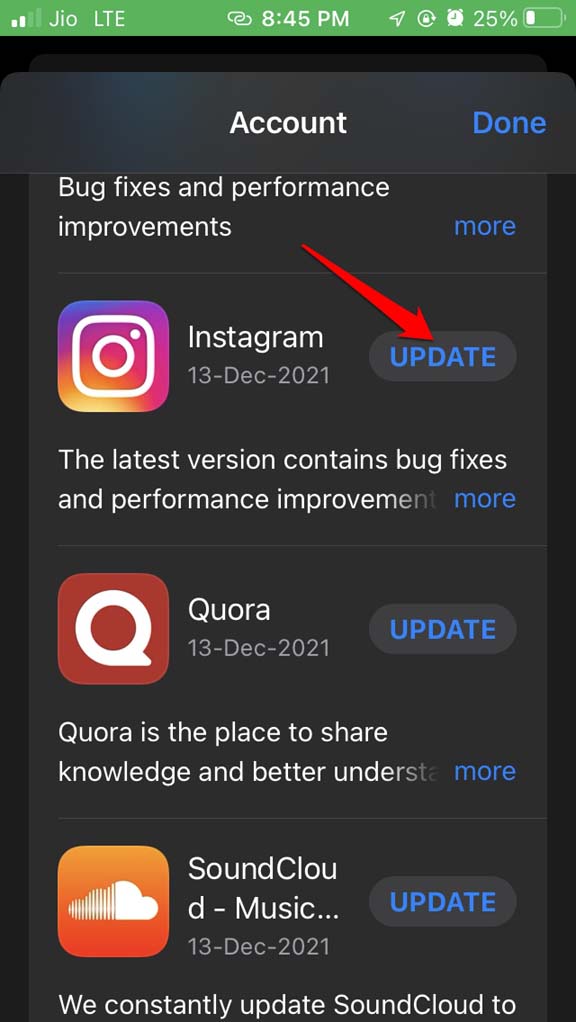
Allo stesso modo, gli utenti Android dovrebbero seguire questi passaggi.
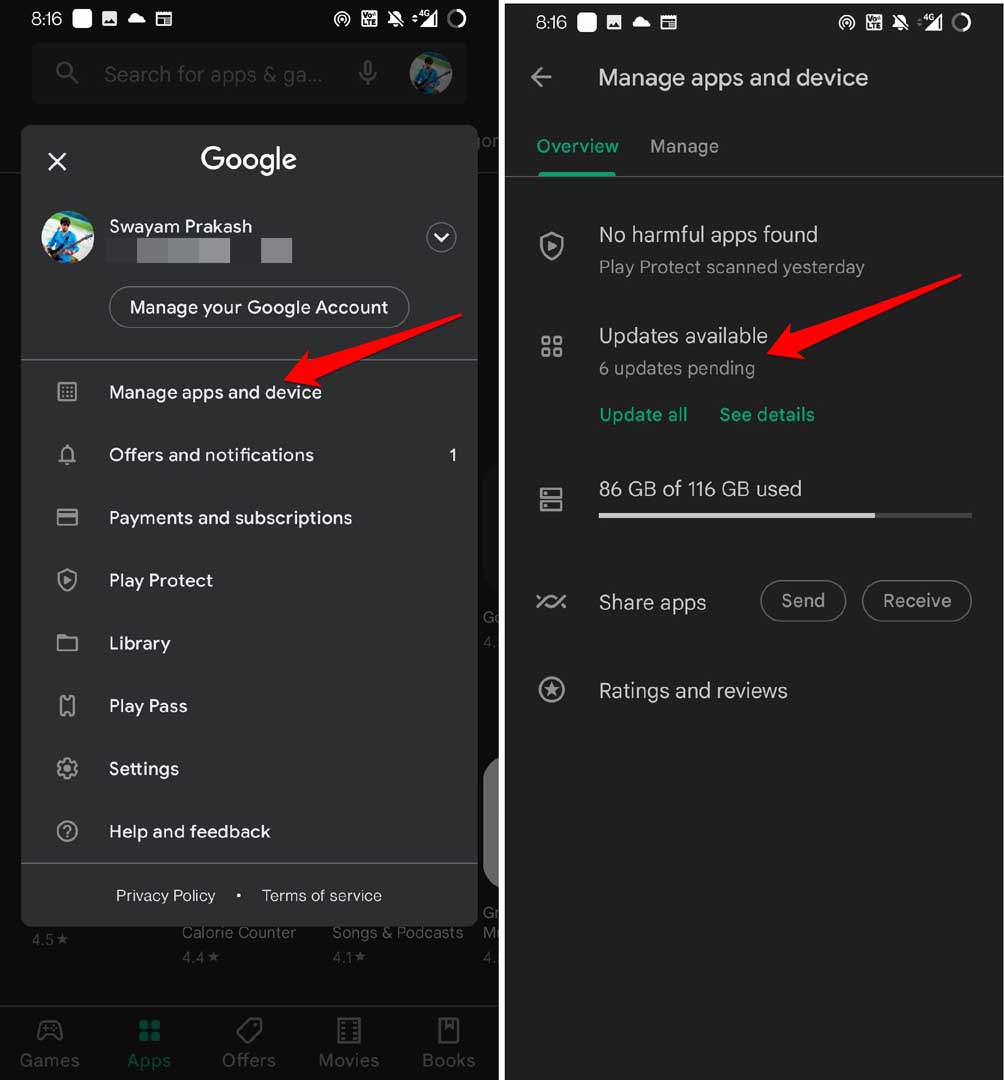
- Apri l’app Play Store.
- Tocca l’immagine del profilo dell’account Gmail connesso.
- Dal menu, seleziona Gestisci App e Dispositivo.
- Poi tocca Aggiornamenti Disponibili per vedere se è disponibile un nuovo aggiornamento per Instagram.
- Tocca il pulsante Aggiorna per iniziare l’aggiornamento.
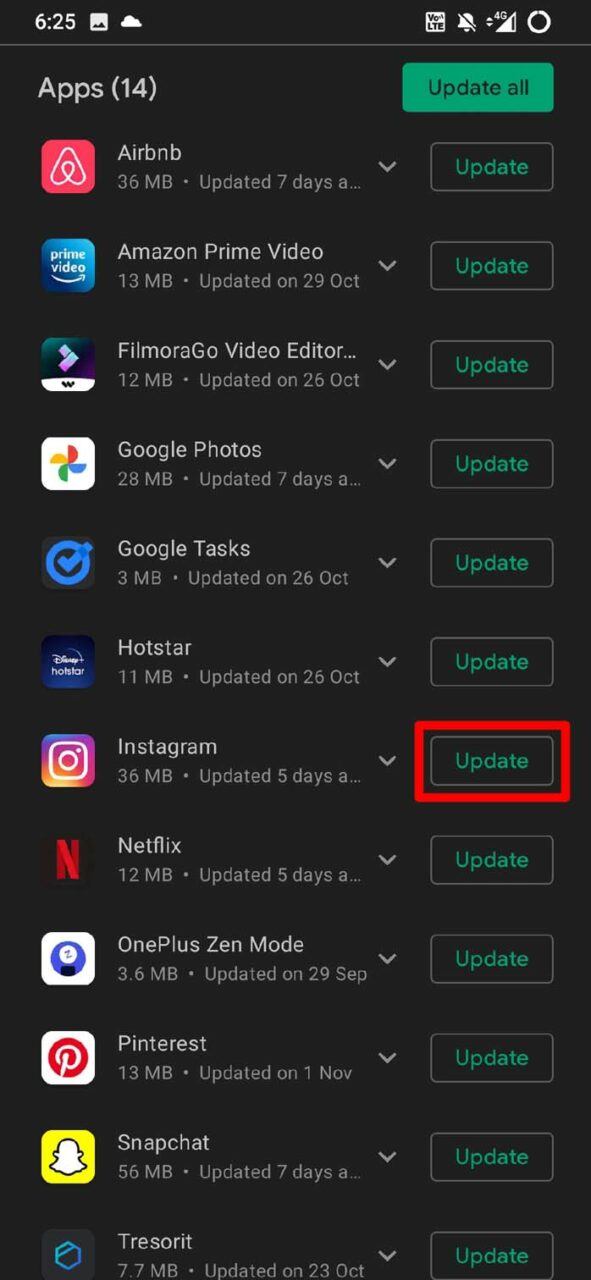
Una volta terminato l’aggiornamento di Instagram, avvia l’app e prova a creare una storia, e verifica se riesci a vedere lo sticker Aggiungi il Tuo.
2. Chiudi e Riavvia l’App di Instagram
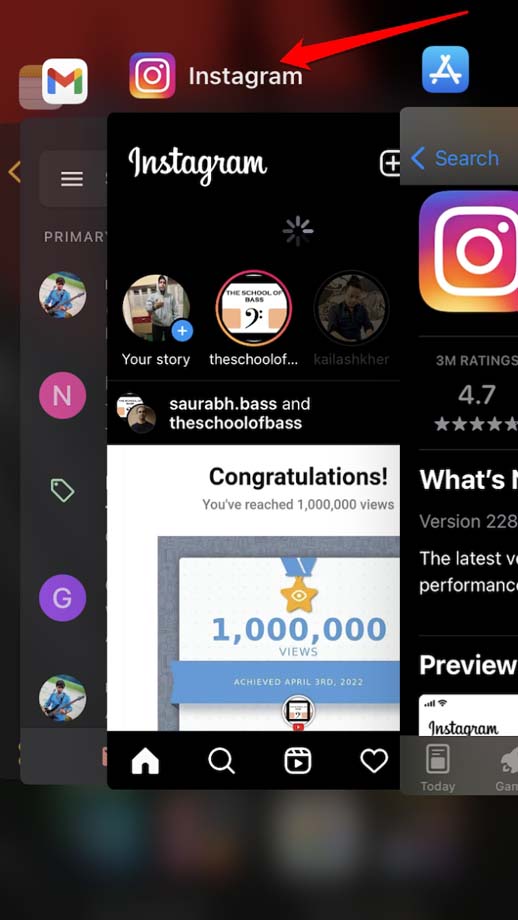
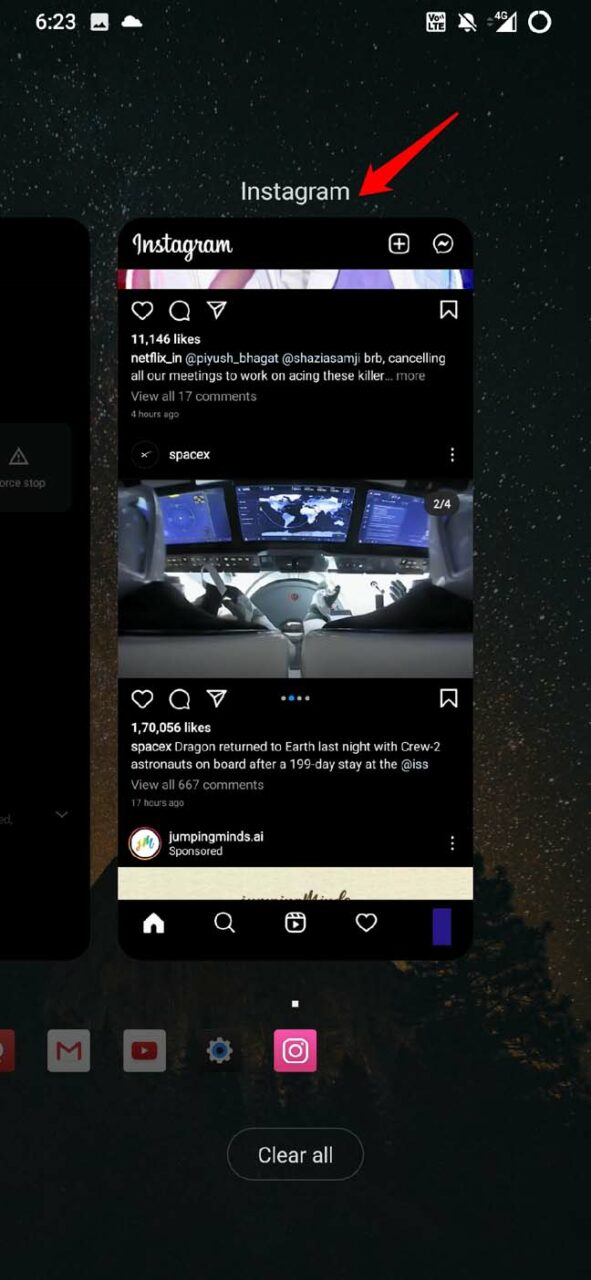
Puoi chiudere l’app di Instagram dal selettore delle app (iOS) e dalla scheda delle app (Android). Poi riavvia l’app. Se era un problema momentaneo che ti impediva di vedere lo sticker Aggiungi il Tuo sulla tua storia di Instagram, forzare la chiusura dell’app dovrebbe risolvere il bug.
Gli utenti Android possono scorrere verso l’alto dal centro dello schermo del dispositivo per vedere le schede delle app per le app attualmente aperte sul loro dispositivo. Poi naviga su Instagram, tieni premuto e scorri verso l’alto per chiuderlo.
3. Disconnettiti e Riconnettiti a Instagram
Per alcuni utenti, disconnettersi da Instagram e riconnettersi successivamente li ha aiutati a vedere la funzione dello sticker Aggiungi il Tuo mentre creano storie su Instagram.
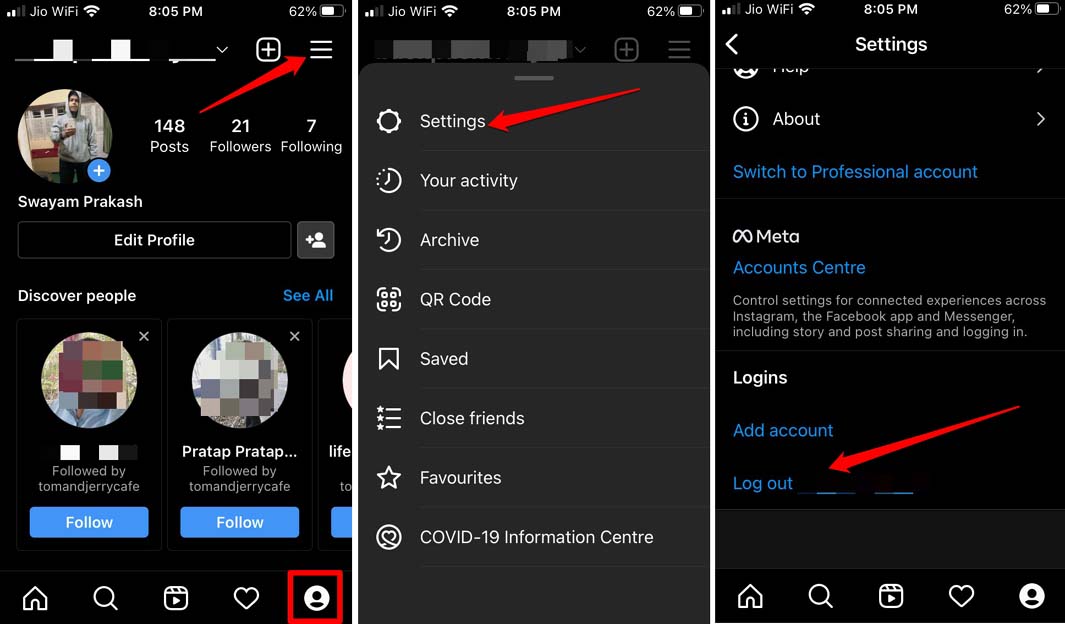
- Tocca l’icona del profilo di Instagram nell’angolo in basso a destra.
- Poi tocca la barra del menu (icona hamburger) nell’angolo in alto a destra.
- Dal menu che si espande, tocca Impostazioni.
- Naviga fino all’ultima opzione che ti chiede di Disconnetterti dal tuo account Instagram. Tocca su di essa e conferma toccando Disconnetti nel popup.
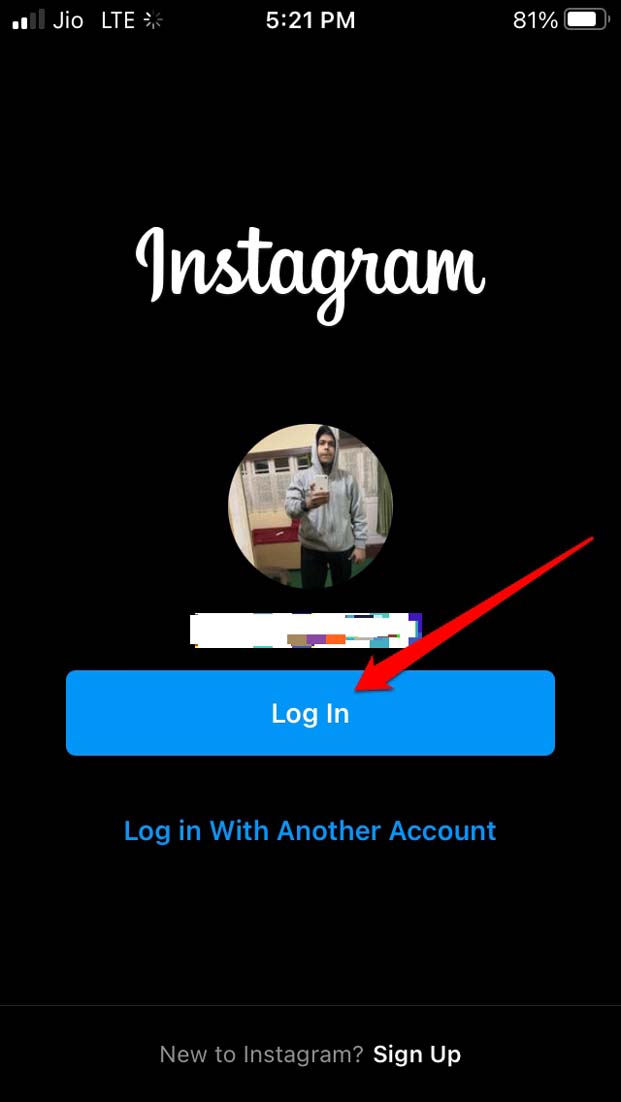
Poi per riconnetterti al tuo account, tocca su Accedi sotto il tuo nome utente. Questo è tutto.
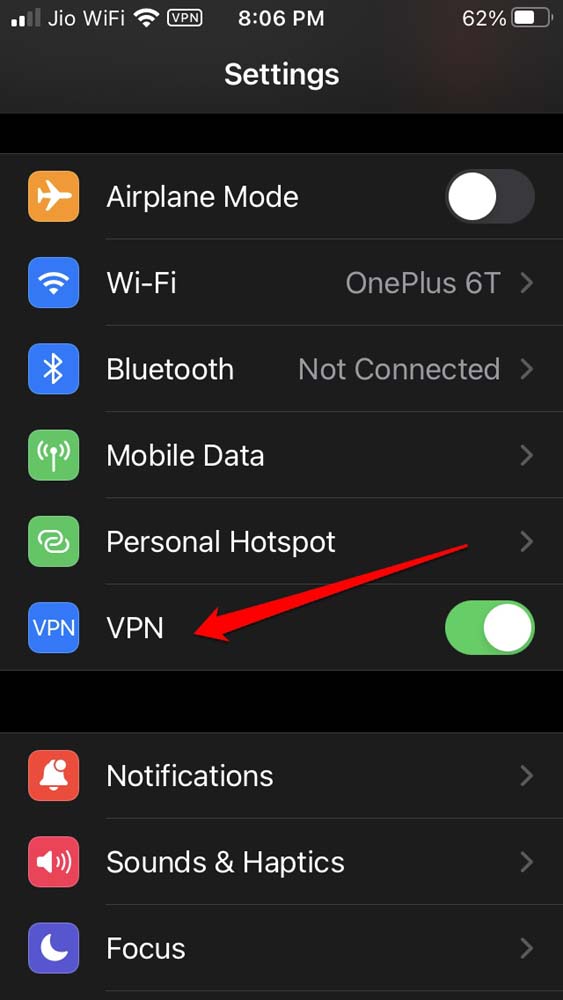
4. Prova a Usare un VPN per Accedere a Instagram
La funzione dello sticker Aggiungi il Tuo potrebbe non essere disponibile nella tua regione. Per superare questo, puoi attivare il tuo VPN e selezionare qualsiasi regione alternativa in cui la funzione è attualmente disponibile che puoi cercare su Google.
Abilita il VPN, imposta la regione e avvia Instagram. Dovresti essere in grado di vedere la funzione dello sticker Aggiungi il Tuo mentre cerchi di creare una storia sopra una storia esistente di qualcuno che segui.
5. Usa Instagram come Utente Beta [Solo Android]
La funzione dello sticker Aggiungi il Tuo potrebbe essere disponibile per gli utenti beta di Instagram. Quindi, puoi unirti anche tu come utente beta.
- Apri l’app Play Store.
- Nella casella di ricerca del Play Store, cerca Instagram.
- Nella pagina dei dettagli dell’app, scorri fino alla sezione Unisciti al Beta.
- Tocca su Unisciti e segui le ulteriori istruzioni che vedrai sullo schermo.
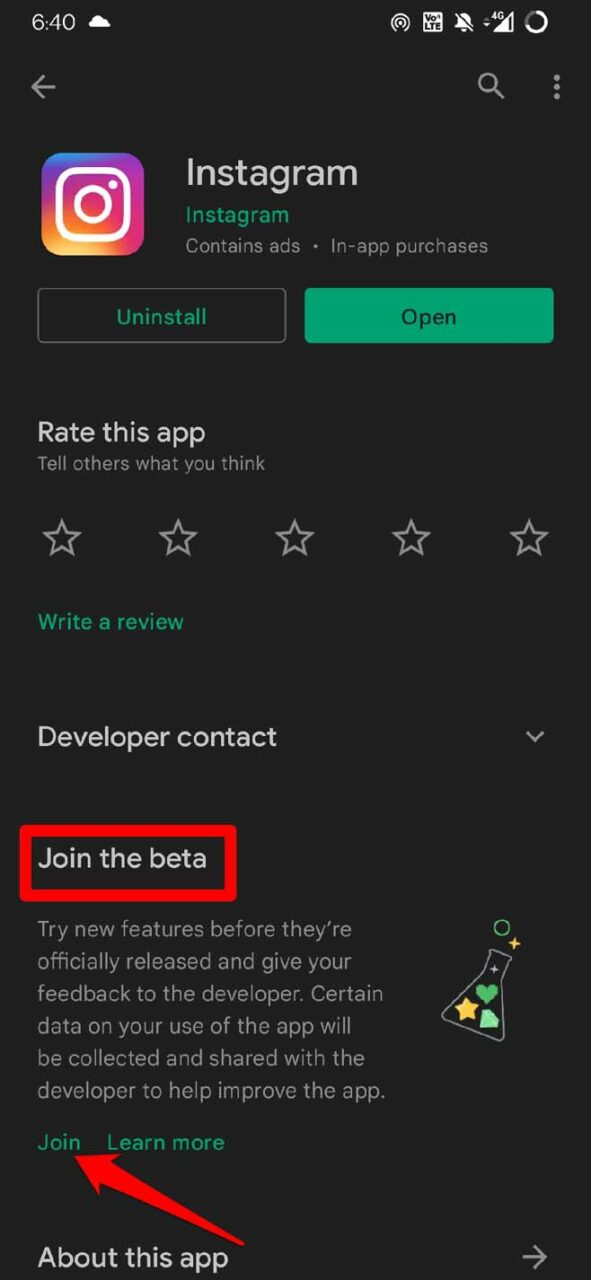
Questa funzione è per gli utenti Android. Gli utenti iOS non hanno l’opzione di unirsi al programma per utenti beta di Instagram.
6. Usa un Account Personale di Instagram Invece di un Account Professionale
Stai usando Instagram dal tuo account professionale? Allora potresti non vedere la funzione dello sticker Aggiungi il Tuo. Prova a passare al tuo account personale.
- Tocca l’icona del profilo nell’angolo in basso a destra dello schermo.
- Poi tocca il menu hamburger.
- Seleziona Impostazioni.
- Poi naviga verso il basso fino a vedere un’opzione Passa a Account Personale. Tocca su di essa.
7. Disinstalla e Reinstalla Instagram
Se altre soluzioni non funzionano e non riesci a vedere lo sticker Aggiungi il Tuo su Instagram, allora potresti disinstallare Instagram e reinstallarlo di nuovo dall’App Store o dal Play Store, a seconda del dispositivo che stai utilizzando.
- Tieni premuto sull’icona dell’app Instagram
- Seleziona Elimina App per rimuovere l’app dalla Libreria App di iOS.
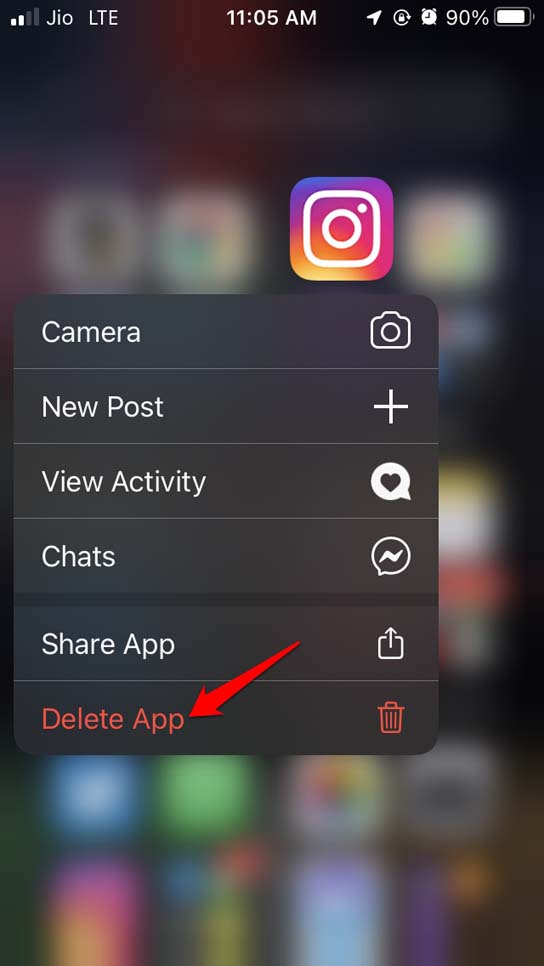
Tieni presente che eliminare Instagram dal tuo telefono non influenzerà il tuo profilo sui social media. Rimarrà intatto e potrai accedere di nuovo dopo aver reinstallato l’app.
Vai all’App Store e cerca Instagram. Tocca il pulsante di download per scaricare l’app e installarla sul tuo iPhone. Gli utenti Android possono seguire lo stesso procedimento, tranne per il fatto che devono ottenere l’app Instagram dal Play Store.
Quindi, segui questi suggerimenti per la risoluzione dei problemi e risolvi il problema dello sticker Aggiungi il Tuo di Instagram che non funziona sui loro dispositivi. Instagram introduce regolarmente funzionalità interessanti per rendere la condivisione di contenuti online più interessante. Quindi, gli utenti esperti di social media dovrebbero risolvere questo bug e assicurarsi di utilizzare la funzione per promuovere i loro contenuti.
Se hai qualche pensiero su Come Risolvere il Problema del Funziona Sticker ‘Aggiungi il Tuo’ di Instagram?, sentiti libero di lasciare un commento qui sotto. Inoltre, iscriviti al nostro canale YouTube di DigitBin per video tutorial. Saluti!
Ricevi i nuovi post nella tua casella di posta.
Nessuno spam. Disiscriviti in qualsiasi momento.