Instagram · 4 min read · Nov 01, 2025
Come risolvere il problema dello schermo nero di Instagram su Android?
Sei stanco di fissare uno schermo nero quando apri Instagram sul tuo telefono Android? Non preoccuparti. Non sei solo. Molti utenti Android hanno segnalato di aver riscontrato questo problema, ma la buona notizia è che spesso può essere risolto facilmente.
Questo post del blog ti guiderà attraverso alcuni semplici passaggi per risolvere e correggere il problema dello schermo nero di Instagram sul tuo dispositivo Android.
Possibili motivi per l’errore dello schermo nero di Instagram su Android
Sebbene non ci sia un aggiornamento ufficiale riguardo a questo errore sulle pagine ufficiali di Instagram, l’azienda di solito risolve questi problemi minori in corso d’opera. Tuttavia, ecco alcuni dei possibili motivi per l’errore dello schermo nero su Android:
Questo errore è osservato negli account in cui gli utenti hanno applicato un tema scuro.
Alcuni utenti hanno osservato questo errore come parte della versione beta dell’app.
La connessione dati mobili o Wi-Fi potrebbe non funzionare correttamente, il che può anche causare l’errore dello schermo nero.
Probabilmente, la versione di Instagram che stai utilizzando potrebbe essere obsoleta.
Vediamo rapidamente come risolvere questo errore.
Come risolvere l’errore dello schermo nero di Instagram su Android?
Soluzione 1: Potrebbe essere un bug di Instagram
Prima di provare qualsiasi soluzione, è consigliato controllare se ci sono bug nel backend di Instagram. A tal fine, puoi controllare il profilo ufficiale di Twitter di Instagram per vedere se ci sono aggiornamenti dal team riguardo a questo problema.
Se c’è un problema di backend, devi aspettare finché gli sviluppatori non risolvono il bug.
Soluzione 2: Disattiva la connessione Internet
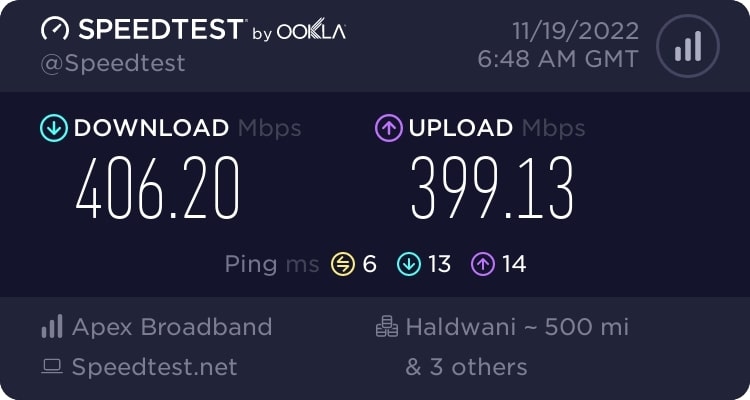
Se stai riscontrando continuamente l’errore dello schermo nero su Instagram, devi controllare la connessione Internet del tuo dispositivo. Se sei su dati mobili, assicurati di avere un saldo dati sufficiente. Se stai utilizzando una connessione Wi-Fi, controlla la velocità della tua connessione Internet.
Soluzione 3: Chiudi le altre applicazioni
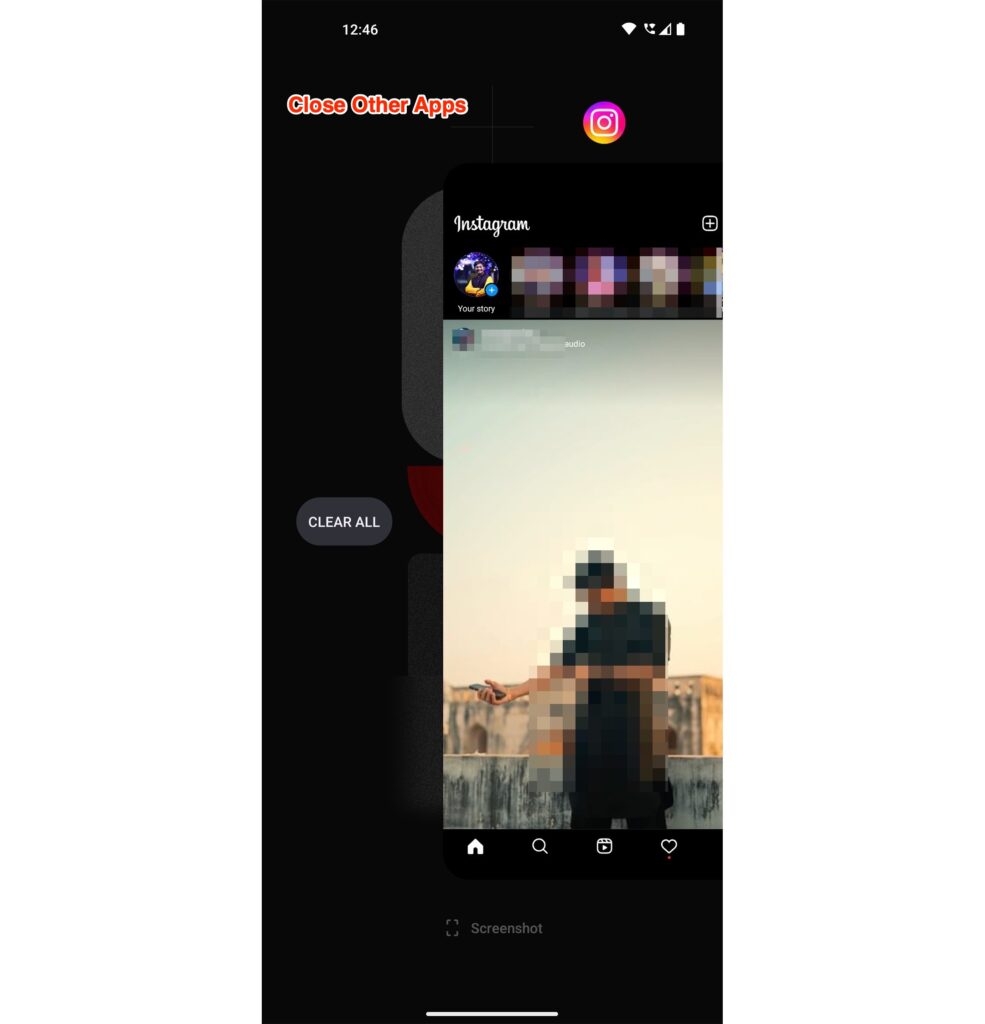
Se hai molte applicazioni aperte in background, è consigliato chiudere tutte queste applicazioni. Alcune delle applicazioni che stanno funzionando in background potrebbero interferire con le prestazioni dell’applicazione Instagram.
Soluzione 4: Prova l’app clone
Molti utenti hanno segnalato che utilizzando app clone come “Parallel Space”, hanno provato a creare un clone di Instagram su un dispositivo Android. Accedendo a questa applicazione clone, sono riusciti a risolvere l’errore dello schermo nero di Instagram sul loro dispositivo Android.
Soluzione 5: Disinstalla e reinstalla l’applicazione Instagram
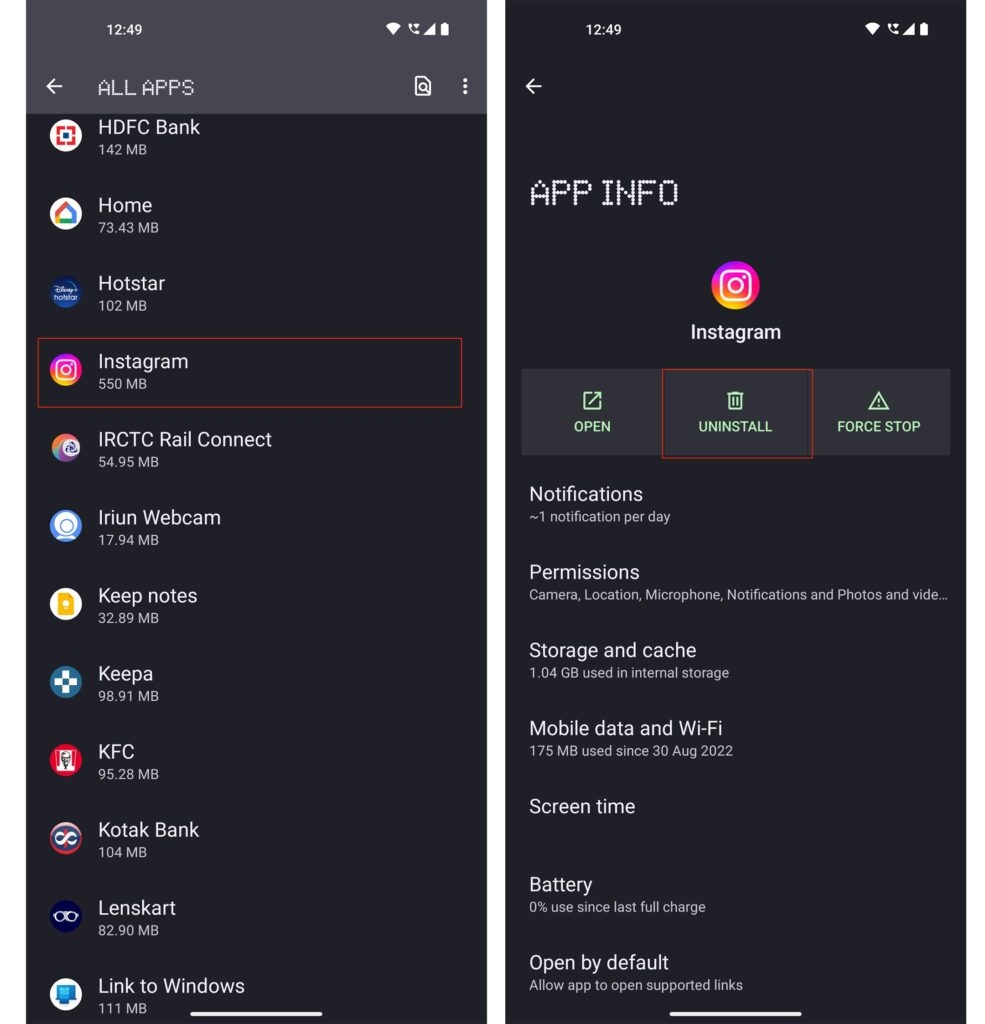
Questo è uno dei modi migliori e più semplici per risolvere l’errore dello schermo nero sull’applicazione Instagram. Nella maggior parte dei casi, l’applicazione potrebbe funzionare correttamente quando disinstalli e reinstalli l’app (poiché cancella i vecchi dati dal dispositivo).
Se questa soluzione non funziona per te, passa alla soluzione successiva.
Soluzione 6: Disconnettiti e riconnettiti all’applicazione Instagram
Potrebbero esserci alcuni piccoli problemi nel tuo account Instagram. Disconnettendoti e riconnettendoti, sarai in grado di eliminare i problemi nell’account. Prima di provare questa soluzione, assicurati di conoscere le tue credenziali di accesso a Instagram.

Soluzione 7: Controlla se la modalità di risparmio energetico è attivata
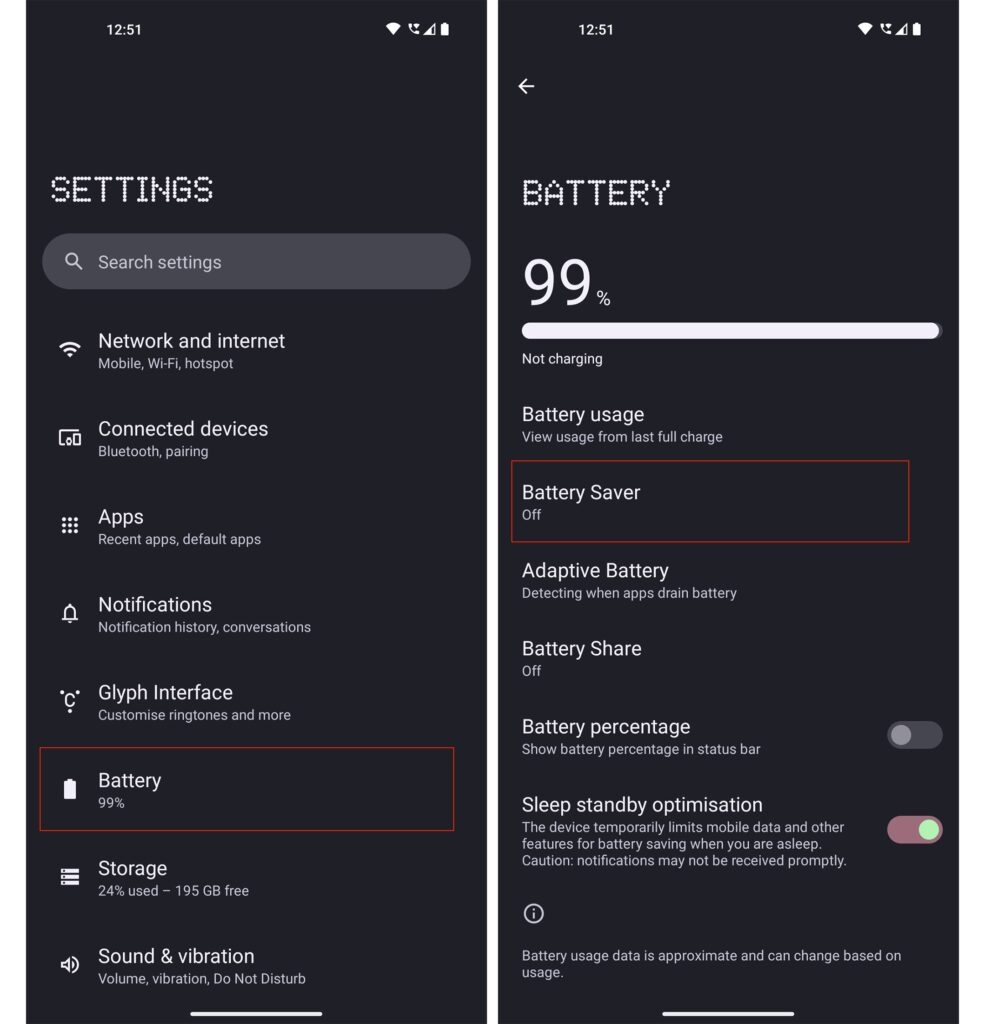
Nella maggior parte dei casi, le prestazioni dell’applicazione sono compromesse a causa della modalità di risparmio energetico. Quindi, controlla rapidamente se la modalità di risparmio energetico sul tuo dispositivo è attivata o disattivata. Ecco come puoi controllarlo:
Innanzitutto, vai su Impostazioni sul tuo dispositivo Android.
Ora, scegli l’opzione Cura della batteria e del dispositivo.
Da qui, seleziona l’opzione Batteria e disattiva la modalità di risparmio energetico (se è attivata).
Soluzione 8: Riavvia il dispositivo Android
Riavviando il dispositivo Android, i problemi tecnici presenti nel sistema operativo vengono eliminati. Ecco come puoi eseguire il riavvio sul tuo dispositivo Android:
Innanzitutto, premi il pulsante di accensione e tienilo premuto per un po’ finché non vedi tre opzioni sullo schermo.
Ora, tocca l’opzione Riavvia e confermala selezionandola di nuovo.
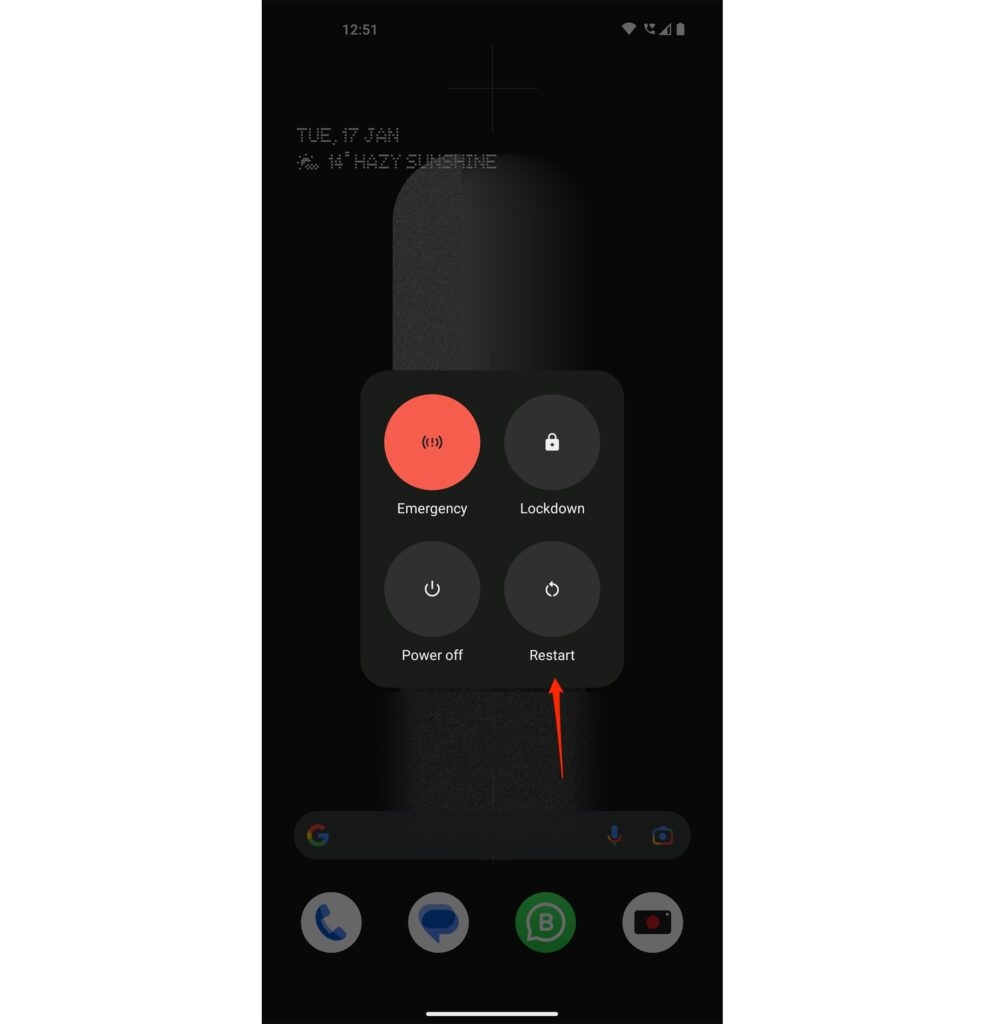
Una volta completato il riavvio, accedi al tuo account Instagram e controlla se il problema è risolto o meno.
Soluzione 9: Cancella la cache di Instagram
I file di cache potrebbero anche causare bug nell’app Instagram. Ecco come puoi cancellare la cache sull’app Instagram:
Innanzitutto, vai su Impostazioni sul tuo dispositivo Android e vai alla sezione App.
Ora, dall’elenco delle app, seleziona l’applicazione Instagram.
Sotto Informazioni sull’app, puoi trovare l’opzione Memoria.
Ora, in fondo allo schermo, puoi trovare Cancella cache. Toccalo.
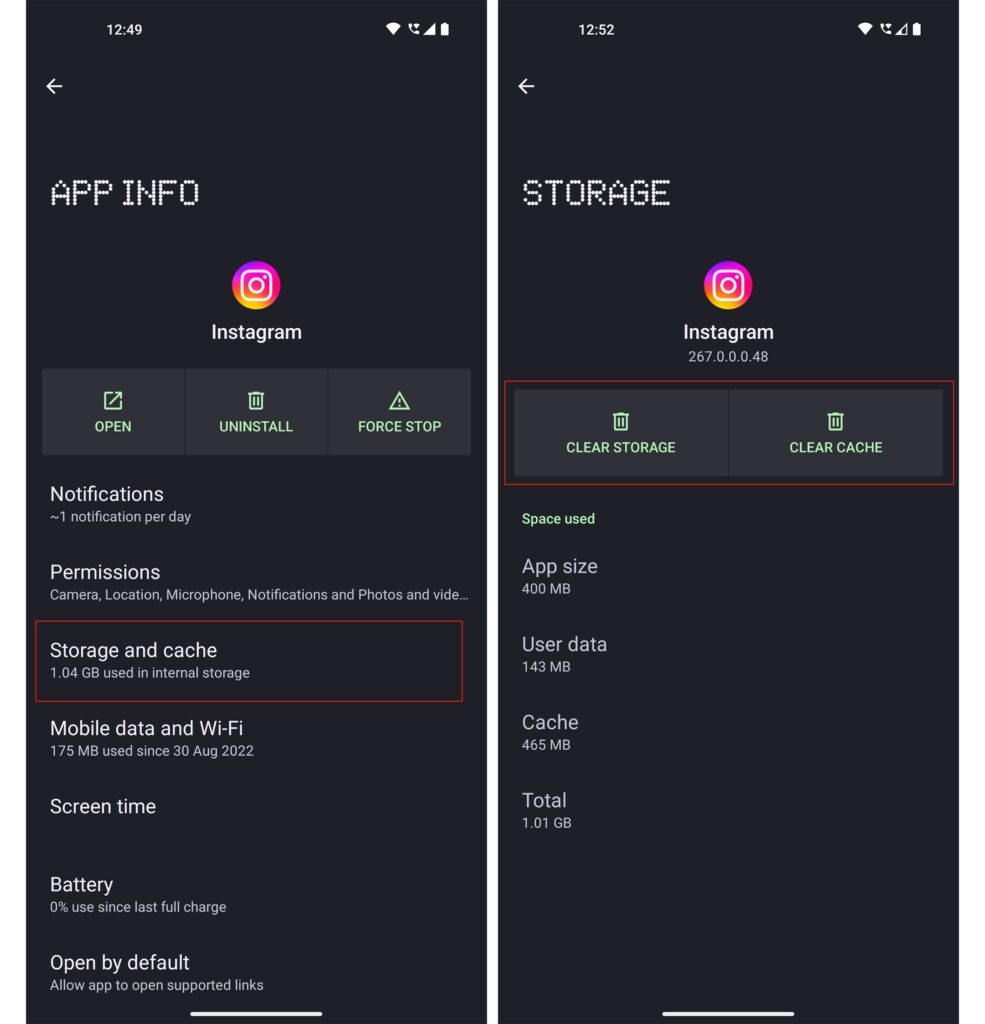
Una volta cancellata la cache, prova a controllare se l’errore dello schermo nero su Instagram è risolto o meno.
Soluzione 10: Contatta il supporto di Instagram
Se nessuna delle soluzioni sopra ha funzionato per te, ti suggeriamo di contattare il team di supporto di Instagram affinché possano trovare una soluzione accurata.
Conclusione – Problema dello schermo nero di Instagram
In conclusione, l’errore dello schermo nero di Instagram su Android può essere frustrante, ma di solito può essere risolto seguendo i passaggi descritti in questo articolo.
Ricevi i nuovi post nella tua casella di posta.
Nessuno spam. Disiscriviti in qualsiasi momento.