Social Media · 5 min read · Jan 10, 2026
Come risolvere l'errore di Instagram che continua a fermarsi su Android

Senza dubbio, Instagram è una delle piattaforme di social media più popolari utilizzate dalle persone. È particolarmente popolare tra i giovani e gli adolescenti di nuova generazione che utilizzano Instagram per condividere i loro eventi di vita importanti o come attività commerciale condividendo foto, reel e storie. Anche se l’app di Instagram è disponibile sul web, per utilizzare il servizio al massimo delle sue potenzialità, c’è un’app nativa dedicata che offre tutte le funzionalità intricate per rendere Instagram una delle app di condivisione sociale più popolari sul web.
L’app è disponibile per dispositivi Android e iPhone e funziona senza problemi. Tuttavia, se l’app di Instagram continua a bloccarsi o fermarsi sul tuo dispositivo, ecco alcune delle migliori soluzioni per risolvere il problema di Instagram che non funziona sul tuo cellulare Android.
Modi principali per risolvere Instagram che non funziona su Android
Ecco vari suggerimenti per la risoluzione dei problemi per aiutarti a risolvere Instagram che non funziona sui tuoi dispositivi Android.
1. Aggiorna l’app di Instagram
Inizia aggiornando l’applicazione dal Play Store. L’aggiornamento porta con sé correzioni di bug e patch di sicurezza che possono aiutare a risolvere eventuali problemi dell’app.
- Avvia Play Store > Tocca l’avatar dell’ID Gmail.
- Seleziona Gestisci app e dispositivo > Poi tocca su Aggiornamenti disponibili.
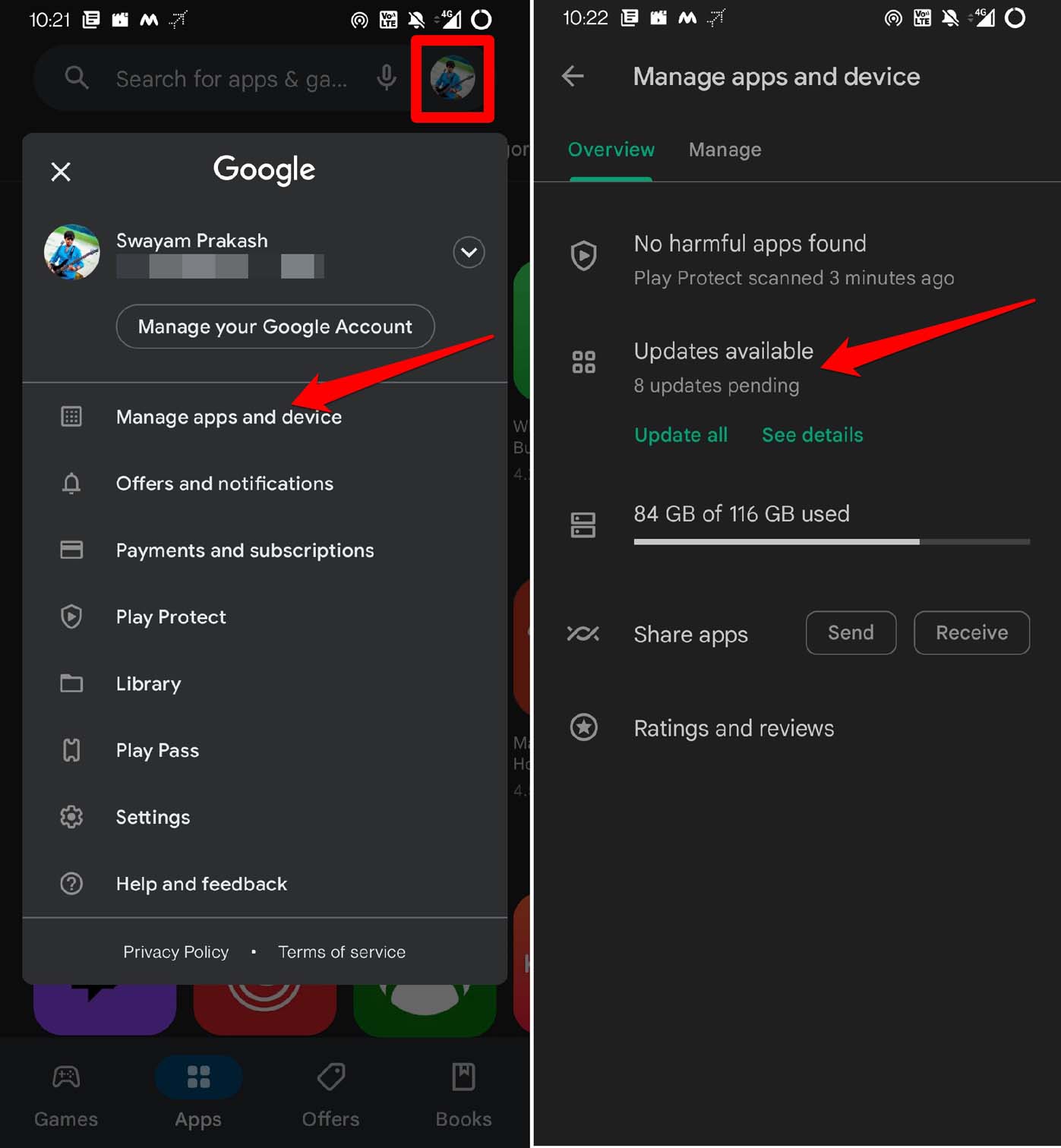
- Controlla se Instagram ha un aggiornamento in sospeso.
- Tocca il pulsante Aggiorna accanto a Instagram per avviare l’aggiornamento della versione.
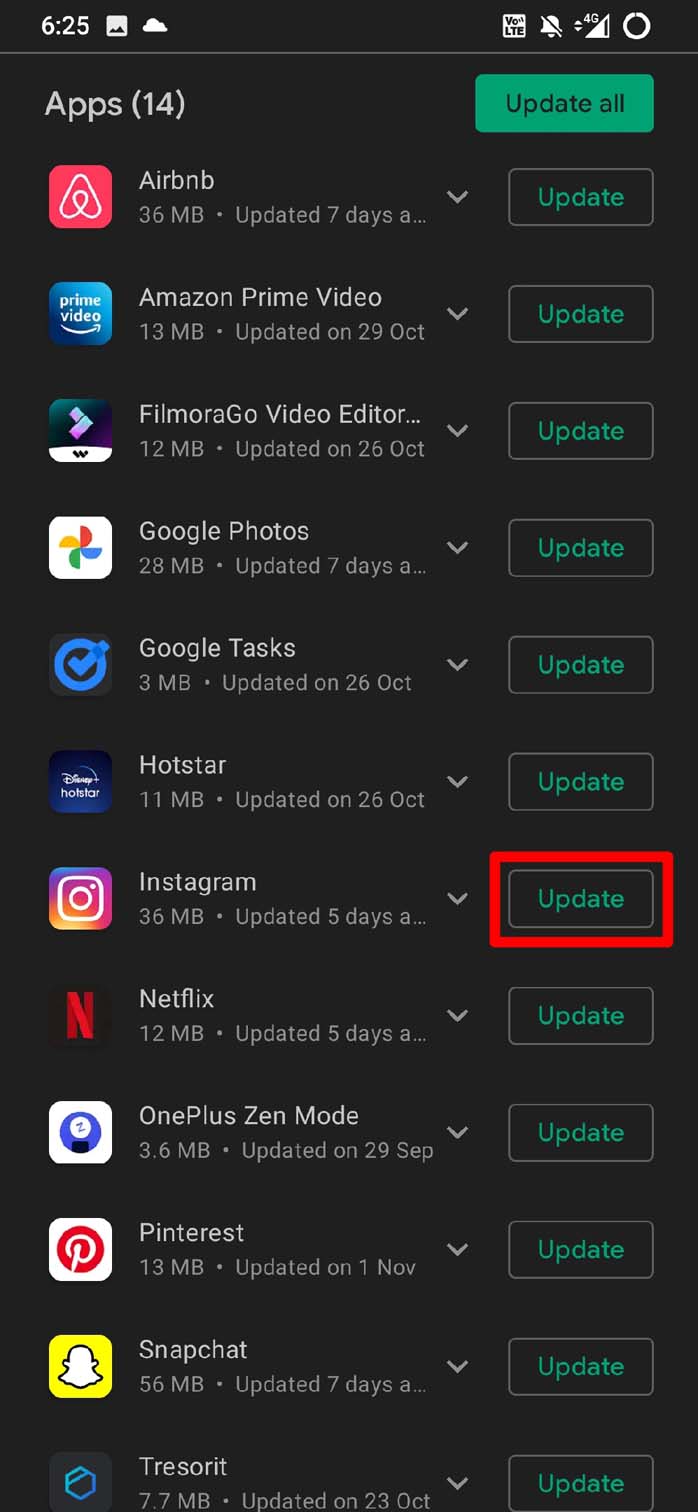
- Avvia Instagram dopo che l’aggiornamento è terminato.
Ora l’app dovrebbe funzionare correttamente senza problemi di blocco o crash.
2. Cancella la cache di Instagram
L’accumulo di cache è una delle ragioni per cui l’app può bloccarsi o malfunzionare. Ecco i passaggi per cancellare i dati spazzatura dalla cache dell’app di Instagram.
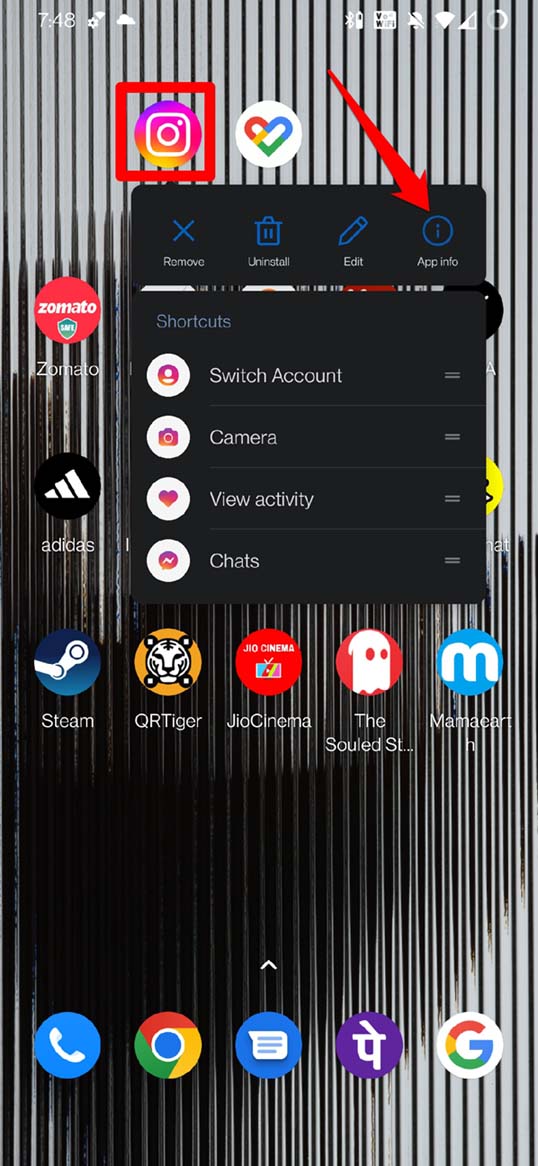
- Tieni premuto l’icona dell’app di Instagram andando nel cassetto delle app Android.
- Dal menu delle scorciatoie, tocca su Informazioni app.
- Nella sezione delle informazioni dell’app, tocca su Archiviazione e cache.
- Poi tocca su Cancella cache.
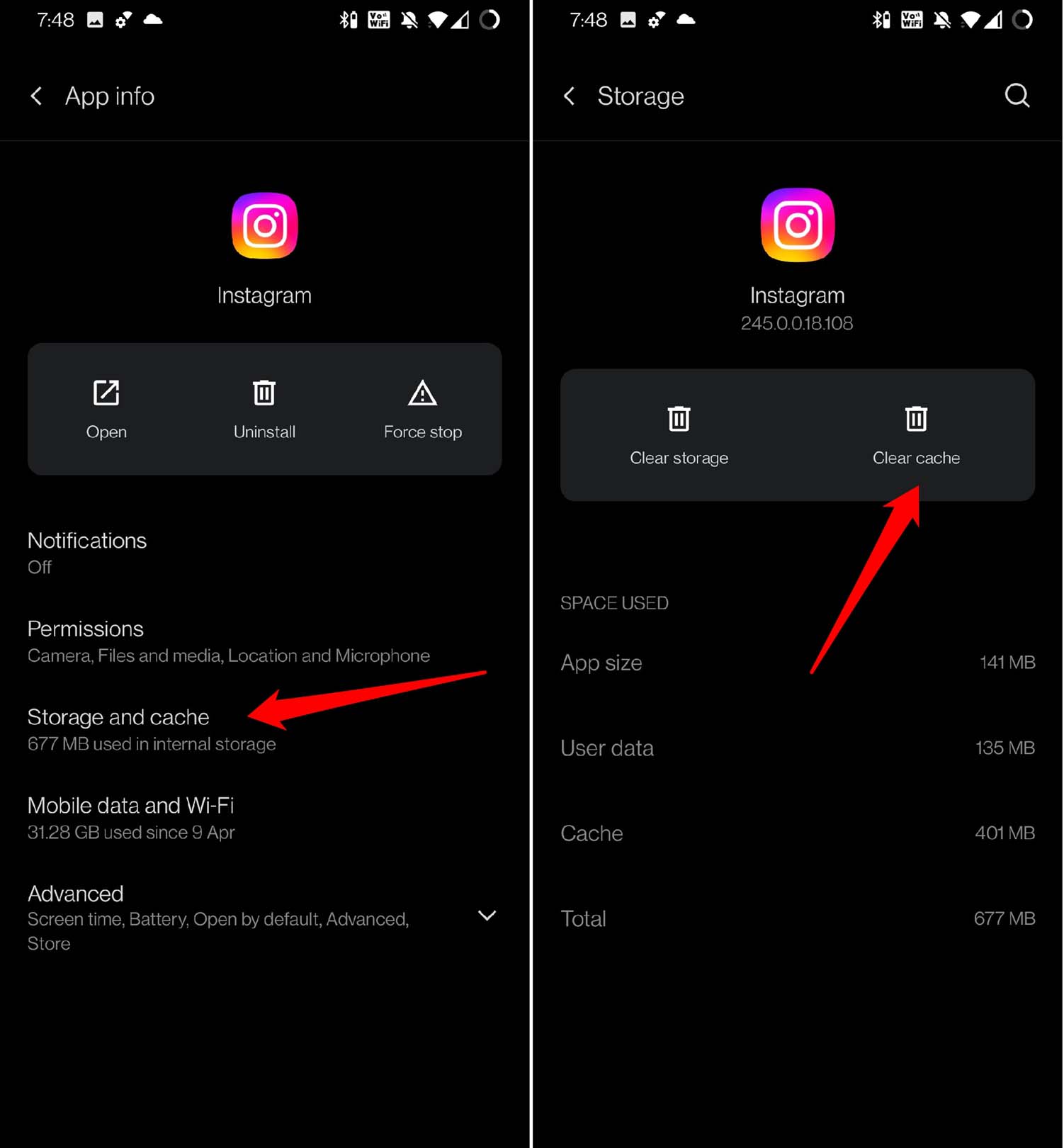
- I problemi di crash dell’app dovrebbero essere risolti.
3. Controlla se Instagram è giù
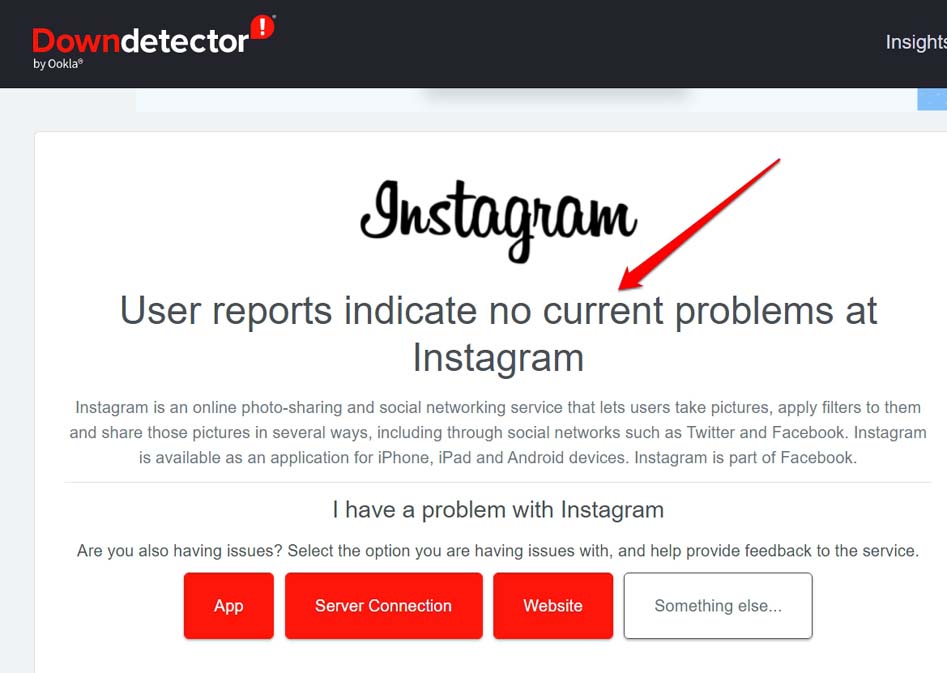
Vai sul sito di Downdetector per controllare se i server di Instagram sono ufficialmente giù. Questo accade quando l’azienda deve affrontare alcuni bug significativi nell’app per eseguire manutenzione. Puoi anche controllare nei forum di Twitter per sapere da altri utenti di Instagram o sull’account ufficiale di Instagram se l’app è giù per la risoluzione di bug di qualche tipo.
4. La funzione Risparmio Dati potrebbe essere attiva
Come suggerisce il nome, Instagram offre questa funzione Risparmio Dati che limiterà alcune funzionalità dell’app quando è attiva. Quindi, devi disattivarla. Ecco i passaggi per farlo.
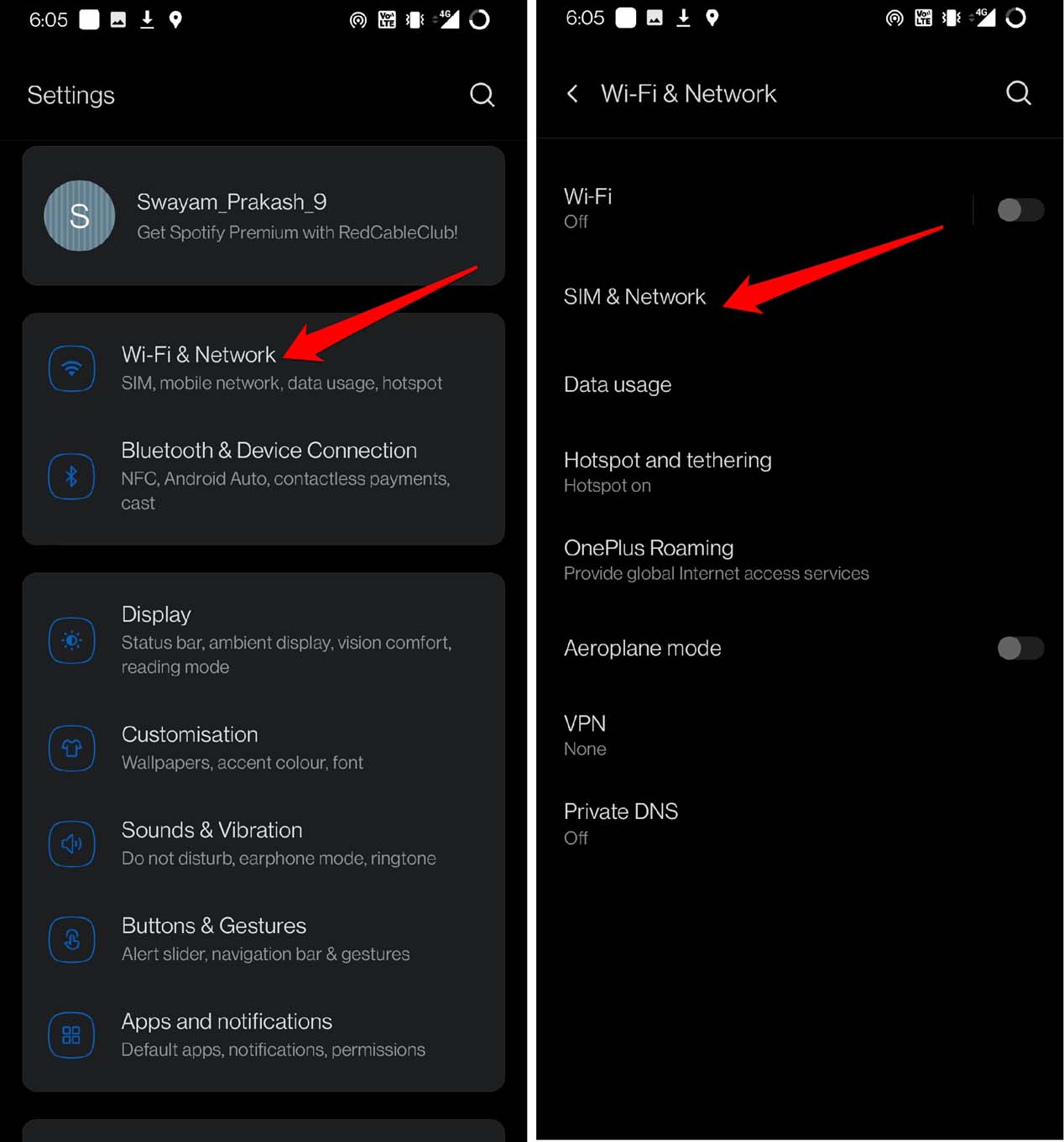
- Apri l’app Impostazioni sul tuo dispositivo Android.
- Poi tocca su WiFi e rete.
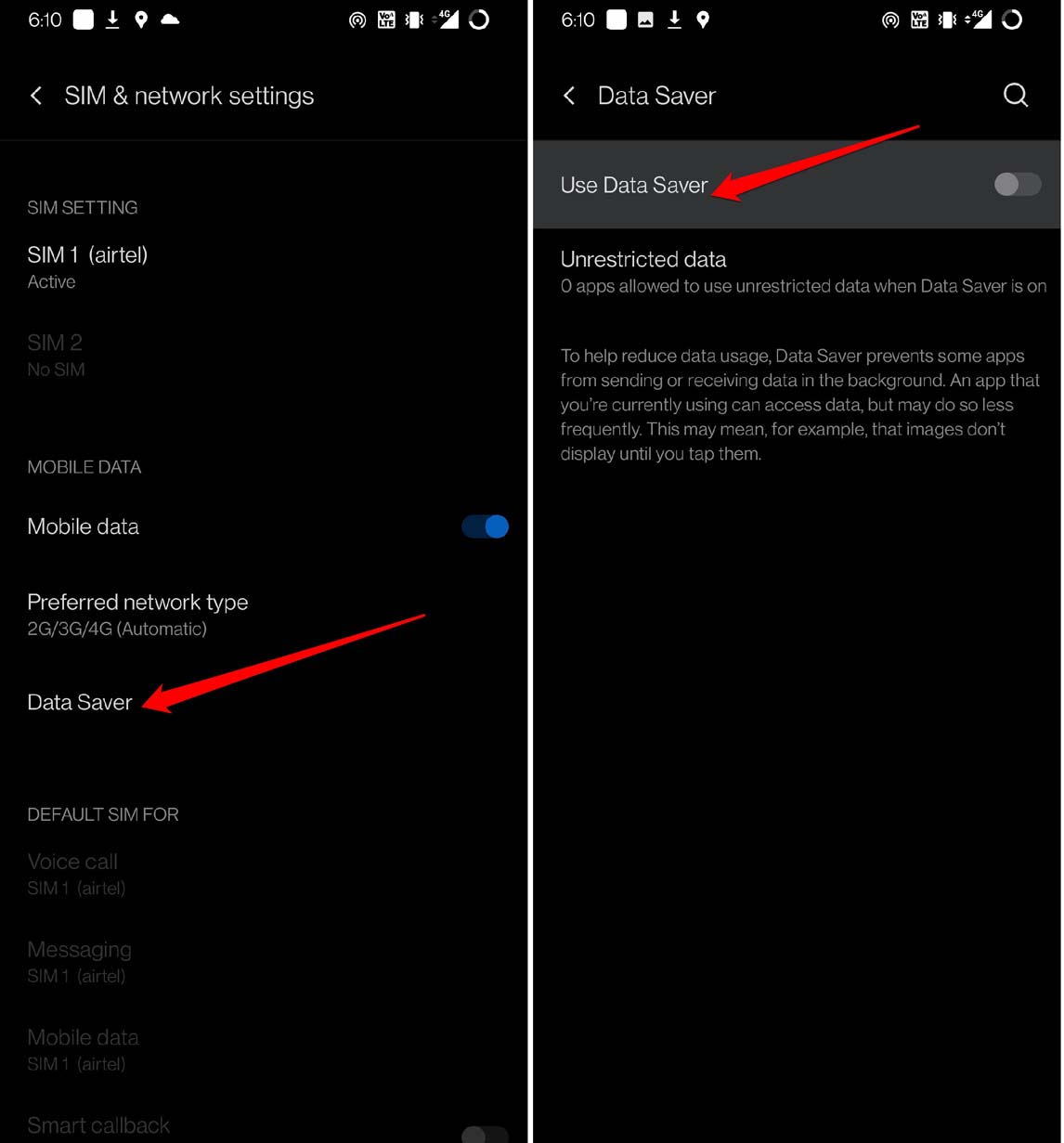
- Successivamente, tocca su SIM e rete.
- Sotto, tocca su Risparmio Dati.
- Tocca l’interruttore accanto all’opzione Usa Risparmio Dati per disabilitarlo.
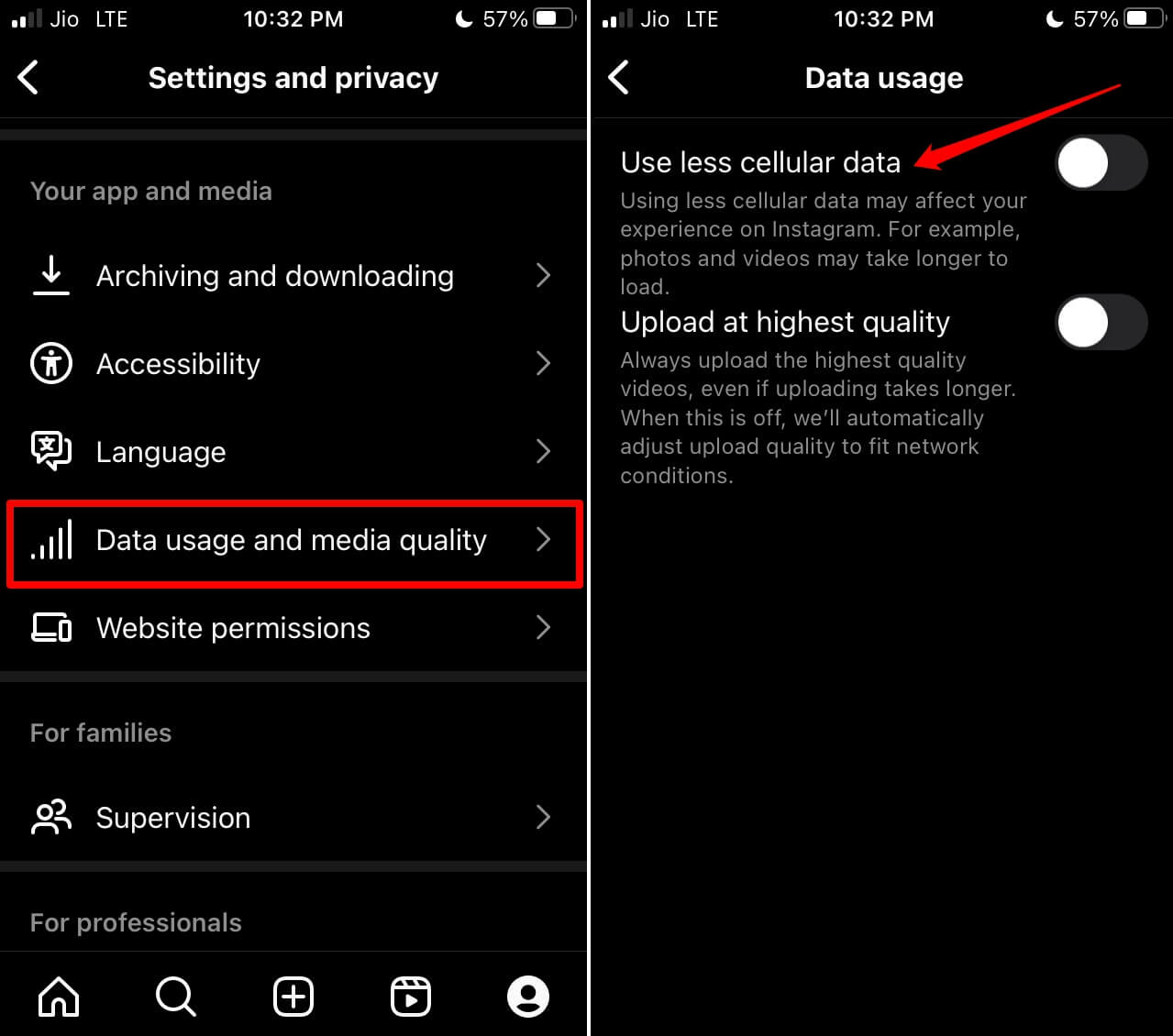
Ecco i passaggi per disattivare la modalità risparmio dati sull’app di Instagram.
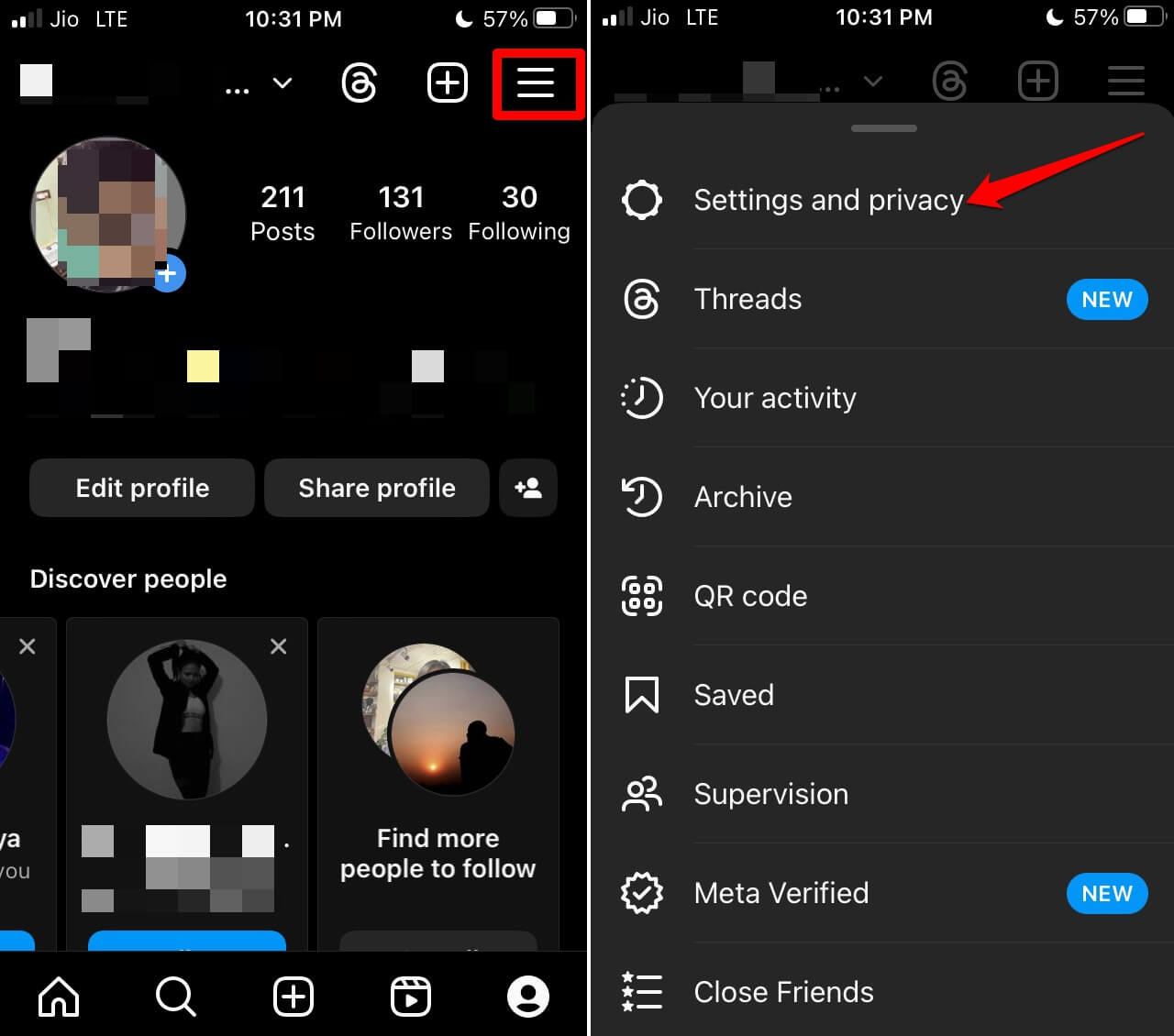
- Apri Instagram e vai al tuo profilo.
- Tocca il pulsante 3-barre, e dal menu, tocca su Impostazioni e privacy.
- Scorri fino alla scheda La tua app e media. Sotto, tocca su Utilizzo dati e qualità media.
- Tocca l’interruttore accanto all’opzione Usa meno dati cellulari per disattivare così la modalità risparmio dati su Instagram.
5. Risolvi la connessione Internet
Anche se nulla potrebbe essere un problema dall’angolo dell’applicazione, potrebbe essere la connessione Internet da parte tua a causare il malfunzionamento delle chiamate di Instagram. Ripristina il tuo router WiFi e contatta anche il team di supporto dell’ISP. Registra un reclamo per sapere se i server dell’ISP hanno qualche problema o se c’è qualche altro fenomeno, come il maltempo, che causa l’interruzione di Internet.
6. Imposta le autorizzazioni dell’app per Instagram
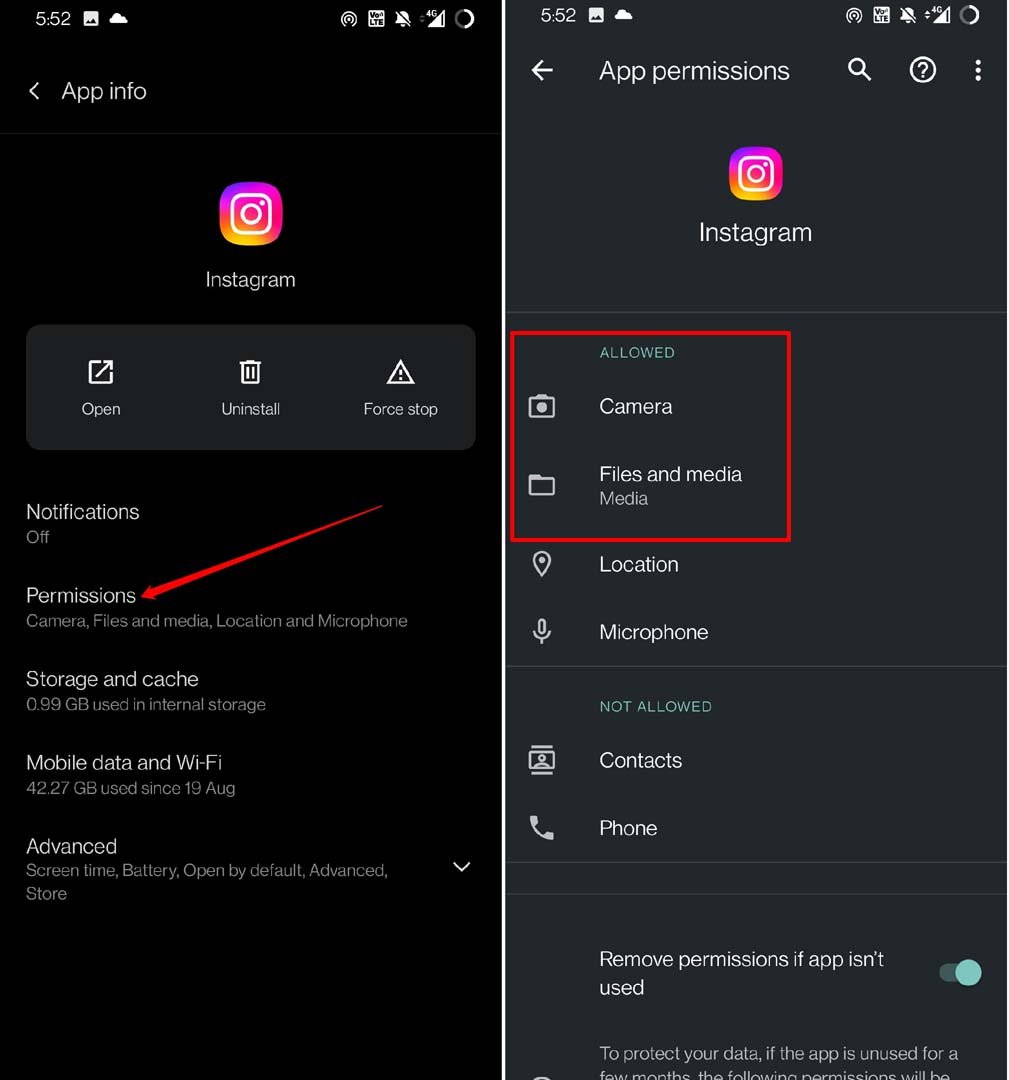
Devi consentire a Instagram di accedere alle utilità del tuo dispositivo. La mancanza di autorizzazioni può causare il malfunzionamento dell’app, il blocco o il crash sul cellulare. Ecco i passaggi per abilitare le autorizzazioni per Instagram.
Trova l’icona dell’app di Instagram nel cassetto delle app Android.
Tieni premuto l’icona dell’app e seleziona l’opzione Informazioni app dalle impostazioni.
Nelle informazioni dell’app, tocca su Autorizzazioni.
Controlla se la Fotocamera e il Microfono sono impostati su Non consentito.
Tocca su Fotocamera e Microfono, e impostali su Consenti.
7. Esci/Unisciti al programma di beta testing
Android offre un programma beta sul Play Store per alcune app selezionate. Anche Instagram gestisce una beta su Google Play Store. Questo offre agli utenti di Instagram accesso anticipato alle versioni future dell’app. Poiché si tratta di una versione beta, l’app potrebbe non essere stabile al 100% e potresti ricevere aggiornamenti regolari molto spesso.
Se attualmente stai affrontando problemi con l’app di Instagram, allora una versione beta potrebbe contenere una correzione per il problema. Se sei già un beta tester e stai affrontando un problema con l’app, tornare alla versione pubblica dell’app può risolvere il problema su Android.
8. Usa Instagram Lite
Progettato per funzionare senza problemi su reti più lente, consumare meno dati mobili e occupare uno spazio di archiviazione minimo sul tuo telefono, Instagram Lite può essere un salvatore se l’app di Instagram è costretta a chiudersi sul tuo dispositivo. Se l’app di Instagram sta andando in crash, allora questa versione leggera può tornare utile poiché presenta tutte le funzioni di Instagram.
Conclusione
In conclusione, Instagram che non funziona su Android può essere un problema frustrante, ma ci sono diversi passaggi che puoi seguire per risolverlo. Cancellare la cache, aggiornare l’app, riavviare il dispositivo, disinstallare e reinstallare l’app e controllare la connessione Internet sono tutti modi efficaci per risolvere il problema. Seguendo questi suggerimenti, dovresti essere in grado di far funzionare Instagram senza problemi sul tuo dispositivo Android in pochissimo tempo.
Se hai qualche pensiero su Come risolvere l’errore di Instagram che continua a fermarsi su Android, sentiti libero di lasciare un commento qui sotto. Inoltre, ti preghiamo di iscriverti al nostro canale YouTube di DigitBin per video tutorial. Saluti!
Ricevi i nuovi post nella tua casella di posta.
Nessuno spam. Disiscriviti in qualsiasi momento.