Instagram · 6 min read · Dec 28, 2025
Come risolvere il problema di Instagram che non carica le mie foto sul mio profilo?
Instagram non carica le foto sul tuo profilo? Significa che quando accedi al tuo account, non riesci a vedere le tue foto. Invece delle miniature delle immagini, vedi una miniatura nera. Questo è un problema comune che molti utenti di Instagram affrontano. In questa guida, ho menzionato alcuni suggerimenti e trucchi per risolvere questo problema.
Prima di tutto, vediamo perché Instagram non riesce a caricare le tue foto quando accedi al tuo profilo. Nella maggior parte dei casi, è una connessione internet scadente che non carica tutte le immagini sul tuo profilo. Potresti vedere solo alcune immagini visualizzate. Il resto potrebbe non essere visualizzato o vedrai una miniatura nera.
Motivi per cui Instagram non mostra le mie foto sul mio profilo
Se sei stato molto attivo su Instagram e hai inviato molti commenti o messaggi, a Instagram non piacerà. Di conseguenza, le tue azioni sulla piattaforma di social media saranno limitate per un certo periodo. Durante questo tempo, potresti non essere in grado di visualizzare le tue foto.
Alcuni utenti hanno segnalato che anche dopo aver aggiornato ripetutamente le immagini che hanno pubblicato sul loro account, queste non si caricano. Alcune si caricano e altre no. Inoltre, se l’app di Instagram ha dei bug e non è aggiornata all’ultima versione, ciò potrebbe causare un problema in cui le foto sul tuo profilo non si caricano.
Stai accedendo a Instagram utilizzando i dati cellulari? Allora, assicurati di aver disattivato la modalità a basso consumo dati. Altrimenti, dopo un certo limite di dati preimpostato, la velocità di internet sarà limitata. Questo potrebbe comportare il non caricamento delle immagini nell’app di Instagram.
Se i server di Instagram sono inattivi per la risoluzione di bug o manutenzione periodica, potresti avere problemi a visualizzare le foto che hai caricato sul tuo account. Potresti aggiornare il tuo profilo una dozzina di volte, ma con server non reattivi, le tue foto non si caricheranno.
Migliori modi per risolvere il problema di Instagram che non carica le foto sul mio profilo
Ecco vari suggerimenti per la risoluzione dei problemi che puoi implementare per risolvere Instagram e visualizzare le tue immagini.
1. Aggiorna l’app di Instagram
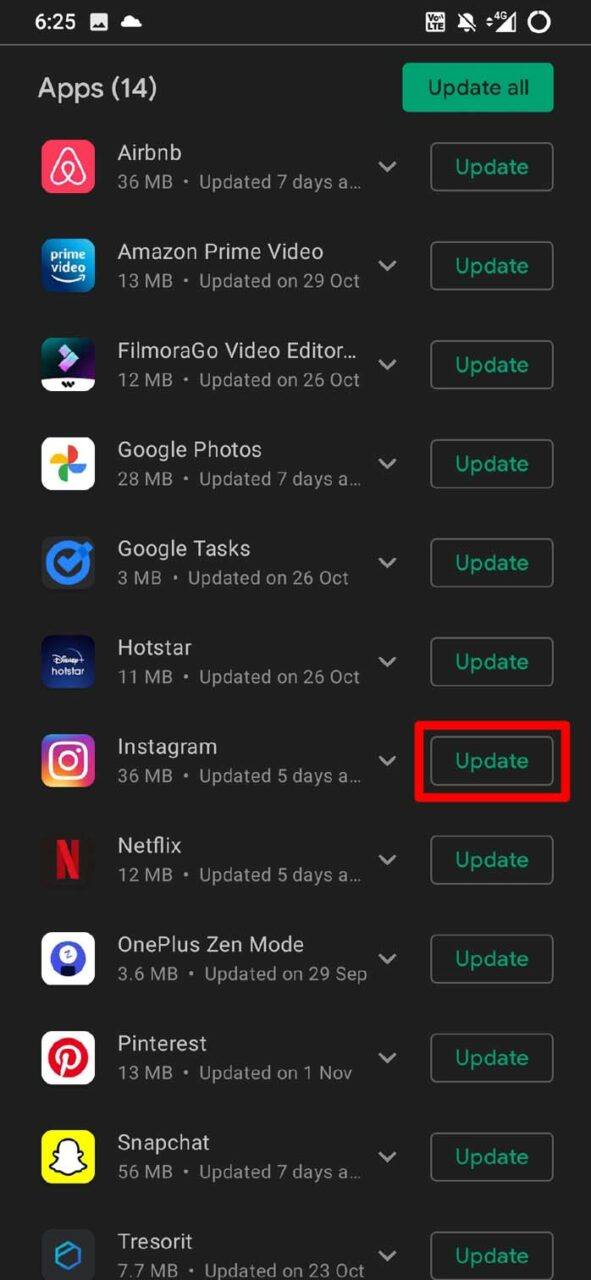
Inizia aggiornando l’app di Instagram sul tuo dispositivo all’ultima versione. Se le immagini non si caricano a causa di bug nella versione attuale dell’app, l’aggiornamento alla versione più recente dovrebbe risolvere il problema.
Su iOS,
- Apri l’App Store.
- Tocca l’immagine del profilo del tuo ID Apple connesso nell’angolo in alto a destra.
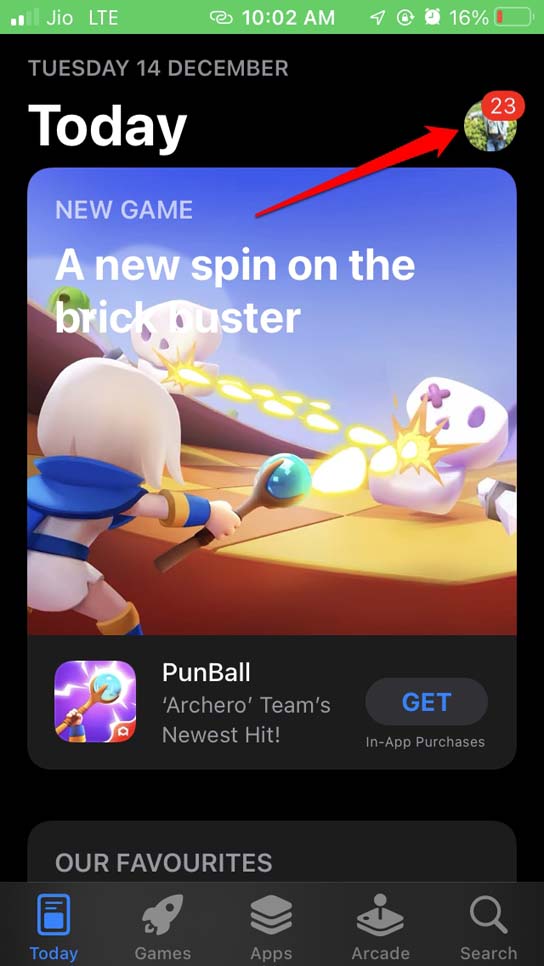
- Ora, scorri l’elenco delle app in attesa di aggiornamento.
- Se Instagram è elencato, tocca il pulsante Aggiorna accanto ad esso.
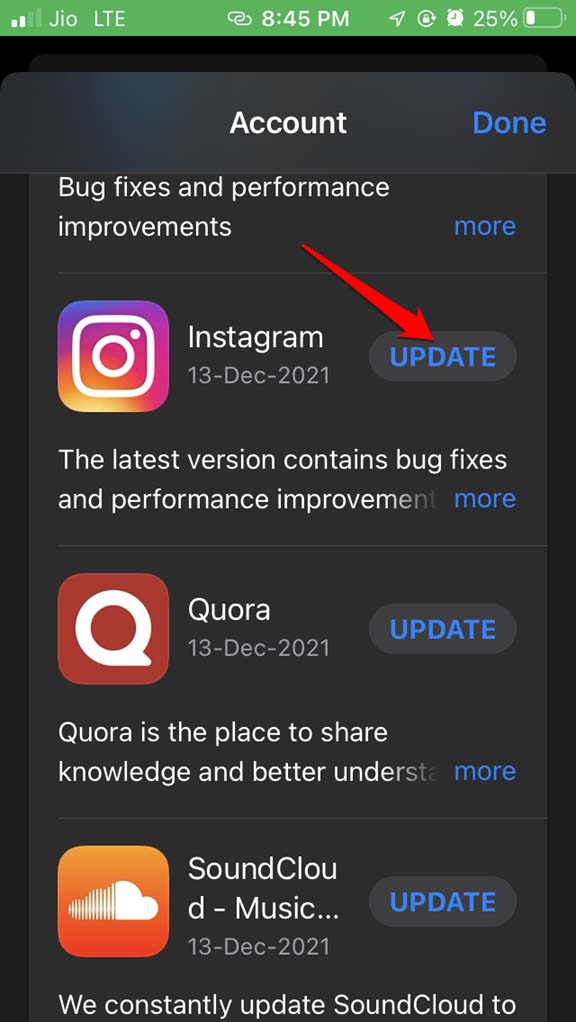
- Avvia Instagram dopo l’aggiornamento e visita il tuo account. Controlla le tue foto ora.
Su Android,
- Apri l’app Play Store.
- Tocca l’immagine del profilo del tuo account Gmail connesso nell’angolo in alto a destra.
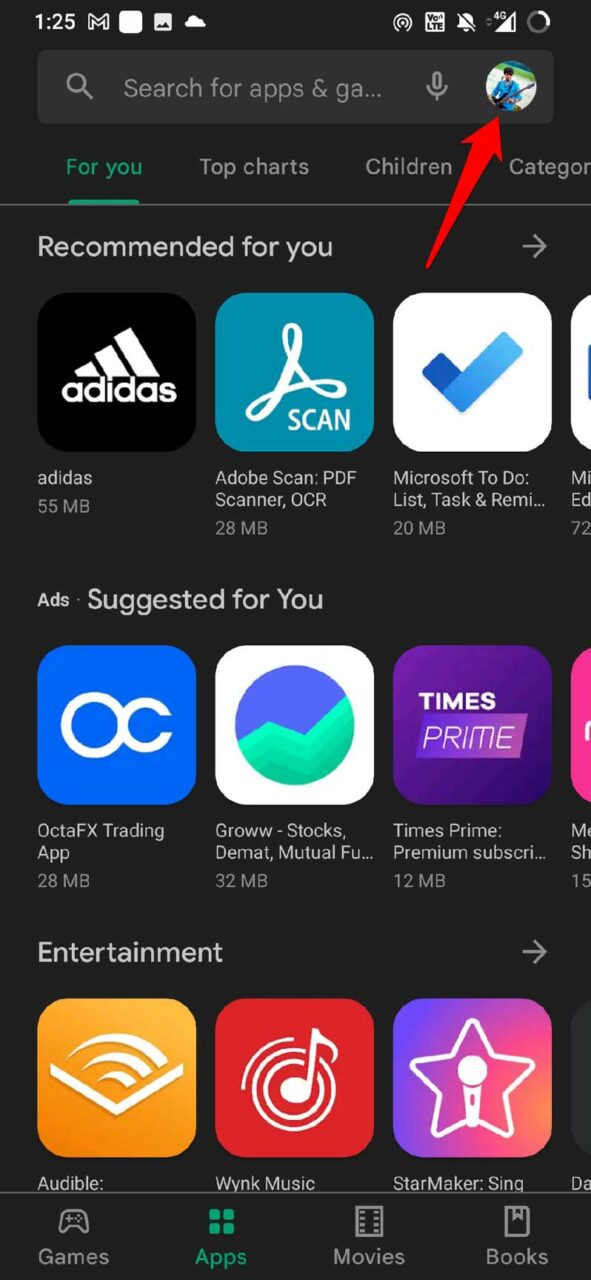
- Poi tocca Gestisci app e dispositivi.
- Successivamente, tocca Aggiornamenti disponibili.
- Se è disponibile un nuovo aggiornamento per Instagram, tocca Aggiorna per avviare il processo.
2. Chiudi forzatamente e riavvia Instagram
Una semplice soluzione che ha spesso risolto problemi casuali su Instagram è chiudere forzatamente l’app. Poi rilanciala di nuovo.
- Per attivare il selettore delle app, sul tuo Android, scorri verso l’alto dalla parte inferiore dello schermo e pausa nel mezzo del display. [ Funziona anche per iPhone senza pulsante home ].
- Se hai un iPhone con un pulsante home, toccalo due volte per attivare il selettore delle app.
- Naviga su Instagram, tieni premuto il suo riquadro dell’app e scorri verso l’alto per chiuderlo.
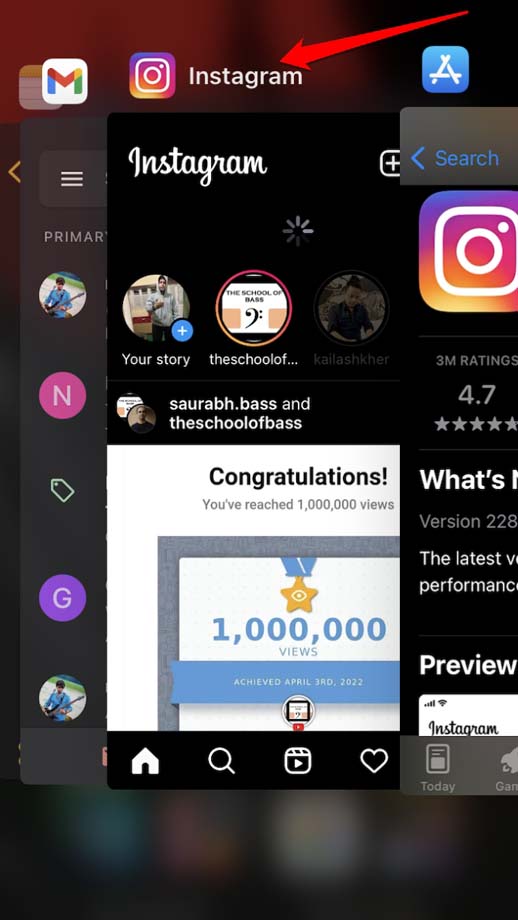
- Poi avvia Instagram.
3. Controlla la connessione Internet
Prova a utilizzare altre app sul tuo dispositivo e controlla se funzionano o meno? Questo ti dirà se il problema è legato alla connessione internet. Prova a disconnettere il tuo telefono e riconnetterti al tuo Wifi.
Potrebbero esserci alcuni problemi da parte del tuo ISP. Parla con il supporto tecnico del tuo ISP e verifica se stanno effettuando manutenzione. Aspetta fino a quando non risolvono i problemi di rete. Allora potrai utilizzare Instagram e visualizzare le tue immagini. In caso contrario, puoi utilizzare una rete alternativa e connettere il tuo dispositivo a quella.
4. Controlla se i server di Instagram sono inattivi
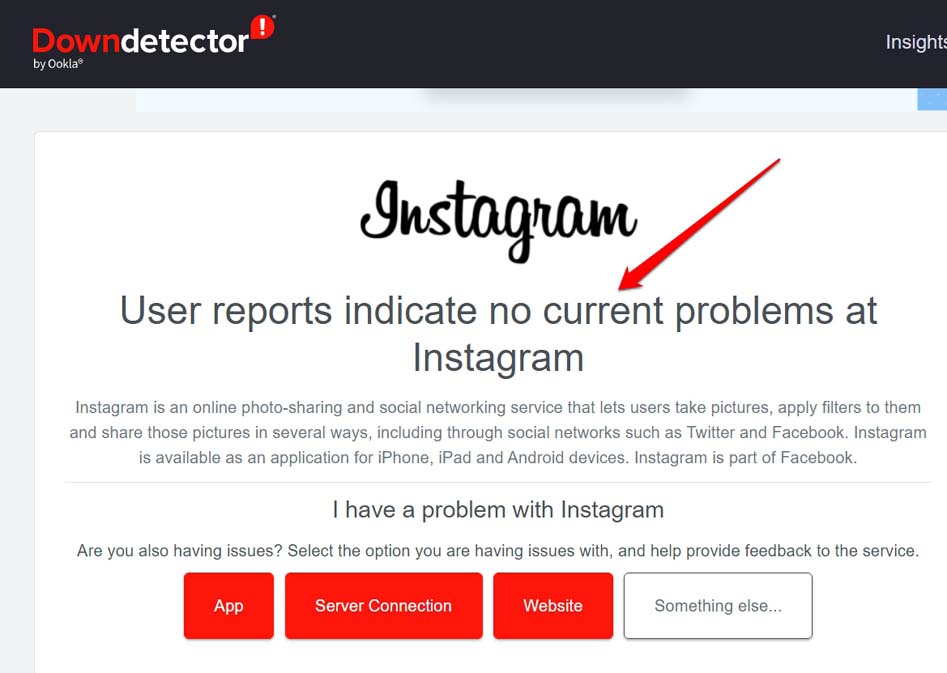
Per controllare se i server di Instagram sono inattivi per la risoluzione di bug o manutenzione, devi visitare il sito web DownDetector. Una volta che arrivi sul sito, cerca Instagram.
Riceverai un rapporto dettagliato su se l’app di social media per la condivisione di immagini sta affrontando qualche problema tecnico in alcune regioni o in tutto il mondo. Al momento della scrittura, attualmente non ci sono problemi con Instagram, come puoi vedere dallo screenshot qui sotto.
5. Disconnettiti da Instagram e accedi di nuovo
Puoi provare anche questo trucco. Funziona nella maggior parte dei casi per risolvere vari problemi tecnici con Instagram.
- Vai al tuo profilo Instagram.
- Tocca il pulsante a sandwich.
- Dal menu che appare, seleziona Impostazioni.
- Naviga alla scheda Accessi e tocca Disconnettiti da XYZ [ xyz è un riferimento comune al tuo nome utente di Instagram ]
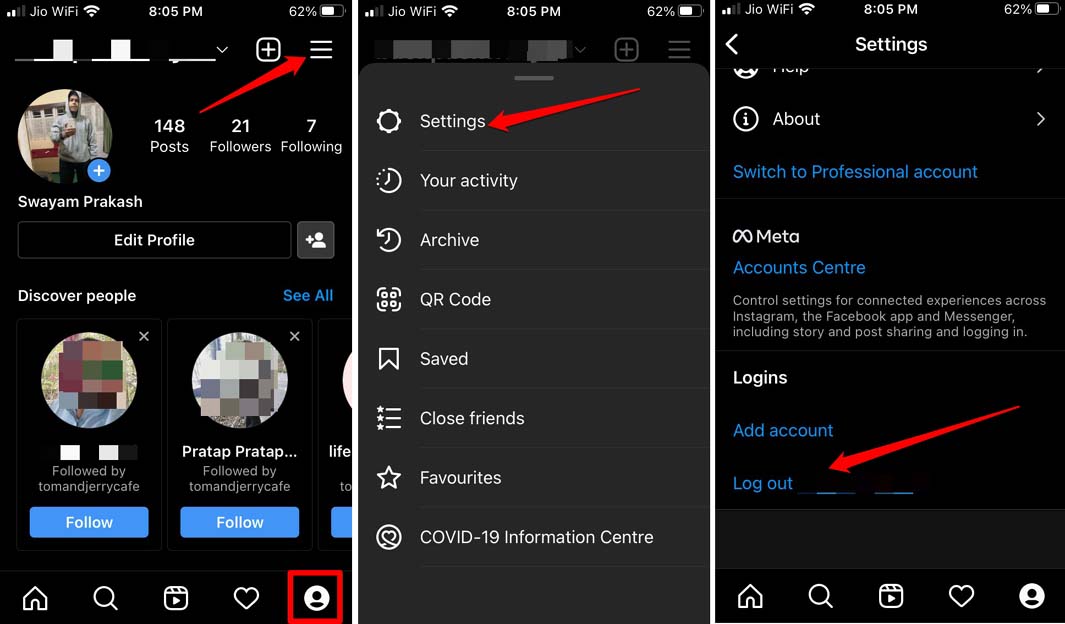
- Poi accedi di nuovo all’account dopo pochi secondi. Ora dovresti essere in grado di aggiornare il profilo e visualizzare tutte le foto che hai caricato.
6. Disattiva la modalità a basso consumo dati su iOS
Se stai utilizzando dati mobili su un iPhone, disabilita la modalità a basso consumo dati per godere di dati senza interruzioni. Senza limitazioni sui dati cellulari, le app funzioneranno a pieno regime. Le foto di Instagram si caricheranno senza problemi.
- Apri l’app Impostazioni su iOS.
- Naviga su Dati mobili e tocca su di esso.
- Sotto, tocca su Opzioni dati mobili.
- Ora, tocca l’interruttore accanto a Modalità a basso consumo dati per disabilitare la funzione.
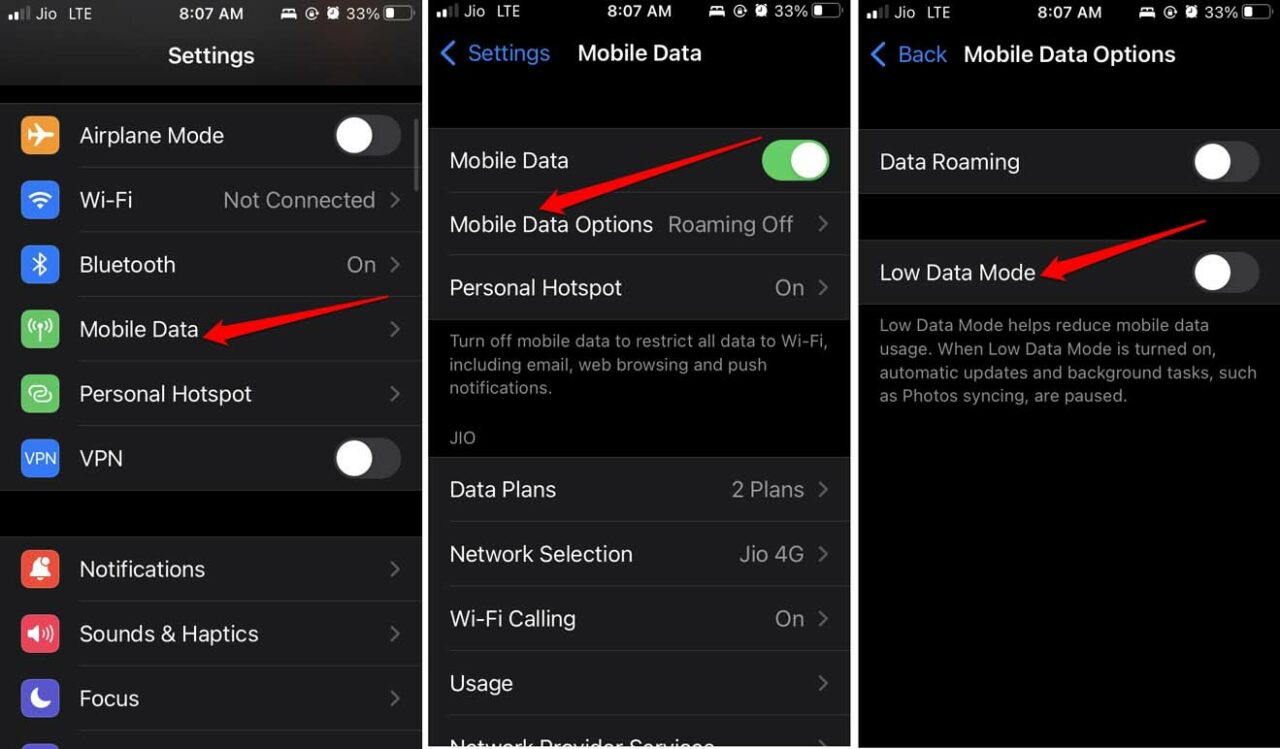
Bene, se esaurisci i dati mobili, Instagram non aggiornerà il tuo account poiché non ci sarà connettività internet.
7. Riduci la tua attività su Instagram
Ti consiglio di ridurre i commenti o l’invio di messaggi spam su Instagram. Se l’app per la condivisione di foto ha bloccato le tue attività sul tuo account, segui questo. Una volta scaduto il periodo, ti sarà permesso commentare, ma non andare in giro a commentare o anche a inviare messaggi come se fosse la fine del mondo.
8. Cancella la cache dell’app di Instagram [su Android]
Se stai utilizzando Instagram su un dispositivo Android, puoi cancellare la cache dell’app di Instagram. La cache nel tempo continua a memorizzare dati temporanei. Questo può trasformarsi in spazzatura e consumare memoria, causando vari problemi con il funzionamento dell’applicazione.
Per cancellare la cache di Instagram sui dispositivi Android,
- Tieni premuto l’app di Instagram.
- Poi dal menu di scelta rapida, tocca su Info app.
- Tocca su Memoria e cache.
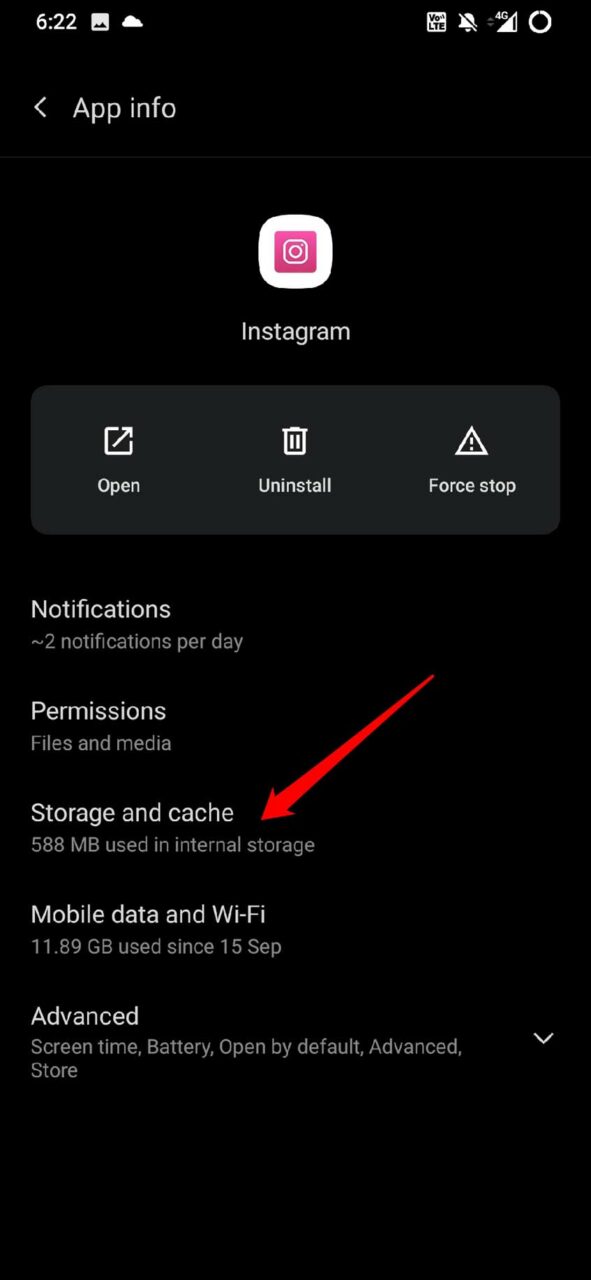
- Ora, tocca su Cancella cache.
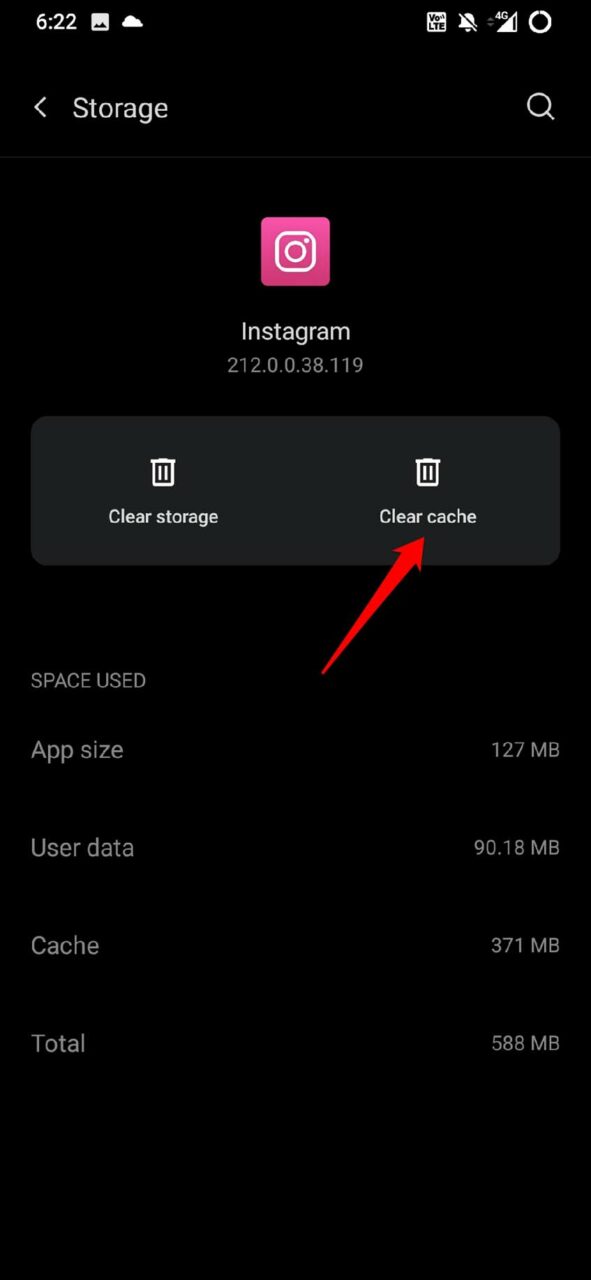
- Una volta fatto, chiudi le impostazioni dell’app di Instagram e avvia Instagram.
- Visita il profilo e dovresti essere in grado di visualizzare le foto senza problemi.
Conclusione
Se dipendi dai social media e non puoi fare a meno di pubblicare ogni piccolo aggiornamento su Instagram, allora devi risolvere il problema di Instagram che non carica le foto sul tuo profilo. Le soluzioni funzionanti menzionate sopra hanno risolto il problema per vari utenti di Instagram. Sono sicuro che anche tu le troverai utili.
Se hai pensieri su Come risolvere il problema di Instagram che non carica le mie foto sul mio profilo?, sentiti libero di lasciare un commento qui sotto. Inoltre, iscriviti al nostro canale YouTube di DigitBin per video tutorial. Saluti!
Ricevi i nuovi post nella tua casella di posta.
Nessuno spam. Disiscriviti in qualsiasi momento.