Social Media · 5 min read · Sep 13, 2025
Come risolvere Instagram che non funziona su iPhone?
I dispositivi iPhone sono noti per il loro sistema operativo fluido e il funzionamento senza errori di app e servizi. Questo è il motivo per cui molti influencer e la popolazione adolescente amano utilizzare l’iPhone, poiché app come Facebook, Snapchat e Instagram funzionano perfettamente su questo telefono. Tuttavia, alcuni utenti, me compreso, stanno affrontando un problema recente in cui l’app Instagram non funzionava più su iPhone. Non appena apro l’app, si chiude o non funziona correttamente. Tali problemi sono molto rari quando si tratta dell’ecosistema iOS, quindi non sono riuscito a trovare una risposta affidabile al riguardo.
Dopo un attento troubleshooting per l’app Instagram, ho trovato alcuni metodi funzionanti per risolvere il problema di Instagram che non funziona sul mio iPhone. Il problema è legato alle autorizzazioni dell’app e a una cache corrotta. I dispositivi iPhone prendono molto sul serio le autorizzazioni delle app e, se hai negato qualche autorizzazione cruciale, come l’autorizzazione per l’archiviazione o per la rete, allora l’app non funzionerà affatto. Ecco un elenco completo di metodi di troubleshooting per risolvere eventuali problemi legati a Instagram con il tuo iPhone.
Modi principali per risolvere Instagram che non funziona su iOS
La maggior parte dei problemi con l’iPhone sono problemi legati alle app in cui l’app non funziona, si blocca o si chiude frequentemente. La maggior parte di questi problemi è causata da un glitch tecnico e può essere risolta con un semplice riavvio del dispositivo. Quindi, prima di seguire i metodi di troubleshooting qui sotto, ti consiglio di spegnere il tuo iPhone e riaccenderlo. Questo libererà qualsiasi RAM intasata o altro possibile glitch tecnico.
Prima di procedere con le soluzioni tecniche, prova queste semplici soluzioni e verifica se risolvono il problema di Instagram che non funziona su iPhone.
- Riavvia l’iPhone
- Disabilita qualsiasi VPN o Proxy
- Controlla la connettività Wi-Fi o dati mobili.
- Disabilita la modalità a basso consumo
1. Abilita le autorizzazioni per Instagram
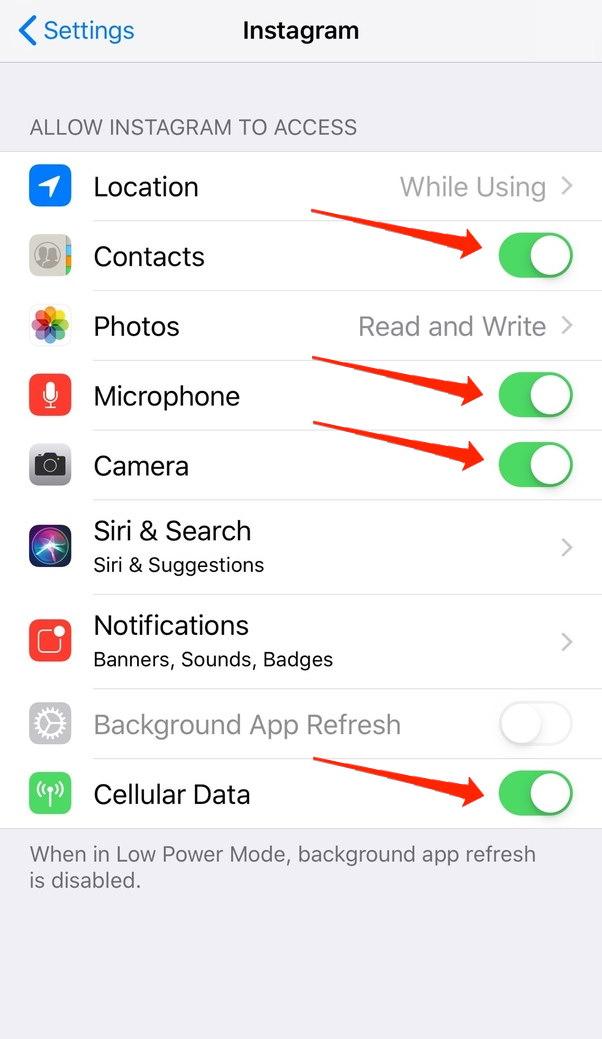
Proprio come qualsiasi altra app di social media, Instagram ha bisogno di determinate autorizzazioni per funzionare sul tuo dispositivo. Queste autorizzazioni di solito riguardano l’accesso al microfono, l’accesso alla fotocamera, l’accesso alla rete e l’accesso all’archiviazione. Queste autorizzazioni sono necessarie affinché l’app funzioni in modo efficiente per offrirti la migliore esperienza.
Passaggi per abilitare le autorizzazioni per Instagram:
- Apri l’app Impostazioni dell’iPhone.
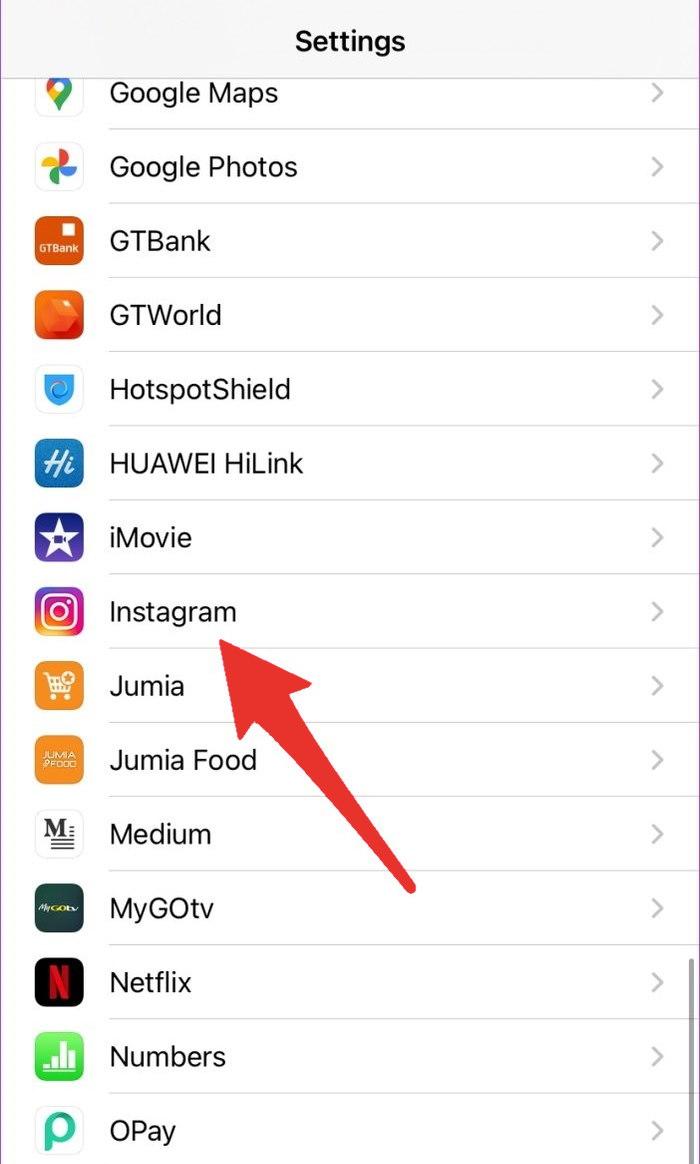
- Scorri verso il basso e tocca Instagram.
- Controlla se le autorizzazioni richieste sono selezionate.
2. Abilita l’accesso alla rete per Instagram
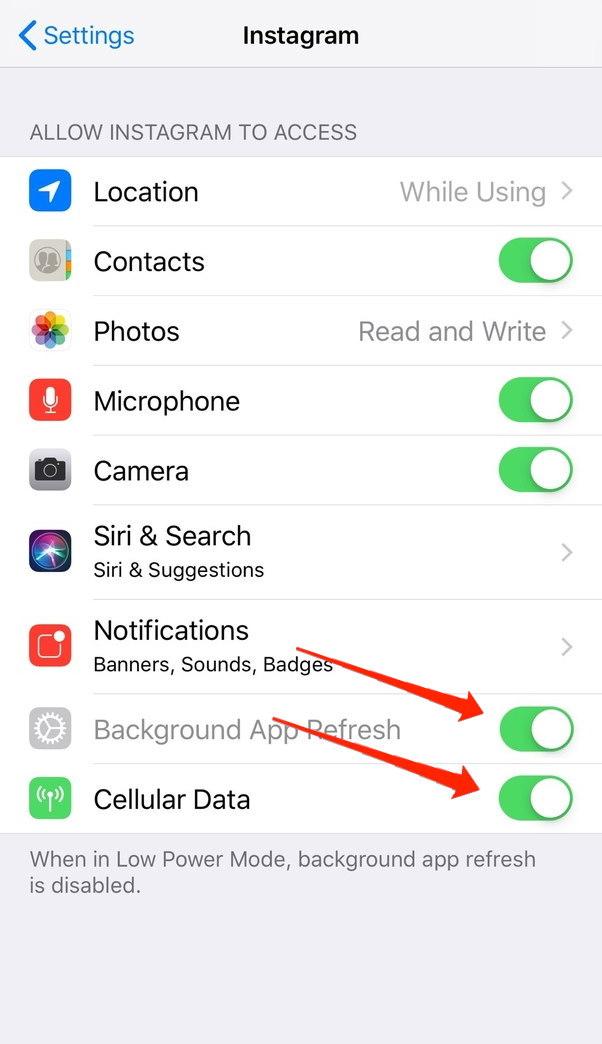
Spesso non imponiamo alcuna restrizione sull’uso o sul consumo del Wi-Fi. Ma quando si tratta di dati cellulari, non sono così economici e molti di noi impongono restrizioni sulla rete per risparmiare dati cellulari. È possibile che l’app Instagram non abbia accesso ai dati cellulari sul tuo iPhone, quindi assicurati di abilitare l’accesso alla rete per la stessa.
Passaggi per abilitare l’accesso alla rete per Instagram:
Apri l’app Impostazioni dell’iPhone.
Scorri verso il basso e tocca Instagram.
Assicurati che i dati cellulari e il refresh in background siano attivati.
3. Aggiorna Instagram
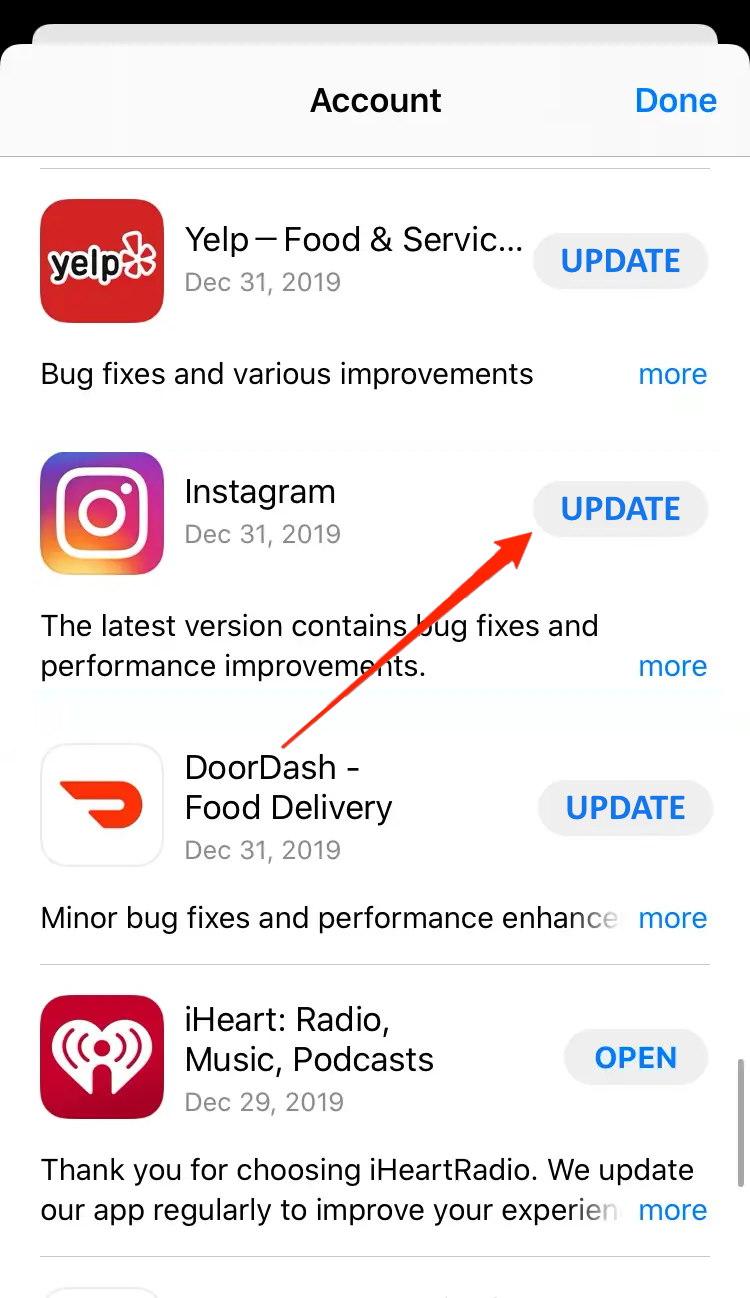
Spesso, quando non aggiorniamo le app, tendono a diventare obsolete e non funzionano con le ultime funzionalità. Anche se l’AppStore aggiorna automaticamente tutte le app, se non lo fa, puoi aggiornare l’app manualmente.
Passaggi per aggiornare Instagram su iPhone:
- Apri AppStore sul tuo iPhone.
- Clicca sul tuo account iCloud situato nell’angolo in alto a destra dello schermo.

- Scorri verso il basso per vedere Instagram e clicca sul pulsante Aggiorna per aggiornare l’app.
4. Disabilita la modalità a basso consumo
La modalità a basso consumo si attiva automaticamente quando l’iPhone raggiunge il 20% di batteria. È possibile attivarla manualmente accedendo al centro di controllo dell’iPhone. La modalità a basso consumo limita le normali funzioni dell’app per risparmiare batteria.
Se vedi che il tuo iPhone sta funzionando con la modalità a basso consumo attivata, puoi metterlo in carica e, una volta che la batteria supera il 20%, la modalità a basso consumo si disattiverà da sola.
Ecco i passaggi per disabilitare la modalità di risparmio dati su Instagram.
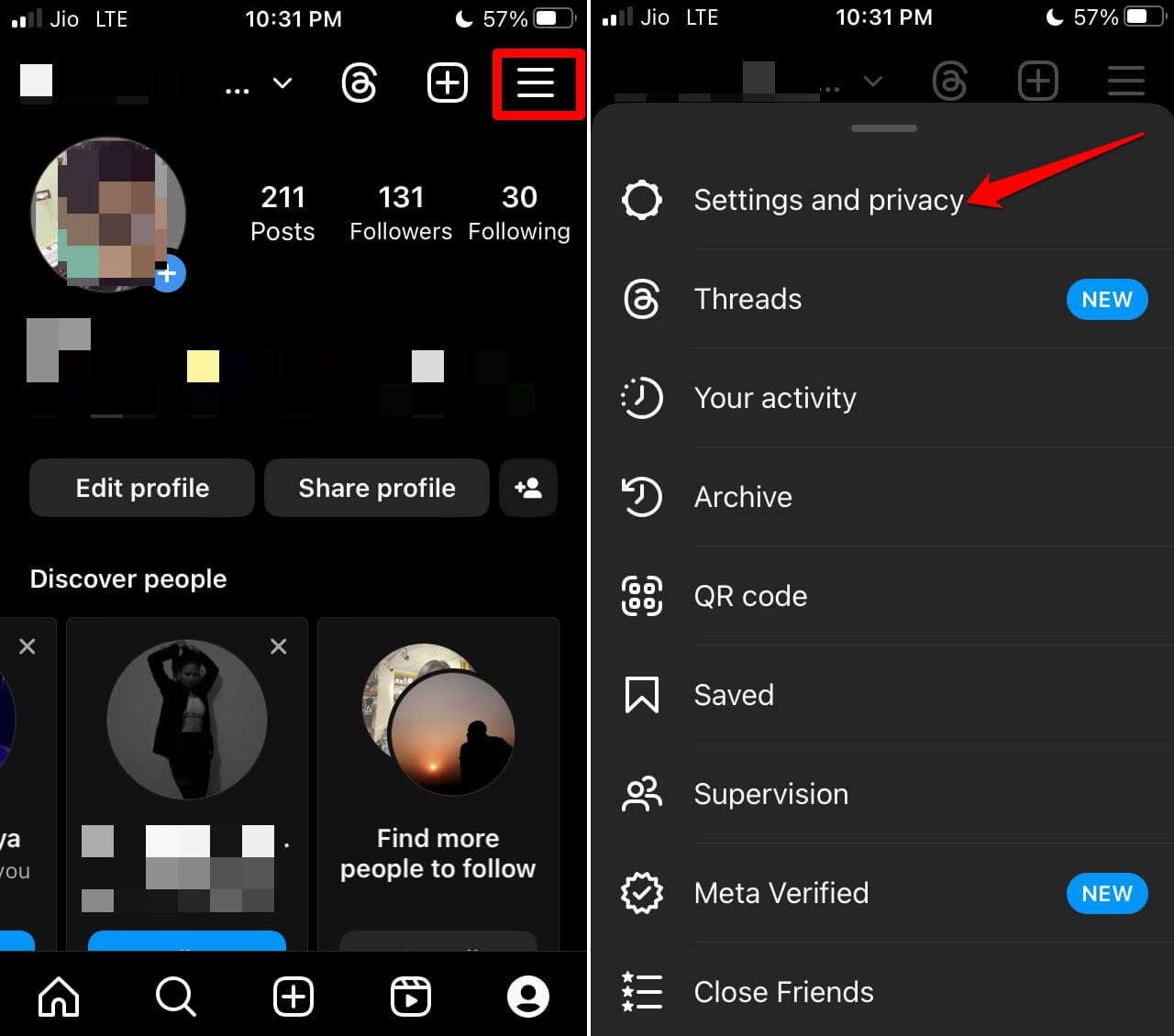
- Apri Instagram e vai al tuo profilo.
- Tocca il pulsante 3-barre e dal menu, tocca Impostazioni e privacy.
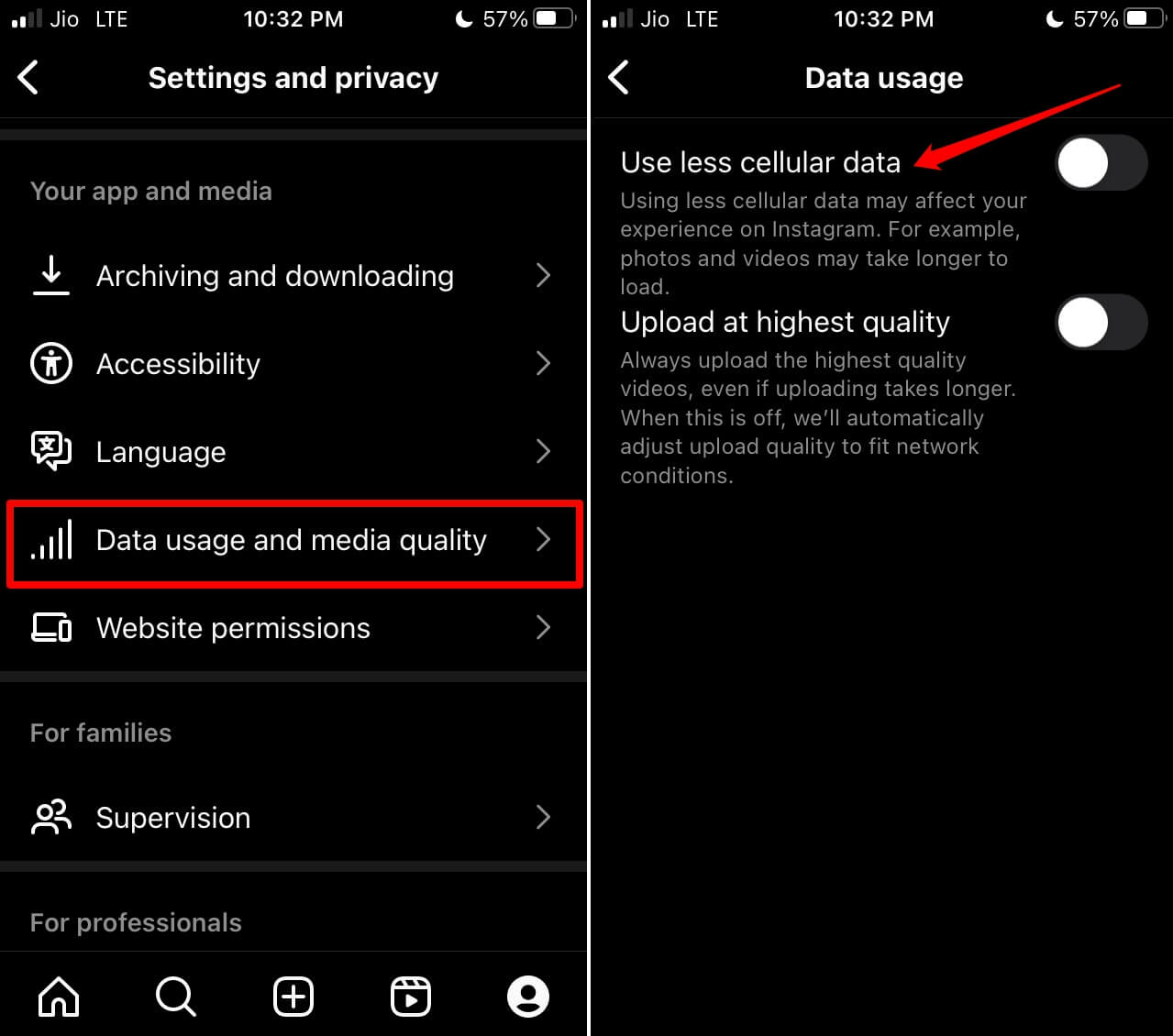
- Scorri fino alla scheda La tua app e media. Sotto quella, tocca Utilizzo dati e qualità media.
- Tocca l’interruttore accanto all’opzione Usa meno dati cellulari per disattivare la modalità di risparmio dati su Instagram.
Ora, aggiorna la homepage dell’account Instagram e controlla se le storie di Instagram si stanno caricando o meno.
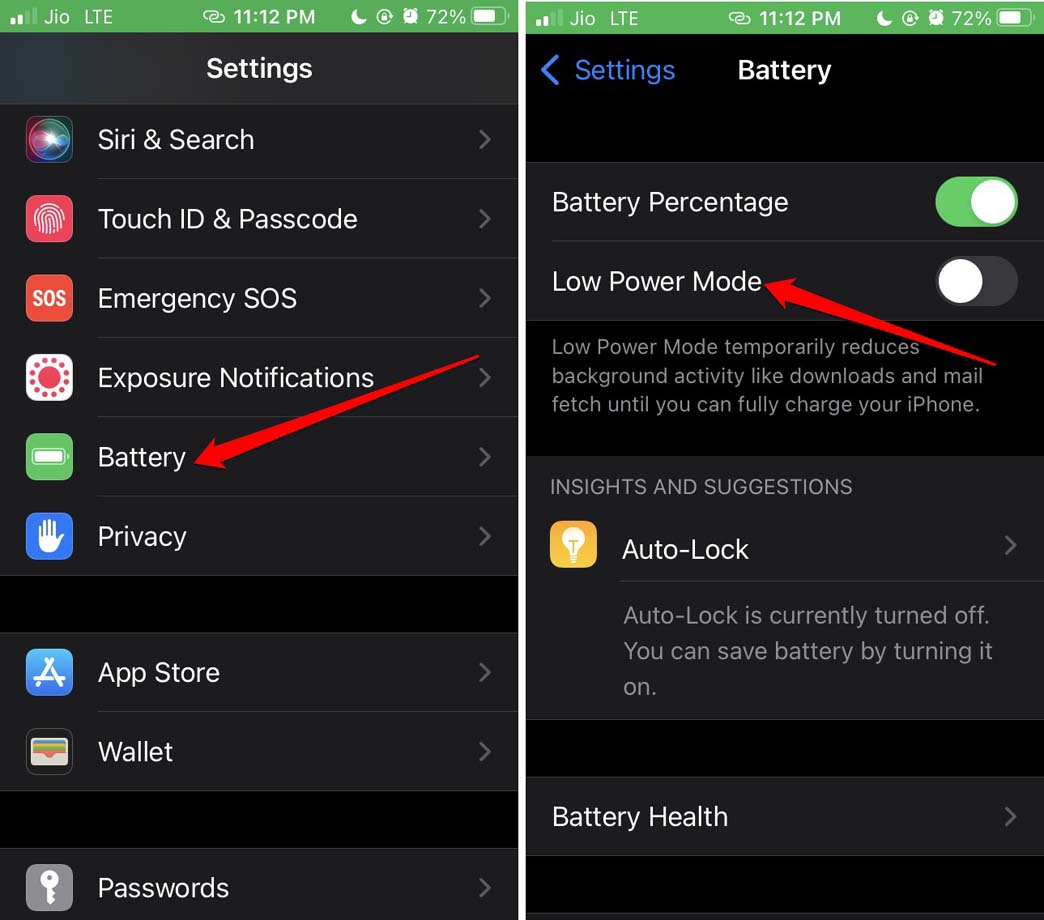
Puoi anche disattivarla dalle impostazioni dell’iPhone.
- Avvia l’app Impostazioni.
- Quindi naviga su Batteria e toccala.
- Nelle impostazioni della batteria, tocca l’interruttore accanto a Modalità a basso consumo e disattivalo.
5. Disconnettiti dal tuo account e accedi di nuovo
Secondo alcuni utenti, disconnettersi da Instagram e accedere di nuovo ha risolto il problema con Instagram su iOS.
- Tocca la scheda del profilo sulla homepage di Instagram.
- Nel profilo, tocca il pulsante 3-barre nell’angolo in alto a destra.
- Scorri fino a Impostazioni e toccalo.
- Ora, naviga all’opzione “ Disconnetti ” e toccala.
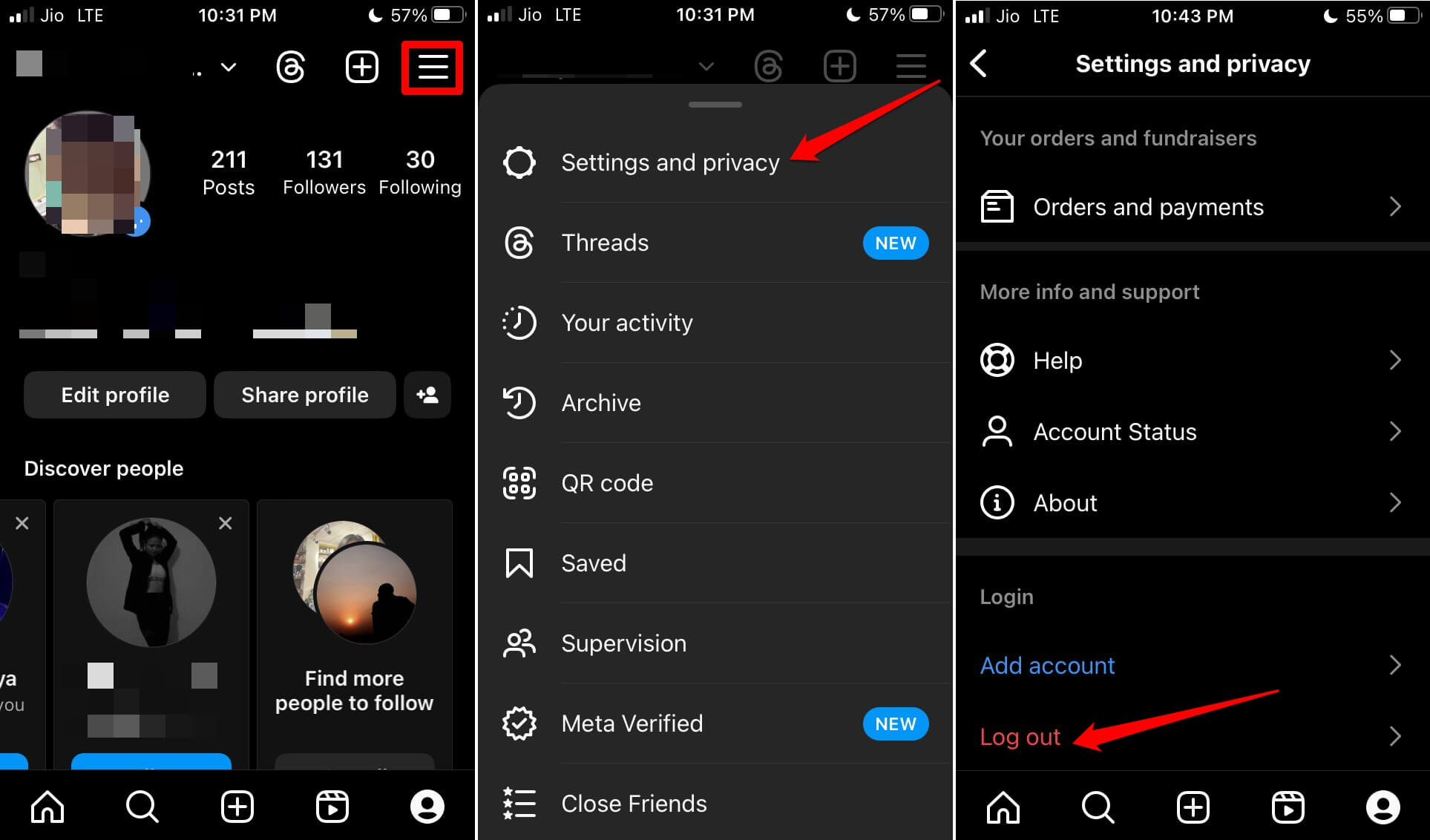
- Una volta sulla schermata di accesso, segui le istruzioni e accedi al tuo account.
6. Disinstalla e reinstalla Instagram su iPhone
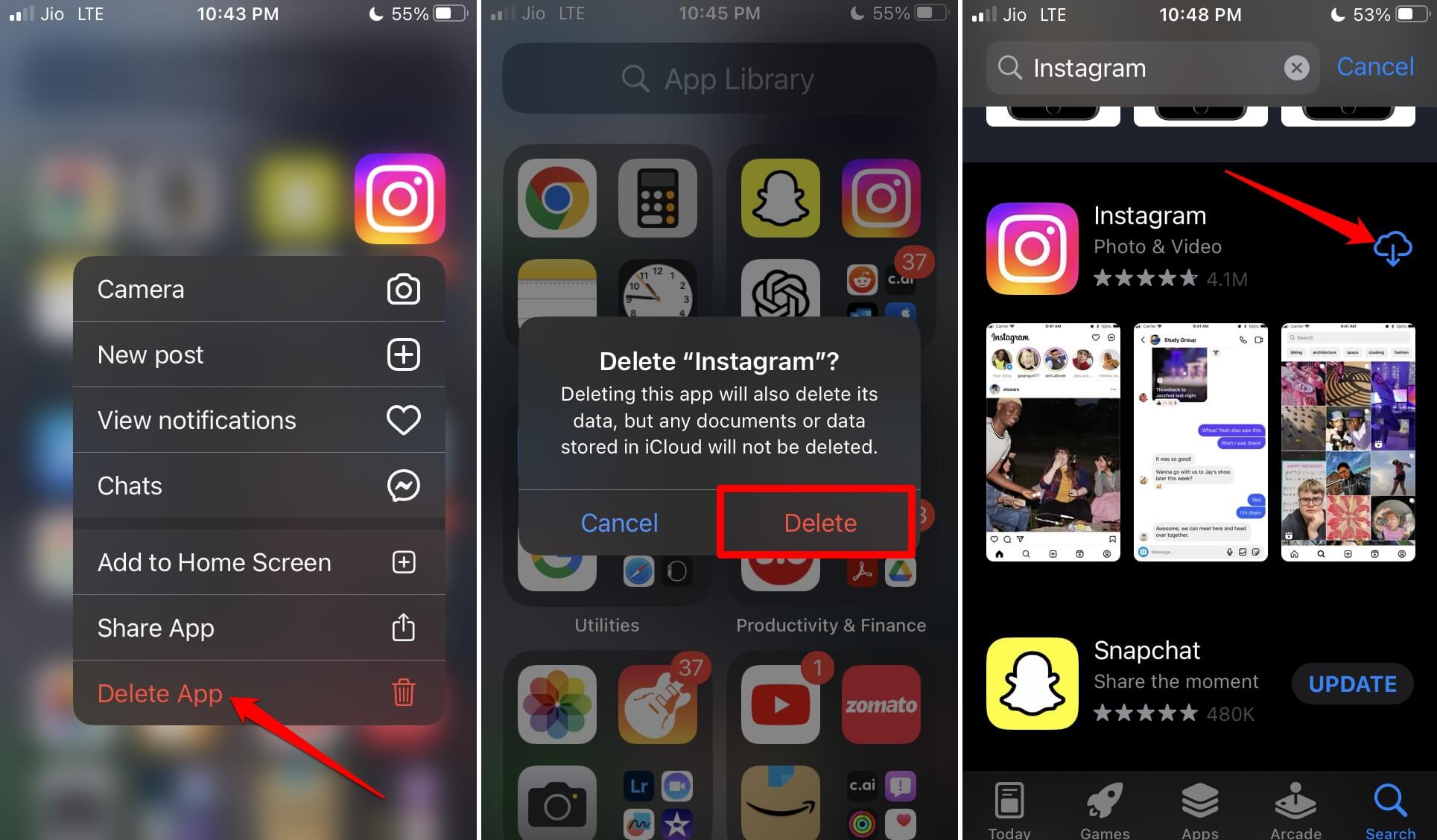
Puoi disinstallare Instagram dal tuo iPhone e poi reinstallarlo dall’App Store. Installare la nuova versione dell’app risolve spesso i problemi dell’applicazione.
- Vai alla Libreria app e trova Instagram.
- Tieni premuto l’icona dell’app Instagram e tocca Elimina app.
- Apri l’App Store, cerca Instagram e tocca l’icona di download per reinstallarlo sul tuo iPhone.
Conclusione
Come puoi vedere, il problema di Instagram che non funziona su iPhone può essere risolto controllando l’accesso alla rete e le impostazioni delle autorizzazioni. Nel caso in cui tutto ciò non funzioni, reinstallare l’app farà il trucco. Basta disinstallare Instagram e reinstallarlo dall’AppStore. E se utilizzi servizi VPN per eseguire Instagram, assicurati di richiedere un IP dedicato dal tuo fornitore di VPN.
Se hai qualche pensiero su Come risolvere Instagram che non funziona su iPhone?, sentiti libero di lasciare un commento qui sotto. Inoltre, iscriviti al nostro canale YouTube di DigitBin per video tutorial. Saluti!
Ricevi i nuovi post nella tua casella di posta.
Nessuno spam. Disiscriviti in qualsiasi momento.