Problemi iOS · 4 min read · Jan 11, 2026
Come risolvere il problema delle chiamate che falliscono ripetutamente su iOS 16?
iOS 16 è stato annunciato pochi giorni fa. L’ultima versione di iOS è iOS 16, e sta venendo distribuita per tutti gli iPhone idonei. Ci sono molte funzionalità così come bug nella versione più recente di iOS. Questi problemi sono molto comuni. Di solito, la maggior parte dei bug vengono trovati e risolti prima del rilascio stabile.
Nella versione beta di iOS 16, sono stati trovati e risolti molti bug. Le persone che installano la versione beta di iOS 16 sono quelle che testano il sistema operativo e segnalano i bug agli sviluppatori per farli risolvere. Alcuni bug potrebbero essere stati trascurati o non essersi mai verificati in alcun caso nella versione beta. Questi sono i bug che vengono trovati dopo il rilascio stabile.
In questo articolo, discutiamo del problema delle chiamate fallite su iOS 16 e delle relative soluzioni. Questo problema riguarda tutti gli utenti di iOS 16 in tutto il mondo. Alcuni degli altri problemi in iOS 16 sono arresti anomali delle app, consumo della batteria, problemi di connettività e molti altri problemi. Abbiamo discusso diverse soluzioni per risolvere questo problema su iOS 16. Quindi, senza ulteriori indugi, iniziamo.
I migliori modi per risolvere l’errore delle chiamate fallite su iOS 16 su iPhone
Prima di tutto, questo è un problema molto comune su tutti gli iPhone. Ma in iOS 16, questo problema si verifica più frequentemente. Segui i metodi qui sotto per risolvere il problema delle chiamate fallite su iOS 16:
Metodo – 1 Attiva e disattiva la modalità aereo
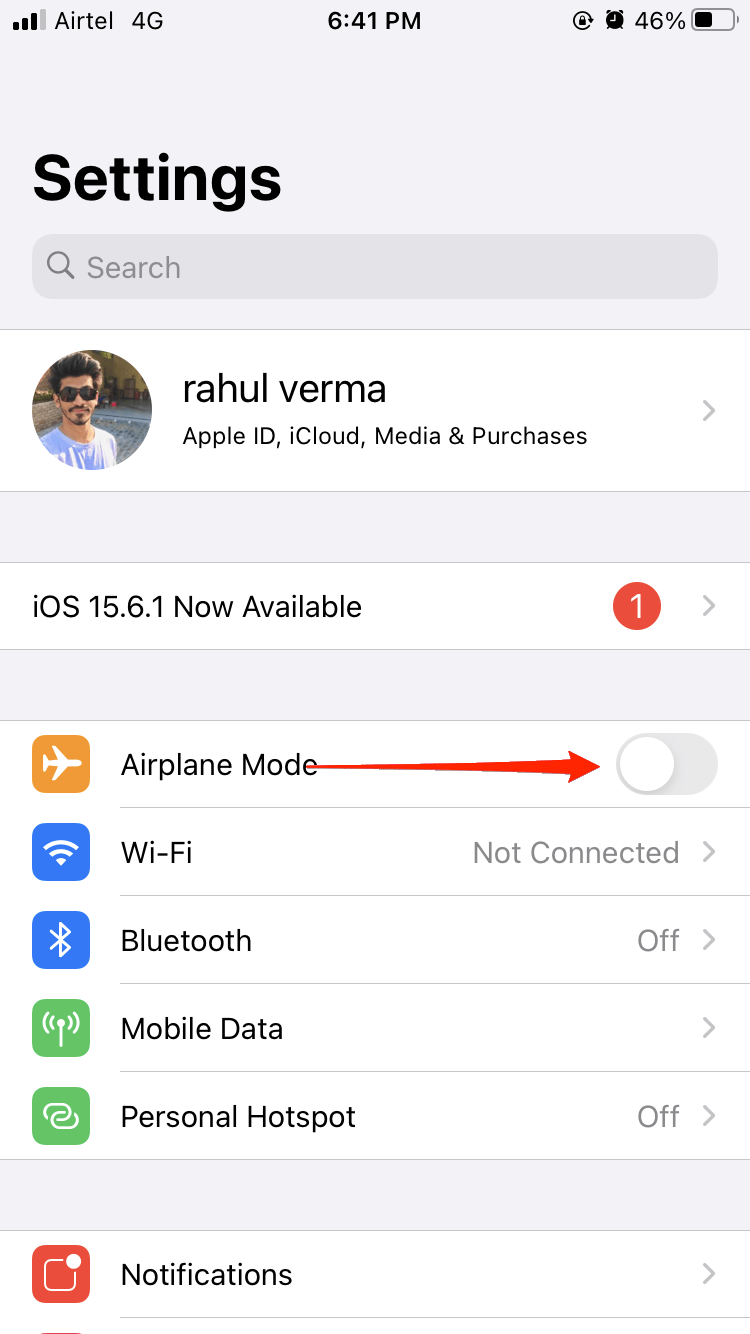
Quando attivi la modalità aereo sul tuo iPhone, la rete viene ripristinata. In questo modo, se ci sono glitch relativi alla rete, verranno risolti. Puoi attivare la modalità aereo dalle impostazioni. Vai su Impostazioni e tocca Modalità aereo.
Metodo – 2 Riavvia il tuo iPhone
Riavviare il tuo iPhone risolverà molti altri problemi, incluso il problema delle chiamate fallite sul tuo iPhone. Riavvia sempre regolarmente il tuo iPhone per evitare questo tipo di problemi in futuro. Per riavviare il tuo iPhone, segui i passaggi qui sotto:
- Tieni premuto il pulsante del volume o il pulsante laterale finché non appare il cursore di spegnimento.
- Trascina il cursore, quindi attendi 30 secondi affinché il dispositivo si spenga. Se il tuo dispositivo è bloccato o non risponde, forzalo a riavviarsi.
- Per riaccendere il dispositivo, tieni premuto il pulsante laterale (sul lato destro del tuo iPhone) finché non vedi il logo Apple.
Metodo – 3 Ripristino forzato del tuo iPhone
Il ripristino forzato del tuo iPhone potrebbe risolvere questo problema. Segui i passaggi qui sotto per ripristinare forzatamente il tuo iPhone:
- Su iPhone 8 o versioni successive: Premi e rilascia rapidamente il pulsante di aumento del volume. Fai lo stesso con il pulsante di diminuzione del volume. Ora premi e tieni premuto il pulsante e rilascialo una volta che appare il logo Apple. Questo funziona solo su iPhone 8 o versioni successive.
- Su iPhone 7: Premi e tieni premuti contemporaneamente il pulsante di diminuzione del volume e il pulsante di accensione e rilasciali una volta che appare il logo Apple. Questo funziona anche su iPhone 7 e 7 Plus.
Metodo – 4 Reinserisci la SIM
Prova a reinserire la tua SIM. La scheda SIM potrebbe essere rotta o potrebbe essere inserita in modo errato nel tuo iPhone. Per inserire correttamente la scheda SIM nel tuo iPhone, segui i passaggi qui sotto:
- Utilizzando l’eiettore della SIM o una graffetta, apri il vassoio della scheda SIM.
- Inserisci la tua scheda SIM e spingila indietro.
Metodo – 5 Controlla se la scheda SIM funziona
Uno dei motivi per cui le chiamate non si connettono è a causa di una scheda SIM rotta. Controlla se la tua scheda SIM funziona correttamente. Puoi farlo inserendo la scheda SIM in un altro telefono. Se il problema è con la scheda SIM, puoi ottenere una nuova scheda SIM e il problema sarà risolto. Inoltre, prima di acquistare una nuova scheda SIM, prova a pulire la scheda SIM e reinserirla. Se ancora non funziona, prendi una nuova scheda SIM.
Metodo – 6 Ripristino di fabbrica del tuo iPhone
Se nessuno dei metodi sopra ha funzionato, allora tutto ciò che puoi fare è ripristinare il tuo iPhone alle impostazioni di fabbrica. Quando ripristini il tuo iPhone alle impostazioni di fabbrica, tutti i dati verranno cancellati. Assicurati di eseguire il backup di tutti i dati importanti su iCloud prima di eseguire questa azione. Una volta eseguita questa azione, non può essere annullata. Per ripristinare il tuo iPhone alle impostazioni di fabbrica, segui i passaggi qui sotto:
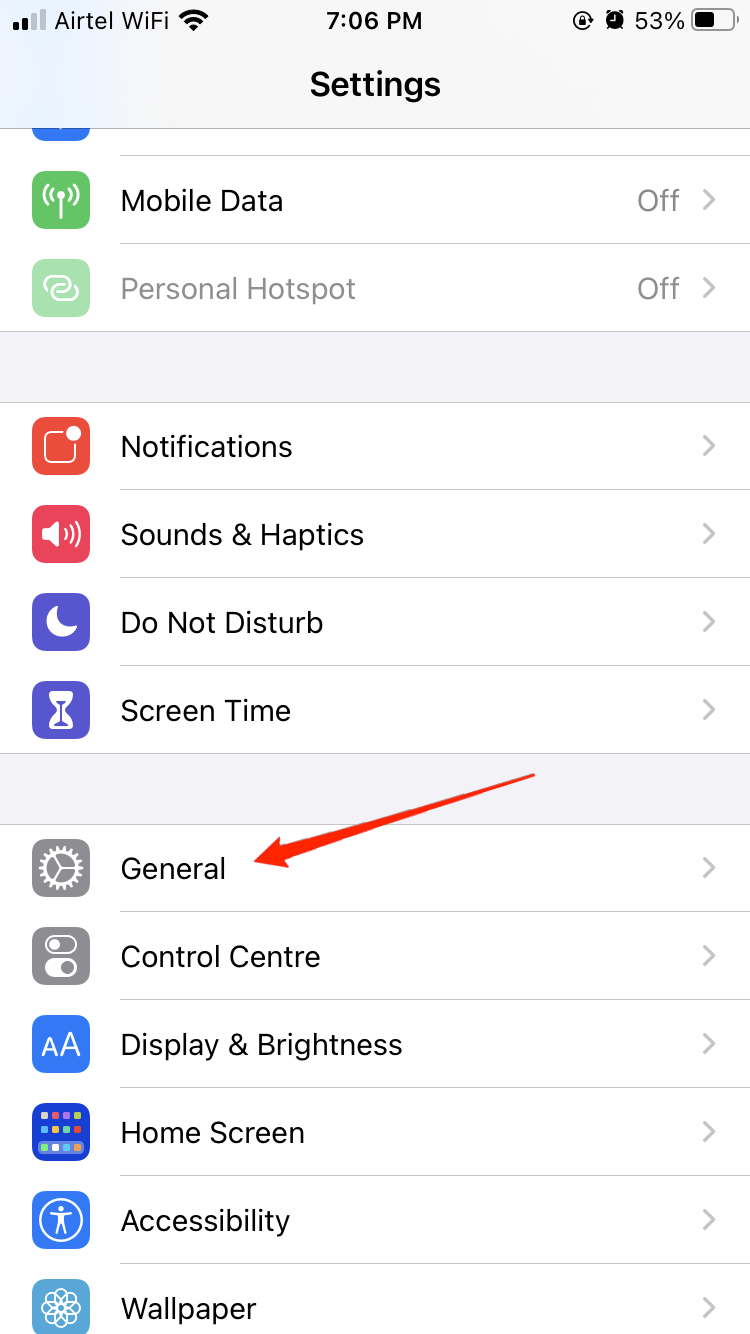
- Vai su Impostazioni > Generali > Trasferisci o ripristina iPhone.
- Tocca Elimina tutto il contenuto e le impostazioni.
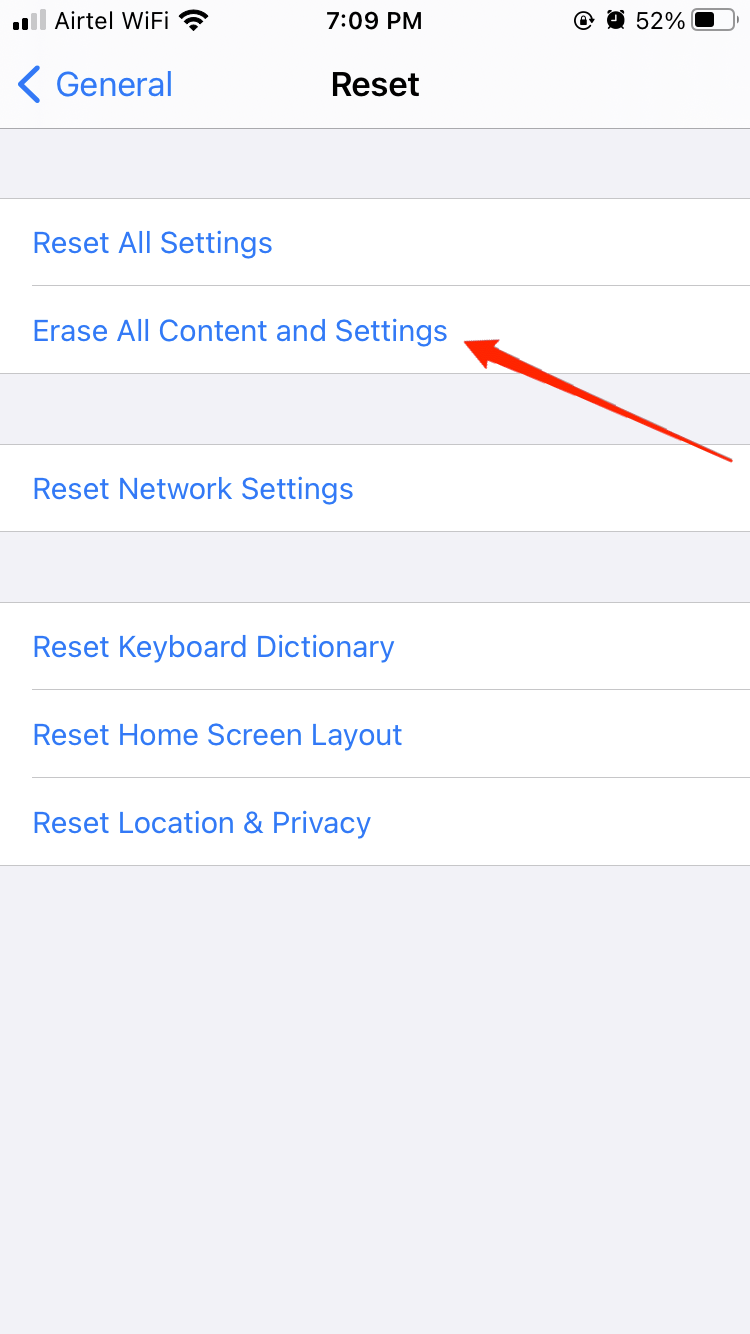
- Il tuo iPhone verrà ripristinato in pochi minuti.
Se nessuno dei metodi sopra ti aiuta, allora potresti dover esplorare la possibilità di danni hardware. Se il tuo iPhone è stato recentemente lasciato cadere, allora il chip cellulare potrebbe essere danneggiato e causare il problema. A parte questo, è anche possibile che il tuo pacchetto di chiamate SIM sia esaurito e necessiti di un ricarica.
Parole finali
iOS 16 ha molti bug, insieme al bug delle chiamate fallite. È meglio aspettare qualche giorno prima di aggiornare la tua versione di iOS. Con questo articolo, speriamo che il tuo problema sia risolto. Se non riesci ancora a risolvere il problema, ti preghiamo di visitare il centro assistenza Apple più vicino. Se hai domande riguardo all’articolo, ti preghiamo di commentare qui sotto. Facci sapere anche se stai affrontando altri problemi con l’ultimo iOS 16.
Se hai qualche pensiero su Come risolvere il problema delle chiamate che falliscono ripetutamente su iOS 16?, sentiti libero di lasciare un commento qui sotto. Inoltre, ti preghiamo di iscriverti al nostro canale YouTube di DigitBin per video tutorial. Saluti!
Ricevi i nuovi post nella tua casella di posta.
Nessuno spam. Disiscriviti in qualsiasi momento.