iOS 17 · 5 min read · Jan 18, 2026
Come risolvere il problema del Check In di iOS 17 che non funziona su iPhone?
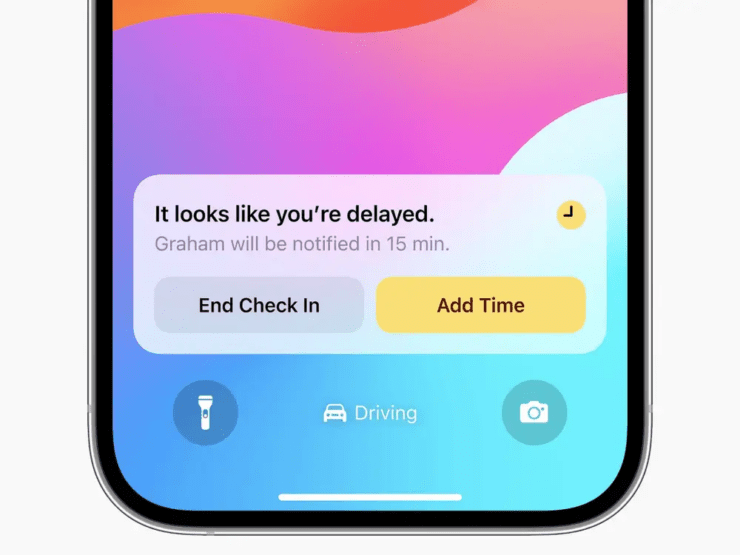
iOS 17 introduce una nuova funzionalità chiamata Check-In. Ti consente di condividere la tua posizione attuale con la tua famiglia. Questo garantirà la tua sicurezza quando sei in viaggio. Puoi utilizzare la funzione Check-In all’interno dell’app Messaggi dell’iPhone.
Poiché iOS 17 è nuovo e alcuni utenti potrebbero essere su una versione beta di iOS 17, potrebbero incontrare alcuni bug. Diversi utenti segnalano che la funzione Check-In non funziona. In questa guida, ho condiviso alcuni suggerimenti per la risoluzione dei problemi. Questi ti aiuteranno a risolvere i problemi con la funzione Check-In su iOS 17 e ad utilizzarla senza problemi.
Motivi per cui la funzione Check-In di iOS 17 non funziona
Alcuni motivi comuni che possono causare l’inefficienza della funzione Check-In.
- Bug nella versione attuale di iOS 17.
- L’iPhone non è ancora aggiornato a iOS 17.
- Problemi di rete.
- Il server iMessage è inattivo
- L’iPhone del tuo contatto non esegue iOS 17.
Vari rimedi per risolvere la funzione Check-In di iOS 17 su iPhone
Implementa questi suggerimenti per la risoluzione dei problemi per risolvere la funzione Check-In su iOS 17.
1. Aggiorna il tuo iPhone a iOS 17
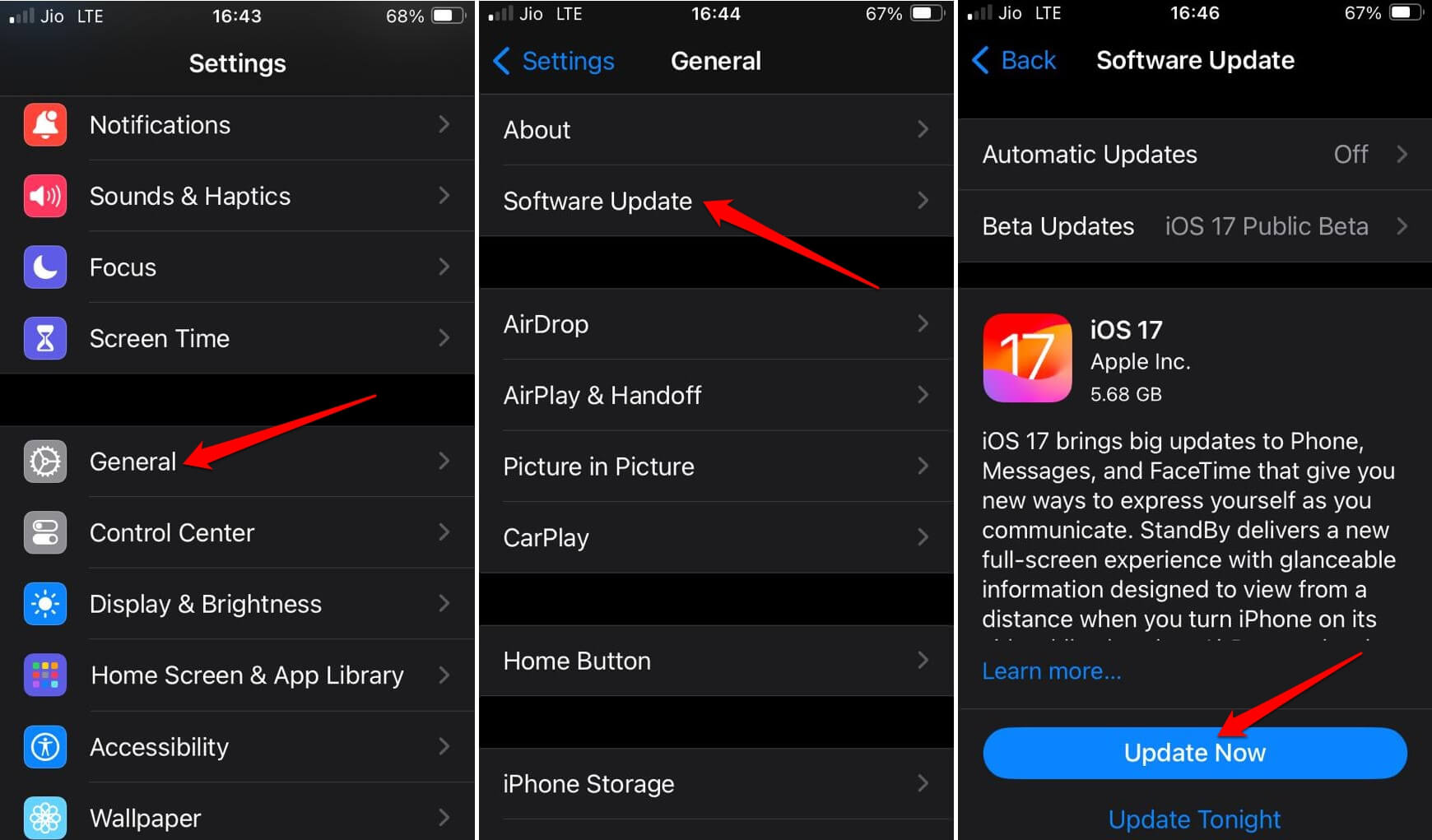
Check-In è una funzione disponibile solo su iOS 17. Quindi, aggiorna il tuo iPhone all’ultima versione di iOS 17 rilasciata da Apple. Per cercare un nuovo aggiornamento,
- Avvia l’app Impostazioni.
- Tocca Generali > Aggiornamento Software.
- Se è disponibile un nuovo aggiornamento di iOS 17, tocca Aggiorna ora per avviare l’installazione.
Dopo aver aggiornato l’iPhone, avvia l’app Messaggi. Usa la funzione Check-In e verifica se funziona.
2. Il tuo contatto utilizza un iPhone?
Vuoi condividere i dettagli della tua posizione tramite la funzione Check-In di iOS 17 con un familiare o un amico? Comprendi che devono utilizzare un iPhone. Quell’iPhone dovrebbe eseguire l’ultima versione di iOS 17.
3. Abilita i servizi di localizzazione su iPhone
La funzione Check-In su iOS 17 utilizza i dati di localizzazione per notificarti sulla tua posizione attuale a familiari e amici. Quindi, abilita i servizi di localizzazione sul tuo iPhone e la funzione di localizzazione significativa su iOS.
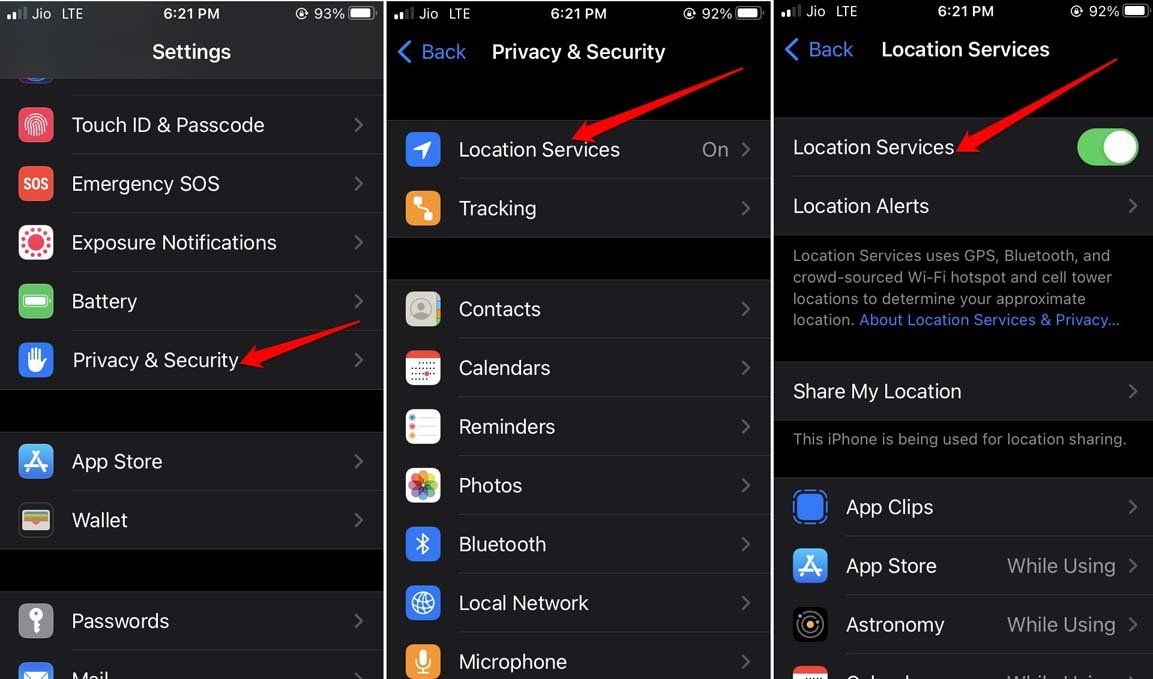
- Avvia l’app Impostazioni.
- Tocca Privacy e Sicurezza > Servizi di localizzazione > Abilita Servizi di localizzazione.
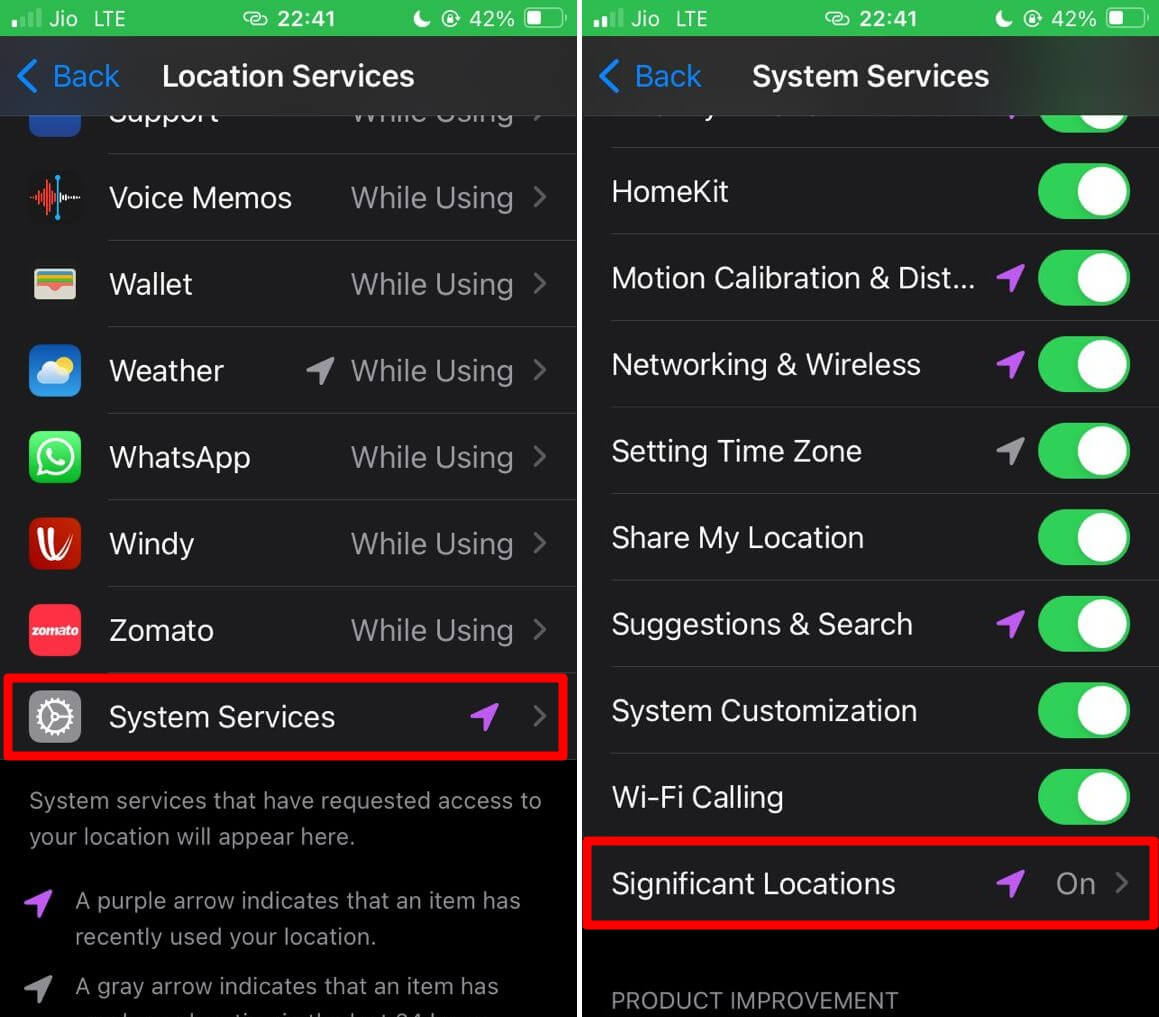
- Vai a Servizi di sistema > Posizione significativa.
- Autenticati e tocca l’interruttore accanto a Posizione significativa per attivarlo.
4. Consenti alla funzione Check-In di accedere completamente ai tuoi dati di localizzazione
La funzione Check-In funzionerà in modo efficiente sul tuo iPhone quando avrà accesso completo ai tuoi dati di localizzazione. Consenti l’accesso completo ai dati di localizzazione seguendo questi passaggi.
- Vai su Impostazioni > Messaggi.
- Nella scheda Check In, tocca Dati.
- Tocca Completo per consentire l’accesso completo ai dati di localizzazione per la funzione Check-In.
5. Risolvi i problemi di rete
Se la tua rete WiFi si disconnette frequentemente, risolvi i problemi con essa. Riavvia manualmente il router WiFi. In caso contrario, registra un reclamo con il provider di servizi Internet e chiedi loro di venire a casa tua. Risolveranno le connessioni dei cavi. Collega il tuo dispositivo a un’altra rete WiFi stabile se possibile.
6. Chiudi forzatamente l’app Messaggi
Chiudi forzatamente l’app Messaggi sul tuo iPhone e rilanciala. Un bug casuale nell’app può causare il malfunzionamento delle funzionalità ad essa associate. Chiudere forzatamente l’app aiuta a risolvere gli errori.
- Se hai un iPhone con Touch ID, premi due volte il pulsante home per avviare il selettore delle app.
- Se hai un iPhone con Face ID, scorri verso l’alto dal basso per attivare il selettore delle app.
- Vai alla scheda dell’app Messaggi e scorri verso l’alto. Questo chiuderà forzatamente l’app in questione.
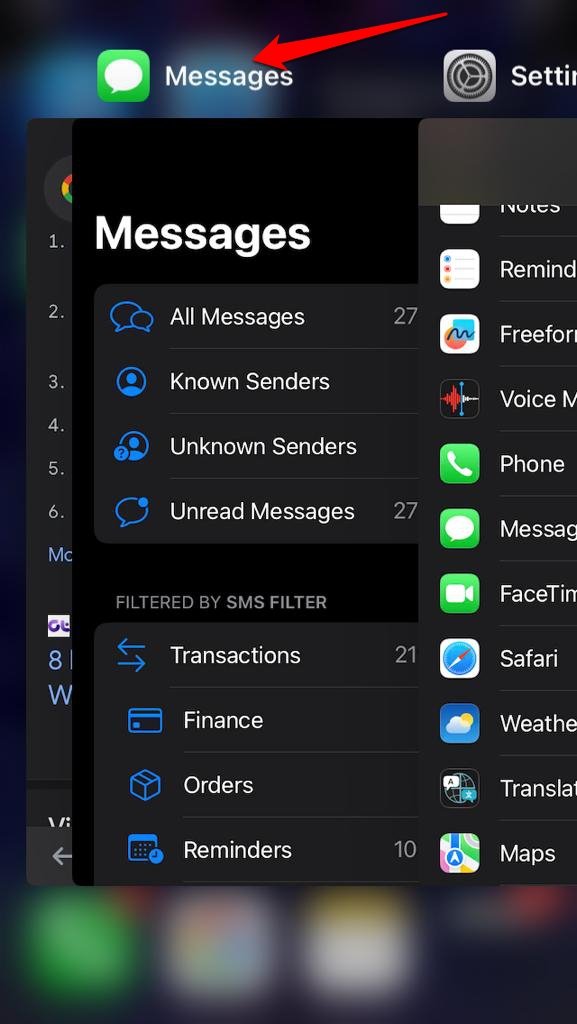
- Dalla schermata delle app, tocca l’icona dell’app Messaggi per avviarla.
7. Controlla se il server iMessage è inattivo
Devi controllare se il server iMessage è inattivo. La funzione Check-In funziona insieme all’app iMessage. Visita la pagina di stato del sistema Apple.
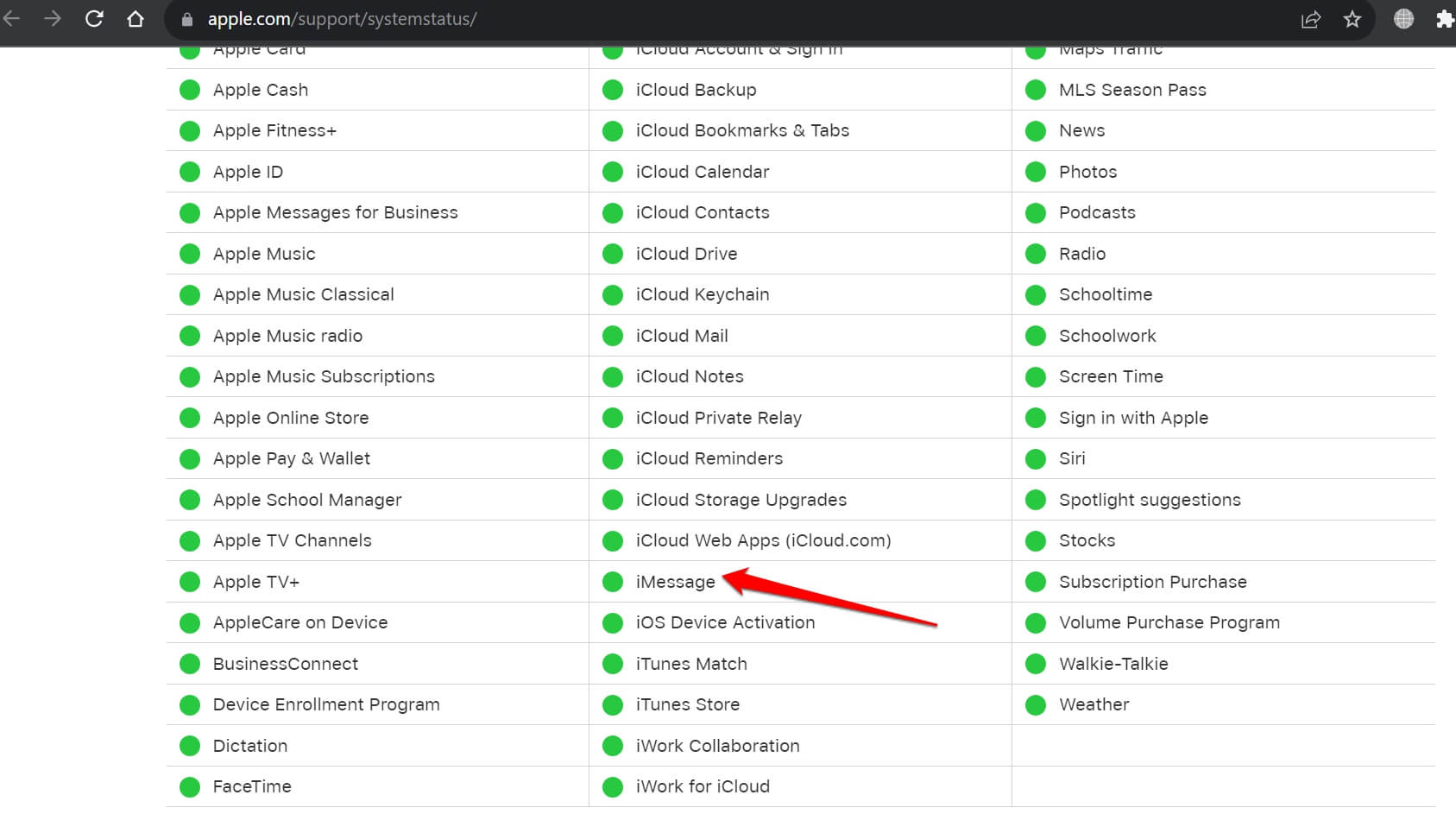
Se iMessage ha un punto verde accanto, significa che il server iMessage funziona correttamente. Se vedi un punto arancione o rosso, indica errori e inattività. Se c’è un’interruzione che ha reso iMessage non responsivo, aspetta che Apple risolva il problema.
8. Disabilita e riattiva iMessage
Disabilita iMessage e riattivalo come soluzione rapida per il debug della funzione Check-In. Puoi farlo dalle impostazioni di iOS.
- Vai su Impostazioni > Messaggi > iMessage.
- Tocca l’interruttore accanto a iMessage per disattivarlo.
- Aspetta qualche secondo e tocca di nuovo l’interruttore per riattivare iMessage.
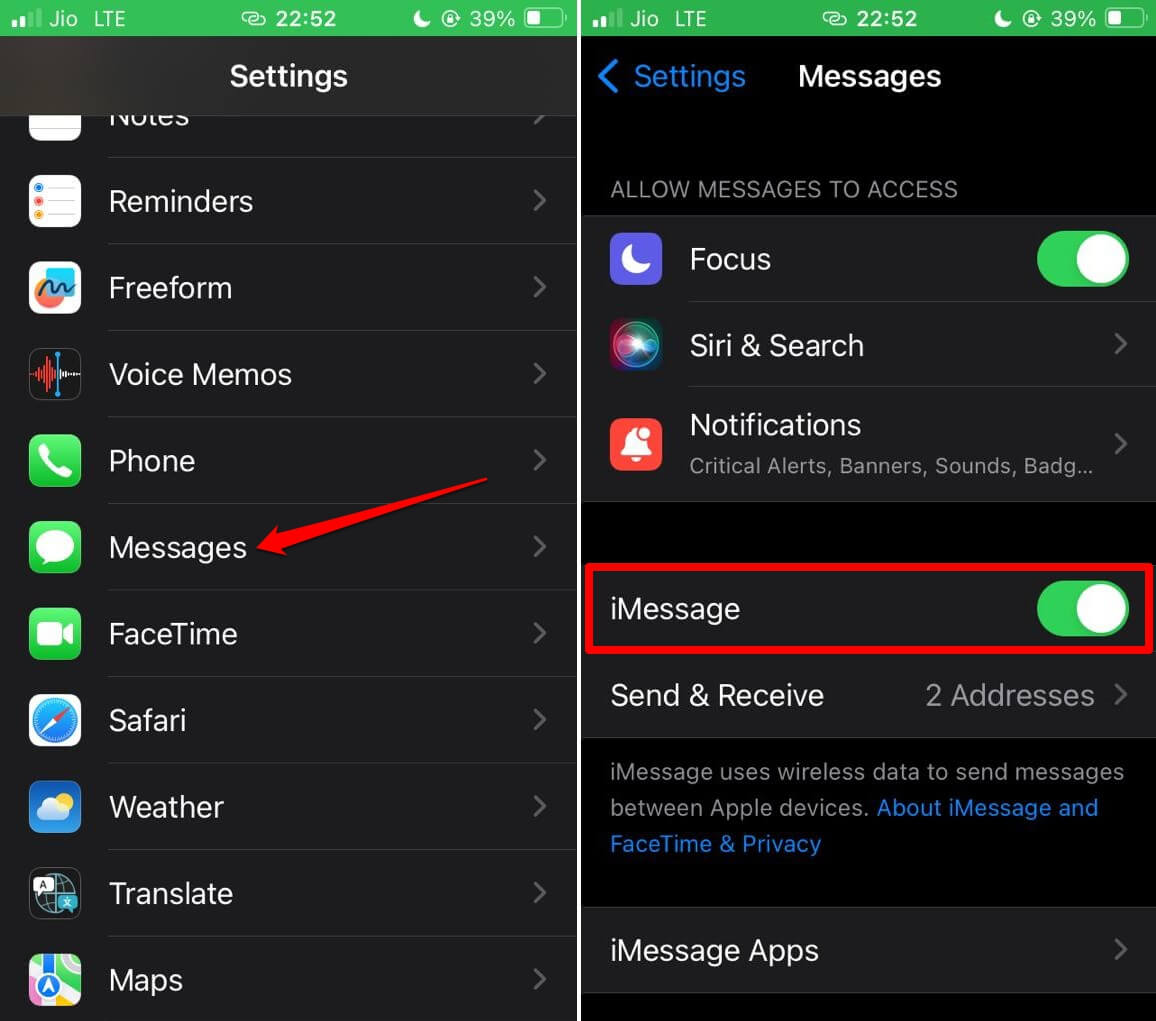
Mentre utilizzi l’app Messaggi, prova a utilizzare la funzione Check-In di iOS 17. Dovrebbe funzionare senza problemi.
9. Riavvia l’iPhone
Puoi riavviare l’iPhone per gestire eventuali bug casuali che potrebbero impedire alla funzione Check-In di funzionare sul tuo dispositivo.
Per riavviare iPhone X/11/12/13/14/15
- Premi e tieni premuto il pulsante di accensione e uno dei due pulsanti del volume contemporaneamente.
- Quando vedi l’opzione “ Scorri per spegnere” trascina il cursore per spegnere l’iPhone.
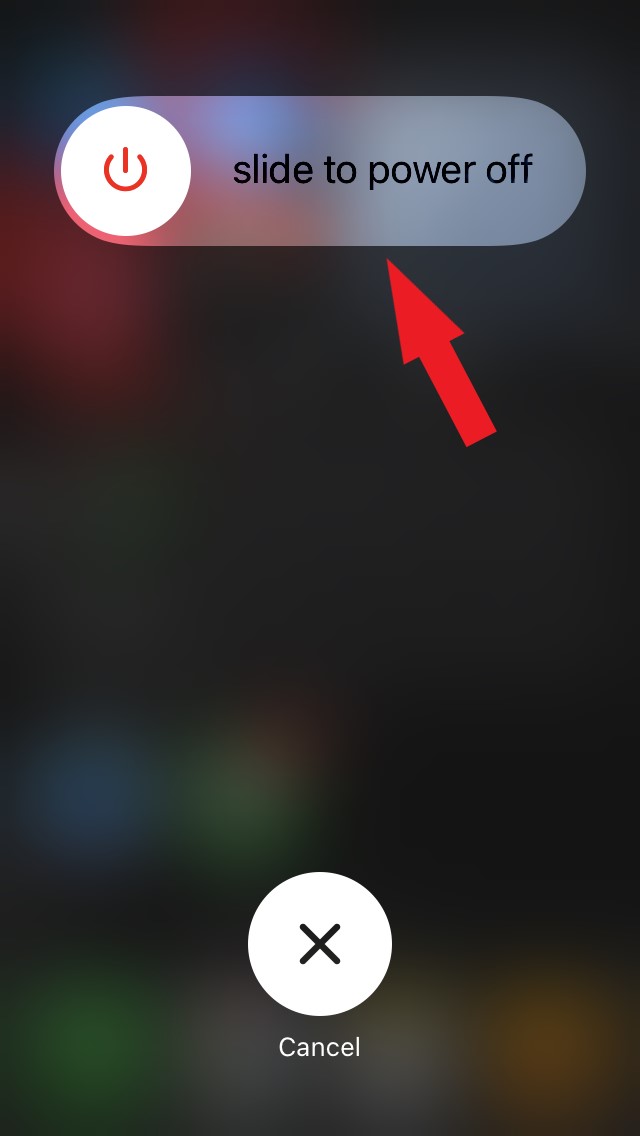
- Premi il pulsante di accensione finché non vedi il logo Apple sullo schermo.
Per riavviare l’iPhone SE 1a gen, 5s, 5c e 5, tieni premuto il pulsante in alto dell’iPhone. Per riavviare l’iPhone SE 2a Gen/6/7/8 Series, premi e tieni premuto il pulsante laterale sui dispositivi.
Dopo il riavvio, avvia l’app Messaggi e assicurati che la funzione Check-In funzioni.
iOS 17 Check-In per rimanere al sicuro
Mentre ti avventuri in una nuova città o paese, fai sapere ai tuoi cari dove ti trovi. La funzione Check-In di iOS 17 è proprio ciò che puoi utilizzare per garantire la tua sicurezza. Se la funzione non funziona, utilizza le soluzioni menzionate in questa guida per risolverlo.
Se hai qualche pensiero su Come risolvere il problema del Check In di iOS 17 che non funziona su iPhone?, sentiti libero di lasciare un commento qui sotto. Inoltre, iscriviti al nostro canale YouTube di DigitBin per video tutorial. Saluti!
Ricevi i nuovi post nella tua casella di posta.
Nessuno spam. Disiscriviti in qualsiasi momento.