App iOS · 4 min read · Oct 18, 2025
Come Risolvere l'App Journal di iOS 17 Mancante o Non Funzionante su iPhone

Questa guida spiega i suggerimenti per la risoluzione dei problemi per risolvere i problemi con l’app Journal su iPhone. Con l’aggiornamento iOS 17.2, Apple ha introdotto l’app Journal su iPhone. Gli utenti possono iniziare a registrare le proprie esperienze tramite testo o aggiungendo immagini e video nell’app Journal.
Se non riesci a vedere l’app Journal sul tuo iPhone, probabilmente stai utilizzando una versione precedente di iOS. In caso contrario, potrebbe avere alcuni bug se hai già l’app Journal e non si avvia o si blocca. Non abilitare tutte le autorizzazioni necessarie per l’app può limitare il suo funzionamento.
Modi Principali per Risolvere l’App Journal Non Funzionante su iOS
Segui queste soluzioni e controlla cosa potrebbe causare il problema nell’app Journal su iOS.
1. Installa l’Ultima Versione di iOS
Per utilizzare l’app Journal, devi installare la versione iOS (ver 17+) sul tuo iPhone.
- Avvia l’app Impostazioni dell’iPhone.
- Tocca Generale > Aggiornamento Software.
- Tocca Aggiorna Ora per iniziare a scaricare la nuova versione di iOS.
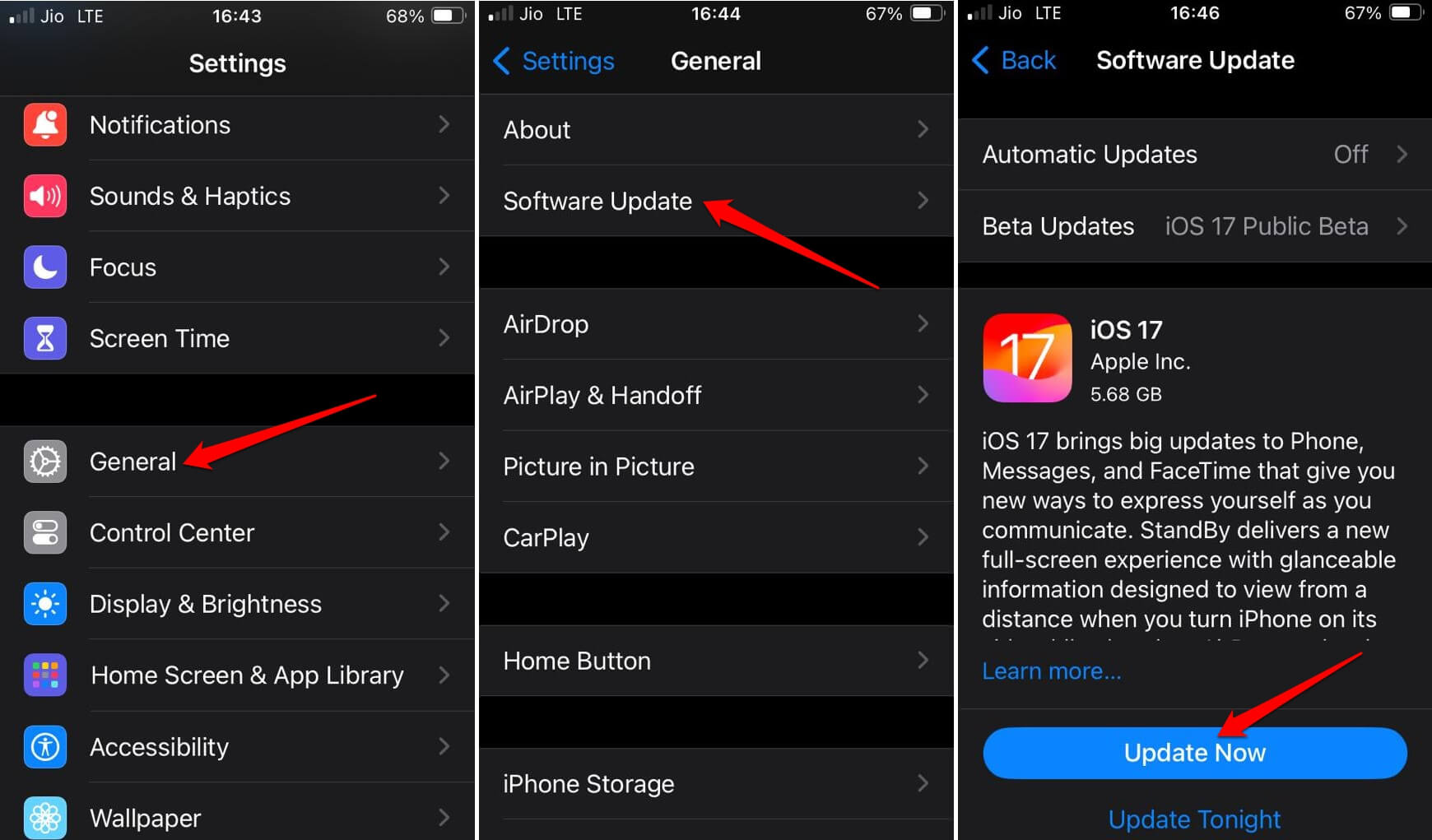
- Segui le istruzioni per completare l’installazione dell’aggiornamento software.
- Lascia che l’iPhone si riavvii dopo che l’aggiornamento iOS è stato installato.
- Scorri sulla schermata principale del tuo iPhone e vai alla Libreria App.
- Cerca l’app Journal e avviala.
2. Chiudi Forzatamente l’App Journal
Chiudi forzatamente l’app Journal se la vedi già sul tuo iPhone, ma non si avvia o si blocca all’avvio.
- Se hai un iPhone con il pulsante home, premi due volte il pulsante home per vedere le App Recenti.
- Su un iPhone senza pulsante home, scorri verso l’alto sullo schermo per rivelare le App Recenti.
- Vai all’app Journal e scorri verso l’alto. Questo chiuderà forzatamente l’app.
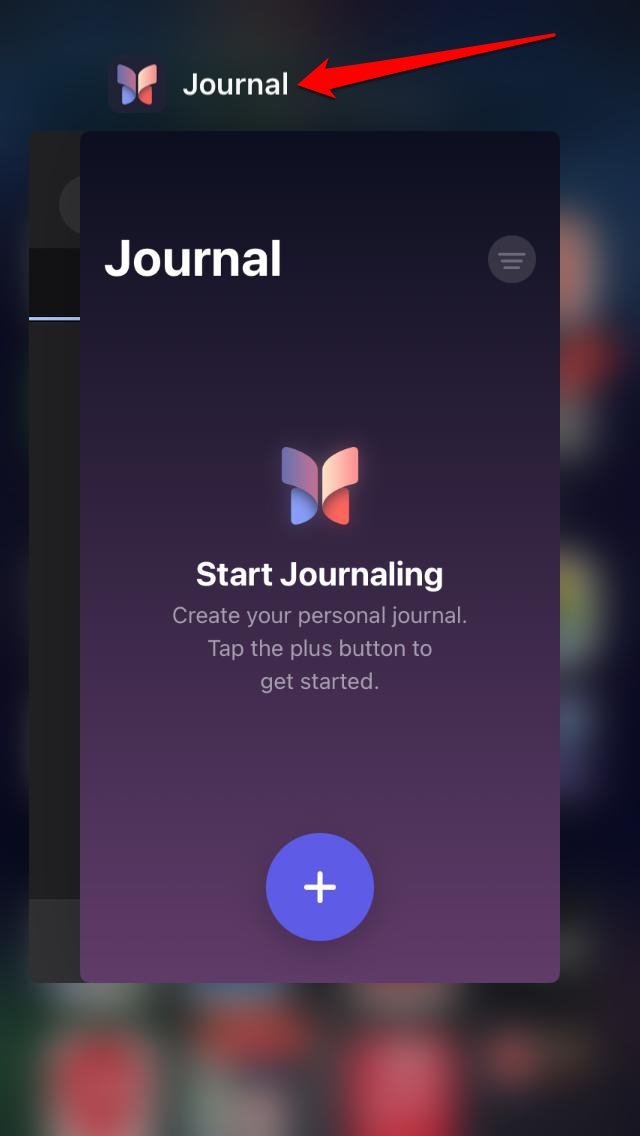
- Trova l’icona dell’app Journal sulla schermata principale o nella Libreria App per aprirla di nuovo.
3. Aggiorna l’App Journal
Poiché l’app Journal è stata recentemente introdotta, potrebbe avere alcuni bug. Tieni d’occhio l’App Store ogni volta che Apple rilascia una nuova versione dell’app Journal che puoi installare.
- Apri l’App Store.
- Tocca l’avatar Apple ID connesso.
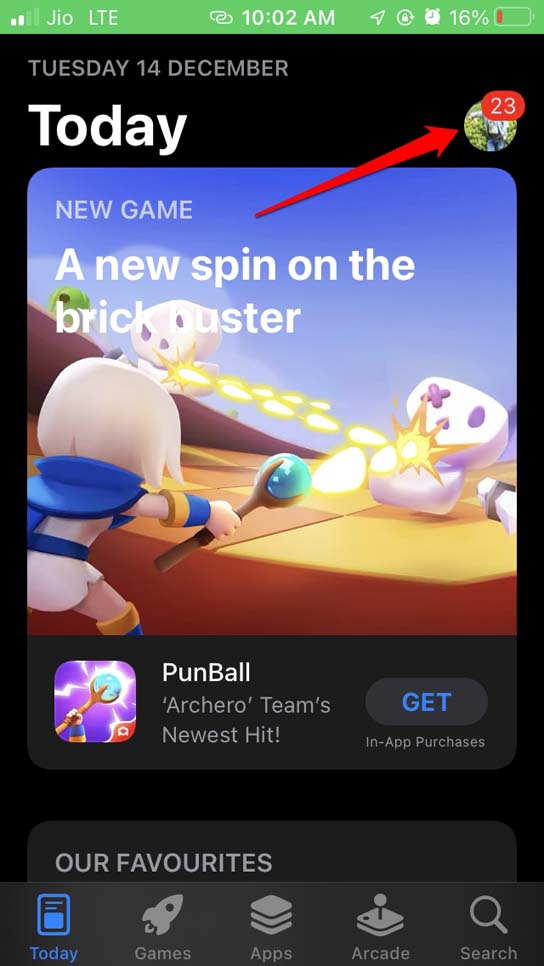
- Controlla se è disponibile un nuovo aggiornamento per l’app Journal.
- Se è disponibile una nuova versione di Journal, installala toccando il pulsante Aggiorna.
4. Riavvia il tuo iPhone
Stai già utilizzando l’ultima versione di iOS 17 e l’ultima versione dell’app Journal sul tuo iPhone? Se hai ancora problemi nell’utilizzare l’app Journal, prova a riavviare il tuo iPhone.
- iPhone X/11/12/13/14/15/XR/XS | Premi e tieni premuti i pulsanti laterali e del volume giù finché non vedi l’opzione “ Scorri per spegnere ”.
- iPhone 7/8 SE 2a/3a Gen | Tieni premuto il pulsante laterale per vedere la pagina “ Scorri per spegnere ”.
- iPhone SE 1a Gen/5s/5c | Premi e tieni premuto il pulsante superiore dell’iPhone.
- Una volta che vedi l’opzione Scorri per spegnere, scorri per spegnere l’iPhone.
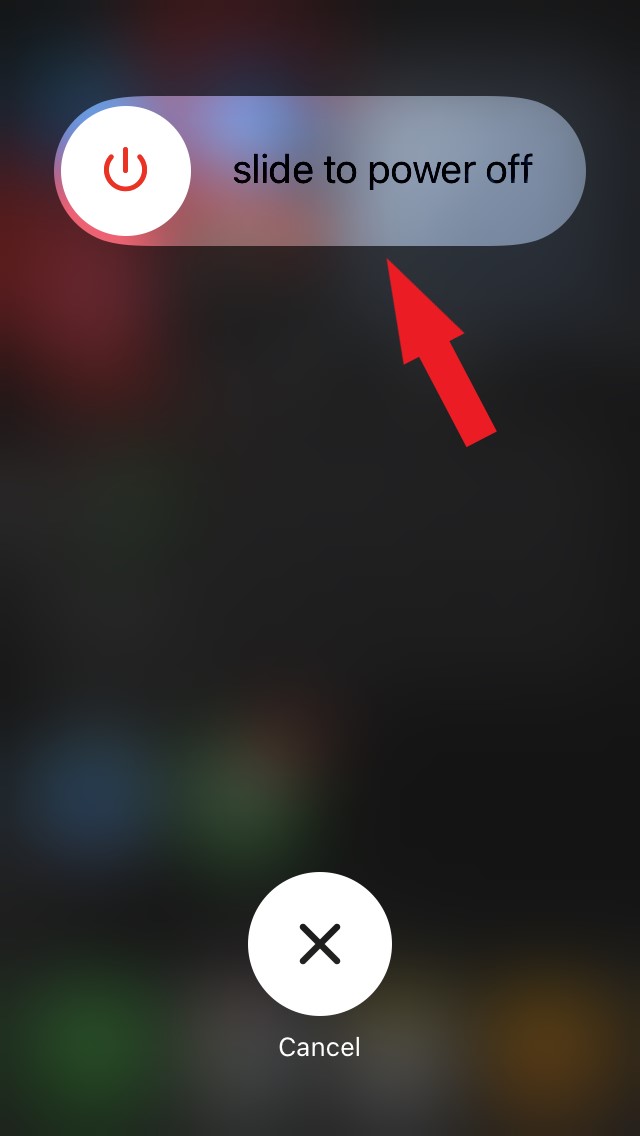
- Dopo alcuni secondi, premi il pulsante laterale/pulsante di accensione dell’iPhone per accenderlo.
5. Consenti Tutte le Autorizzazioni Necessarie per l’App
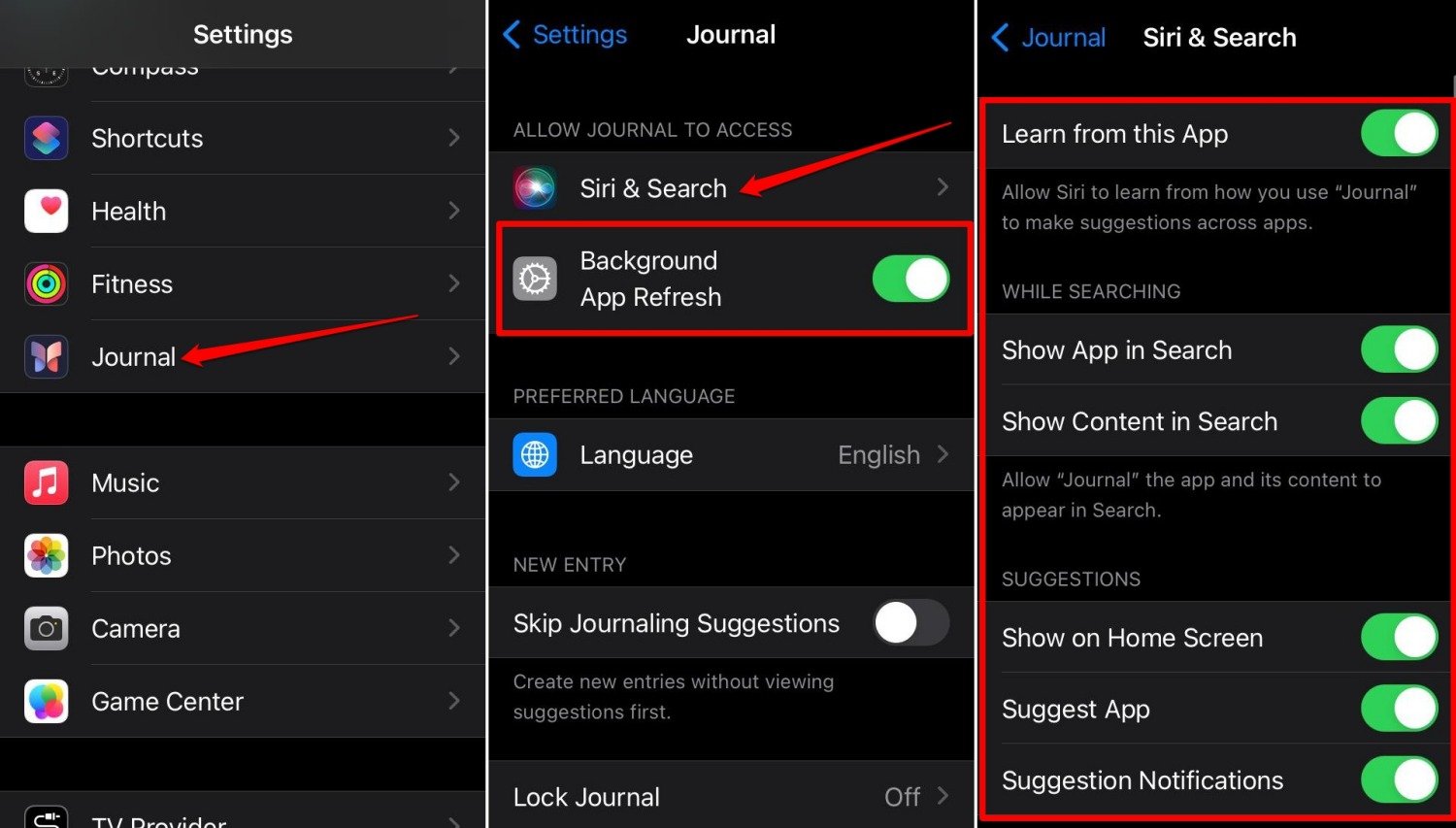
Per utilizzare l’app Journal al massimo delle sue potenzialità, consenti tutte le autorizzazioni necessarie che richiede.
- Vai su Impostazioni dell’iPhone.
- Tocca Journal per accedere alle sue impostazioni.
- Vai su Consenti a Journal di Accedere.
- Abilita le autorizzazioni per Siri & Ricerca e aggiornamento in background.
6. Abilita i Suggerimenti di Journaling
Dopo aver abilitato le autorizzazioni per l’app Journal, consenti a tutti gli elementi che iOS utilizzerà per suggerire suggerimenti per utilizzare Journal. Questo ti aiuterà a comprendere e utilizzare meglio l’app Journal.
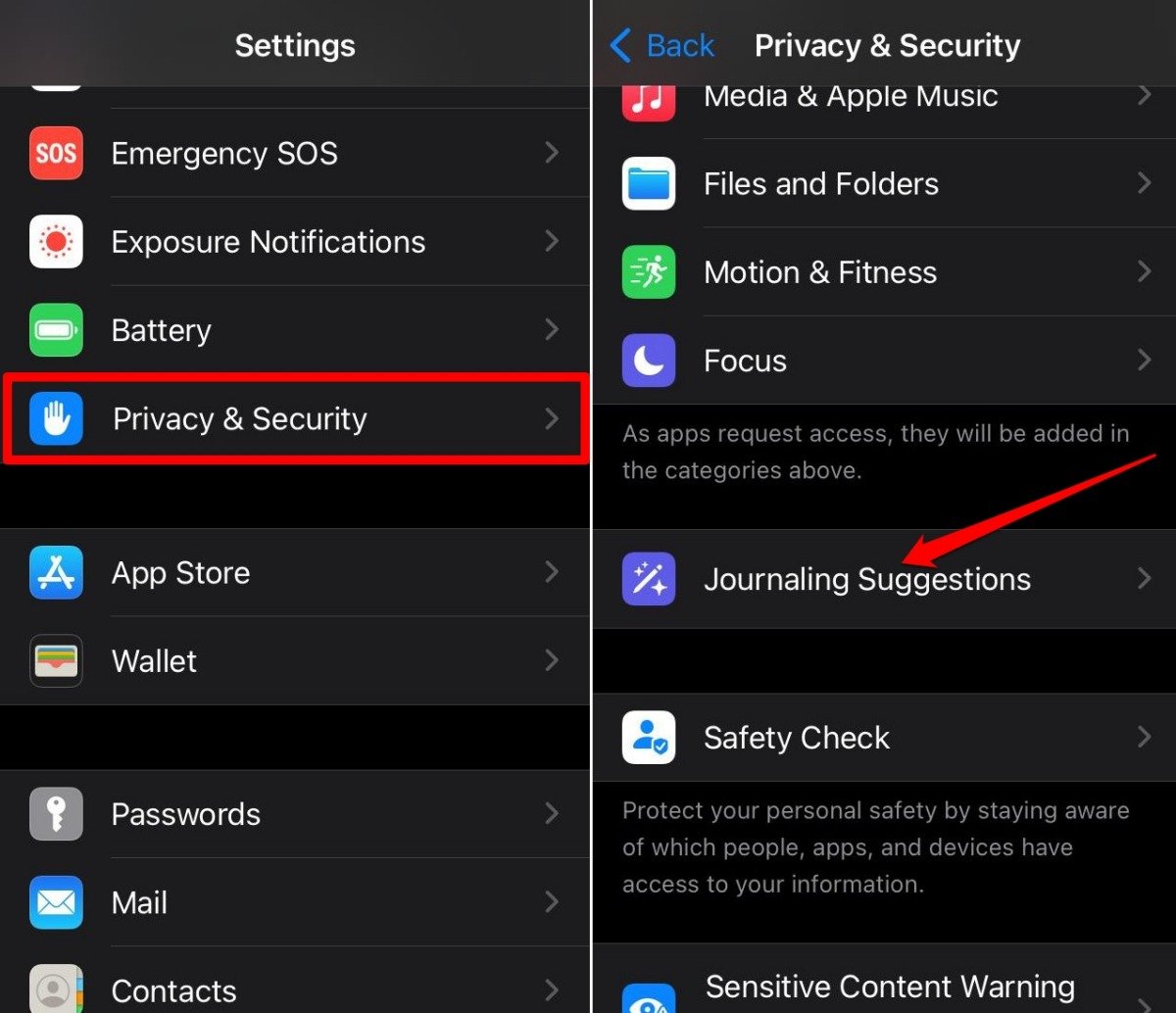
- Apri l’app Impostazioni.
- Vai su Privacy e Sicurezza.
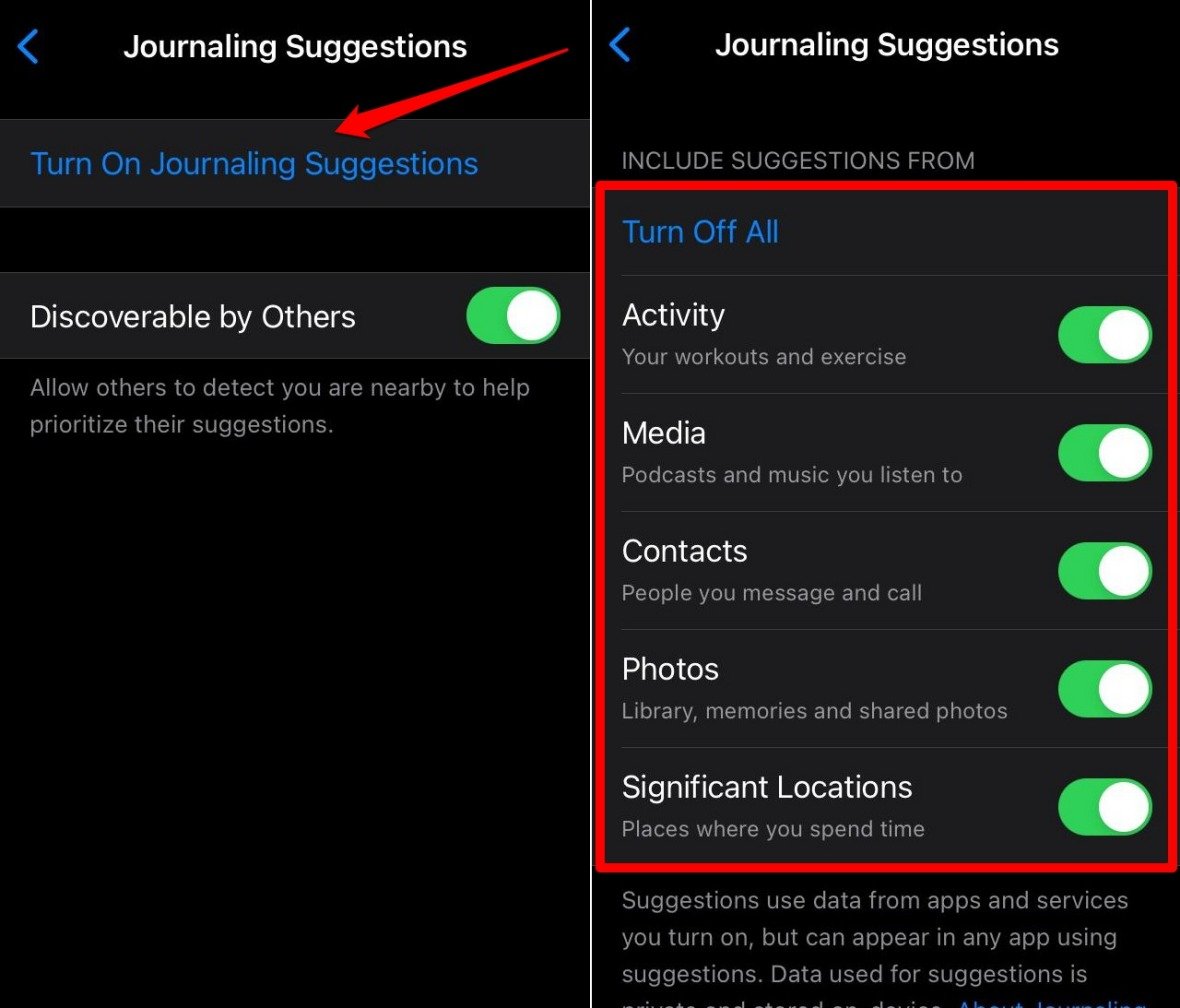
- Scorri fino a Suggerimenti di Journaling e toccalo.
- Abilita l’interruttore accanto a Attività, Media, Contatti, Foto e Posizioni Significative.
7. Disinstalla l’App Journal e Reinstalla
Se altri suggerimenti per la risoluzione dei problemi non funzionano, disinstalla l’app Journal dal tuo iPhone.
- Scorri sulla schermata principale del tuo iPhone e vai alla Libreria App.
- Cerca Journal.
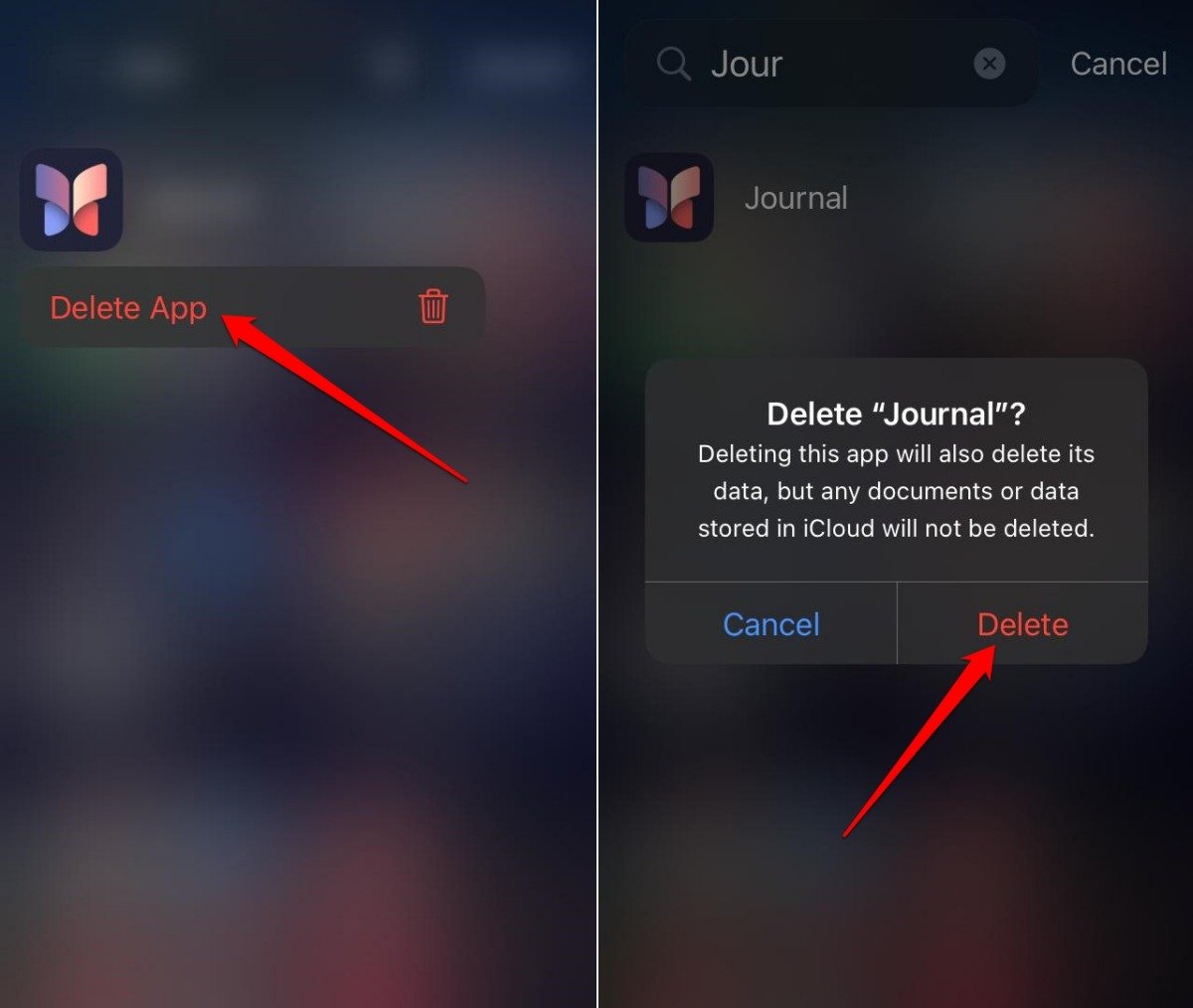
- Tieni premuto l’icona dell’app Journal.
- Seleziona Elimina App.
- Tocca Elimina per confermare l’azione.
- Avvia l’App Store sull’iPhone.
- Cerca l’app Journal.
- Tocca il pulsante “ Ottieni ” per reinstallare l’app sul tuo iPhone.
Conclusione
L’app Journal su iPhone è un ottimo strumento per registrare le esperienze quotidiane che accumuli dal lavoro, dai viaggi e da altri aspetti della vita. Se l’app non appare o non funziona, aggiorna l’iPhone a iOS 17.2 e applica le altre soluzioni spiegate in questa guida. Questo dovrebbe risolvere l’app e renderla funzionale.
Se hai pensieri su Come Risolvere l’App Journal di iOS 17 Mancante o Non Funzionante su iPhone, sentiti libero di lasciare un commento qui sotto. Inoltre, iscriviti al nostro canale YouTube di DigitBin per video tutorial. Saluti!
Ricevi i nuovi post nella tua casella di posta.
Nessuno spam. Disiscriviti in qualsiasi momento.