Tecnologia · 7 min read · Jan 17, 2026
Come Risolvere il Problema di Scarico della Batteria di iOS 18
iOS 18 è finalmente disponibile e ha alzato l’asticella questa volta. La lunga lista di funzionalità aggiuntive e miglioramenti significativi ha aumentato l’entusiasmo degli utenti. Tuttavia, l’ultimo aggiornamento è ancora soggetto a molti problemi tecnici e altre questioni.
Inizialmente, la versione beta di iOS 18 presentava molti bug e problemi. Fortunatamente, la maggior parte di essi è stata risolta nella versione stabile dell’ultimo aggiornamento di iOS. Tuttavia, un gran numero di utenti sta riscontrando il problema di scarico della batteria di iOS 18.
Secondo gli utenti, da quando è stato aggiornato a iOS 18, i loro dispositivi sono diventati affamati di energia e consumano la carica della batteria a un ritmo molto più veloce. Questo è comune con le nuove versioni del sistema operativo se non sono ben ottimizzate.
Fortunatamente, ci sono diverse soluzioni che potrebbero aiutare a risolvere il problema di scarico della batteria in iOS 18. Quindi, se stai riscontrando sintomi simili sul tuo iPhone, potremmo avere la soluzione giusta per te.
Modi Principali per Risolvere il Problema di Scarico della Batteria di iOS 18
È comune riscontrare un leggero aumento del consumo della batteria dopo un aggiornamento del sistema operativo. Questo perché, dopo l’installazione, i dispositivi attraversano una serie di ottimizzazioni che richiedono più energia. Tuttavia, se noti un’improvvisa impennata nel consumo della batteria, puoi optare per le seguenti soluzioni per risolvere questo problema.
1. Riavvia il tuo iPhone
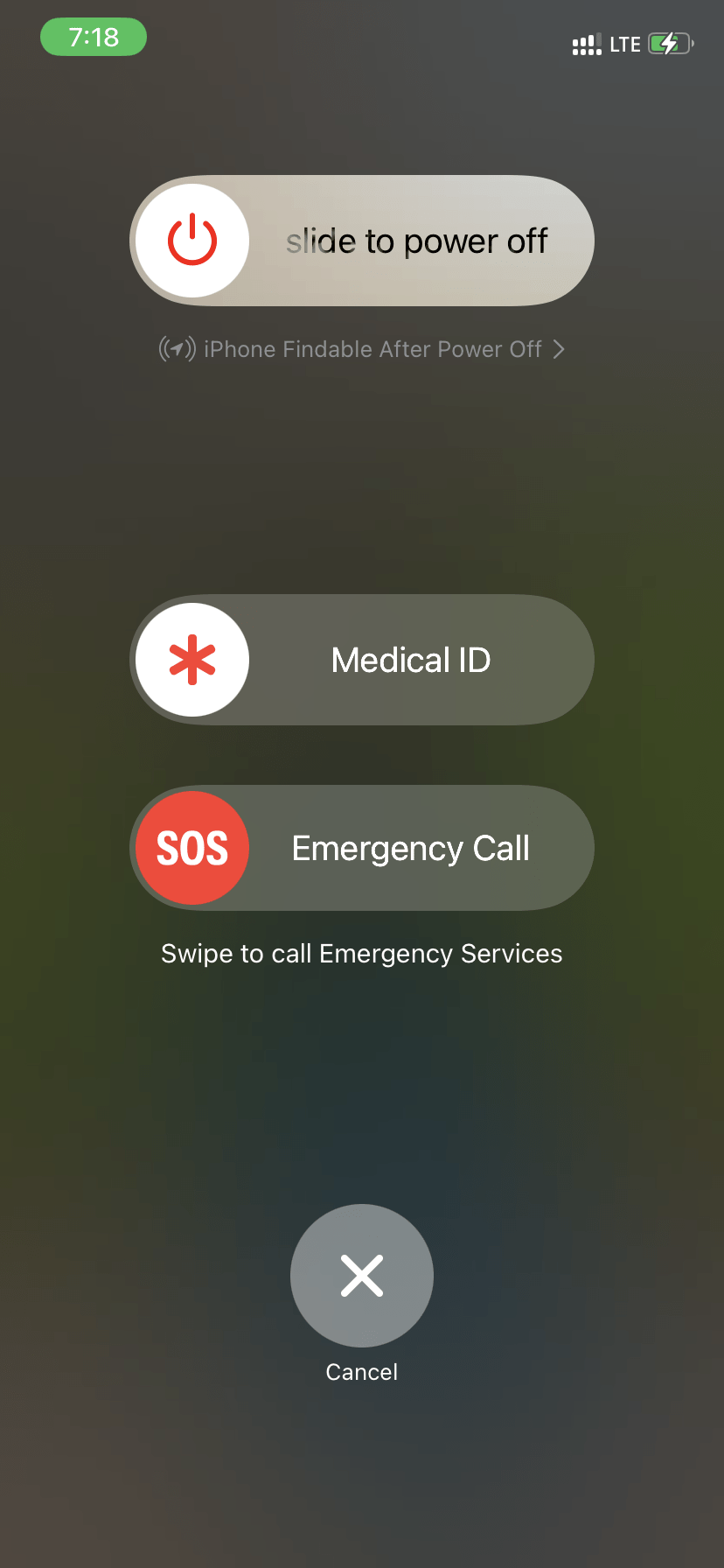
Semplicemente riavviare il telefono elimina molti glitch e problemi temporanei. E poiché il processo post-aggiornamento include molte ottimizzazioni in background, a volte dà origine a problemi temporanei.
Quindi, se il problema di scarico della batteria persiste, il primo passo dovrebbe essere riavviare il tuo iPhone. Prima di provare qualsiasi altro metodo, assicurati di riavviare il dispositivo e controlla se questo risolve il problema. Nel caso non funzioni, prova i metodi successivi.
Nota: L’iPhone non ha un’opzione di riavvio nativa, invece puoi spegnere il tuo iPhone premendo contemporaneamente il tasto di accensione e il pulsante del volume, e poi riaccenderlo dopo 2 minuti.
2. Controlla la Salute della Batteria dell’iPhone
Fortunatamente, Apple consente a tutti i suoi utenti di controllare la salute della batteria del proprio dispositivo direttamente dall’app Impostazioni. La salute della batteria ti dice fondamentalmente la capacità massima della batteria. Se è superiore all’80, garantisce prestazioni ottimali della batteria. Tuttavia, se registra meno dell’80, è probabile che mostri comportamenti anomali come problemi di scarico della batteria, spegnimenti improvvisi, e così via. Ecco un processo passo-passo per controllare la salute della batteria del tuo iPhone.
- Apri l’app Impostazioni.
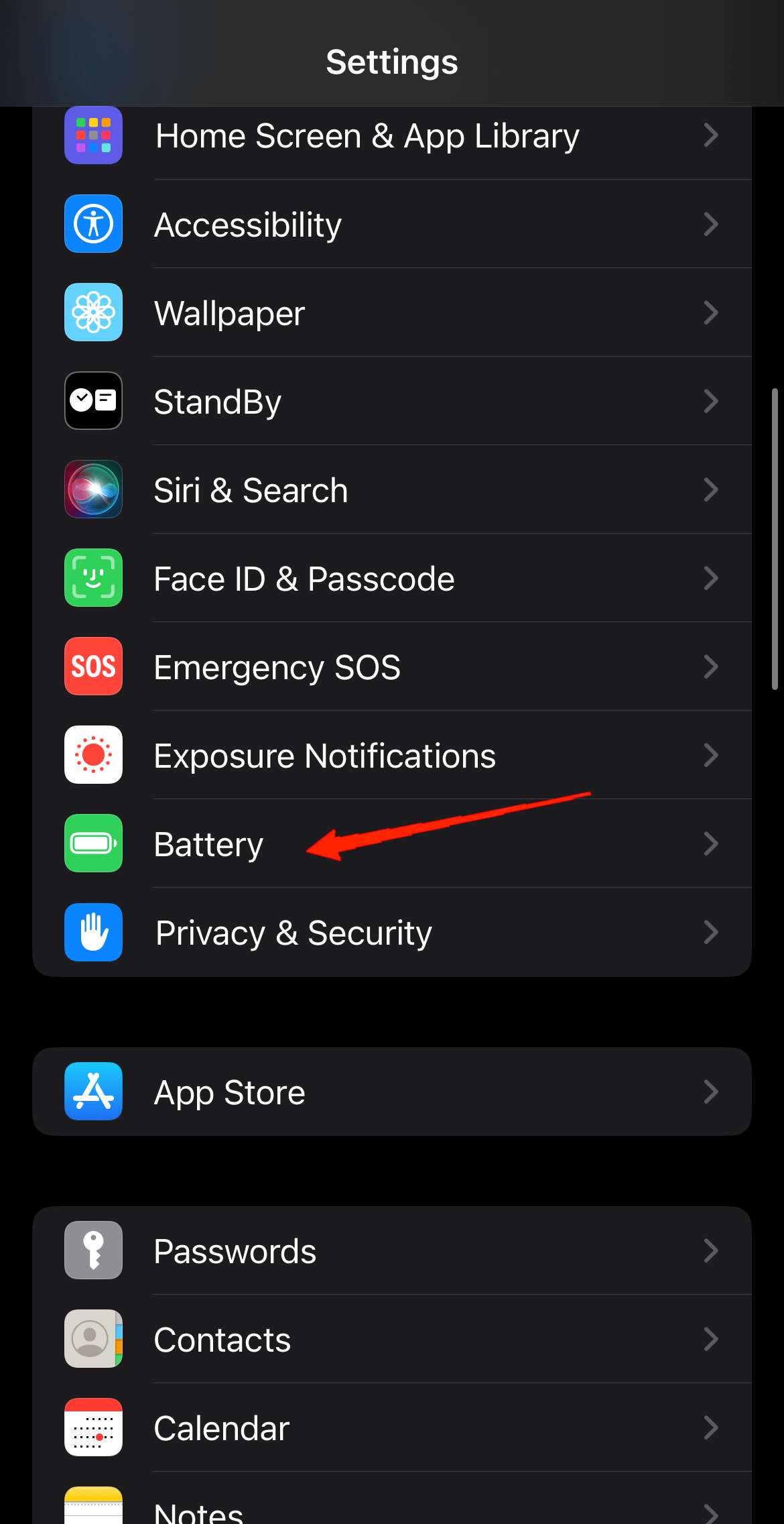
- Scorri verso il basso e tocca Batteria.
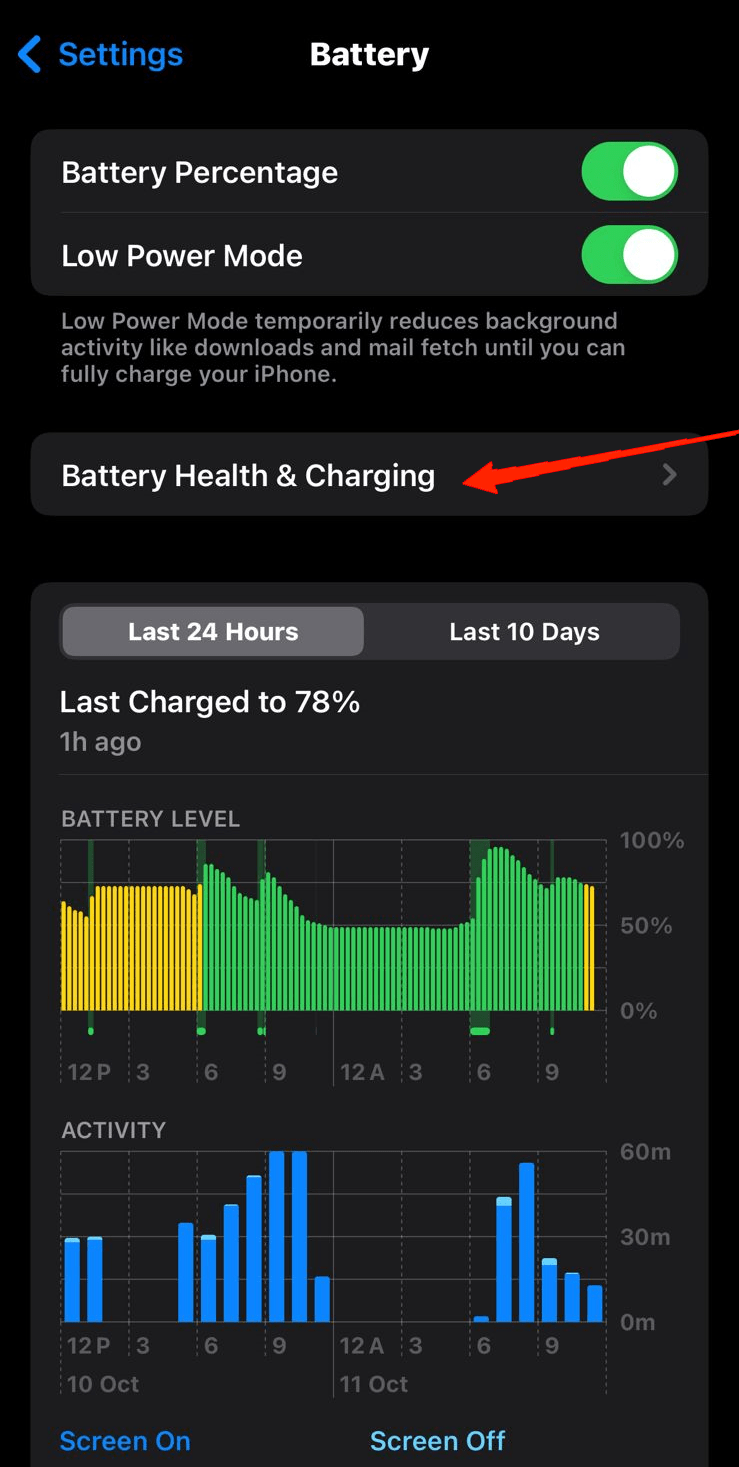
- Ora, vai su Salute della Batteria e Caricamento e puoi vederlo proprio lì.
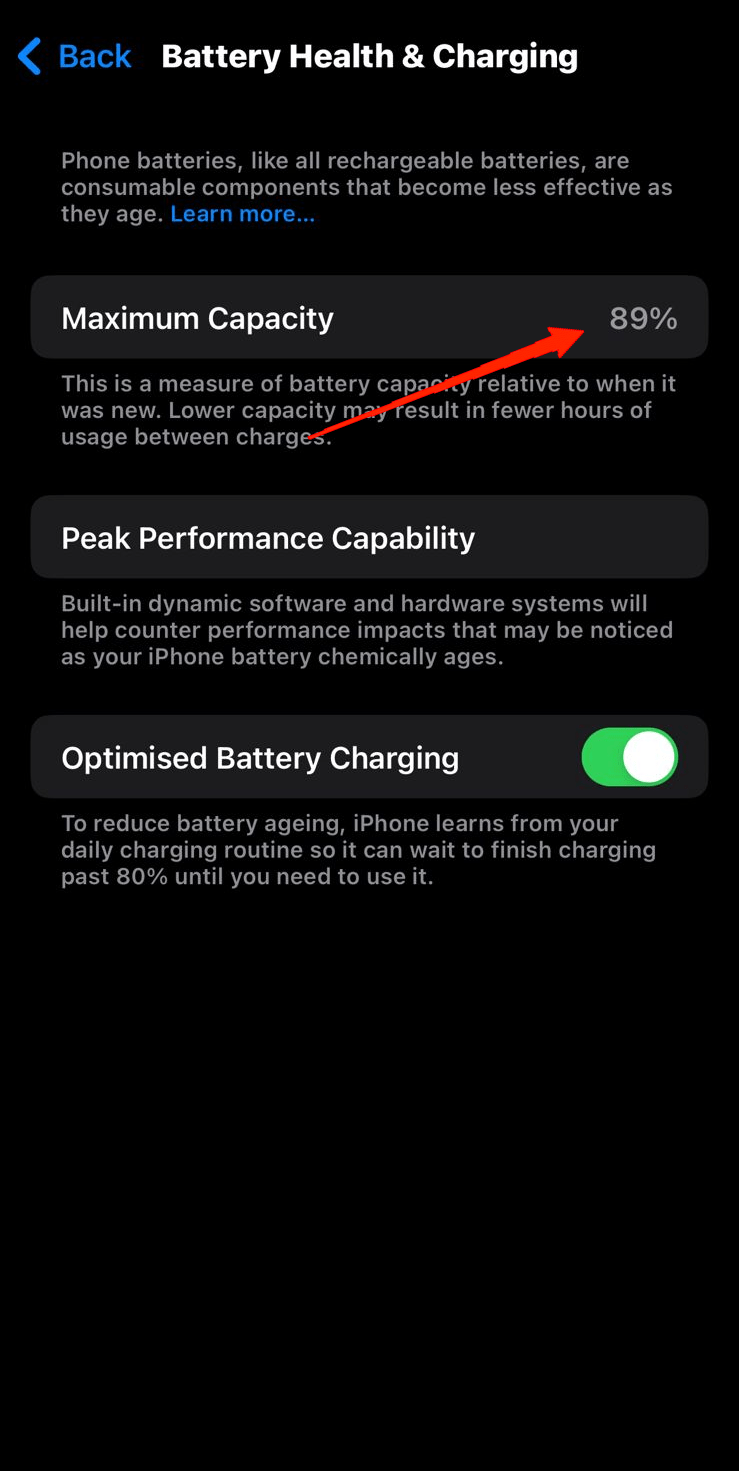
Per garantire una salute della batteria duratura, evita di scaricare completamente la batteria o di caricarla al 100%. Puoi caricarla in brevi intervalli per mantenere un buon equilibrio. Inoltre, utilizza il tuo iPhone in Modalità Risparmio Energetico per una maggiore durata della batteria e aggiorna sempre il tuo dispositivo all’ultima versione.
3. Disattiva le Notifiche Push
Le notifiche push non solo ti distraggono, ma consumano anche molta energia. Ora, non è necessario disabilitare tutte le notifiche, ma disattivare quelle meno importanti potrebbe anche risparmiare molta energia. Certamente, iOS ti consente di selezionare manualmente l’app per la quale desideri abilitare/disabilitare le notifiche push. I seguenti passaggi ti aiuteranno.
- Avvia l’app Impostazioni.
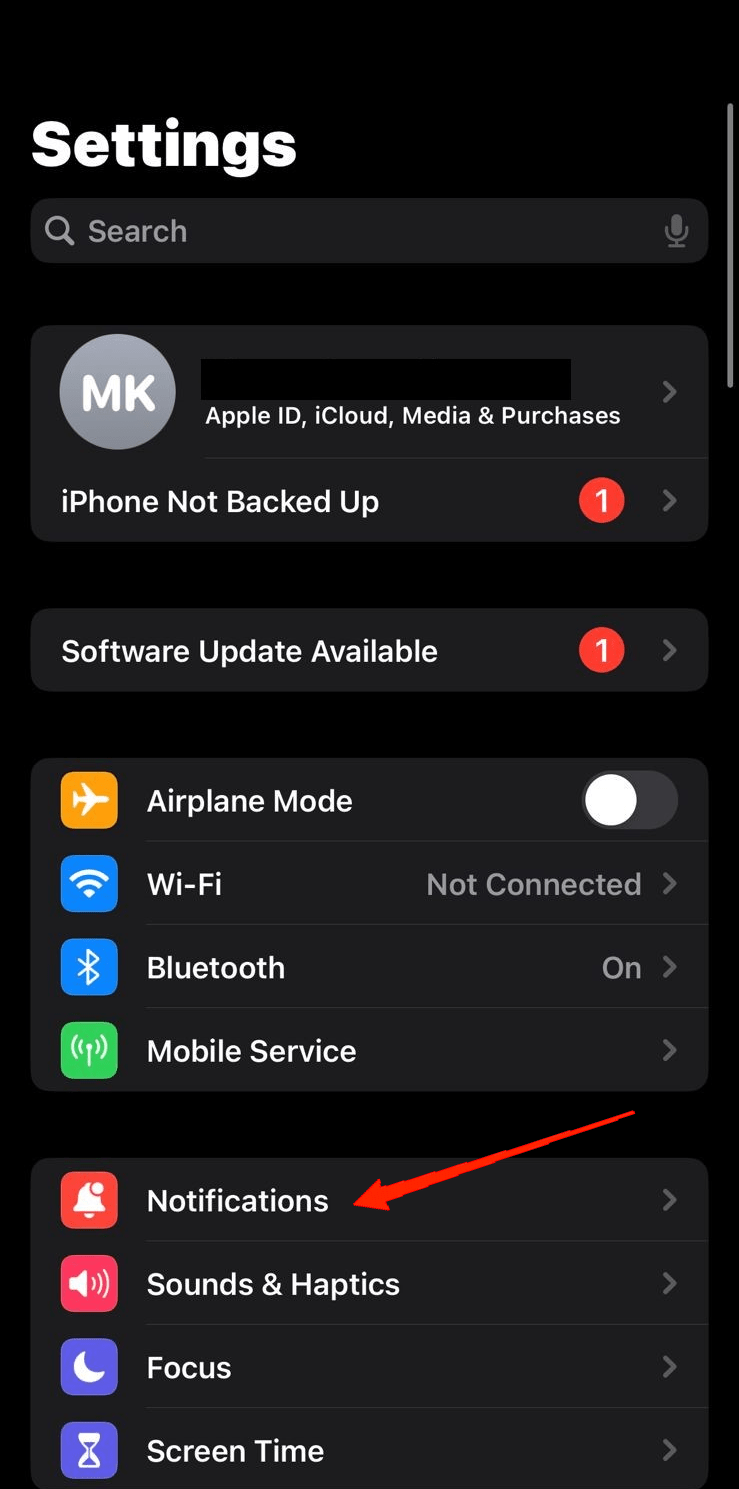
- Vai a Notifiche.
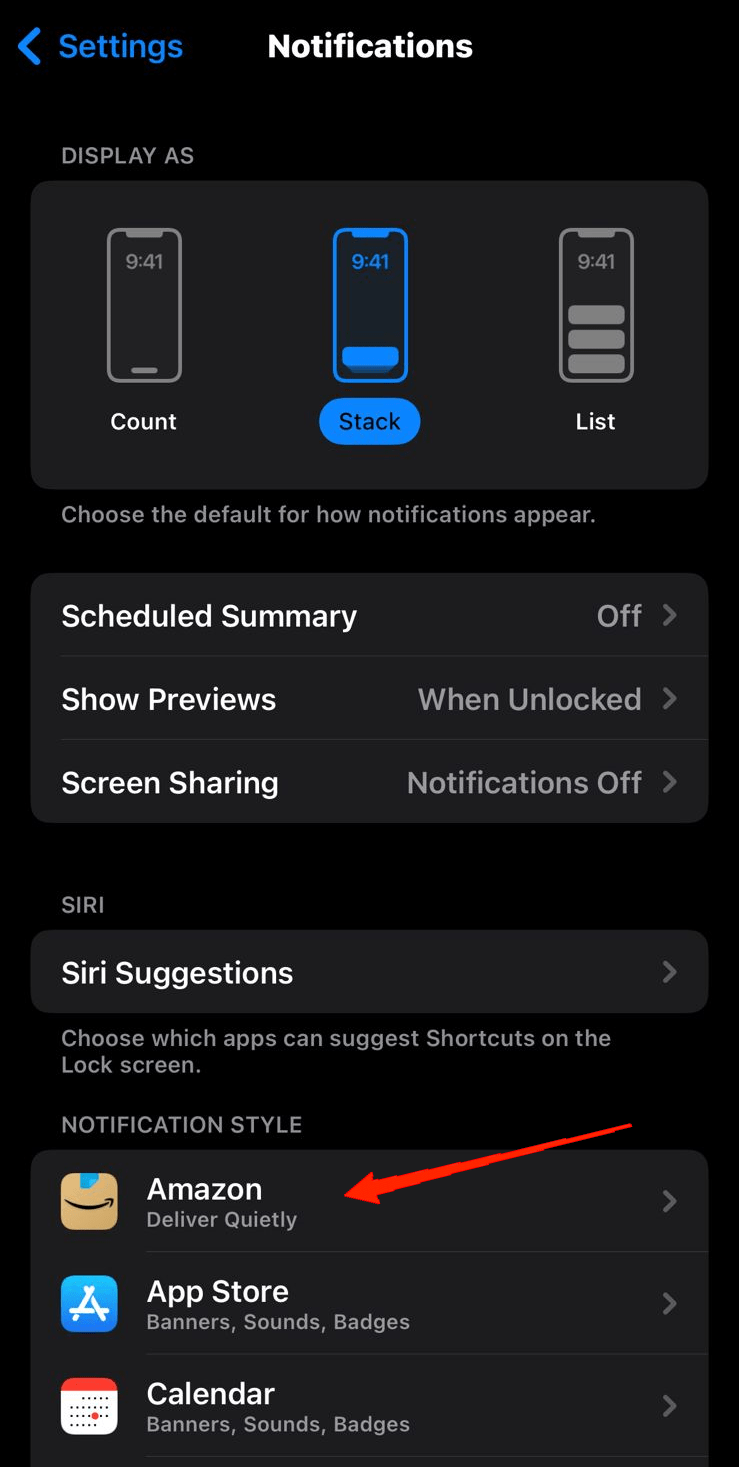
- Ora troverai un elenco di applicazioni sul tuo dispositivo.
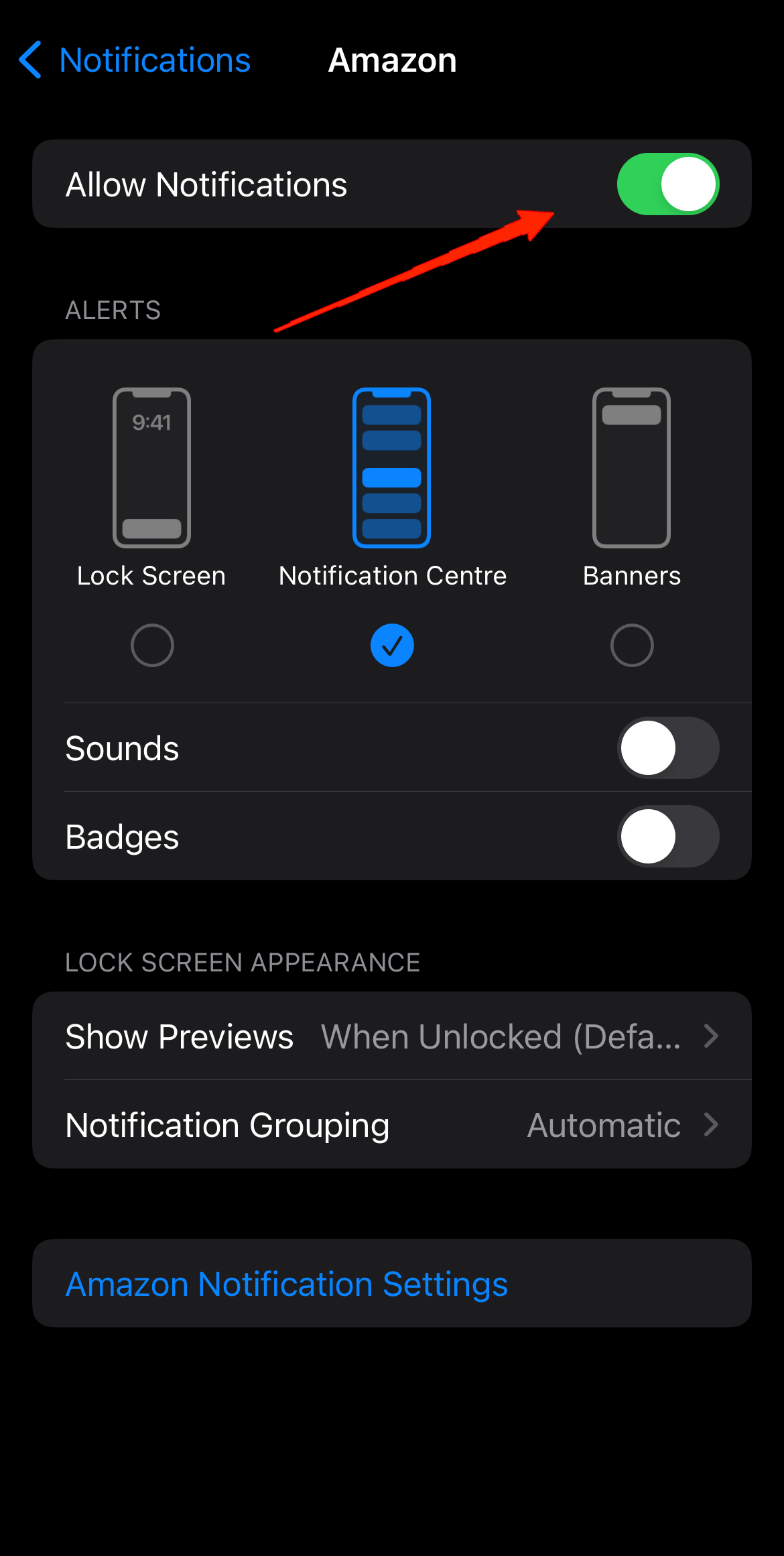
- Semplicemente disattiva “ Consenti Notifiche ” per le app selezionate e il gioco è fatto.
4. Disabilita l’Aggiornamento App in Background
Le attività in background delle app sono una delle principali cause del consumo della batteria. Le applicazioni utilizzano l’aggiornamento in background per rimanere aggiornate e notificarti di tanto in tanto. Tuttavia, se noti che un’app consuma una quantità significativa di energia, disabilitare l’aggiornamento delle app in background potrebbe essere utile. Puoi fare riferimento ai seguenti passaggi per disabilitare l’aggiornamento delle app in background.
- Apri Impostazioni e vai su Generale.
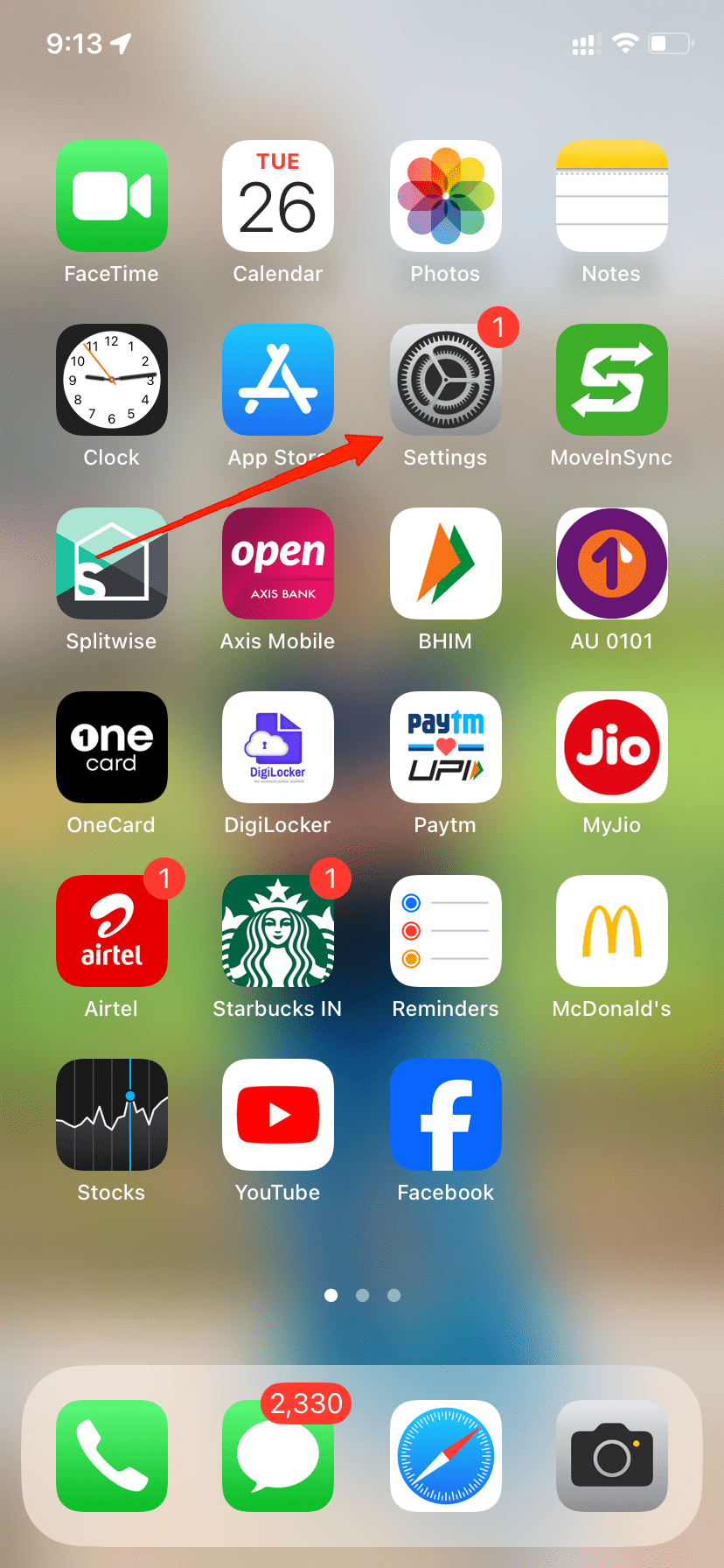
- Ora, tocca Aggiornamento e Refresh.
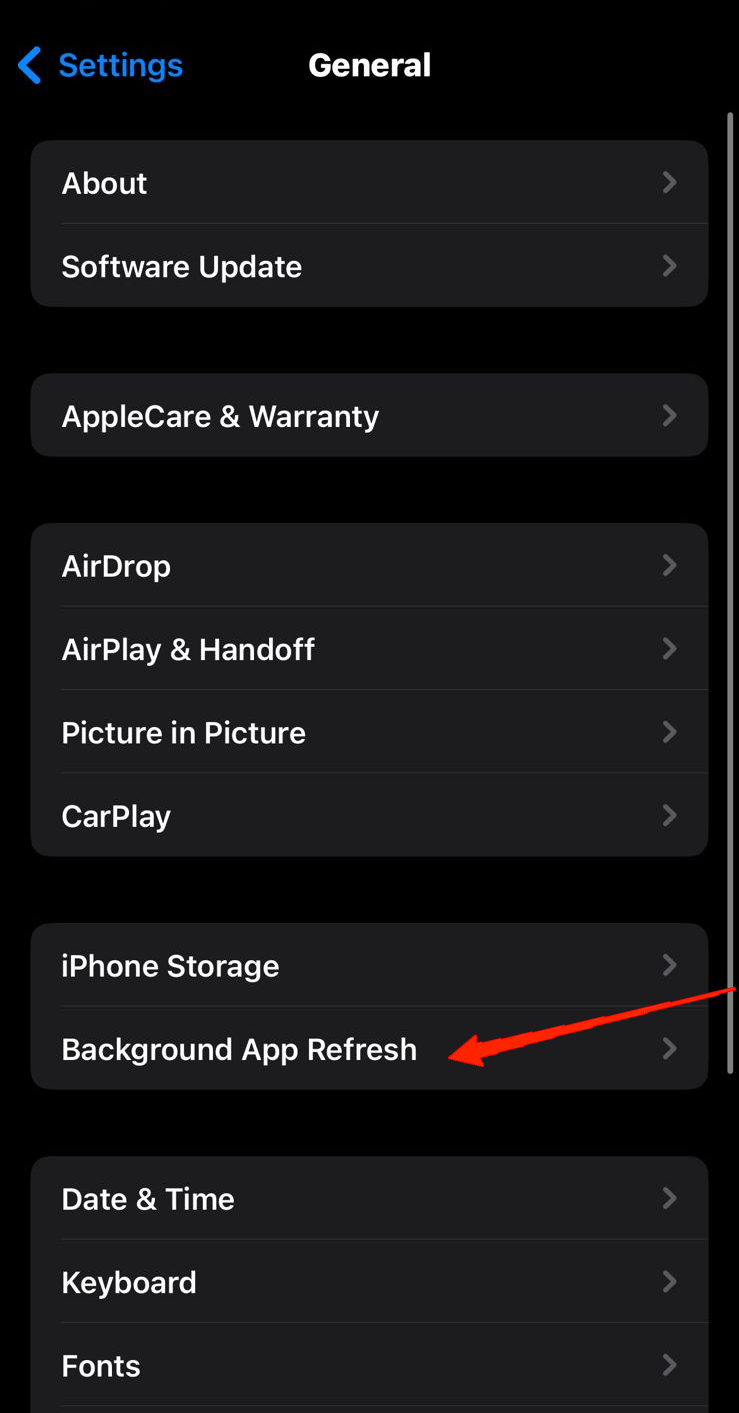
- Puoi disabilitare l’aggiornamento delle app in background per tutte le app o solo per alcune app.
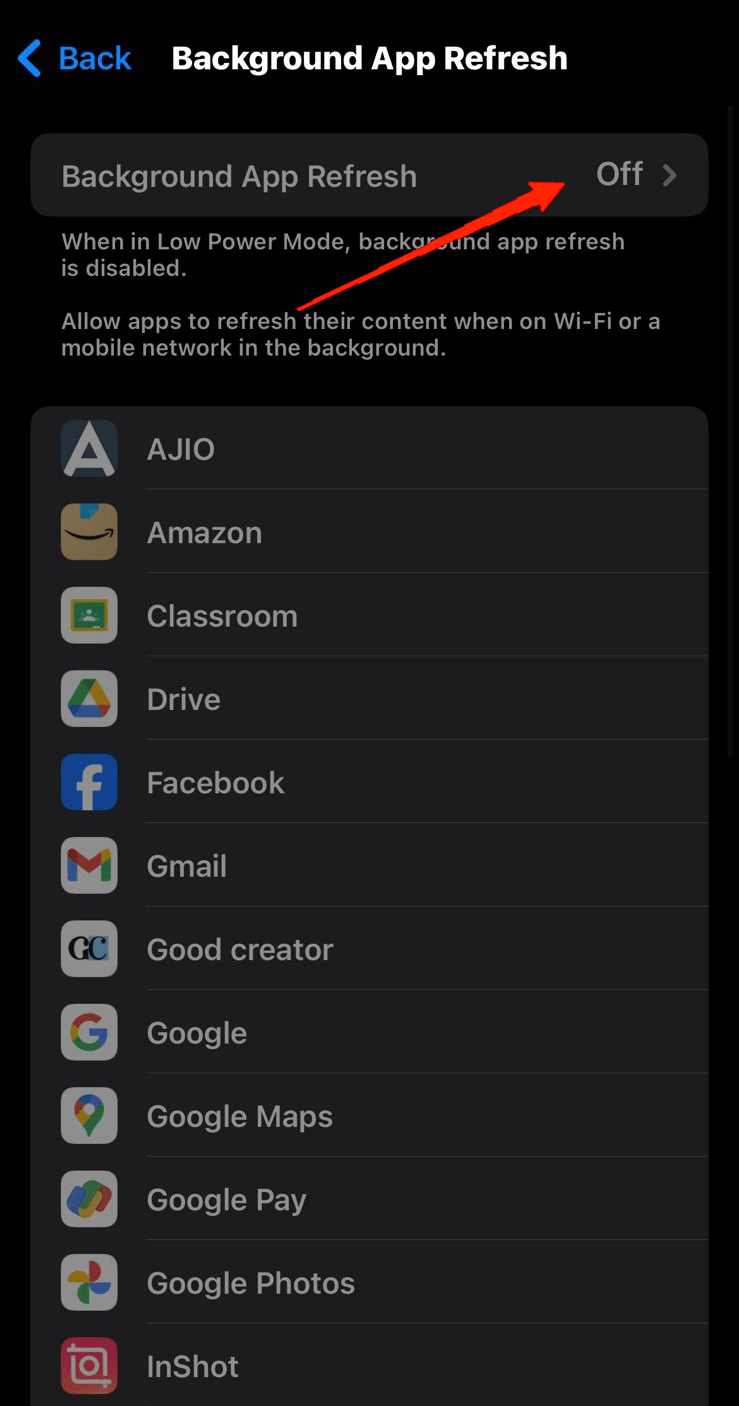
- Per disabilitarlo per tutte le app, tocca la scheda Aggiornamento App in Background e disattivala. Altrimenti, seleziona le singole app dall’elenco e disattiva l’interruttore accanto a esse.
5. Abilita la Modalità Risparmio Energetico
La modalità a basso consumo è uno strumento utile che risparmia molta energia. È particolarmente efficace durante i viaggi o nei momenti in cui interagiamo meno con i nostri telefoni.
Mentre aumenta la durata della batteria, disabilita anche molte funzionalità sui nostri dispositivi. Ad esempio, attivare la modalità a basso consumo disabilita Hey Siri e molte altre funzionalità in background. Certamente, abilitare la modalità a basso consumo è un gioco da ragazzi. Ecco cosa devi fare.
Vai su Impostazioni.
Scorri verso il basso e tocca Batteria.
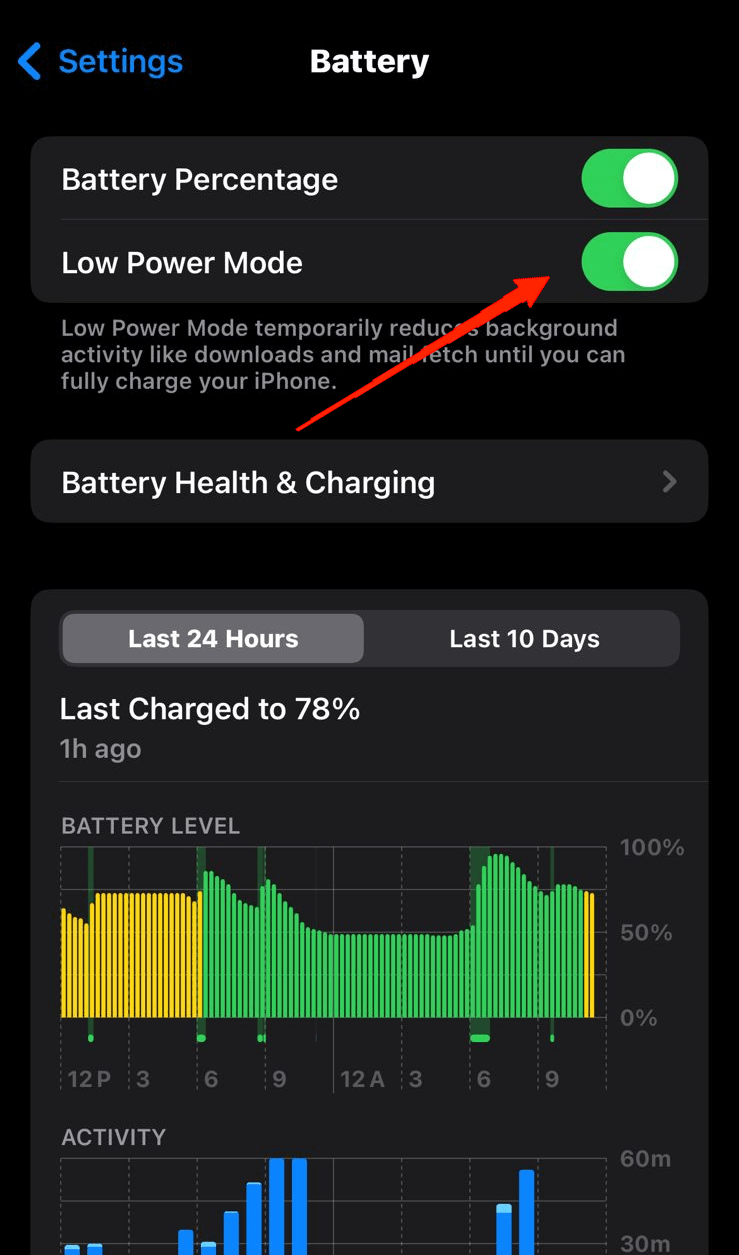
- Infine, attiva l’interruttore accanto a “ Modalità risparmio energetico “.
6. Gestisci i Servizi di Localizzazione
La maggior parte di noi generalmente abilita i servizi di localizzazione per tutte le nostre app senza rendersi conto di come influenzano la durata della batteria. Sorprendentemente, questi servizi di localizzazione contribuiscono anche in modo significativo ai problemi di scarico della batteria. Pertanto, abilitarli solo quando necessario è la soluzione migliore.
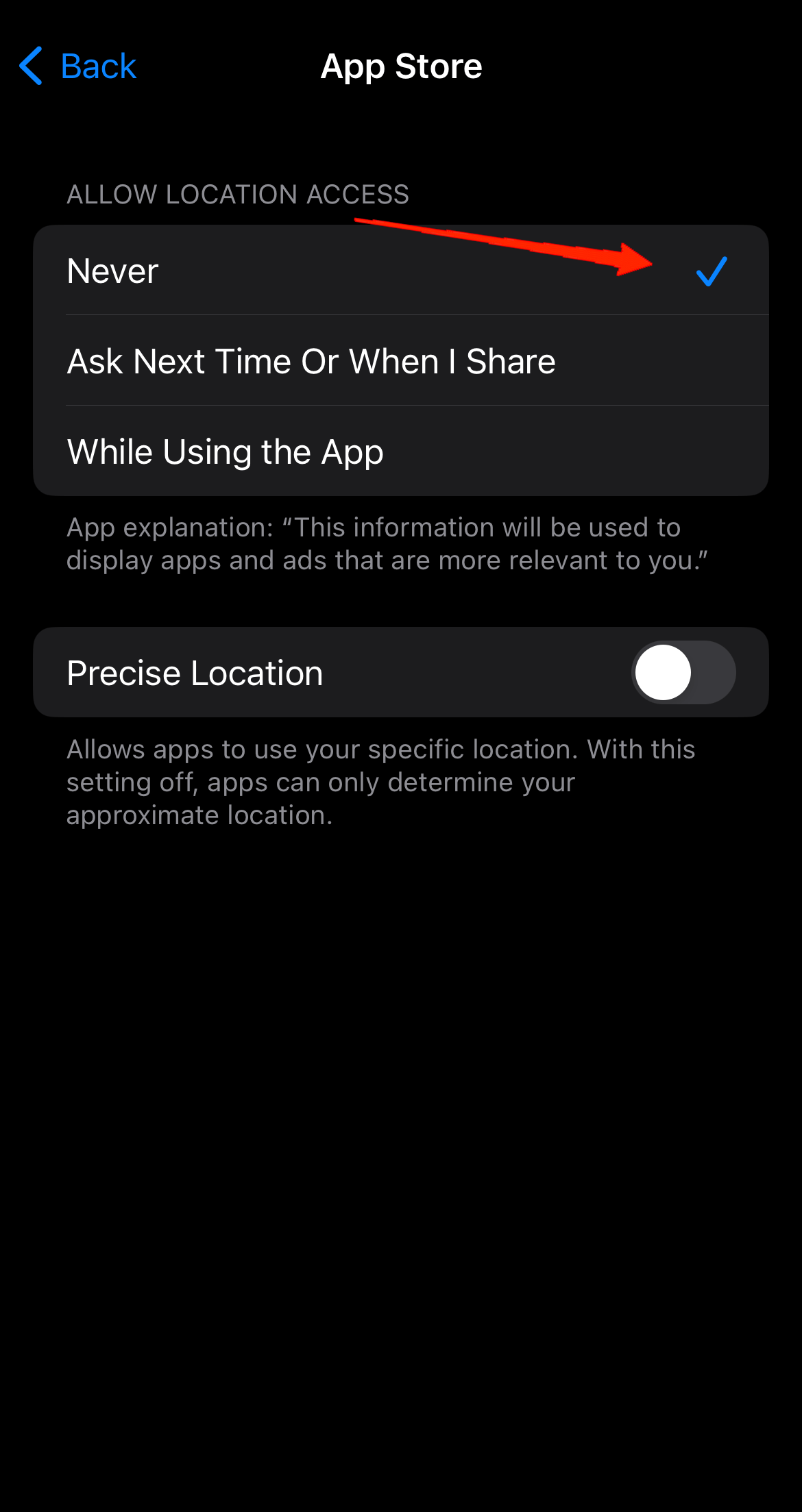
Invece di attivarli per tutte le applicazioni, seleziona le app con saggezza e preferisci sempre l’opzione “Durante l’uso dell’app” per ridurre parte del consumo della batteria.
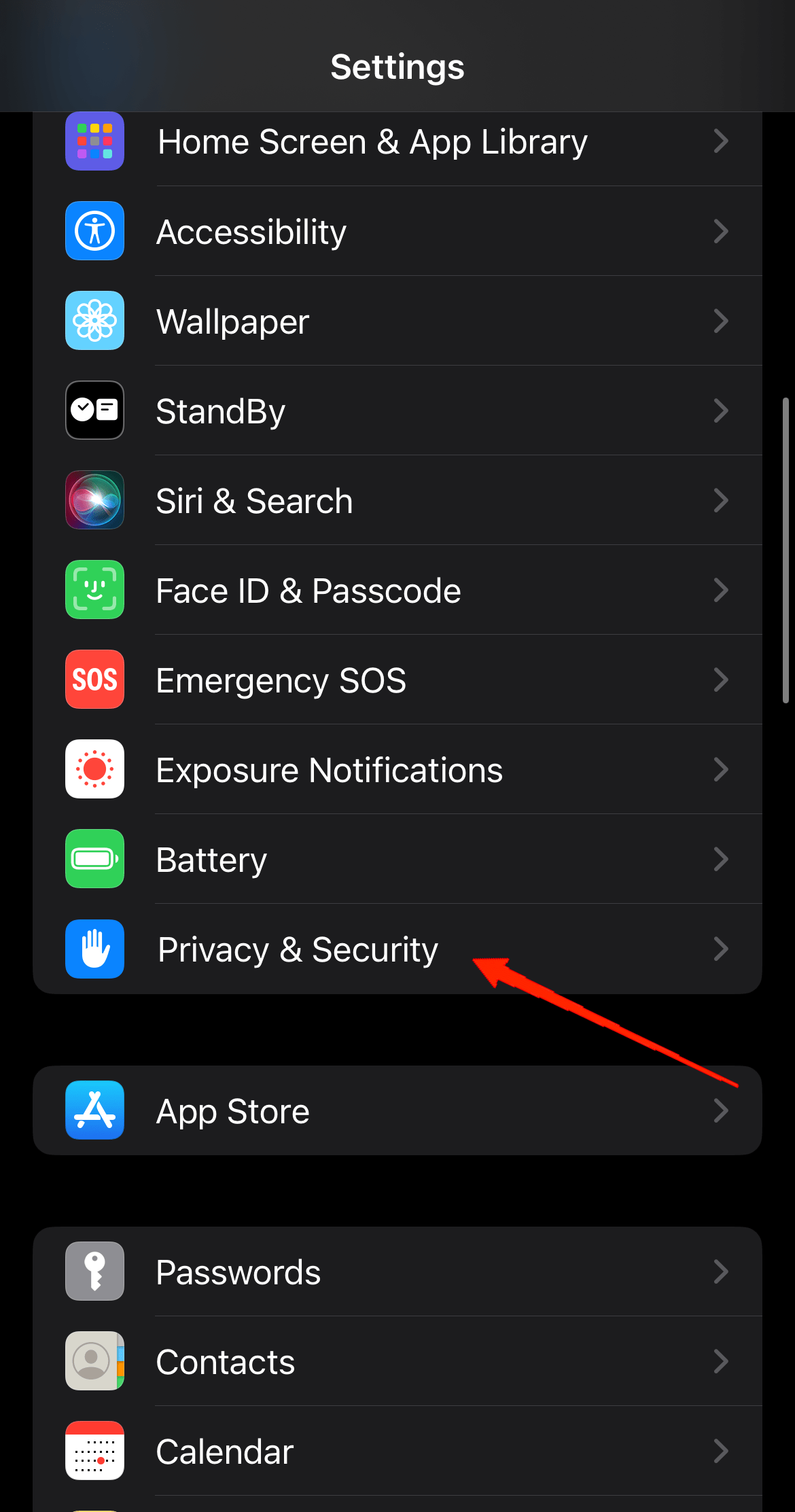
- Apri Impostazioni e vai su Privacy e Sicurezza.
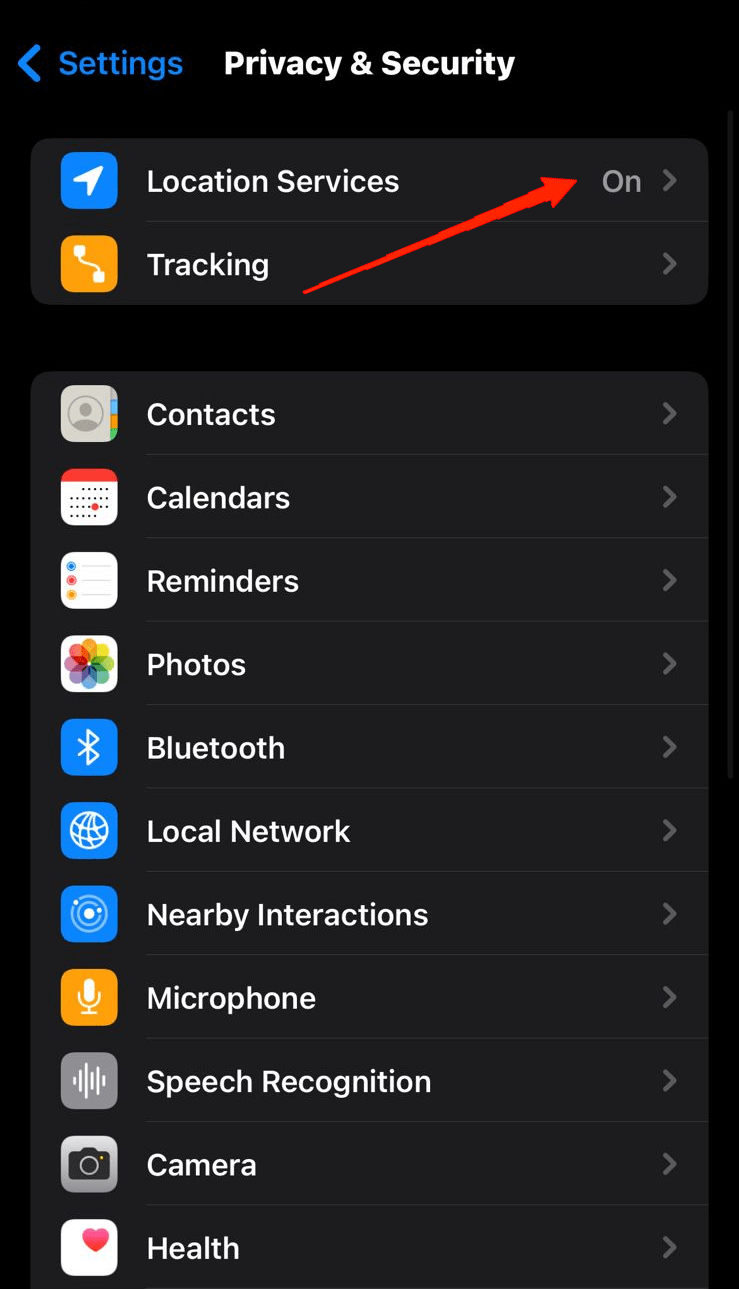
- Tocca Servizi di Localizzazione.
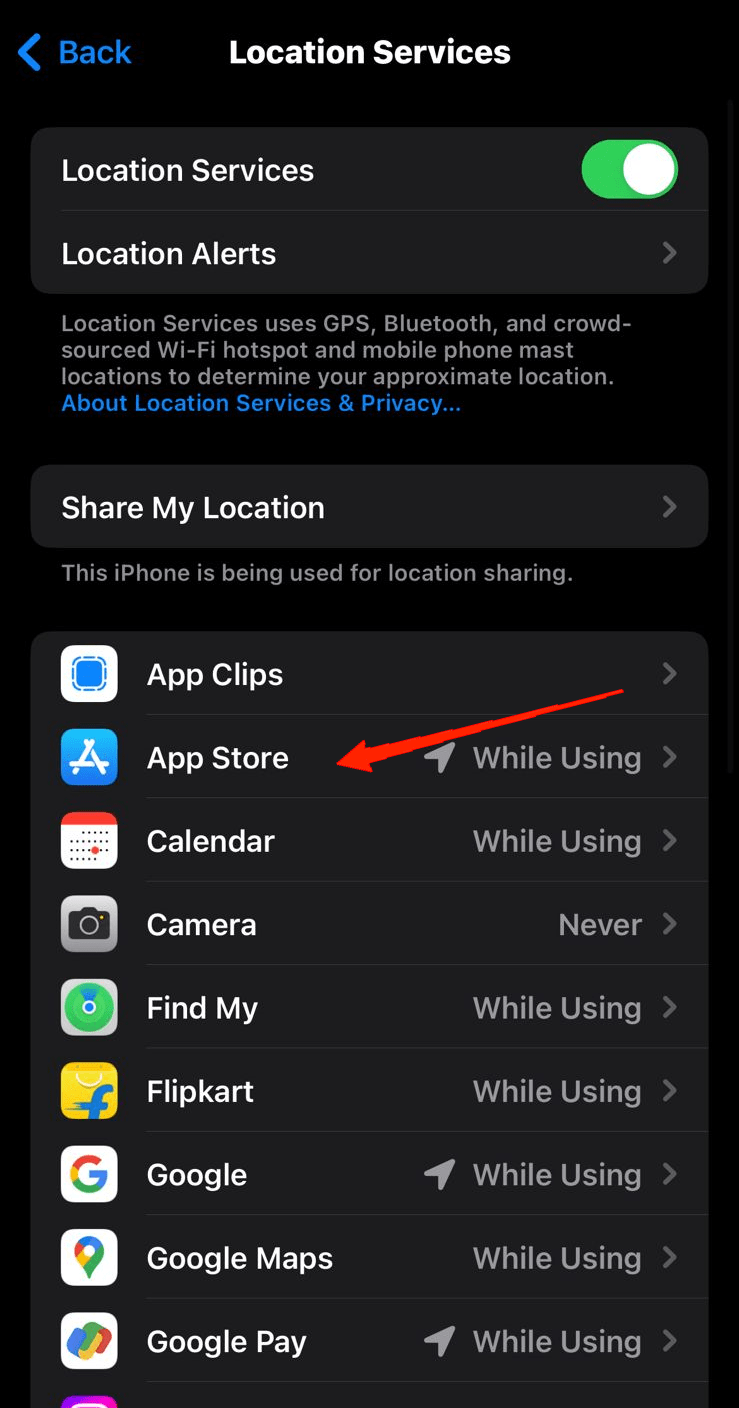
- Ora, scorri verso il basso per controllare tutte le applicazioni che hanno accesso ai Servizi di Localizzazione sul tuo dispositivo.
- Seleziona le applicazioni e abilita/disabilita il servizio per esse individualmente.
7. Effettua il Downgrade a iOS 17
Se nessuna delle soluzioni sopra è utile, potresti dover scegliere tra iOS 18 o una durata della batteria più lunga. Nel caso in cui tu scelga di risolvere il problema di scarico della batteria, la soluzione migliore è effettuare il downgrade a iOS 17. Puoi utilizzare iTunes o Finder sul tuo computer per effettuare il downgrade del tuo iOS. Tuttavia, ricorda che puoi farlo solo se il tuo account Apple sta ancora firmando iOS 17.
8. Controlla gli Aggiornamenti di iOS
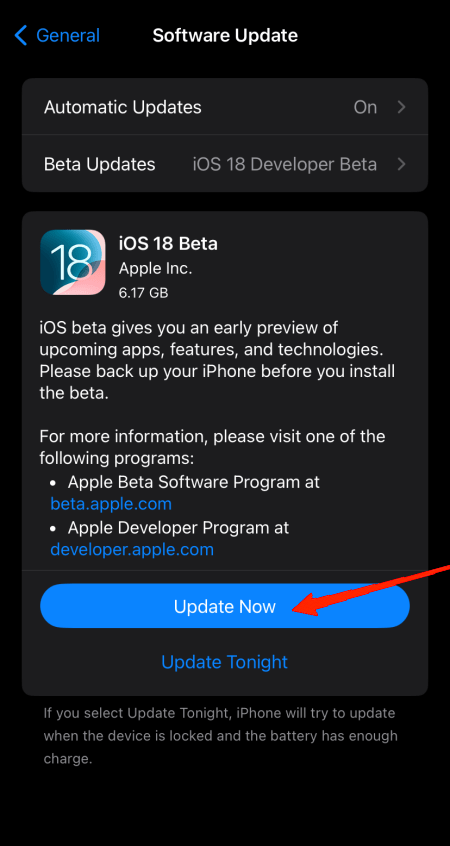
E se hai scelto iOS 18 nonostante il problema di scarico della batteria? Bene, in tal caso, puoi attendere il prossimo aggiornamento mentre aspetti che venga risolto. Poiché Apple è nota per la sua qualità del servizio, speriamo che il team di sviluppo rilasci presto un aggiornamento che risolva il problema di scarico della batteria di iOS 18. Fino ad allora, segui gli altri metodi per ridurre il consumo di energia sul tuo iPhone.
Parole Finali
iOS 18 ha causato una varietà di problemi fin dall’inizio. Fortunatamente, la versione stabile è priva della maggior parte dei bug precedentemente riscontrati nelle versioni beta. Tuttavia, il problema di scarico della batteria è stato frequentemente osservato dalla maggior parte degli utenti che hanno aggiornato i loro dispositivi a iOS 18. Se sei uno di loro, i trucchi menzionati sopra ti aiuteranno a risolvere il problema.
Nella maggior parte dei casi, gli utenti hanno trovato una soluzione potenziale disabilitando l’aggiornamento delle app in background, le notifiche push o gestendo i servizi di localizzazione. In rari casi, alcuni utenti hanno anche scelto di effettuare il downgrade del loro sistema a iOS 17. Quindi, facci sapere quale metodo ha funzionato nel tuo caso e quanto hai trovato utile questo articolo.
Se hai pensieri su Come Risolvere il Problema di Scarico della Batteria di iOS 18, sentiti libero di lasciare un commento qui sotto. Inoltre, iscriviti al nostro canale YouTube di DigitBin per video tutorial. Saluti!
Ricevi i nuovi post nella tua casella di posta.
Nessuno spam. Disiscriviti in qualsiasi momento.