Assistenza iOS · 4 min read · Nov 30, 2025
Come risolvere il problema di iOS che non carica Google Search su Safari?
Safari è il browser predefinito e il più popolare per i dispositivi iPhone e iPad. Basato sul motore WebKit di Apple, Safari carica le pagine abbastanza rapidamente. Il browser offre un’esperienza di navigazione fluida. Safari utilizza Google Search come motore di ricerca predefinito, ma a volte gli utenti si lamentano che il browser Safari non riesce a caricare il motore di ricerca Google o altri prodotti Google.
Mentre altri siti web si caricano, solo Google Search e i prodotti correlati non si caricano sul browser Safari. Quindi, in questa guida, esamineremo alcune delle migliori soluzioni per risolvere il problema del browser Safari che non carica Google Search sui dispositivi iPhone e iPad.
Nota: Generalmente un semplice riavvio può risolvere i problemi di Google Search non funzionante, si prega di riavviare il dispositivo iOS. Se questo non funziona, prova le soluzioni qui sotto.
1. Cambiare DNS
Se solo Google Search non funziona sul browser Safari su iPhone, potrebbe essere un problema con il DNS. Il DNS, noto anche come server dei nomi di dominio, è un elenco di tutti gli indirizzi IP sul web che aiuta a recuperare il sito web e altri dati correlati dal server.
Il browser seleziona automaticamente un DNS dall’ISP, ma a volte il DNS predefinito potrebbe non connettersi ai server Google. Quindi, è utile cambiare il DNS con un altro fornitore e controllare se riesce a caricare Google Search e altri prodotti Google.
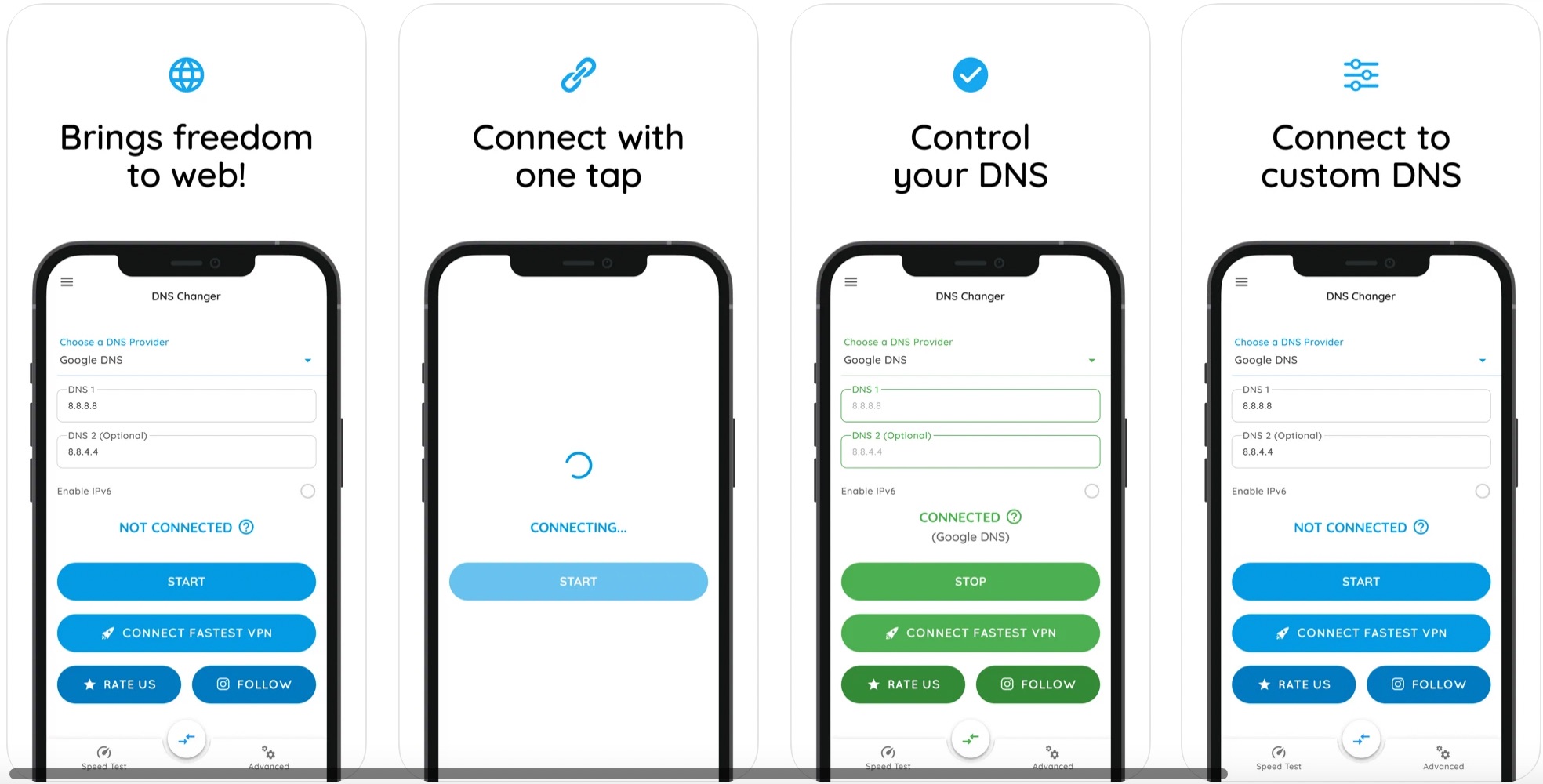
Puoi utilizzare un’app dall’App Store nota come DNS changer per cambiare il DNS in Google DNS, Open DNS o Cloudflare 1.1.1.1. Questo dovrebbe risolvere il problema e puoi caricare Google Search su Safari iPhone.
2. Cancellare i Dati Cache dell’App Safari
Il caching è il processo che aiuta le app e le pagine a caricarsi rapidamente mantenendo un registro del tuo comportamento di navigazione. Ma a volte la cache può causare problemi con il caricamento del sito. Quindi, è utile cancellare la cache sul browser Safari e controllare se il sito si carica correttamente.
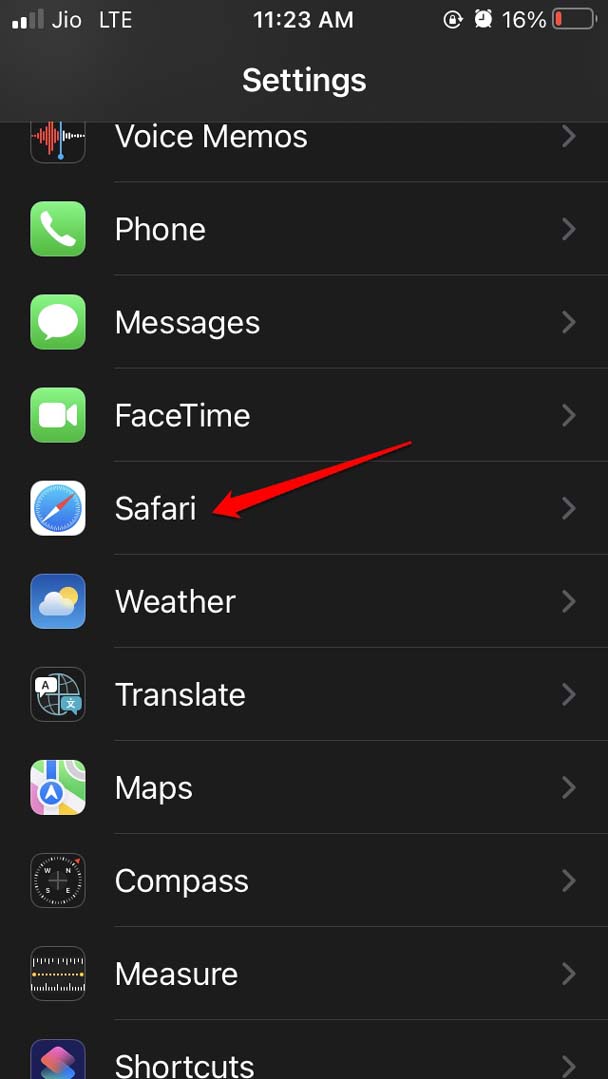
- Avvia l’app Impostazioni.
- Quindi naviga su Safari e toccalo.
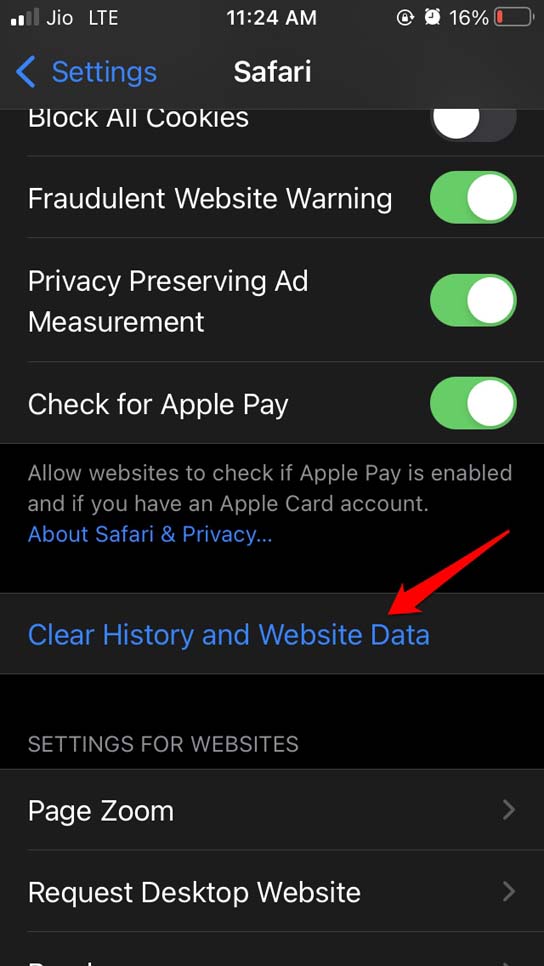
- Sotto, naviga all’opzione Cancella cronologia e dati dei siti web e toccala.
3. Aggiornare iOS sul tuo Dispositivo
A differenza di Android, che fornisce aggiornamenti software dal Play Store, il dispositivo iOS non fornisce aggiornamenti di Safari dall’App Store. Per aggiornare il browser Safari, devi aggiornare il software dell’iPhone. L’aggiornamento porta con sé patch di sicurezza, correzioni di bug e funzionalità per il browser.
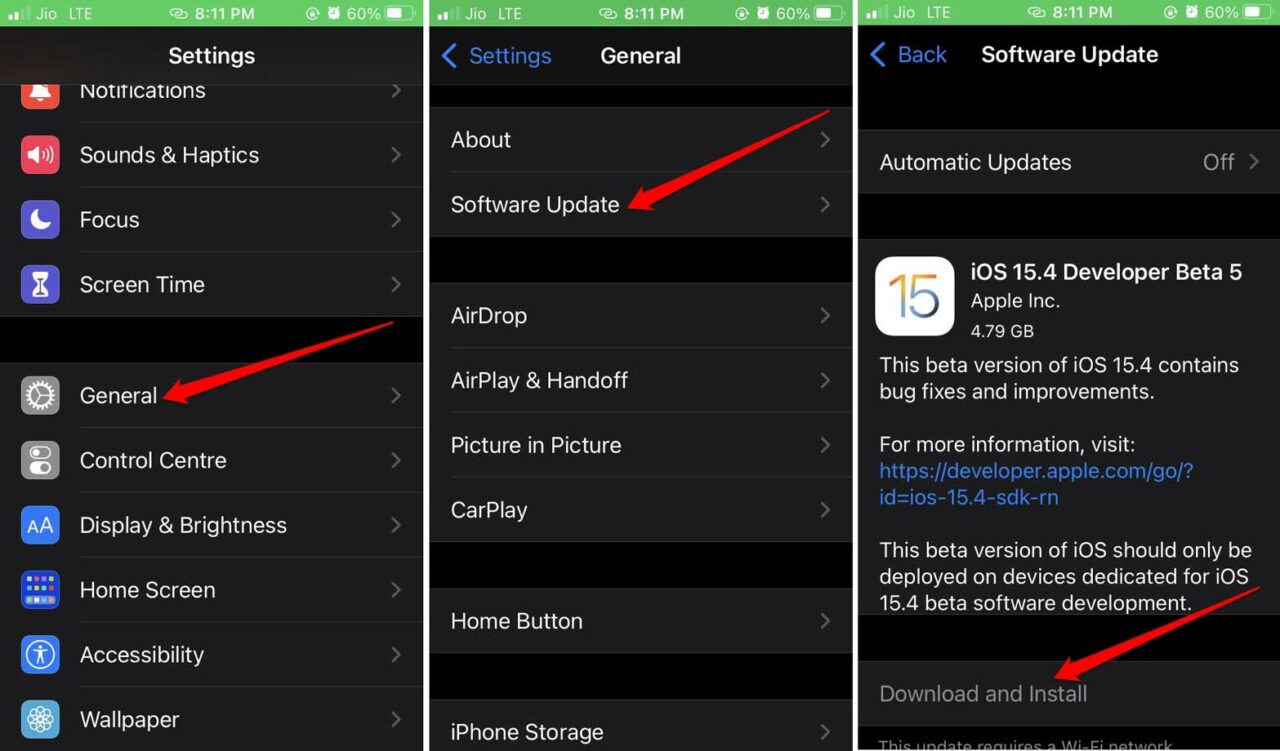
- Apri l’app Impostazioni.
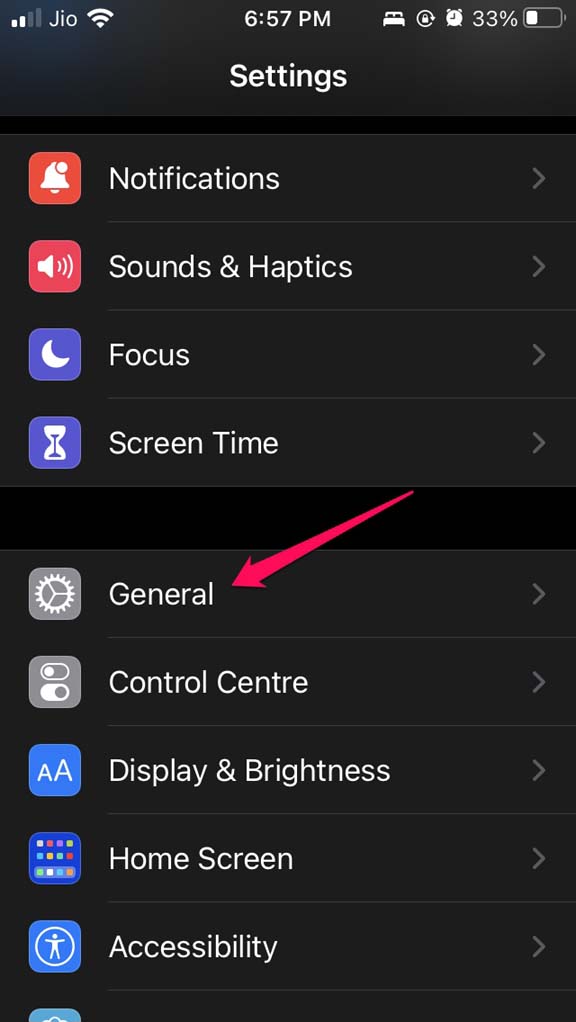
- Quindi tocca Generale.
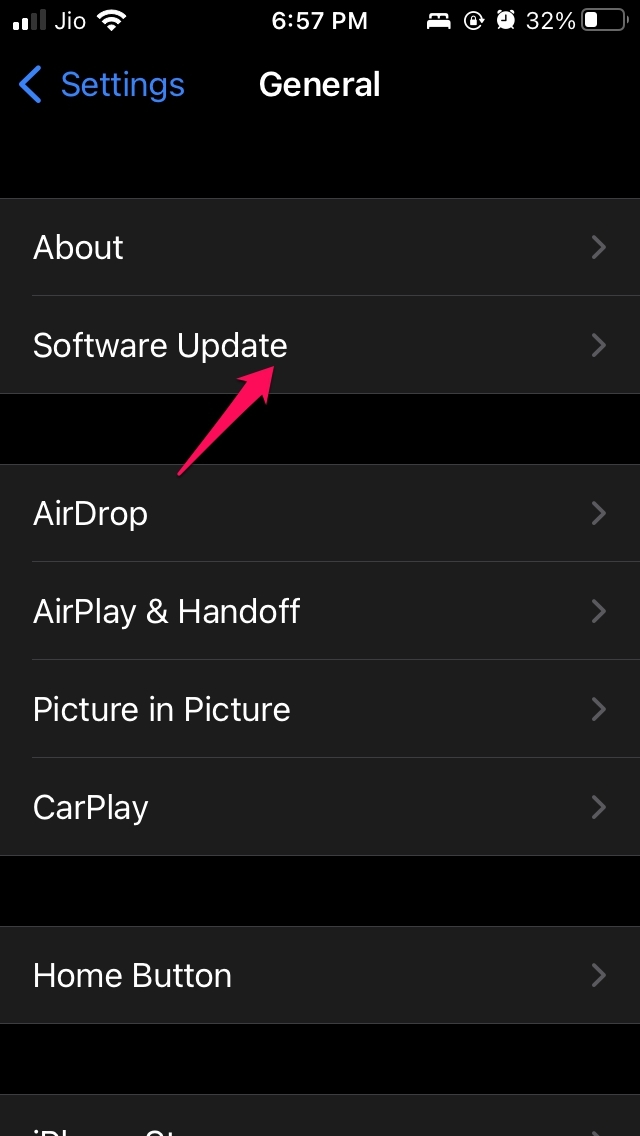
- Successivamente, tocca Aggiornamento Software.
- Attendi che il dispositivo controlli gli aggiornamenti disponibili e ti notifichi, a condizione che il tuo dispositivo sia attivamente connesso a Internet.
- Se è disponibile un aggiornamento, vedrai un’opzione per Scarica e Installa. Toccalo.
Dopo aver installato la nuova versione di iOS, utilizza l’app del browser Safari e controlla se Google Search si carica su Safari? Se era un bug di sistema a causare il malfunzionamento di Safari, dovrebbe essere risolto ora.
4. Ripristina Tutte le Impostazioni di iOS
Se nessun altro metodo di risoluzione dei problemi elencati sopra risolve il problema del browser Safari, puoi provare a ripristinare le impostazioni di iOS. Questo rimuoverà tutte le configurazioni che hai impostato per il browser Safari, dando un nuovo inizio al browser e cancellando eventuali impostazioni strane che potrebbero bloccare il caricamento di Google Search su Safari.
Vai su Impostazioni.
Quindi tocca Generale.
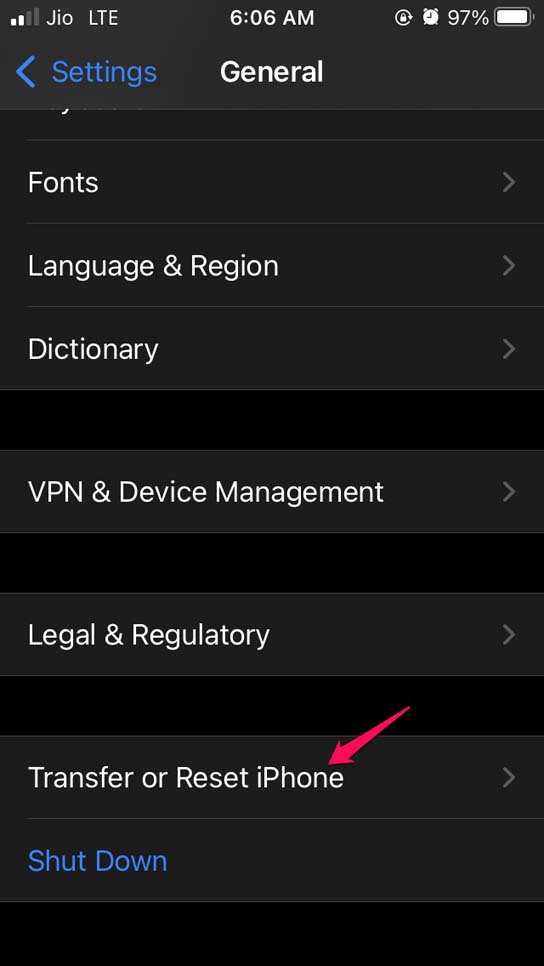
Sotto, Trasferisci o Ripristina iPhone.
Tocca Ripristina.
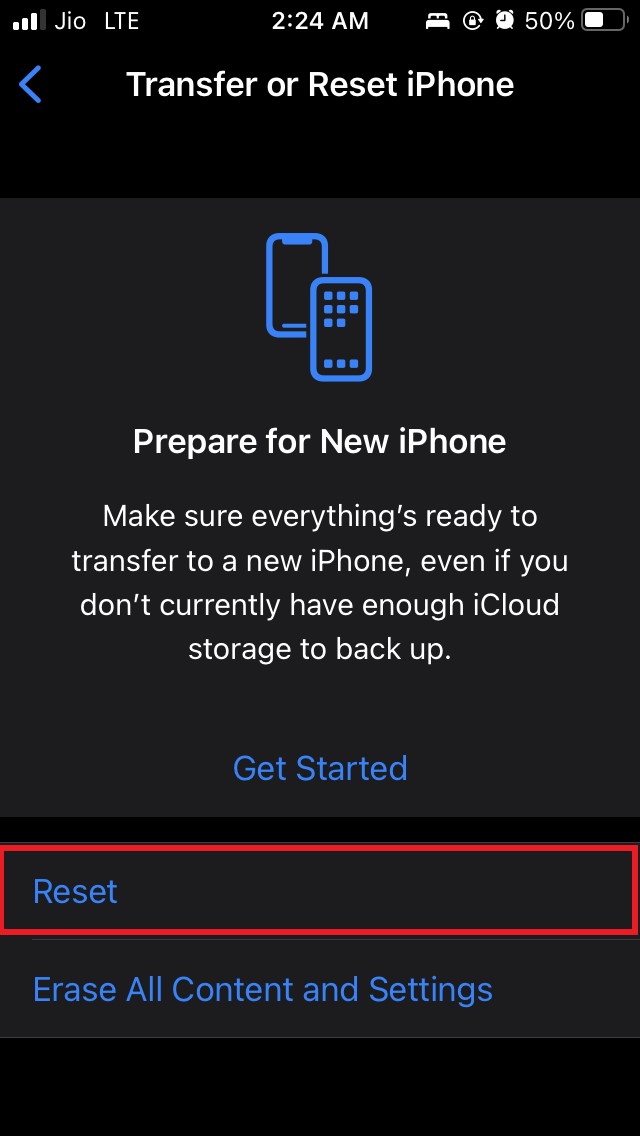
Successivamente, seleziona Ripristina Tutte le Impostazioni dal menu.
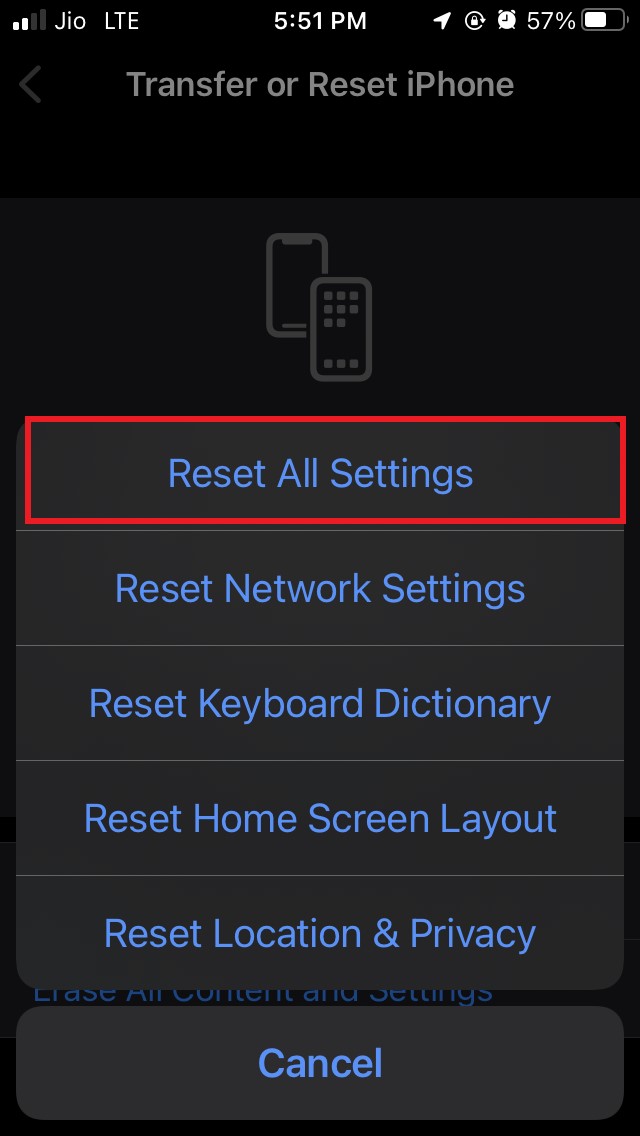
Fornisci il tuo codice quando ti viene chiesto di autenticare e confermare l’azione. Questo dovrebbe risolvere il problema di Google Search non caricato su Safari.
5. Aggiornare iOS
A differenza di altre app che possono essere aggiornate tramite l’App Store, il browser Safari può essere aggiornato solo tramite aggiornamenti di sistema rilasciati da Apple. Se c’è un bug, Apple rilascerà un aggiornamento a livello di sistema che risolverà eventuali problemi del browser Safari.
- Avvia l’app Impostazioni dell’iPhone.
- Quindi tocca Generale.
- Sotto, vai su Aggiornamento Software e toccalo.
- Lascia che l’iPhone cerchi una nuova versione di iOS per sé.
- Una volta che è disponibile un aggiornamento software, vedrai un’opzione Scarica e Installa per avviare il processo di installazione.
Conclusione
Google Search generalmente funziona senza problemi, ma Safari non riesce a caricare Google Search. Le soluzioni sopra sono semplici e possono risolvere il problema di Google Search non caricato su Safari iPhone.
Se hai qualche pensiero su Come risolvere il problema di iOS che non carica Google Search su Safari?, sentiti libero di lasciare un commento qui sotto. Inoltre, ti preghiamo di iscriverti al nostro canale YouTube DigitBin per video tutorial. Saluti!
Ricevi i nuovi post nella tua casella di posta.
Nessuno spam. Disiscriviti in qualsiasi momento.