Problemi iPhone · 6 min read · Oct 31, 2025
Come Risolvere il Problema dello Schermo Nero dell'iPhone 14
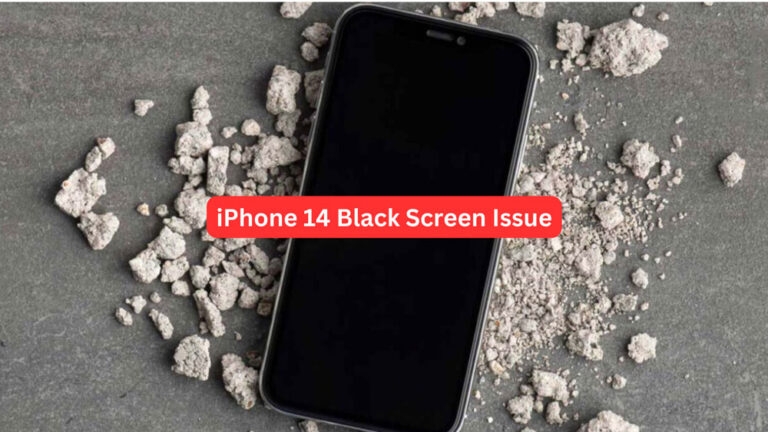
Ci sono diversi potenziali motivi o problemi sottostanti che potrebbero causare lo schermo nero di un iPhone 14.
Tuttavia, se incontri uno schermo nero sul tuo iPhone 14, i giusti passaggi di risoluzione dei problemi possono spesso aiutarti a risolvere il problema.
E indovina un po’? In questo articolo, abbiamo alcune soluzioni che hanno il potenziale di risolvere il problema dello schermo nero dell’iPhone 14. Quindi, iniziamo con la guida.
Perché il Mio Schermo dell’iPhone è Nero?
Di solito è un segno che qualcosa sta causando il nero del tuo iPhone quando il display è spento. Di conseguenza, il dispositivo è spento o non riesce ad avviarsi normalmente.
Ci sono diversi fattori che possono influenzare le prestazioni del tuo iPhone e causarlo a diventare non reattivo quando si verifica questo problema.
È possibile che questo problema sia causato da molte cose diverse. Oltre a un problema hardware, un problema software, una batteria scarica o un problema con un’app, il problema può anche essere causato da un problema software. Inoltre, troverai diversi modi per risolvere il tuo iPhone.
Risolvere il Problema dello Schermo Nero dell’iPhone 14
Se stai affrontando il problema dello schermo nero sull’iPhone 14, assicurati di controllare le soluzioni che abbiamo menzionato più avanti in questo articolo:
Soluzione 1: Riavvia il Tuo iPhone 14
Per risolvere vari problemi dell’iPhone, un riavvio è uno dei passaggi di risoluzione dei problemi più semplici ed efficaci. Segui questi passaggi per riavviare il tuo iPhone 14:
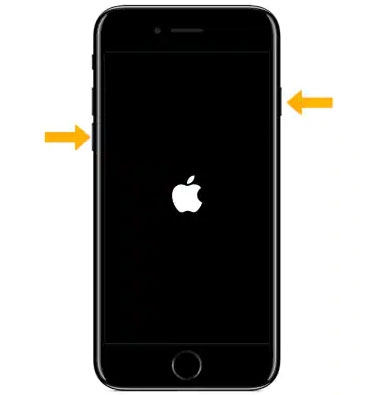
Tieni premuto il pulsante di accensione, incluso il pulsante Volume Giù, sul tuo dispositivo.
Sullo schermo, vedrai il cursore di spegnimento dopo alcuni secondi.
Clicca e trascina il cursore per spegnere il tuo iPhone.
Poi, aspetta un po’ di tempo e premi il pulsante di accensione finché non vedi il logo Apple. Questo indica che il tuo dispositivo ha iniziato a riavviarsi. Ora, controlla se il problema dello schermo nero dell’iPhone 14 si risolve o meno.
Soluzione 2: Riavvio Forzato
Nei casi in cui lo schermo del tuo iPhone non risponde al tuo tocco, potresti dover forzare un riavvio. Per ripristinare il tuo smartphone in ordine di lavoro, devi provare questa soluzione rapida in caso di necessità. Ecco i passaggi che devi seguire per forzare il riavvio del tuo computer.
Tieni premuto il pulsante Volume Su e rilascialo.
Premi e rilascia il pulsante Volume Giù.
Una volta che vedi il logo Apple sullo schermo, premi il pulsante laterale a destra del tuo telefono.
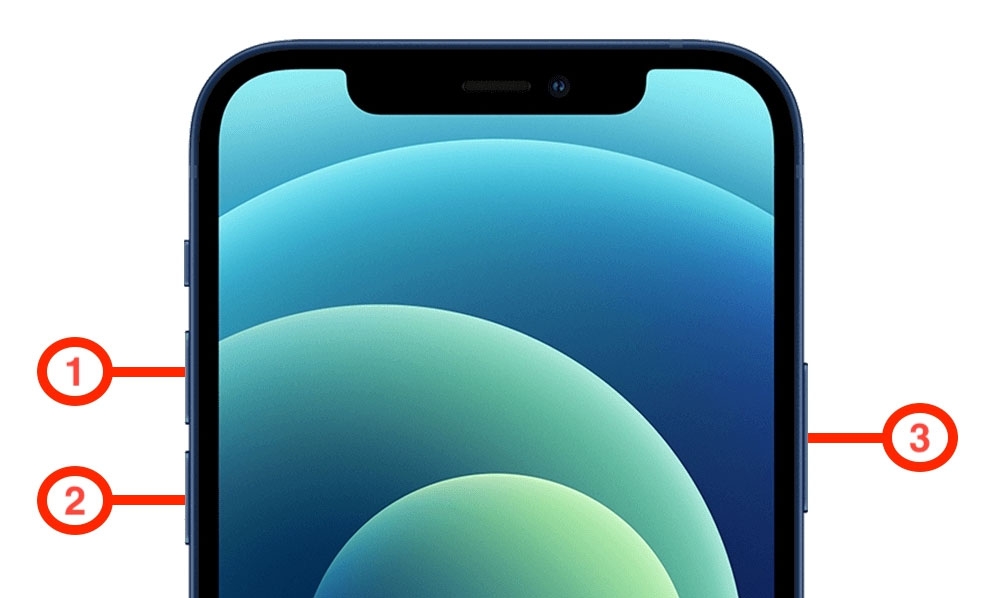
Dopo, il tuo telefono dovrebbe avviarsi normalmente senza problemi.
Soluzione 3: Controlla Danni Fisici o Hardware
È possibile che tu abbia un problema hardware se nessuno di questi metodi risolve il tuo problema. A meno che tu non sia un tecnico autorizzato Apple, non sarai in grado di risolvere tali problemi.
Assicurati che il tuo smartphone sia privo di danni fisici (ad es., ammaccature e crepe). Quindi, non esitare a visitare il centro di assistenza Apple più vicino se c’è la possibilità che i componenti interni possano essere stati danneggiati.
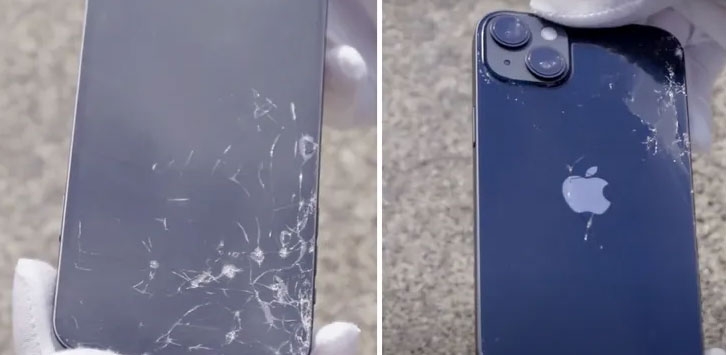
In generale, i problemi legati all’hardware possono essere risolti senza costi aggiuntivi se il tuo dispositivo è in garanzia e hai i documenti di fatturazione appropriati.
Soluzione 4: Usa il Caricabatterie Ufficiale Apple
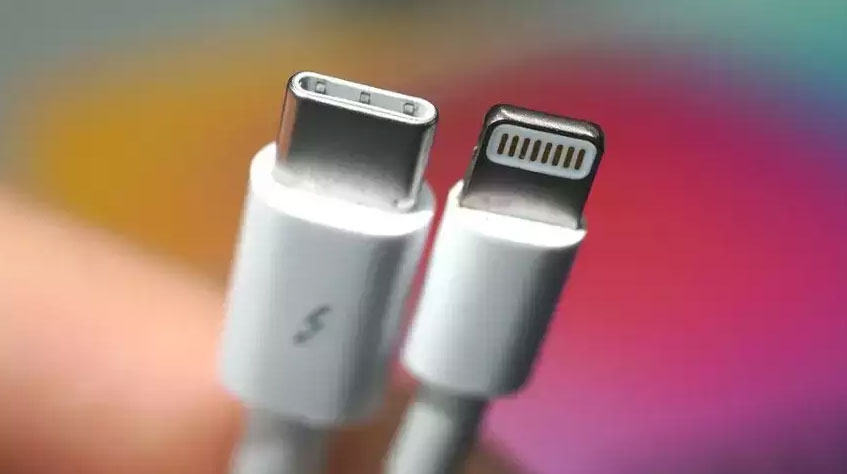
Quando si tratta di accessori, Apple ha una politica rigorosa. Alcuni accessori di terze parti funzionano con gli smartphone Apple, ma un numero ridotto non lo fa. Attualmente, solo il caricabatterie wireless di Apple consente di caricare gli smartphone iPhone 12, iPhone 13 e iPhone 14 in modalità wireless.
In questo caso, se utilizzi un caricabatterie di un’altra azienda, potrebbe portare ai tuoi problemi. Con l’iPhone 14, devi utilizzare il caricabatterie predefinito di Apple per la ricarica poiché la maggior parte degli altri caricabatterie è incompatibile con gli iPhone.
C’è il rischio che i caricabatterie di terze parti inviino wattaggi anomali nel telefono, causando il blocco o l’esperienza della Morte Nera. Pertanto, se stai utilizzando un caricabatterie di terze parti, dovresti passare a un caricabatterie originale per vedere se questo risolve il problema.
Soluzione 5: Rimuovi il Proteggi Schermo Esterno
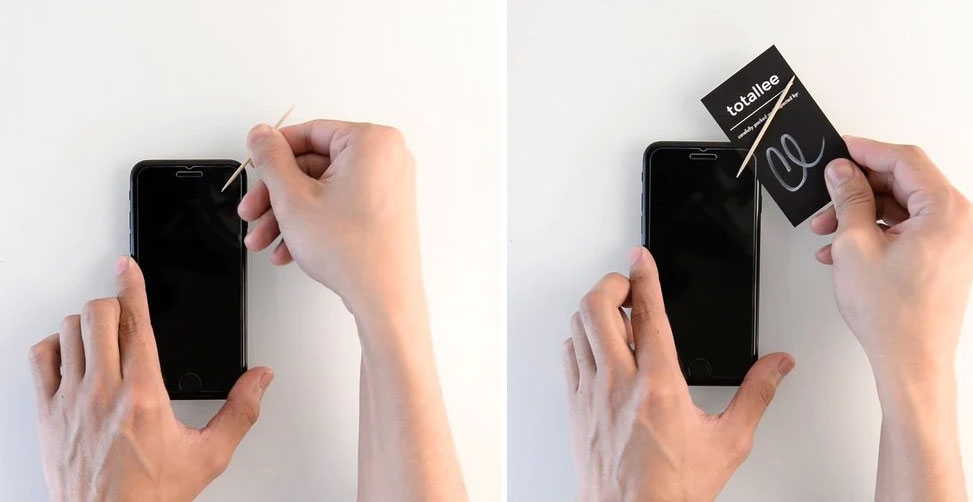
A volte, i proteggi schermo possono rovinare la reattività dell’iPhone, causando il blocco o il nero.
Si consiglia di utilizzare un proteggi schermo ufficiale Apple invece di uno di terze parti per evitare questo problema. Per risolvere il problema, rimuovi eventuali proteggi schermo preinstallati da produttori di terze parti.
Soluzione 6: Controlla la Luminosità del Tuo iPhone
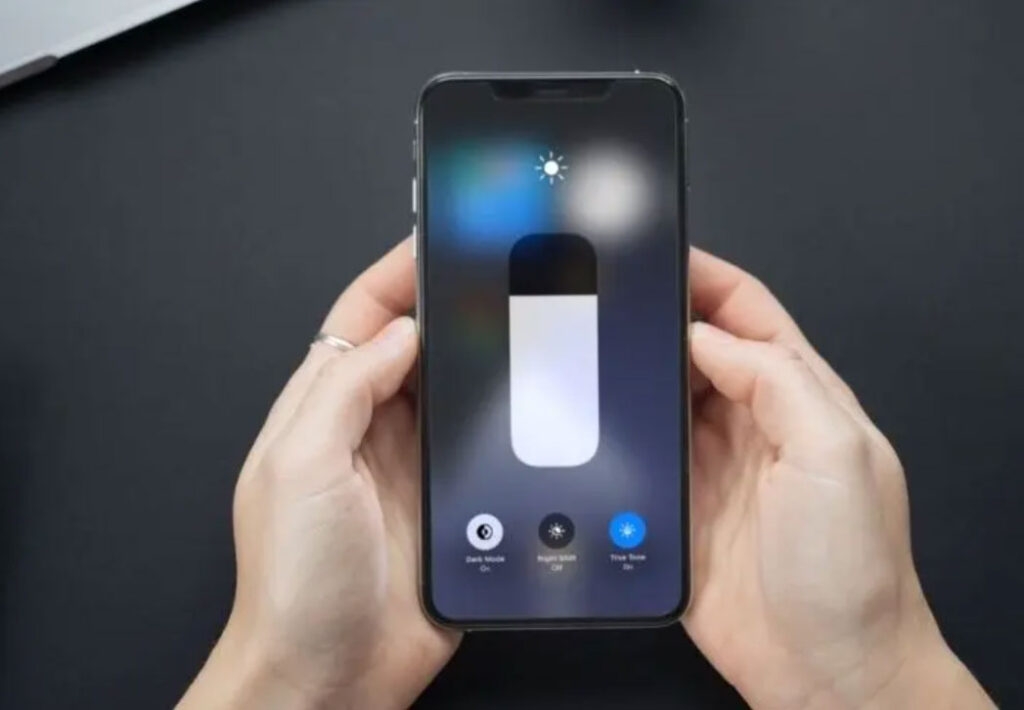
Potresti anche sperimentare uno schermo nero dell’iPhone 14 a causa delle impostazioni di luminosità automatica disattivate nelle impostazioni o di livelli di luminosità impostati accidentalmente bassi.
Se i livelli di luminosità dell’iPhone sono bassi, puoi controllarli manualmente scorrendo verso il basso dall’angolo in alto a destra dello schermo fino al centro di controllo.
Soluzione 7: Aggiorna il Tuo iOS (se possibile)
È possibile che il software del tuo iPhone sia da incolpare per i problemi dello schermo nero in alcuni casi. È comune che gli aggiornamenti iOS contengano bug che causano problemi di prestazioni del dispositivo nella build iniziale.
Assicurati di aggiornare il tuo iOS se desideri risolvere questo problema. Se vuoi controllare se il tuo iPhone è aggiornato, segui questi passaggi:
Sul tuo iPhone, vai su Impostazioni.
Vai su Generale.
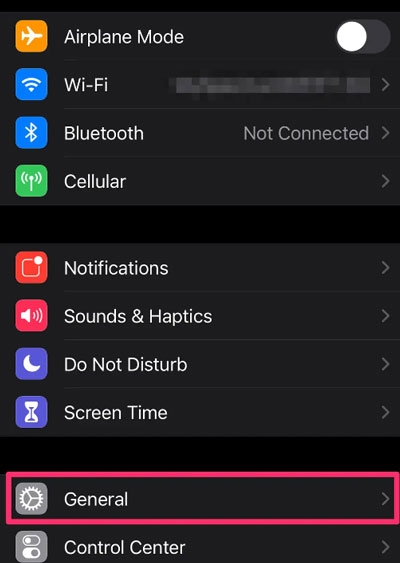
- Scegli Aggiornamento Software.
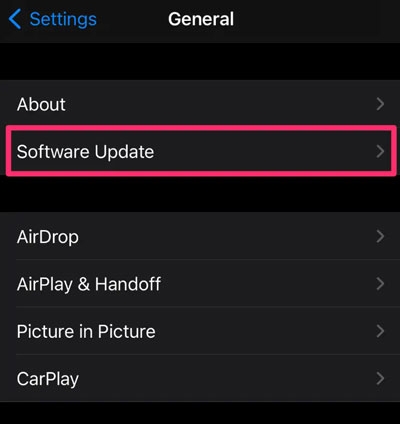
Per garantire un funzionamento fluido, installa eventuali aggiornamenti in sospeso. Dopo di che, controlla se il problema dello schermo nero dell’iPhone 14 si risolve o meno.
Soluzione 8: Ripristina il Tuo iPhone 14
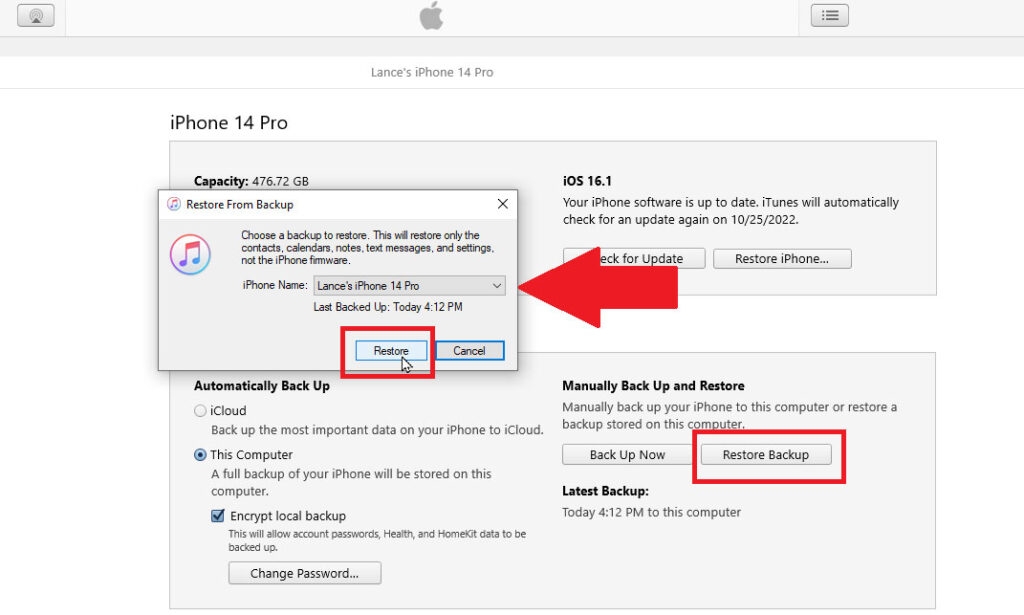
Infine, se nessuna delle soluzioni sopra risolve il problema dello schermo nero dell’iPhone 14, dovresti ripristinarlo. Dovresti eseguire il backup del tuo iPhone prima di farlo perché cancellerà tutti i tuoi dati.
Utilizzando un cavo USB, collega il tuo iPhone 14 al tuo Mac o PC Windows.
Seleziona il tuo dispositivo in Finder/iTunes e clicca su Ripristina Backup.
Clicca su Ripristina per ripristinare il tuo iPhone. Per ripristinare il tuo iPhone alle impostazioni originali, segui le istruzioni sullo schermo.
Riepilogo – Problema dello Schermo Nero dell’iPhone 14
Quindi, questo è tutto ciò che abbiamo per te su come risolvere il problema dello schermo nero dell’iPhone 14. Speriamo che questa guida ti sia stata utile. Inoltre, nel caso tu abbia bisogno di ulteriori informazioni riguardo al problema dello schermo nero, commenta qui sotto e facci sapere.
Ulteriori Letture:
Nuove Colorazioni della Serie Apple iPhone 15 Trapelate
Come Rimuovere gli AirPods dall’ID Apple?
Top 6 Metodi per Aiutare a Trasferire i Tuoi Dati su Nuovo iPhone
Ricevi i nuovi post nella tua casella di posta.
Nessuno spam. Disiscriviti in qualsiasi momento.