Surriscaldamento iPhone · 7 min read · Jan 11, 2026
Come Risolvere il Problema di Surriscaldamento dell'iPhone 15
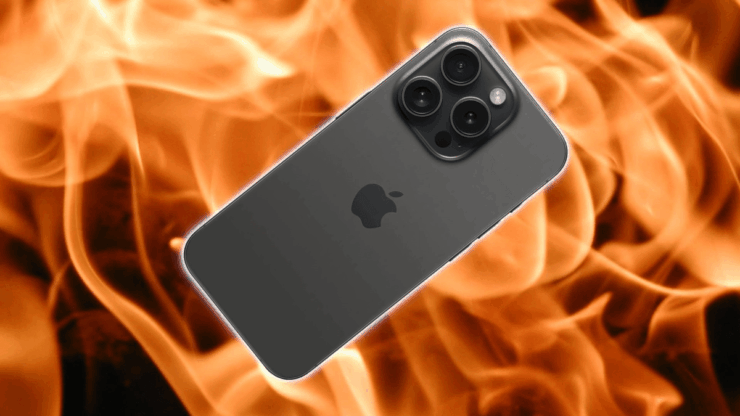
La serie iPhone 15 ha sicuramente presentato miglioramenti significativi e prestazioni migliori. Tuttavia, pochi giorni dopo aver utilizzato i dispositivi, gli utenti hanno condiviso le loro preoccupazioni riguardo al problema di surriscaldamento dell’iPhone 15. Sebbene sia normale che un dispositivo si scaldi un po’ dopo un certo periodo di utilizzo, i modelli iPhone 15 Pro hanno mostrato un aumento estremo della temperatura.
Commentando questo problema, Apple ha menzionato che gli utenti potrebbero affrontare alcuni problemi di surriscaldamento nel periodo iniziale di utilizzo. Hanno affermato che ciò è previsto a causa dell’aumento significativo del carico nelle attività in background. Inoltre, alcuni bug con iOS 17 e gli aggiornamenti recenti di alcune applicazioni sono anche responsabili del surriscaldamento dell’iPhone 15 Pro e 15 Pro Max.
Tuttavia, come utenti, è una grande preoccupazione per noi. Mentre da un lato interrompe completamente l’esperienza dell’utente finale, dall’altro rappresenta anche una minaccia per gli utenti. Quindi, come possiamo liberarci di questo problema? Bene, se stai affrontando lo stesso problema e vuoi una soluzione, sei nel posto giusto. In questo articolo, esamineremo modi potenziali per risolvere il surriscaldamento dell’iPhone 15, specialmente dei modelli Pro. Detto ciò, iniziamo.
Cosa Fare se l’iPhone 15 si Surriscalda
Affrontare problemi di surriscaldamento sul tuo nuovissimo iPhone 15 deve essere estremamente deludente. Ma grazie all’annuncio di Apple, è chiaro che almeno non si tratta di un problema hardware. Tenendo presente ciò, abbiamo raggruppato alcuni dei modi più potenziali per mantenere il tuo iPhone 15 dal surriscaldarsi. Quindi, ecco cosa puoi provare per prevenire ulteriori problemi.
1. Rimuovi le Custodie Protettive
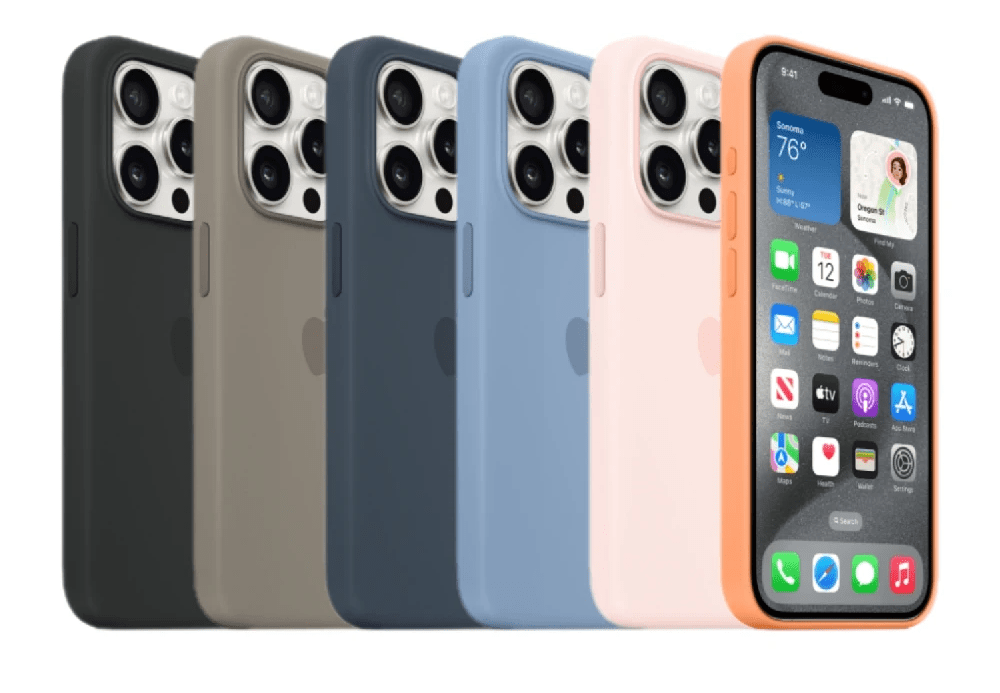
Sebbene le custodie protettive offrano una protezione preziosa, possono anche intrappolare il calore, portando al surriscaldamento. Rimuovi temporaneamente la custodia o opta per un design di custodia più traspirante che consenta un migliore flusso d’aria.
2. Limita l’Uso Intensivo
Fai alcune cose per assicurarti che il tuo iPhone 15 non sia troppo occupato. Inizia chiudendo eventuali applicazioni non utilizzate che potrebbero essere in esecuzione in background. Inoltre, evita di impegnarti in sessioni prolungate di giochi o streaming video, poiché queste possono utilizzare significativamente le risorse del dispositivo. Infine, riavvia il tuo telefono di tanto in tanto per liberare la memoria. Fare questi semplici passaggi può aiutare a mantenere il tuo iPhone 15 funzionante senza problemi e a evitare di sovraccaricarlo.
3. Aggiorna a iOS 17.0.3
Apple ha specificamente menzionato che il problema di surriscaldamento nei dispositivi iPhone 15 è causato da alcuni bug in iOS. Poco dopo, Apple ha rilasciato un nuovo aggiornamento iOS 17 il 4 ottobre 2023 che risolve tutti i bug. Quindi, se stai affrontando problemi di surriscaldamento sul tuo iPhone 15, dovresti prima cercare un aggiornamento iOS.
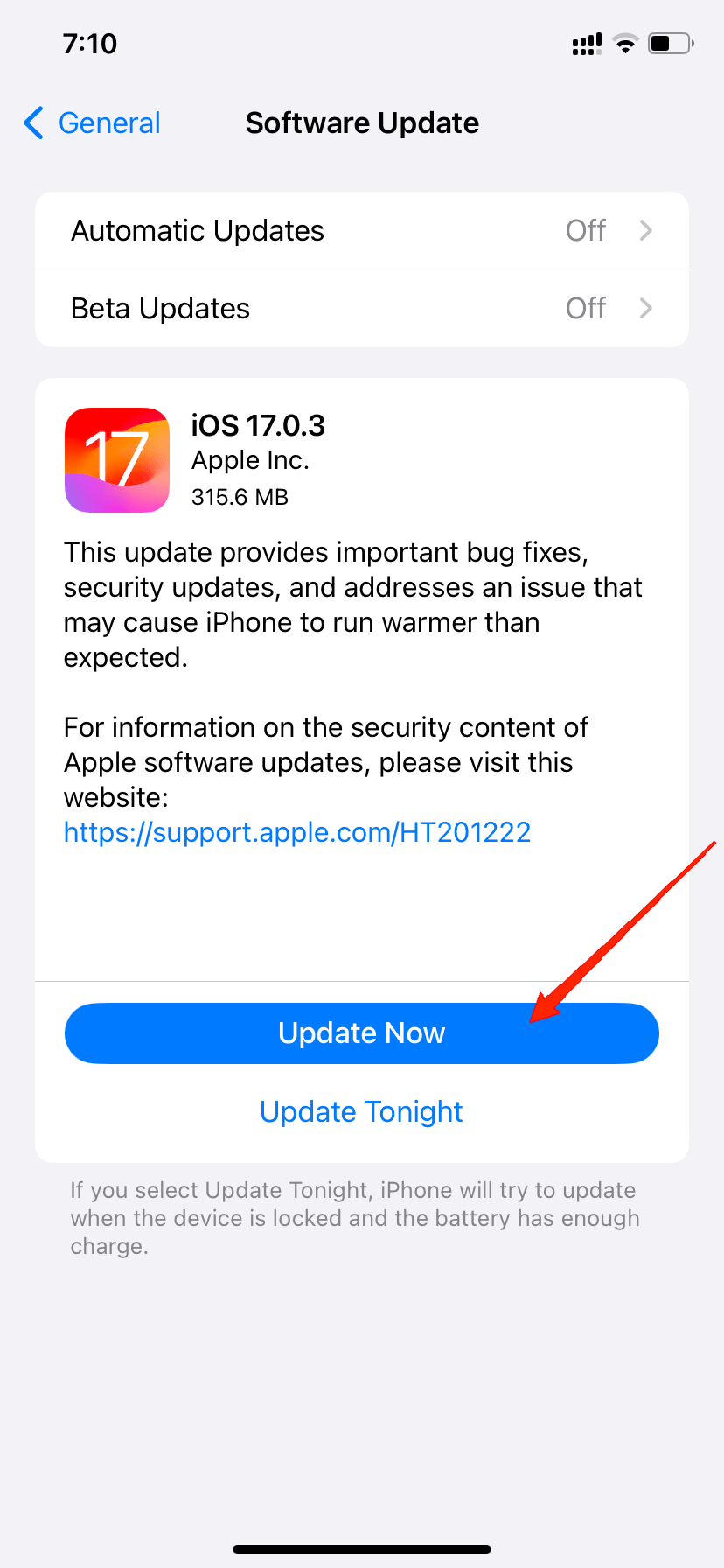
Assicurati di aggiornare il tuo iPhone a iOS 17.0.3. Questo garantirà che la tua versione di iOS non sia più una causa del surriscaldamento del tuo dispositivo. Ora puoi utilizzare il tuo dispositivo come al solito. Tuttavia, se ciò non risolve completamente il problema, ci sono ancora alcune soluzioni che vale la pena provare.
4. Aggiorna l’App di Instagram
Secondo la dichiarazione di Apple, oltre a iOS 17, ci sono alcune app che sono responsabili anche di questo problema di surriscaldamento. Tra queste, Instagram è stata una delle principali cause del problema. Inoltre, molti utenti hanno anche segnalato che i loro iPhone si surriscaldano soprattutto mentre utilizzano l’app di Instagram.
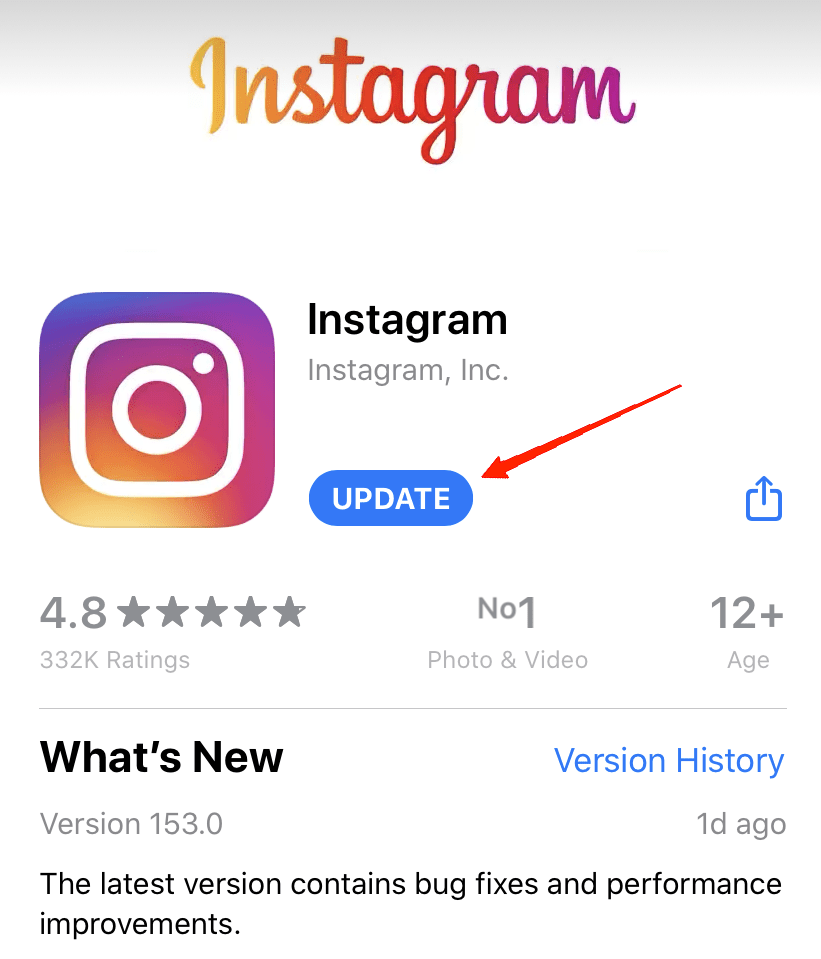
Rispondendo a questo, Instagram ha preso misure rapide e ha rilasciato un nuovo aggiornamento per contrastare il problema. Quindi, dopo aver aggiornato il tuo iOS 17, assicurati di aggiornare anche Instagram e le altre app. Ci sono diverse applicazioni che potrebbero causare questo surriscaldamento. Quindi, per evitarlo, la migliore soluzione è mantenere tutte le tue app aggiornate.
5. Controlla il Consumo Energetico per Ogni App
Dopo aver aggiornato le app, se il tuo iPhone 15 continua a surriscaldarsi con un uso minimo, devi controllare il consumo energetico di ciascuna applicazione installata. Molte app di terze parti sono state segnalate come causa del problema di surriscaldamento nei modelli iPhone 15 Pro. Anche se è piuttosto fastidioso identificare queste app, il consumo energetico può darti un’idea migliore.
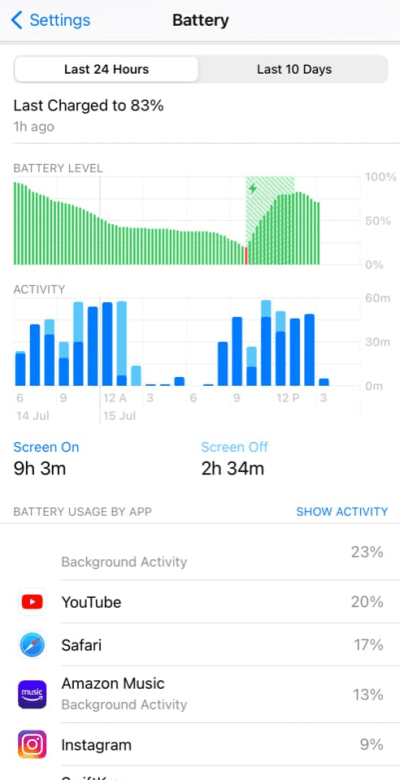
Per controllare ciò, innanzitutto vai su Impostazioni e poi su Batteria. Scorrendo verso il basso, vedrai l’elenco di tutte le applicazioni installate e i loro consumi energetici. Controlla le applicazioni con un consumo energetico anormalmente elevato. Se ne trovi, controlla prima se l’applicazione è aggiornata. Se sei già all’ultima versione e continua a consumare più energia, considera di disinstallarla.
Ci sono alte probabilità che tali tipi di applicazioni siano difettose, e questo è ciò che causa il problema di surriscaldamento sugli iPhone.
6. Disabilita l’Aggiornamento delle App in Background
Come menzionato dallo stesso Apple, un aumento del carico di attività in background è anche una causa del surriscaldamento di questi dispositivi. E l’aggiornamento delle app in background è una funzione che consente fondamentalmente alle tue app di funzionare in background. Questo ti aiuta a rimanere aggiornato con notifiche in tempo reale e altri contenuti aggiornati.
Sfortunatamente, le attività in background consumano molte risorse, mettendo ulteriore stress sulla potenza di elaborazione. Questo porta a rilasciare più calore dal dispositivo. In tal caso, dovresti anche considerare di disabilitare la funzione di aggiornamento delle app in background.
Ecco i passaggi per disattivare l’aggiornamento delle app in background su iPhone 15.
- Avvia l’app Impostazioni e vai su Generale.
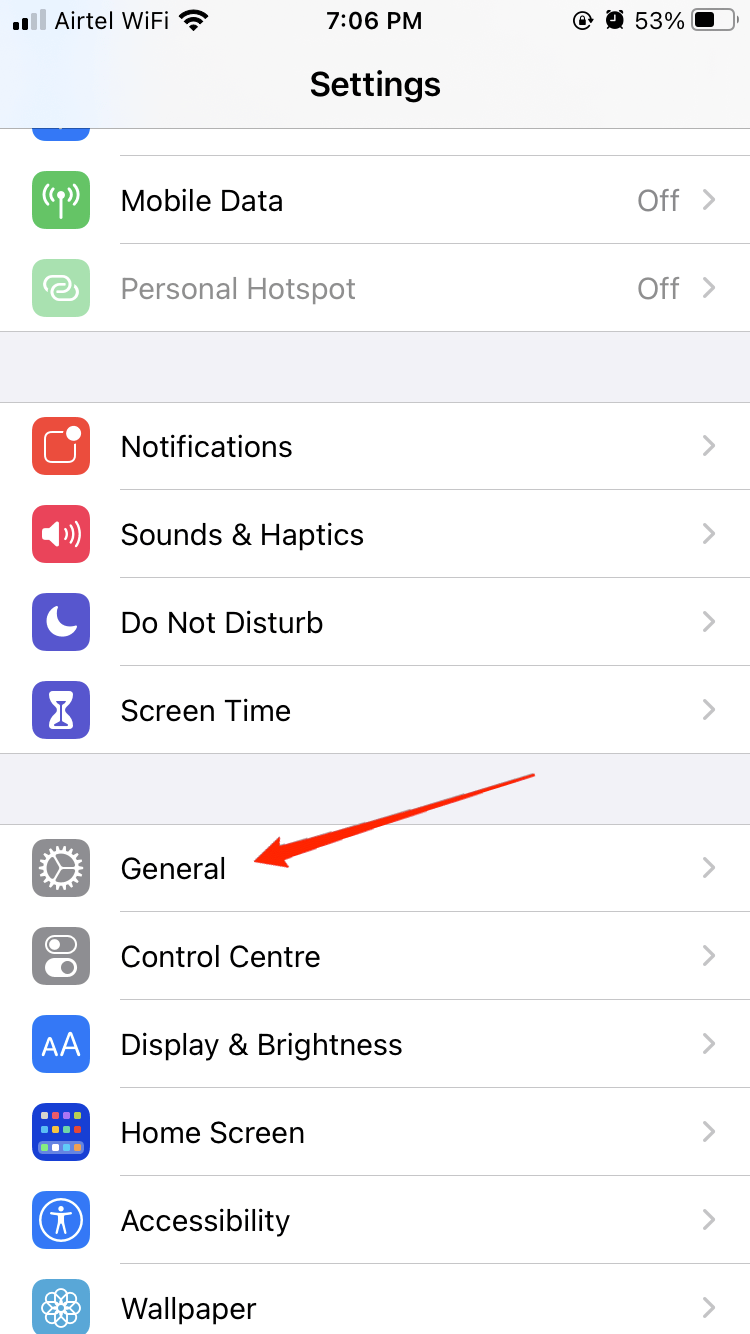
- Vai su Aggiornamento App in Background.
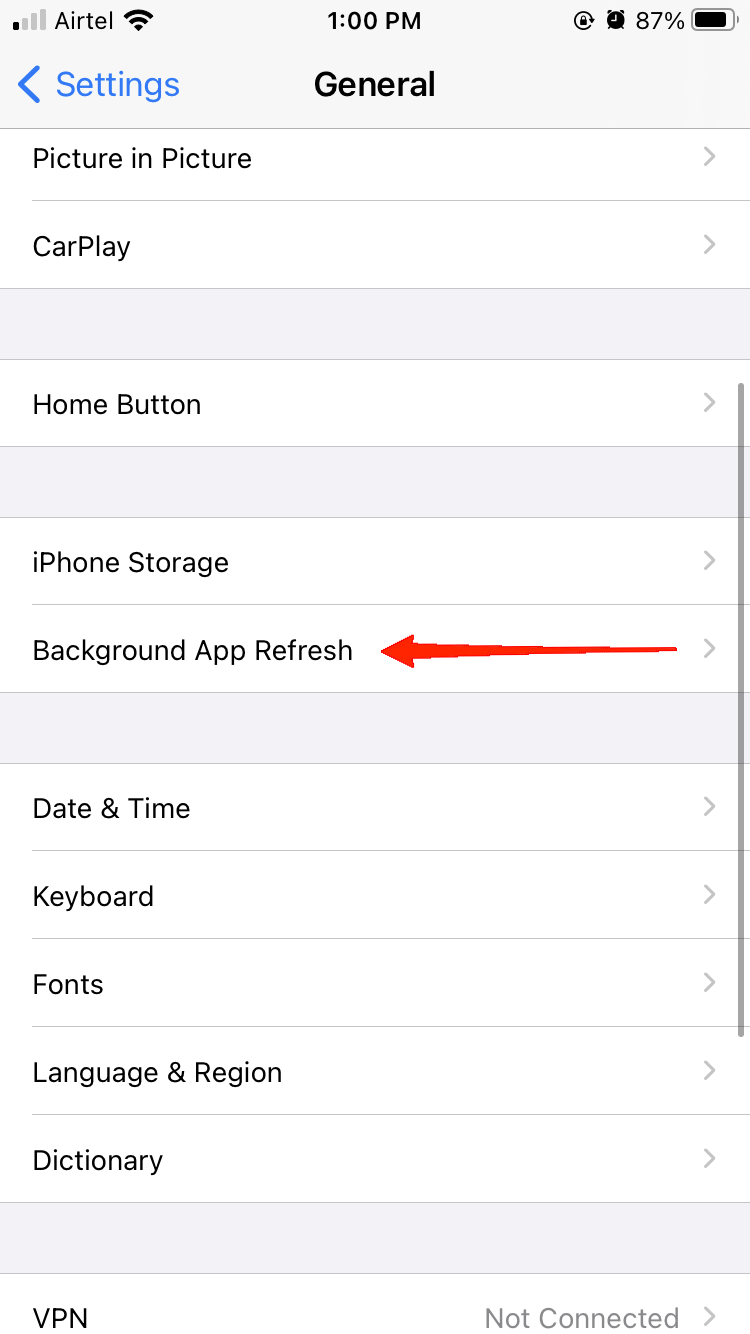
- Seleziona di nuovo l’opzione Aggiornamento App in Background.
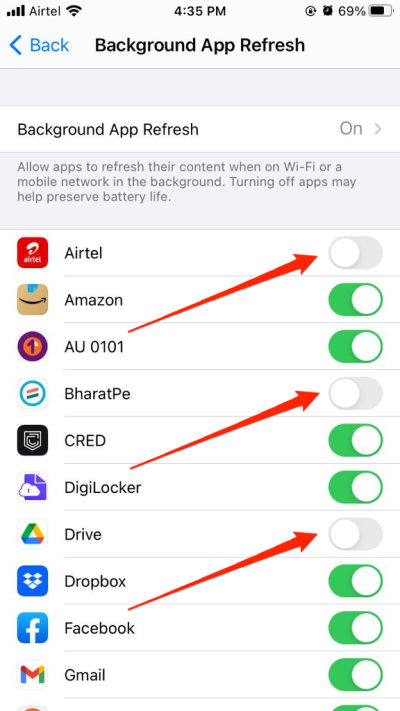
- Infine, seleziona ‘Off‘ dalle opzioni disponibili.
Ricorda che dopo aver disabilitato questa funzione, non riceverai più notifiche in tempo reale. Dovrai avviare le applicazioni specificamente per ottenere il feed aggiornato.
7. Ripristina Tutte le Impostazioni
Nel caso in cui nessuna delle soluzioni precedenti funzioni, e se stai ancora sperimentando problemi di surriscaldamento, potrebbe anche essere dovuto a impostazioni specifiche incompatibili. Se il tuo iPhone 15 si surriscalda anche con un uso minimo o durante le telefonate, prova a ripristinare tutte le impostazioni.
Questa opzione ripristinerà fondamentalmente tutte le impostazioni del tuo dispositivo ai valori predefiniti e ripristinerà informazioni come password e così via. In altre parole, inizierai una sessione completamente nuova sul tuo dispositivo. Quindi, se nulla funziona, dovresti provare a ripristinare tutte le impostazioni sul tuo iPhone 15 o sui modelli Pro. Per ripristinare tutte le impostazioni, ecco cosa devi fare.
Avvia l’app Impostazioni e vai su Generale.
Scorri fino in fondo e tocca Trasferisci o Ripristina iPhone.
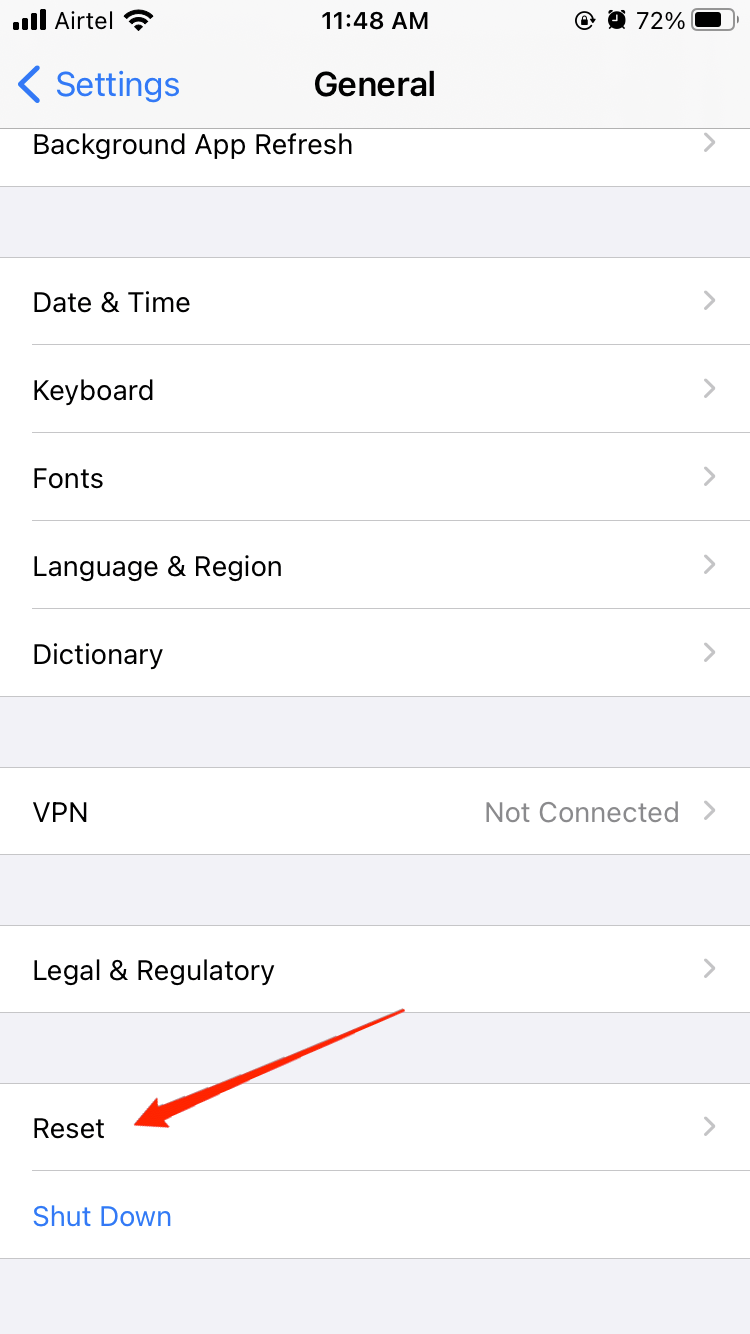
- Tocca Ripristina e seleziona ‘Ripristina Tutte le Impostazioni‘.
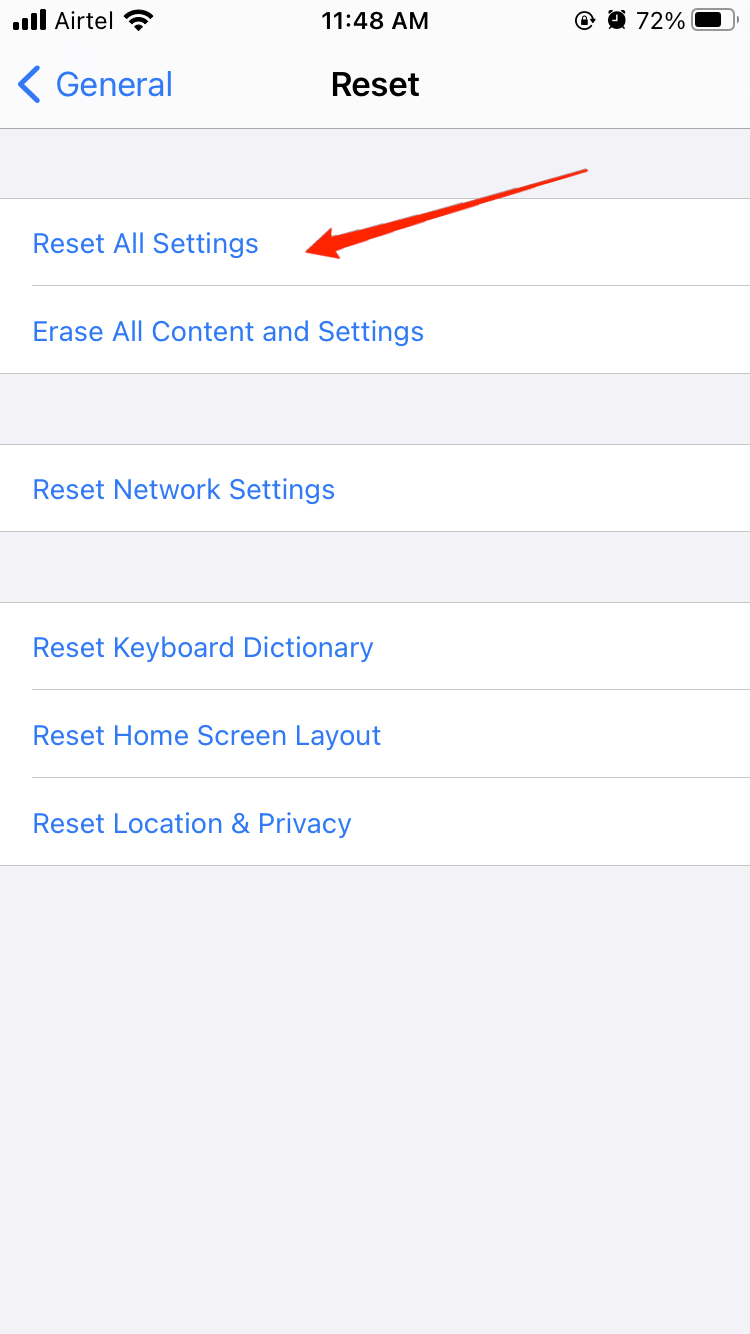
- Successivamente, ti verrà chiesto di fornire il tuo codice di accesso. Inserisci semplicemente il codice corretto e tocca di nuovo Ripristina Tutte le Impostazioni.
8. Usa un Caricabatterie Certificato Apple
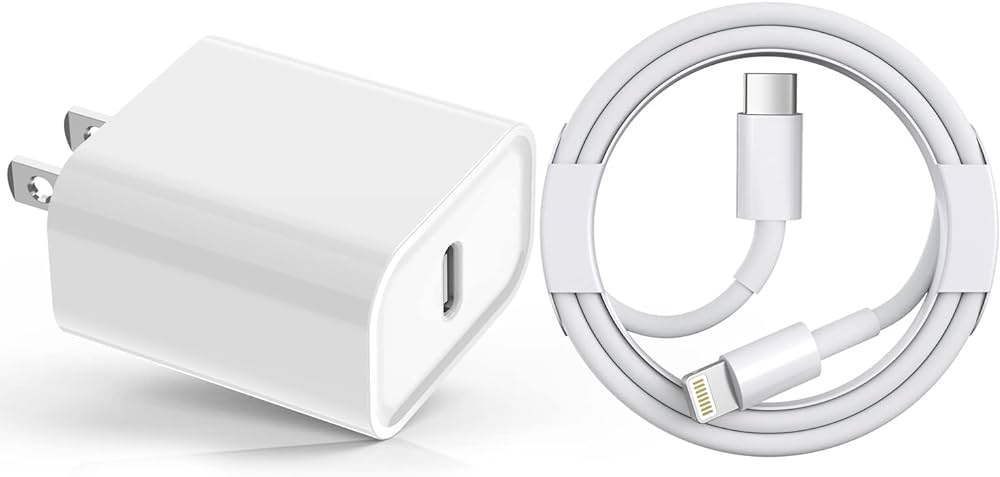
Ultimo ma non meno importante, stai affrontando in particolare il problema di surriscaldamento con iPhone 15 e i modelli iPhone 15 Pro durante la ricarica? Bene, se è così, assicurati di utilizzare un caricabatterie certificato Apple. Oggi, il mercato è pieno di caricabatterie per iPhone economici che sembrano autentici. Tuttavia, questi caricabatterie sono incompatibili e potrebbero causare problemi alla batteria del tuo dispositivo.
Poiché è necessario acquistare i caricabatterie separatamente, controlla attentamente che sia un prodotto certificato Apple o certificato Mfi. Puoi scansionare il QR per controllare le sue certificazioni.
9. Contatta il Supporto Apple

Se hai provato le soluzioni sopra e il tuo iPhone 15 continua a surriscaldarsi, potrebbe essere a causa di un problema hardware. Contatta il Supporto Apple o visita un fornitore di servizi autorizzato per assistenza professionale. Possono diagnosticare il problema e raccomandare soluzioni appropriate, che potrebbero includere la riparazione o la sostituzione di componenti difettosi.
Parole Finali
I problemi di surriscaldamento potrebbero finire per essere anche peggiori. Affrontare problemi di surriscaldamento su un nuovo modello iPhone 15 Pro deve essere scoraggiante. Ma ora sappiamo le possibili cause che potrebbero far surriscaldare il tuo dispositivo in modo anomalo. Speriamo che tu possa trovare una soluzione funzionante tra le correzioni elencate sopra. Se sì, facci sapere quale fosse il problema con il tuo iPhone 15 e quale trucco ha risolto il problema. Tuttavia, se nulla funziona, come ultima risorsa, contatta il supporto Apple per un consiglio esperto.
Se hai pensieri su Come Risolvere il Problema di Surriscaldamento dell’iPhone 15, sentiti libero di lasciare un commento qui sotto. Inoltre, iscriviti al nostro canale YouTube di DigitBin per video tutorial. Saluti!
Ricevi i nuovi post nella tua casella di posta.
Nessuno spam. Disiscriviti in qualsiasi momento.