iPhone Fix · 4 min read · Jan 09, 2026
Come Risolvere iPhone 16 Bloccato sulla Schermata di Saluto Durante la Configurazione
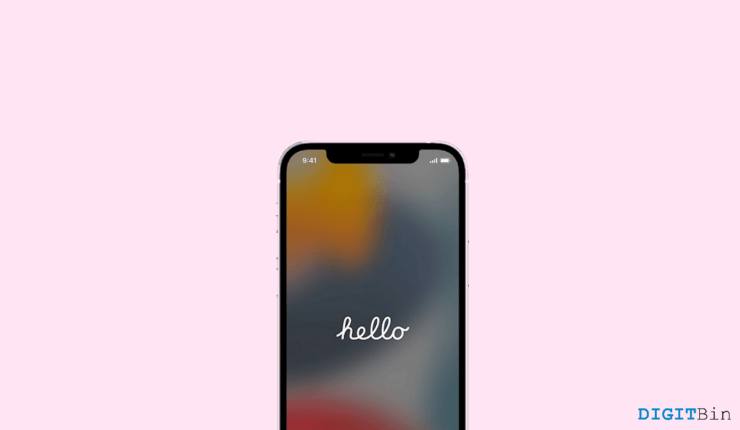
L’iPhone 16 ha introdotto alcune grandi migliorie e nuove funzionalità sorprendenti per i suoi utenti. Mentre continua a offrire un’esperienza utente senza soluzione di continuità per cui Apple è nota, presenta delle lacune nel processo di configurazione complessivo.
Sebbene gli utenti Apple siano familiari con la sua esperienza di configurazione senza sforzo, inclusa la trasferimento dati senza problemi, l’iPhone 16 si rivela un’eccezione. Finora, un numero enorme di utenti ha segnalato di essersi bloccato sulla “Schermata di Saluto” durante la configurazione del proprio iPhone 16.
Sfortunatamente, questo potrebbe essere un grosso problema poiché il processo di configurazione generalmente include la transizione dei dati dal vecchio al nuovo iPhone. Pertanto, un problema come questo potrebbe interrompere il processo e potrebbe richiedere all’utente di ricominciare dall’inizio.
Ma se hai recentemente aggiornato a iPhone 16 e hai difficoltà con la configurazione, sei nelle mani giuste. Questa guida ti aiuterà a risolvere il problema dello schermo bloccato sulla schermata di saluto durante la configurazione del tuo nuovo dispositivo.
Modi per Risolvere l’iPhone 16 Bloccato sulla Schermata di Saluto
Problemi come il bloccarsi durante la configurazione non sono comuni nei dispositivi Apple. Pertanto, potrebbero esserci diverse ragioni per cui potresti sperimentare qualcosa di simile.
Fortunatamente, siamo riusciti a trovare alcune soluzioni potenziali che ti aiuteranno a risolvere questo problema. Quindi, senza ulteriori indugi, vediamo i migliori modi per eliminare questa situazione e completare la configurazione correttamente.
1. Forza il Riavvio del Dispositivo
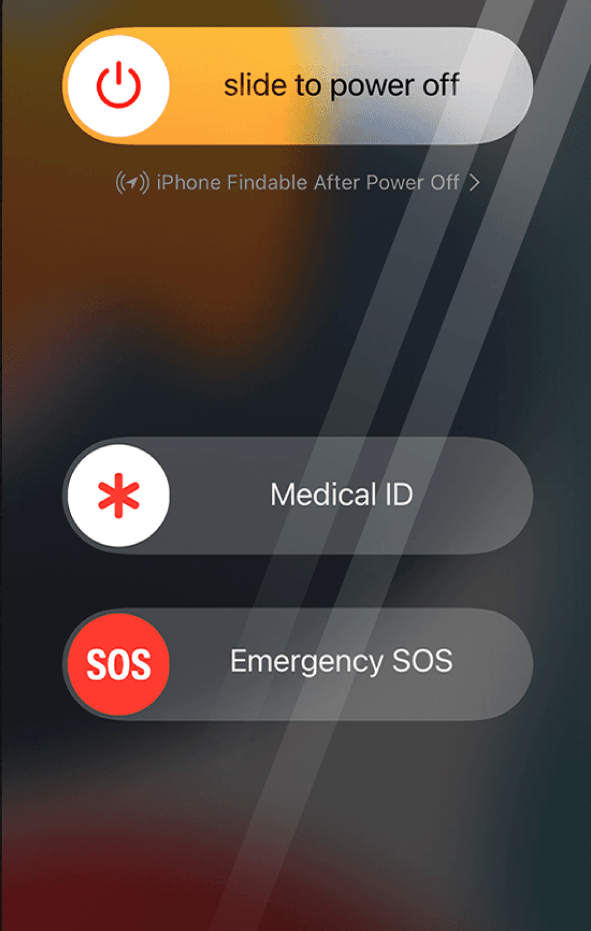
Forzare il riavvio del dispositivo è stata la soluzione più efficace per molti utenti che si sono trovati bloccati sulla Schermata di Saluto. Ancora più importante, dopo aver forzato il riavvio del dispositivo, continuerà il processo di configurazione esattamente da dove si era bloccato nell’ultimo tentativo.
Questo significa che se hai già completato la transizione dei dati in precedenza, non c’è bisogno di avviare nuovamente il processo. Segui semplicemente le istruzioni sullo schermo e il dispositivo sarà pronto per l’uso in pochissimo tempo. Ecco come forzare il riavvio del tuo nuovissimo iPhone 16.
- Innanzitutto, premi e rilascia il pulsante Volume Su.
- Ora, premi rapidamente e rilascia anche il pulsante Volume Giù.
- Successivamente, premi e tieni premuto il pulsante di accensione finché non vedi il logo Apple sullo schermo.
- Rilascia il pulsante di accensione e aspetta che si riavvii.
2. Aspetta che la Batteria si Scarichi
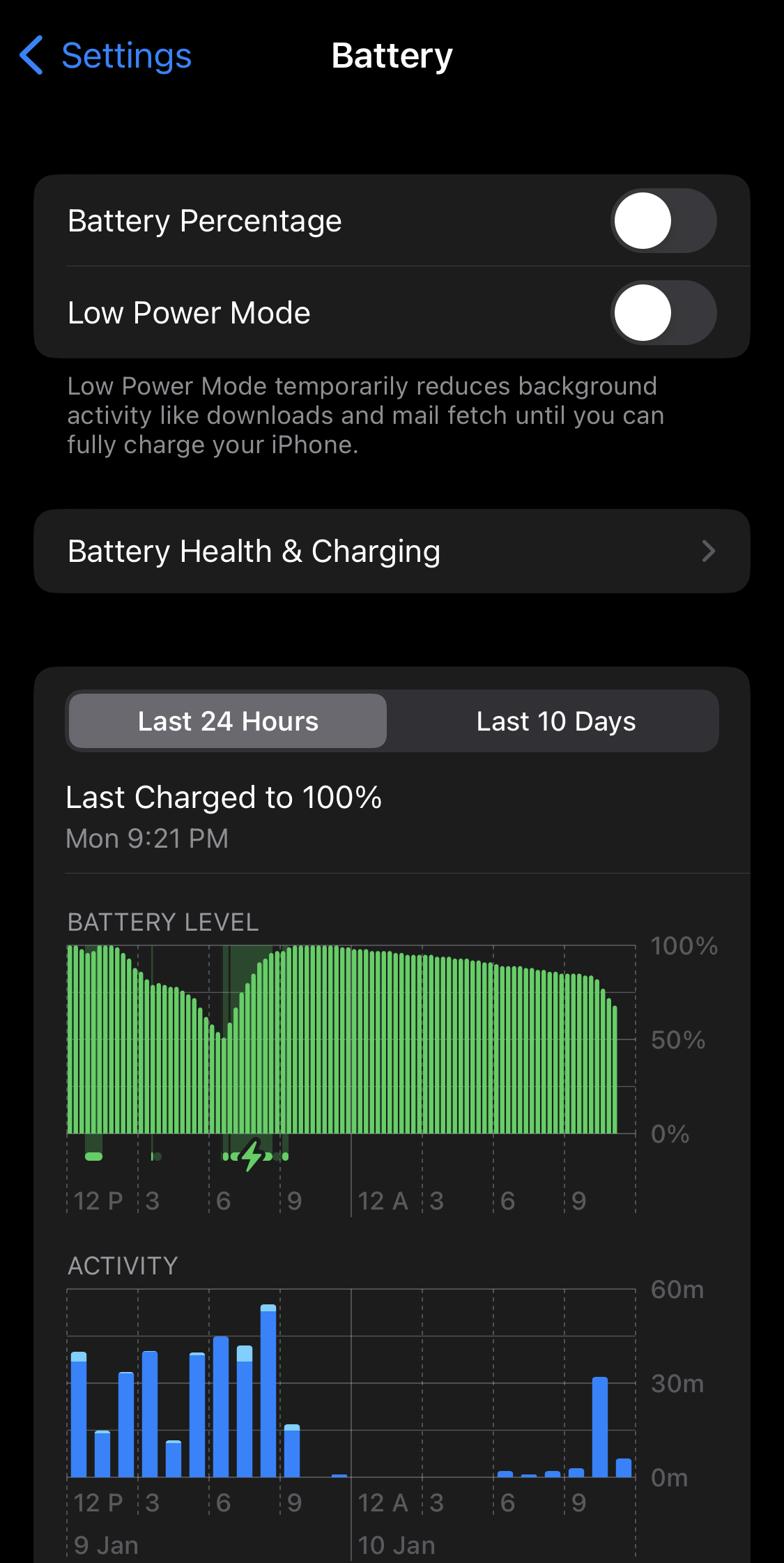
Se forzare il riavvio del dispositivo non risolve il problema e ti trovi bloccato sulla stessa schermata, prova il trucco della scarica della batteria. In questo metodo, lascia il tuo iPhone con la schermata bloccata idealmente per tutto il tempo necessario a scaricare completamente la batteria.
Una volta che si spegne automaticamente, carica il dispositivo e riaccendilo. Puoi vedere che il processo inizierà esattamente da dove si era fermato l’ultima volta con tutti i dati trasferiti.
3. Ripristina il Dispositivo Utilizzando iTunes
La prossima soluzione efficace è ripristinare il tuo iPhone 16 utilizzando iTunes. Se stai usando un Mac, puoi eseguire un rapido backup di tutti i dati recentemente trasferiti dal tuo iPhone 16 al tuo Mac. Tuttavia, se non esegui un backup, potresti perdere tutti i tuoi dati, ma è comunque un modo potenziale per superare il problema della “ schermata di saluto bloccata “.
- Collega il tuo iPhone al tuo dispositivo Windows o Mac.
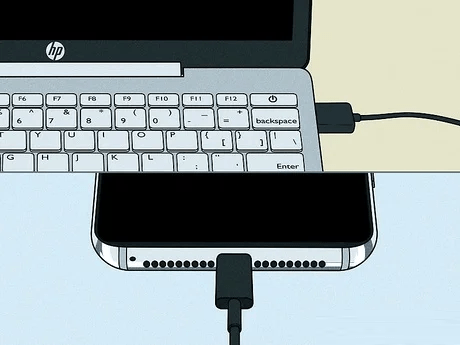
- Avvia iTunes sul tuo computer.
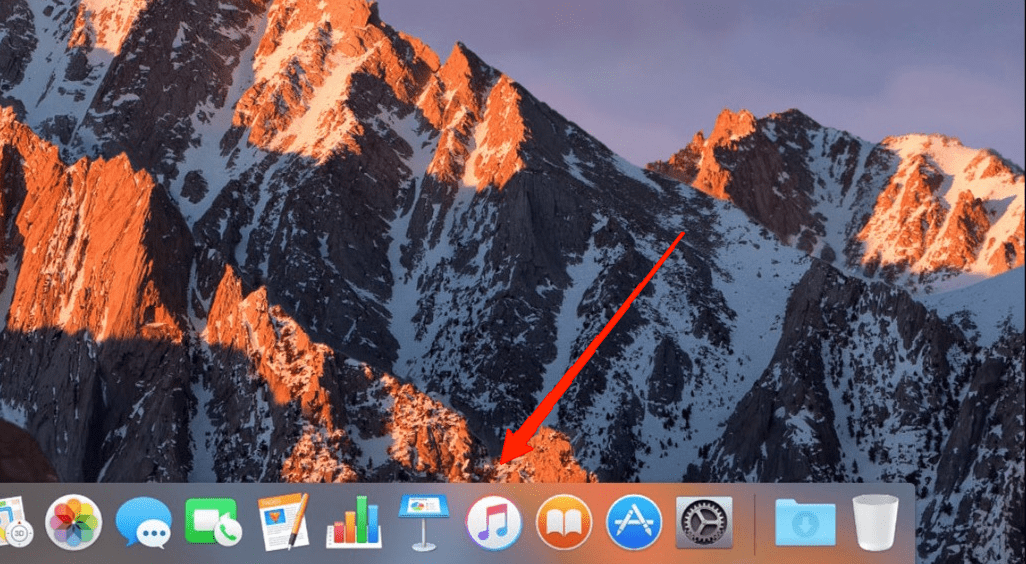
- Ora, seleziona l’icona dell’iPhone nell’angolo sinistro.
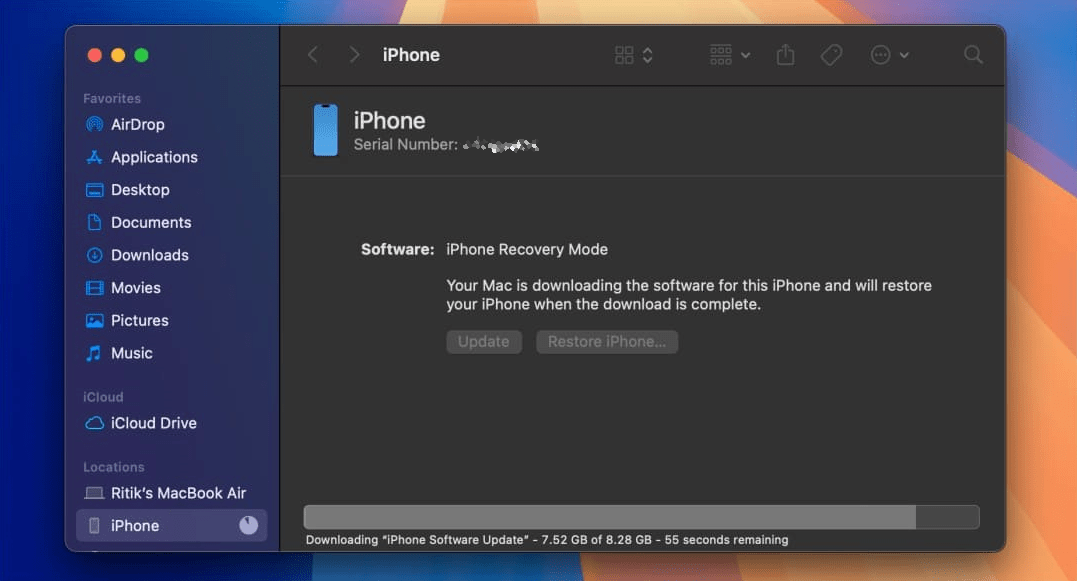
- Successivamente, fai clic su Ripristina iPhone.
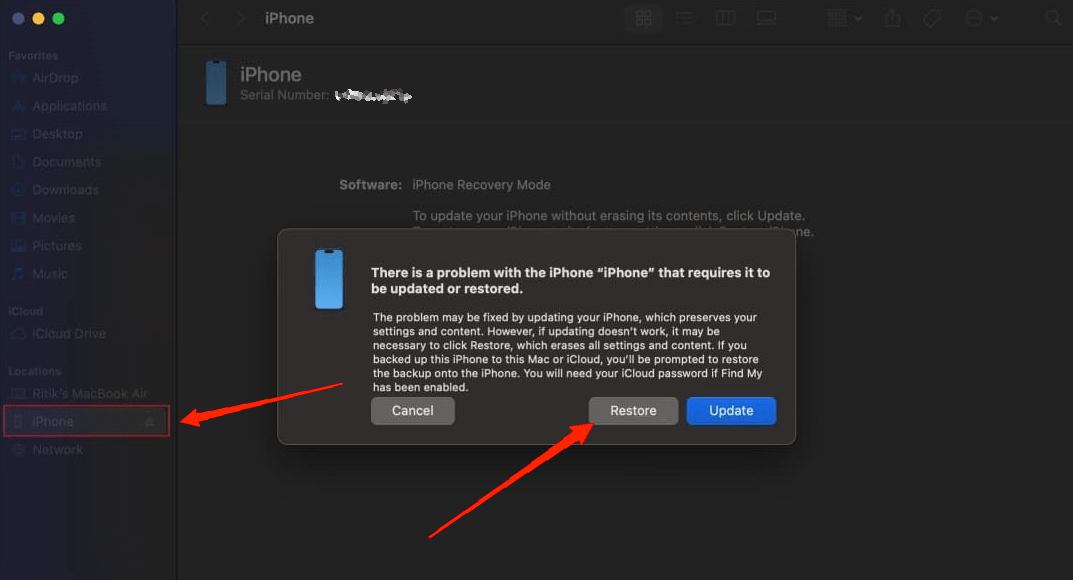
- Ancora, premi il pulsante Ripristina per conferma.
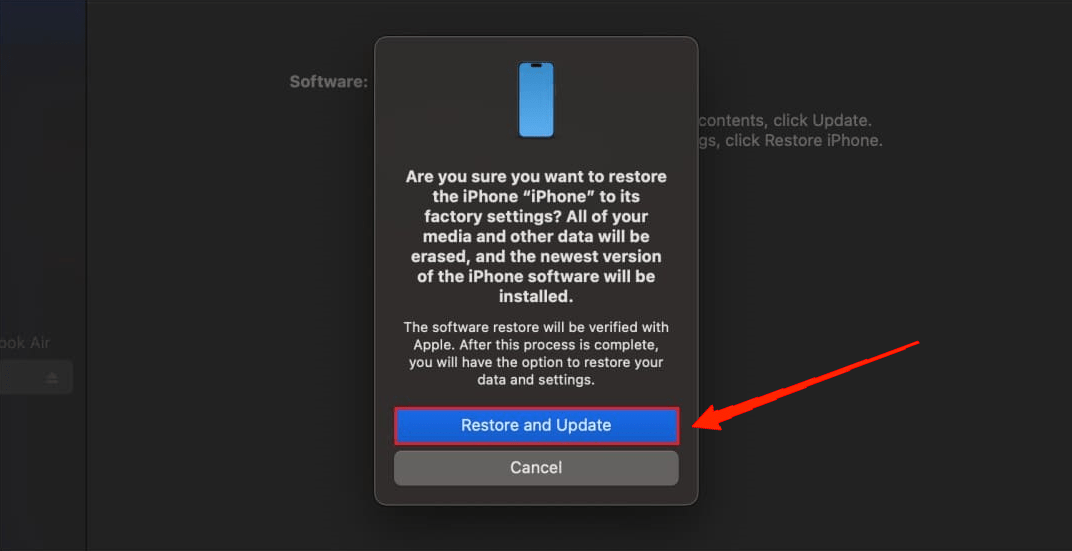
- Aspetta fino a quando iTunes elimina tutti i dati e ripristina il tuo dispositivo.
4. Contatta il Supporto Apple

Considerando il peggior scenario, se nessuno dei metodi è d’aiuto, contattare il Supporto Apple deve essere il tuo ultimo tentativo. Puoi chiedere aiuto esperto nel forum di supporto Apple.
Tuttavia, assicurati di scegliere problemi pertinenti per sollevare il problema corretto. Il team di supporto ti contatterà quindi e ti assisterà nella risoluzione del problema.
Conclusione
Sebbene il blocco dello schermo non sia comunemente visto nei dispositivi Apple, gli utenti di iPhone 16 hanno avuto difficoltà a gestire questo problema. La parte peggiore è che poiché si verifica dopo la transizione dei dati, gli utenti sono estremamente preoccupati di perdere i propri dati. Fortunatamente, se sei fortunato, i primi due metodi potrebbero aiutarti a completare la configurazione del tuo iPhone 16.
Tuttavia, se hai bisogno di ripristinare il tuo dispositivo, assicurati di mantenere un backup dei dati, altrimenti verranno rimossi permanentemente dal dispositivo. Infine, facci sapere quanto ti è stato utile questo articolo e se sei riuscito a salvare i tuoi dati o meno.
Se hai qualche pensiero su Come Risolvere iPhone 16 Bloccato sulla Schermata di Saluto Durante la Configurazione, sentiti libero di lasciare un commento qui sotto. Inoltre, iscriviti al nostro canale YouTube di DigitBin per video tutorial. Saluti!
Ricevi i nuovi post nella tua casella di posta.
Nessuno spam. Disiscriviti in qualsiasi momento.