Riparazione iPhone · 5 min read · Jan 20, 2026
Come Risolvere il Problema dello Schermo Nero dell'iPhone e l'iPhone Bloccato sul Logo Apple Utilizzando dr.fone iOS Repair
Vedere il tuo iPhone bloccarsi è un’esperienza che fa battere il cuore. Anche se non lo fai cadere e il tuo smartphone ha una custodia protettiva, lo schermo nero è a volte inevitabile. Il panico colpisce quando il tuo iPhone non si accende e i tentativi di riportarlo in vita diventano solo frustranti. Bene, con dr.fone iOS system recovery, non dovrai più farti prendere dal panico.
Lo schermo nero dell’iPhone è apparso anche sui modelli più recenti di iPhone, inclusi l’iPhone XS, l’iPhone XR e l’iPhone X. Un altro problema comune è che gli utenti rimangono bloccati in modalità dfu dell’iPhone fissando il logo di avvio Apple per ore.
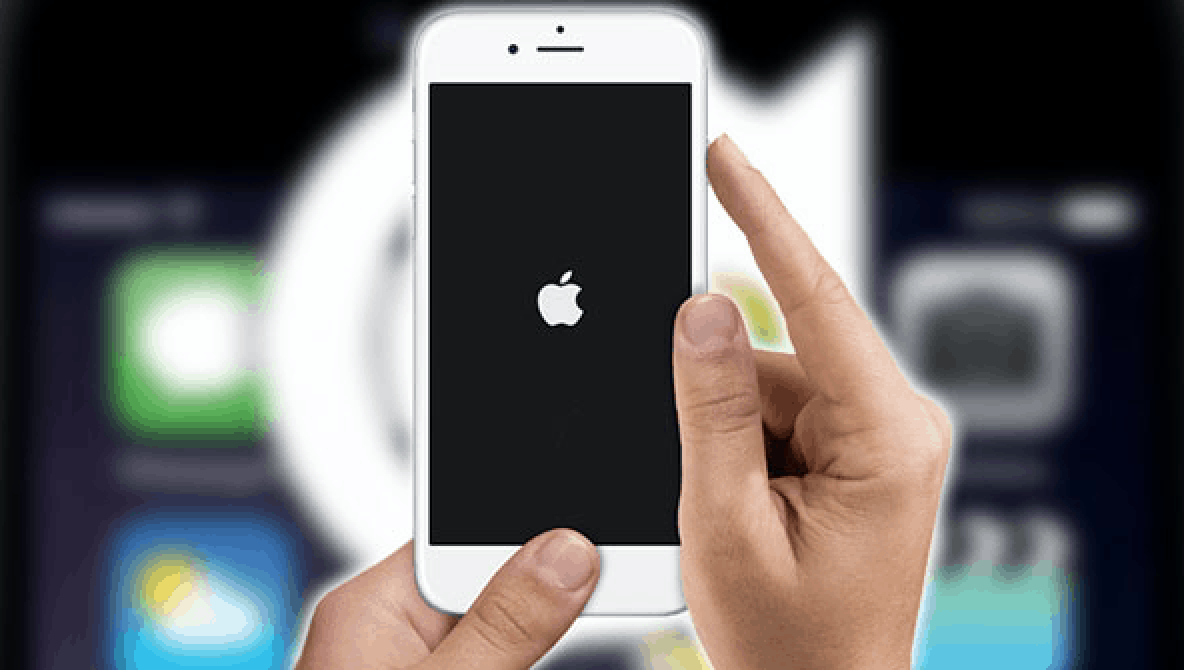
Quindi, cosa fare quando il tuo iPhone è bloccato in recovery? Quali sono i passaggi necessari per salvare il tuo prezioso investimento dallo schermo nero della morte?
Problema Software vs Hardware

La prima cosa da fare quando il tuo iPhone non si accende è pensare all’ultima azione che hai compiuto prima che si verificasse il crash. Hai fatto cadere il tuo iPhone da qualche piede su un pavimento duro? È caduto nel lavandino della cucina o è andato in piscina con te quando sei saltato? Tutte queste cose indicano un malfunzionamento hardware.
Dal lato software, il tuo iPhone potrebbe essere stato vittima di un malware, di un aggiornamento di sistema incompleto o corrotto o di spazio di archiviazione insufficiente. I crash dell’iPhone sono abbastanza comuni ogni volta che un’app esce dai suoi confini o quando hai semplicemente troppi programmi aperti contemporaneamente.
Risolvere i Problemi Software dello Schermo Nero dell’iPhone

dr.fone è il miglior programma da utilizzare se desideri risolvere lo schermo nero dell’iPhone senza rischiare la perdita di dati. Oltre ad essere veloce, stabile ed efficiente, dr.fone – Repair offre alcune soluzioni ai problemi software più comuni che gli utenti di iPhone incontrano.
dr.fone ha il vantaggio rispetto ai programmi di riparazione software per iPhone grazie alle sue caratteristiche straordinarie:
– È 2-3 volte più veloce del programma di schermo nero dell’iPhone leader.
– Riporta in vita il tuo iPhone senza perdita di dati.
– Risolve una varietà di problemi iOS, incluso il logo bianco di Apple, la modalità di recupero, bloccato al riavvio, schermo nero e altri.
– Completamente compatibile con tutti gli ultimi dispositivi iOS, inclusi iPad, iPhone e iPod Touch.
– Supporta Windows e Mac OS.
La cosa positiva di dr.fone è che può risolvere i problemi di crash dell’iPhone e di accensione dell’iPhone senza doverlo portare in un centro di riparazione Apple. Ecco alcuni semplici passaggi che puoi seguire per iniziare.
Passo 1. Installa il programma dr.fone sul tuo computer Windows o Mac. Avvia e scegli l’opzione “Inizia” per avviare il recupero dello schermo nero dell’iPhone.
Passo 2. Dovrai collegare il tuo iPhone al computer tramite cavo lightning. dr.fone rileverà il dispositivo; fai clic sul link “Inizia” per far fare la magia al programma di recupero dell’iPhone.
Passo 3. Il tuo dispositivo iOS verrà mostrato e il computer scaricherà il firmware più recente quando fai clic sul pulsante “Scarica”.
Passo 4. Quando il firmware appropriato è scaricato, dr.fone inizierà il processo di ripristino dell’iPhone. Assicurati che il tuo iPhone e la connessione del cavo siano sicuri per tutto il tempo. Aspetta che il programma ripari il tuo iPhone, il che potrebbe richiedere alcuni minuti.
Passo 5. Ti verrà chiesto di riavviare in Modalità Normale. dr.fone mostrerà un “ripristino riuscito del tuo sistema operativo” per indicare che il problema dello schermo nero dell’iPhone è stato risolto. Disconnetti il cavo, riavvia il tuo dispositivo iOS e dovrebbe tornare in condizioni di funzionamento.
Risolvere il Crash dell’iPhone tramite iTunes
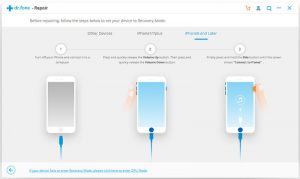
Apple consiglia di risolvere i problemi software del tuo iPhone collegandolo a iTunes. C’è una grande possibilità che il programma ripristini il tuo dispositivo iOS in ordine di funzionamento, ma sfortunatamente il risultato sarà una cancellazione completa dei dati memorizzati nel tuo dispositivo.
Gli utenti dovrebbero collegare i loro iPhone al computer e avviare l’applicazione iTunes. Aspetta che iTunes riconosca il dispositivo per alcuni minuti. Successivamente, vai alla sezione Riepilogo e fai clic sull’opzione Ripristina per farlo funzionare.
Il software iTunes mostrerà un messaggio “Attenzione- tutti i dati verranno eliminati. Continuare?”. Fai clic su “Ripristina”, quindi aspetta che il processo di recupero sia completato.
Risolvere il Problema di Crash dell’iPhone Hardware
Gli utenti di iPhone possono provare a eseguire un riavvio forzato del loro dispositivo per vedere se questo risolve il problema.
Carica il tuo iPhone e assicurati che non stia lampeggiando un segnale di “batteria scarica”. Controlla se il tuo iPhone sta caricando e che non ci sia nulla di sbagliato con la porta di ricarica. Usa il cavo lightning originale fornito con il tuo iPhone per i migliori risultati.
Se il telefono continua a mostrare uno schermo nero, potrebbe essere necessario portarlo in un Apple Store ufficiale per farlo riparare. Il tecnico può eseguire una diagnosi e sostituire eventuali componenti danneggiati a un costo minimo.
Come Risolvere l’iPhone Bloccato in Modalità DFU di Recupero
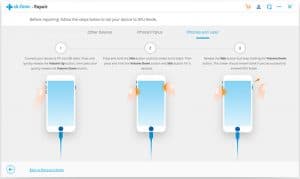
Utilizzare la modalità DFU dell’iPhone, o Aggiornamento del Firmware del Dispositivo, è abbastanza comune tra gli utenti di iPhone.
Questo accade quando i dati vengono corrotti durante gli aggiornamenti del firmware e quando il tuo iPhone entra in un ciclo di riavvio infinito anche quando arrivi alla modalità di recupero.
La triste realtà è che gli iPhone in modalità DFU portano spesso alla perdita di dati poiché la versione iOS verrà ripristinata alle impostazioni di fabbrica. Tieni presente che un ripristino completo in DFU dovrebbe essere eseguito solo quando non ci sono altre opzioni da prendere, poiché il processo riporta il tuo iPhone alle impostazioni firmware predefinite.
Prima di tutto, prova a far uscire il tuo iPhone dalla modalità DFU premendo e tenendo premuti il pulsante home e il pulsante di accensione per 10-15 secondi.
Salvare il Tuo iPhone Fuori dalla Modalità DFU tramite dr.fone Repair

Fortunatamente, dr.fone ha un’opzione per riportare in vita il tuo prezioso iPhone senza dover perdere dati inestimabili.
Non dovrai ripristinare il tuo iPhone alle impostazioni di fabbrica utilizzando questo metodo. Il processo è semplice: segui i passaggi descritti sopra per riportare il tuo iPhone alla normalità. Qualsiasi problema di crash dell’iPhone o di accensione dell’iPhone sarà risolto in pochi minuti.
Quindi, la prossima volta che incontri un serio problema con l’iPhone o iOS, non farti prendere dal panico. Lo schermo nero dell’iPhone e i crash dell’iPhone sono facili da riparare purché tu abbia gli strumenti e il software giusti. Tuttavia, cosa fare se nessuna delle opzioni sopra funziona? Potrebbe essere il momento di acquistare un nuovo telefono. Con dr.fone – switch, trasferire dati da un telefono all’altro diventa super facile! Puoi controllare la nostra guida nel nostro articolo precedente.
Ricevi i nuovi post nella tua casella di posta.
Nessuno spam. Disiscriviti in qualsiasi momento.