Tecnologia · 6 min read · Sep 24, 2025
Come Risolvere il Cambiamento Automatico della Luminosità dell'iPhone
Impostiamo la luminosità dei nostri iPhone a un livello che è confortevole per i nostri occhi. La luminosità viene regolata manualmente a seconda delle condizioni di illuminazione del nostro ambiente. A volte, la luminosità dell’iPhone può cambiare automaticamente a causa della funzione di auto-luminosità.
Anche il display True Tone su iOS offre un’esperienza visiva ricca. L’auto-luminosità insieme al true tone può portare a un aumento della luminosità sul dispositivo. Questo può causare disagio agli occhi dell’utente.
Oltre all’improvviso aumento della luminosità, gli utenti incontrano anche un abbassamento automatico dei livelli di luminosità. Questo può avvenire a causa di bug su iOS, della funzione di auto-luminosità, di un’intensità di colore più alta o dell’attivazione della modalità a basso consumo.
Migliori Consigli per Risolvere il Cambiamento della Luminosità sull’iPhone
Segui i consigli che ho raccolto in questa guida per risolvere l’aumento o la diminuzione automatica del livello di luminosità sul tuo iPhone.
1. Disattiva l’Auto-Luminosità sull’iPhone
Puoi regolare manualmente la luminosità dell’iPhone disattivando la funzione di auto-luminosità.
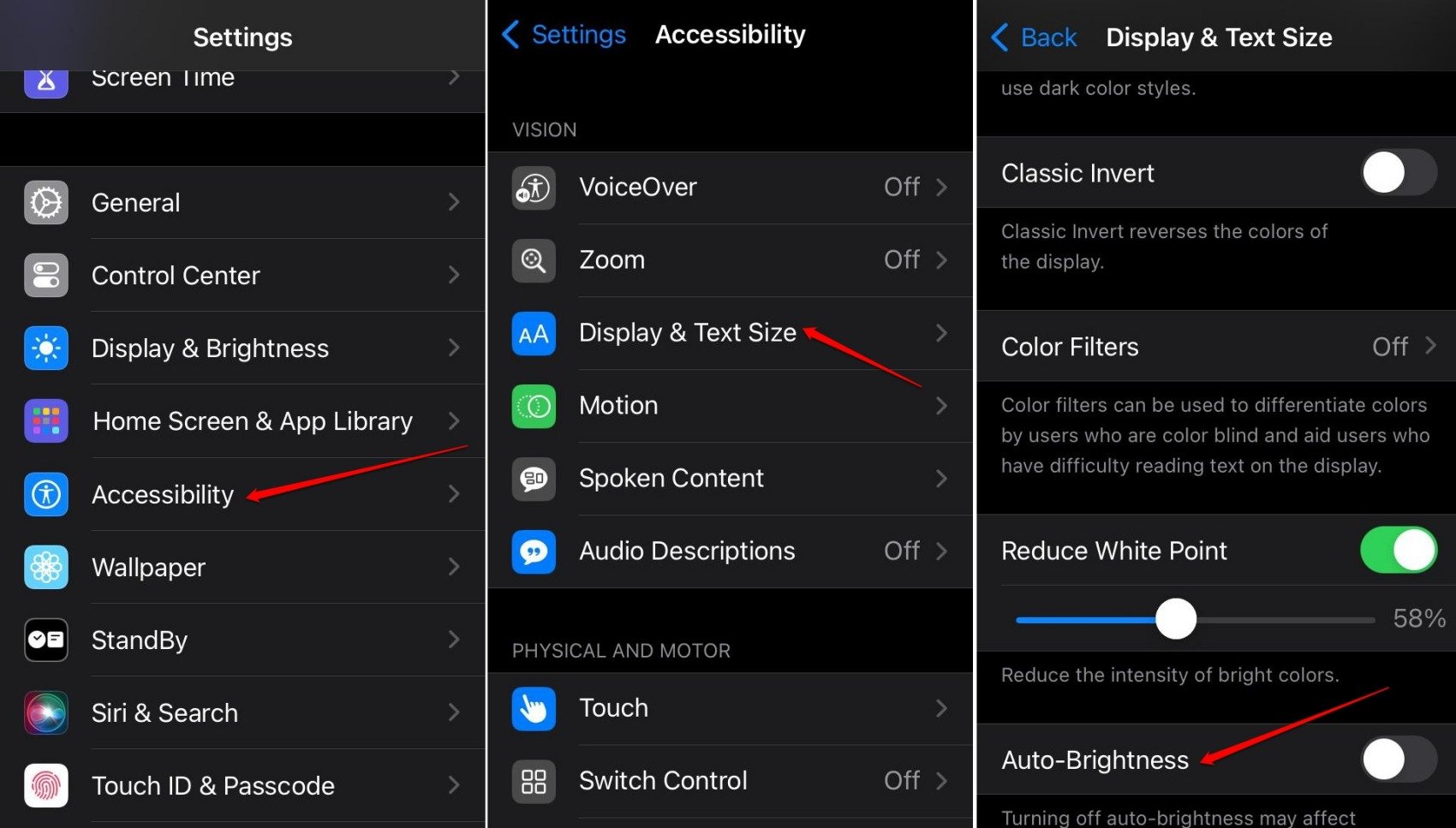
- Apri l’app Impostazioni.
- Vai su Accessibilità > Dimensione e Testo dello Schermo.
- Premi l’interruttore accanto a Auto-Luminosità per disattivarlo.
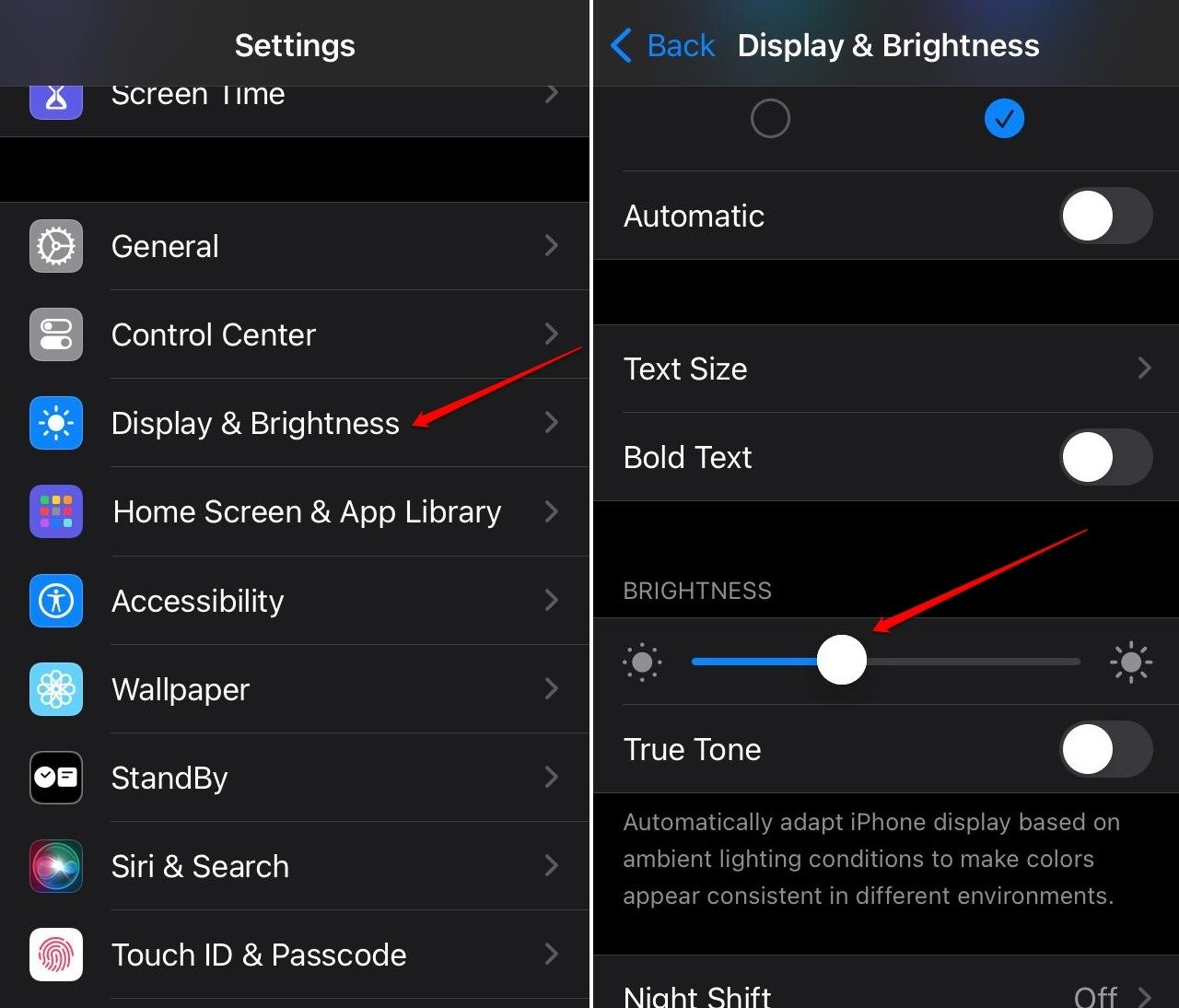
- Torna su Impostazioni > Display e Luminosità.
- Sposta il cursore avanti o indietro per regolare la luminosità.
2. Disabilita la Funzione Night-Shift su iOS
Quando la modalità Night Shift è attivata, una tonalità calda di colore sostituisce i colori brillanti sullo schermo dell’iPhone. È una buona funzione da utilizzare quando si usa l’iPhone in un ambiente più scuro o in un luogo con meno luce.
Tuttavia, se la modalità Night Shift è attivata durante il giorno, alla luce del sole, le tonalità più calde renderanno difficile visualizzare il contenuto dello schermo.
Ecco come disattivare la funzione Night-Shift in iOS.
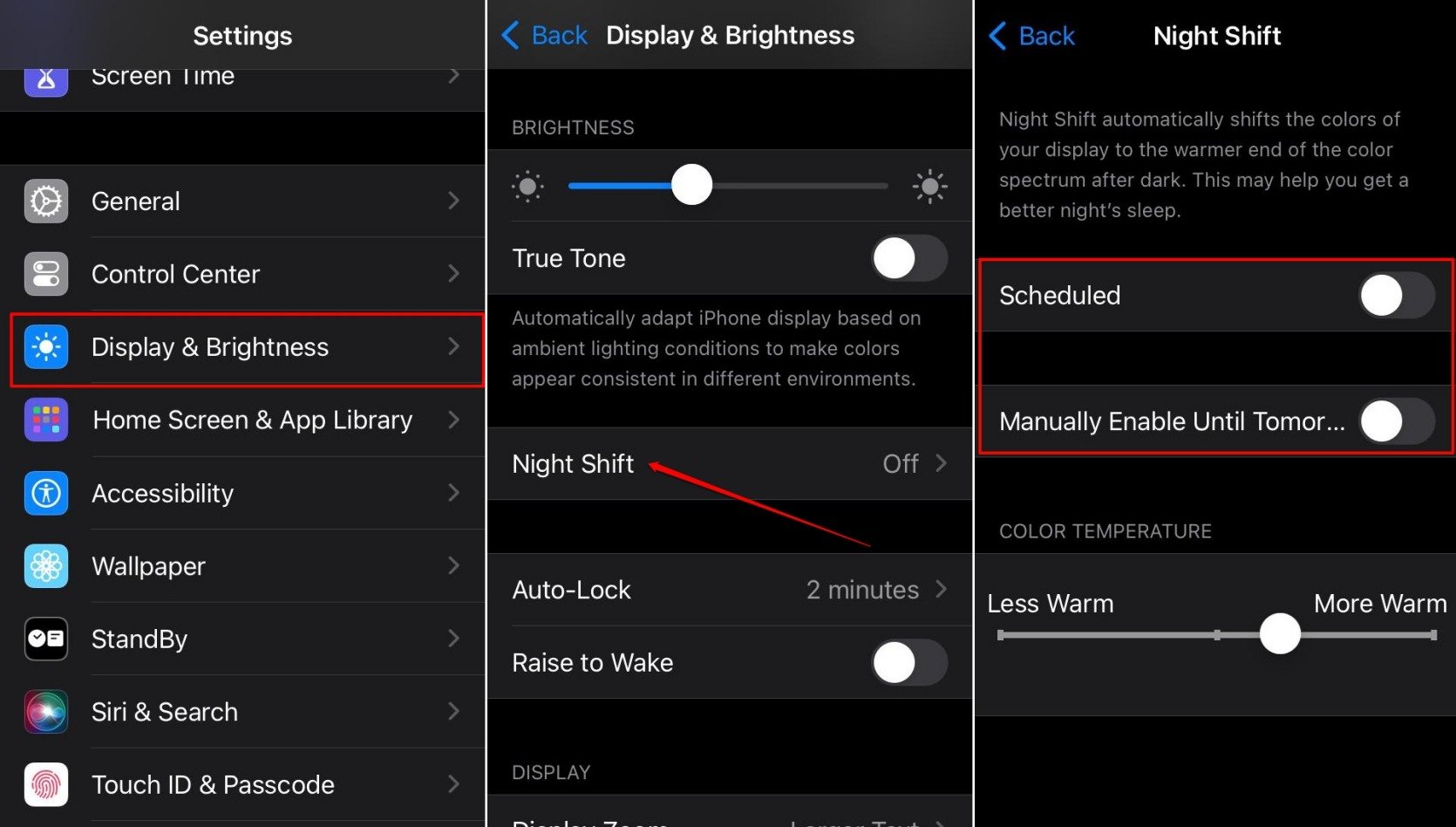
- Avvia l’app Impostazioni.
- Vai su Display e Luminosità.
- Tocca Night Shift.
- Premi l’interruttore accanto a Programmato o Attiva Manualmente Fino a Domani per disattivare la funzione.
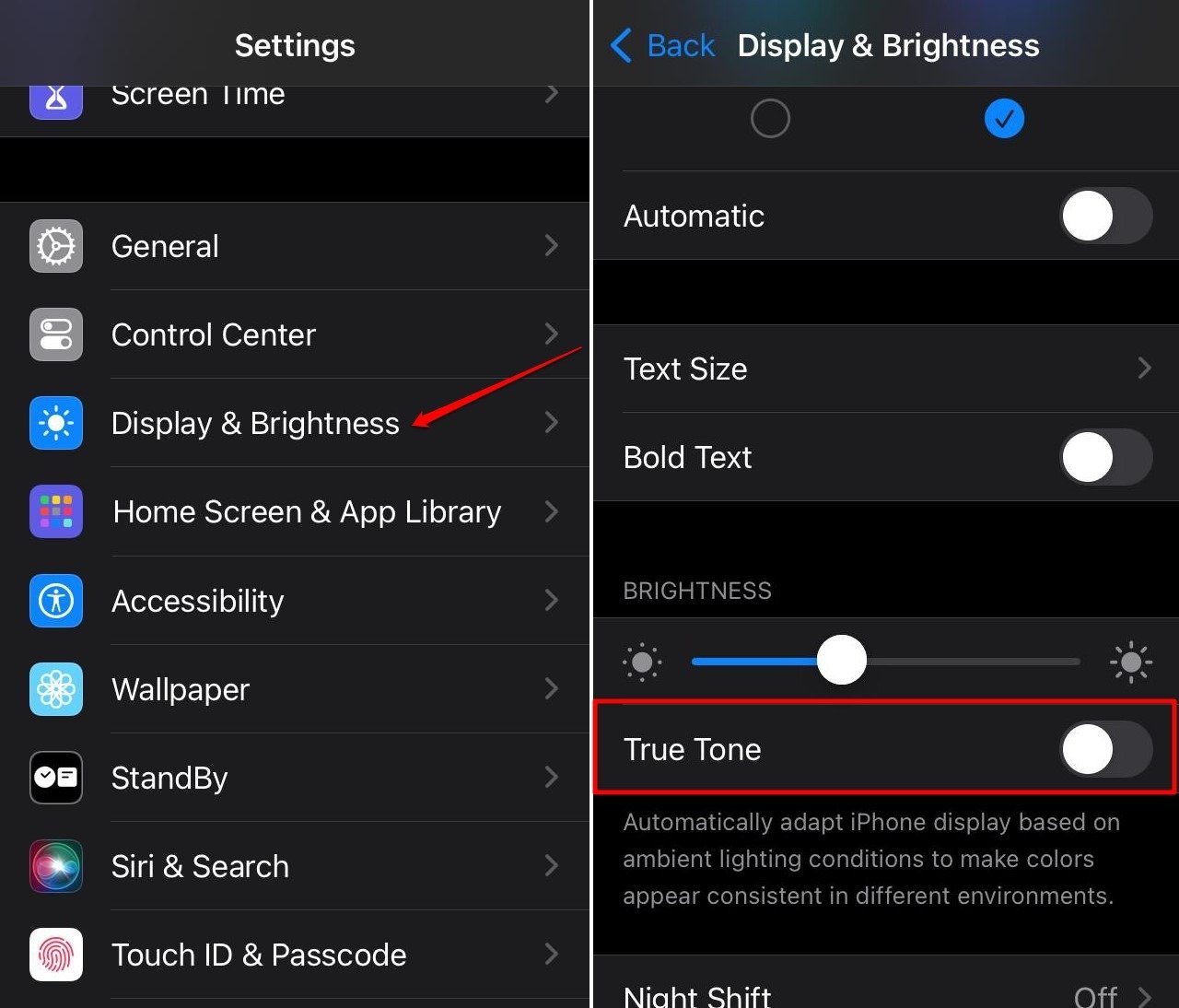
3. Non Utilizzare il True Tone sull’iPhone
Il true tone aiuta l’iPhone ad adattarsi alla luce naturale dell’ambiente per fornire una palette di colori coerente sullo schermo.
Questo può portare a una tonalità di colore molto più brillante o a una bassa luminosità del display e causare disagio nella visualizzazione del contenuto dello schermo. Puoi scegliere di disattivare il True Tone.
- Accedi all’app Impostazioni.
- Vai su Display e Luminosità.
- Premi l’interruttore accanto a True Tone per disattivarlo.
4. Disattiva la Modalità a Basso Consumo
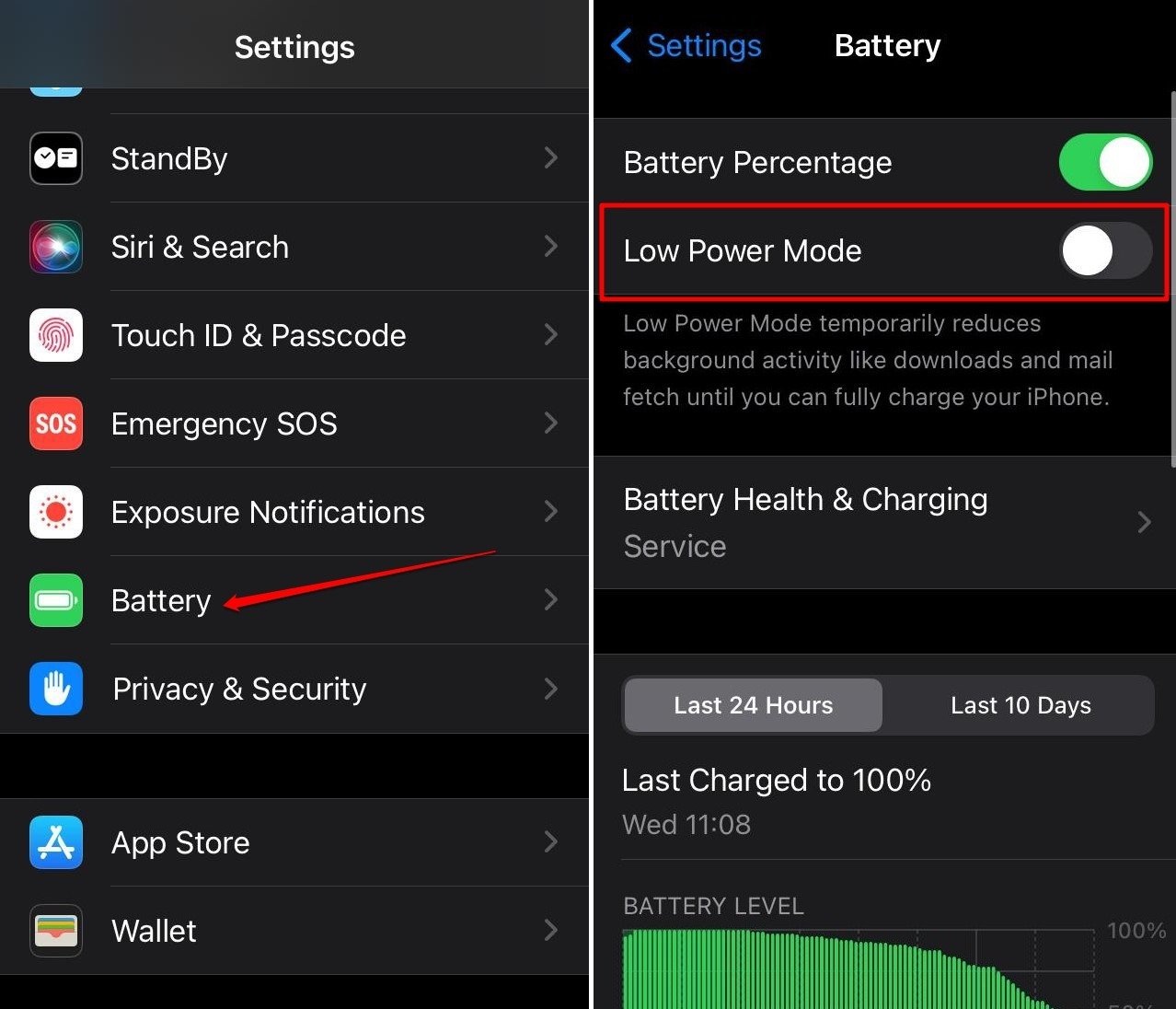
La modalità a basso consumo si attiva quando la batteria dell’iPhone è bassa. Essa limiterà alcune funzionalità su iOS e il livello di luminosità diminuirà.
Puoi mettere l’iPhone in carica per ripristinare il livello di luminosità e ricaricare il tuo dispositivo. Per disattivare manualmente la modalità a basso consumo sul tuo iPhone,
- Vai all’app Impostazioni.
- Tocca Batteria.
- Premi l’interruttore accanto a Modalità a Basso Consumo per disattivarlo.
5. Disattiva la Modalità Focus
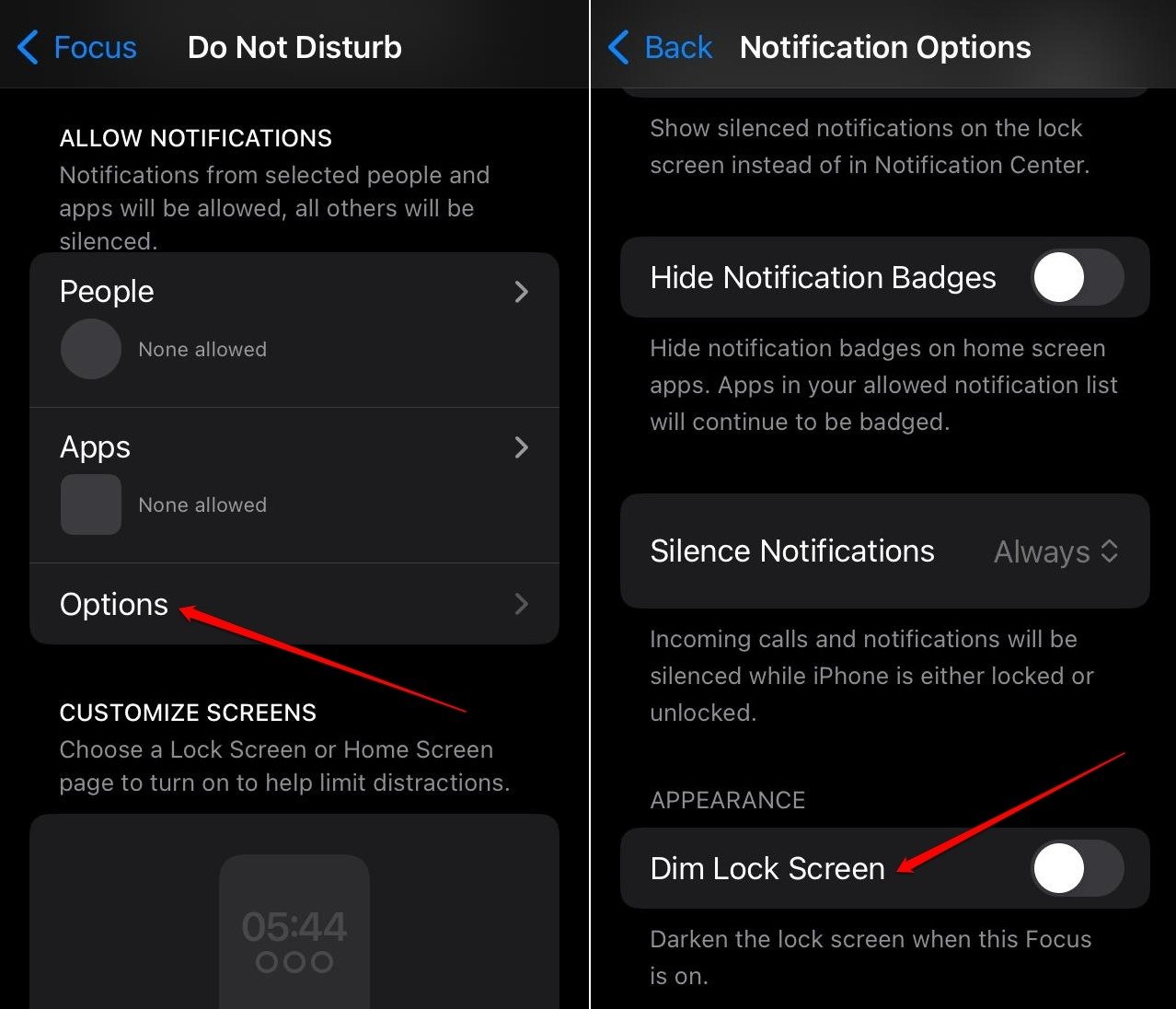
La Modalità Focus ha una funzione che può attenuare lo schermo di blocco. Se hai impostato manualmente la Modalità Focus ma hai dimenticato di disattivarla, questo può causare una diminuzione della luminosità dello schermo.
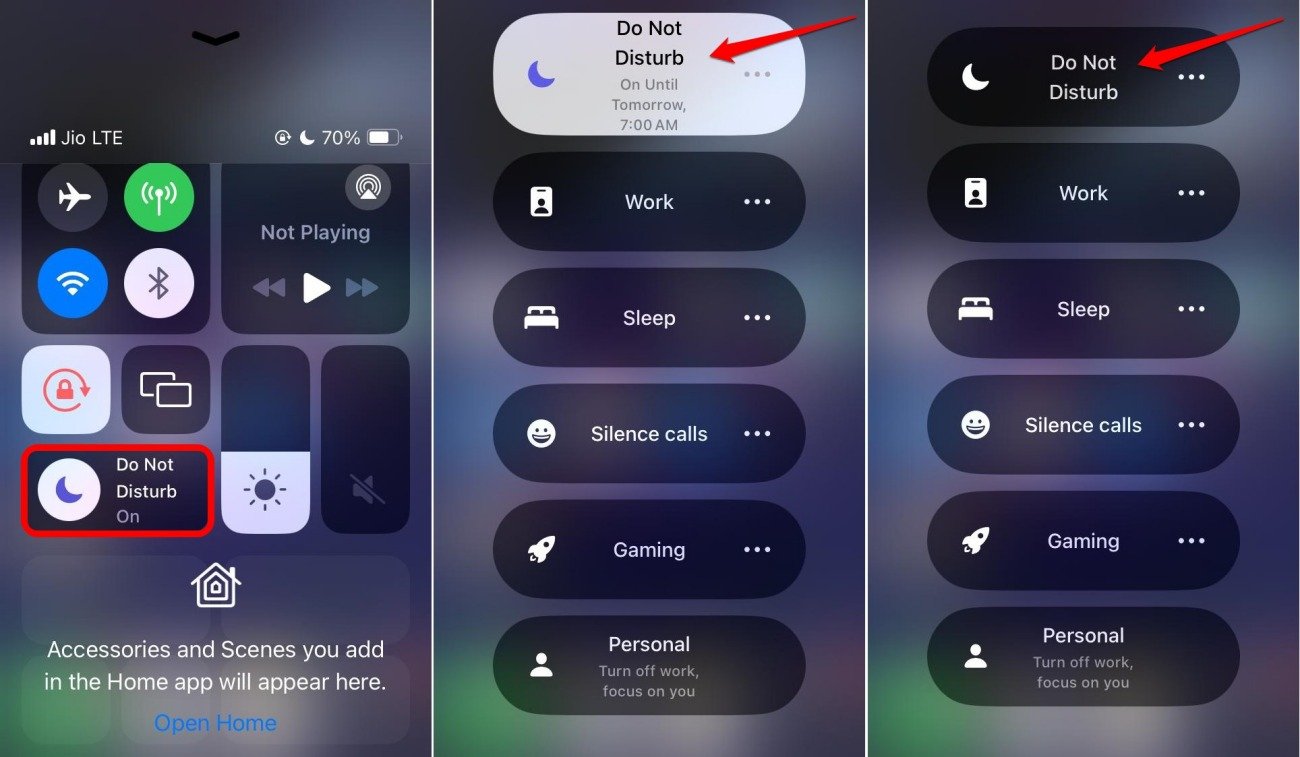
Per disattivare la modalità Focus,
- Accedi al Centro di Controllo di iOS.
- Tocca il riquadro Modalità Focus.
- Premi sulla Modalità Focus attualmente attiva per disattivarla.
In alternativa, puoi mantenere attiva la modalità focus ma disattivare la funzione “attenua lo schermo di blocco”.
- Apri Impostazioni iOS.
- Tocca Focus.
- Accedi alla modalità focus attiva.
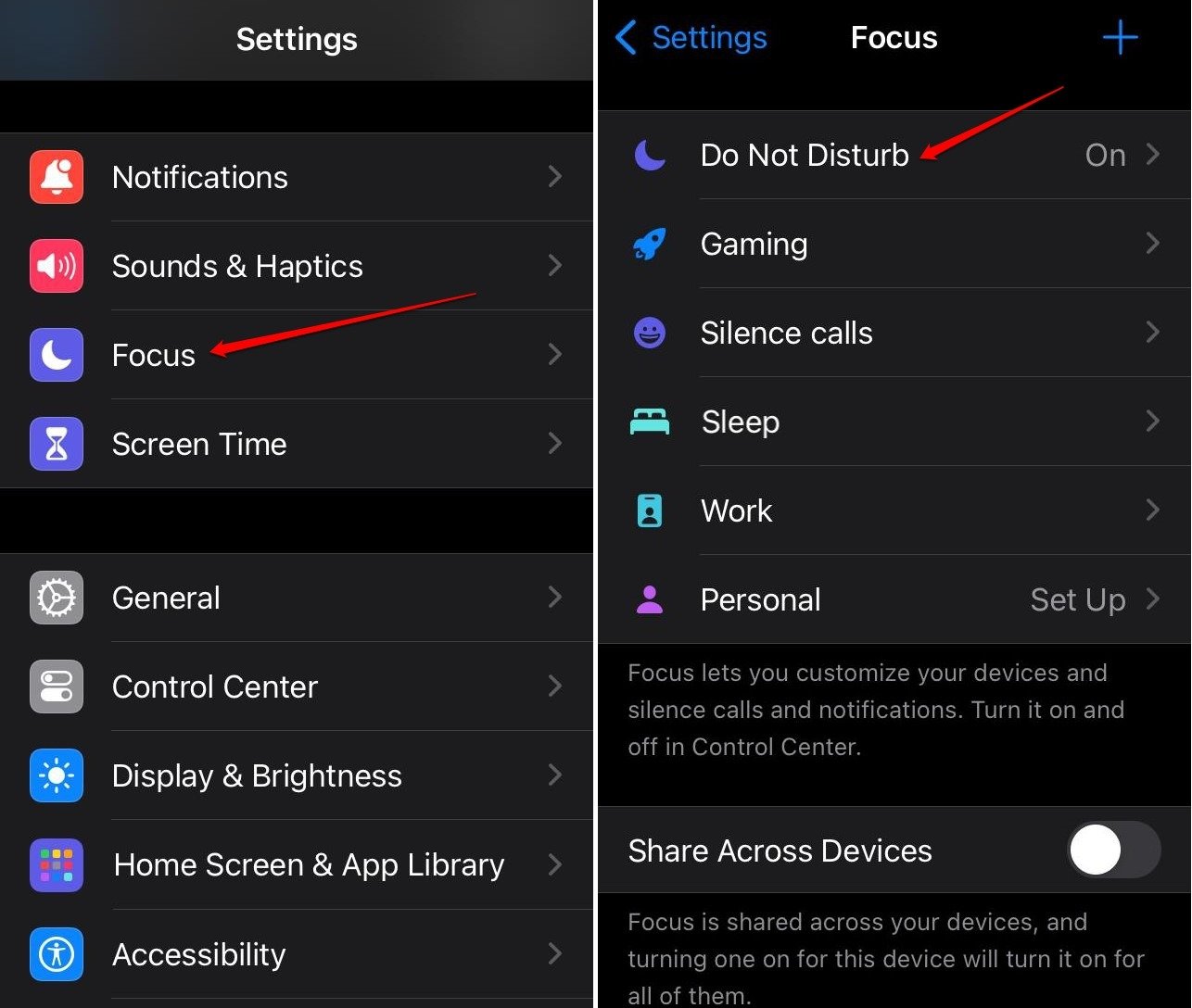
- Vai su Opzioni.
- Premi l’interruttore accanto a “ Attenua Schermo di Blocco “.
6. Riavvia l’iPhone
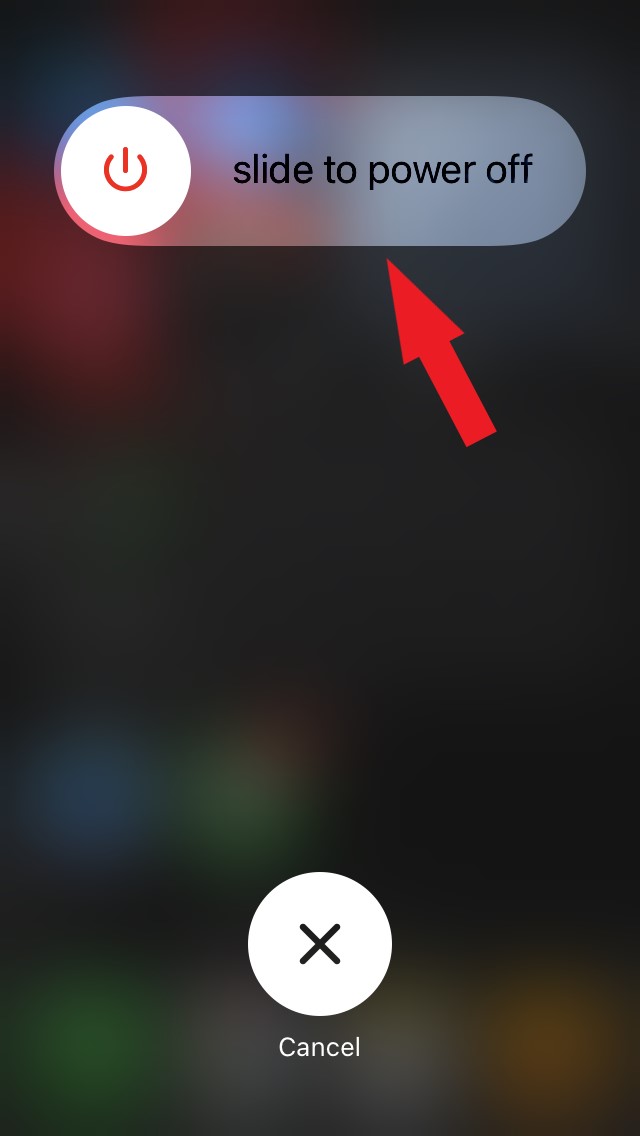
Se l’auto-luminosità è disattivata e i livelli di luminosità aumentano o diminuiscono da soli, ciò indica la presenza di un bug casuale su iOS. Riavvia il dispositivo per risolvere il problema.
Sull’iPhone X/11/12/13/14/15 Series,
- Tieni premuti i pulsanti di accensione e volume giù.
- Trascina il cursore accanto all’opzione “ Scorri per Spegnere ”
Sull’iPhone 2a/3a Gen o iPhone 7/8 Series,
- Tieni premuto il pulsante laterale dell’iPhone finché non vedi l’opzione “ Scorri per Spegnere ”.
- Trascina il cursore per spegnere l’iPhone.
Riavvia l’iPhone 1a Gen/iPhone 5 Series,
- Premi il pulsante in alto dell’iPhone per vedere l’opzione “ Scorri per Spegnere ” sullo schermo.
Per accendere il tuo iPhone, premi il pulsante laterale. Sull’iPhone SE 1a Gen o sull’iPhone 5 Series, premi il pulsante in alto del dispositivo per riavviarlo.
7. Disattiva la Funzione “Attenua Luci Lampeggianti”
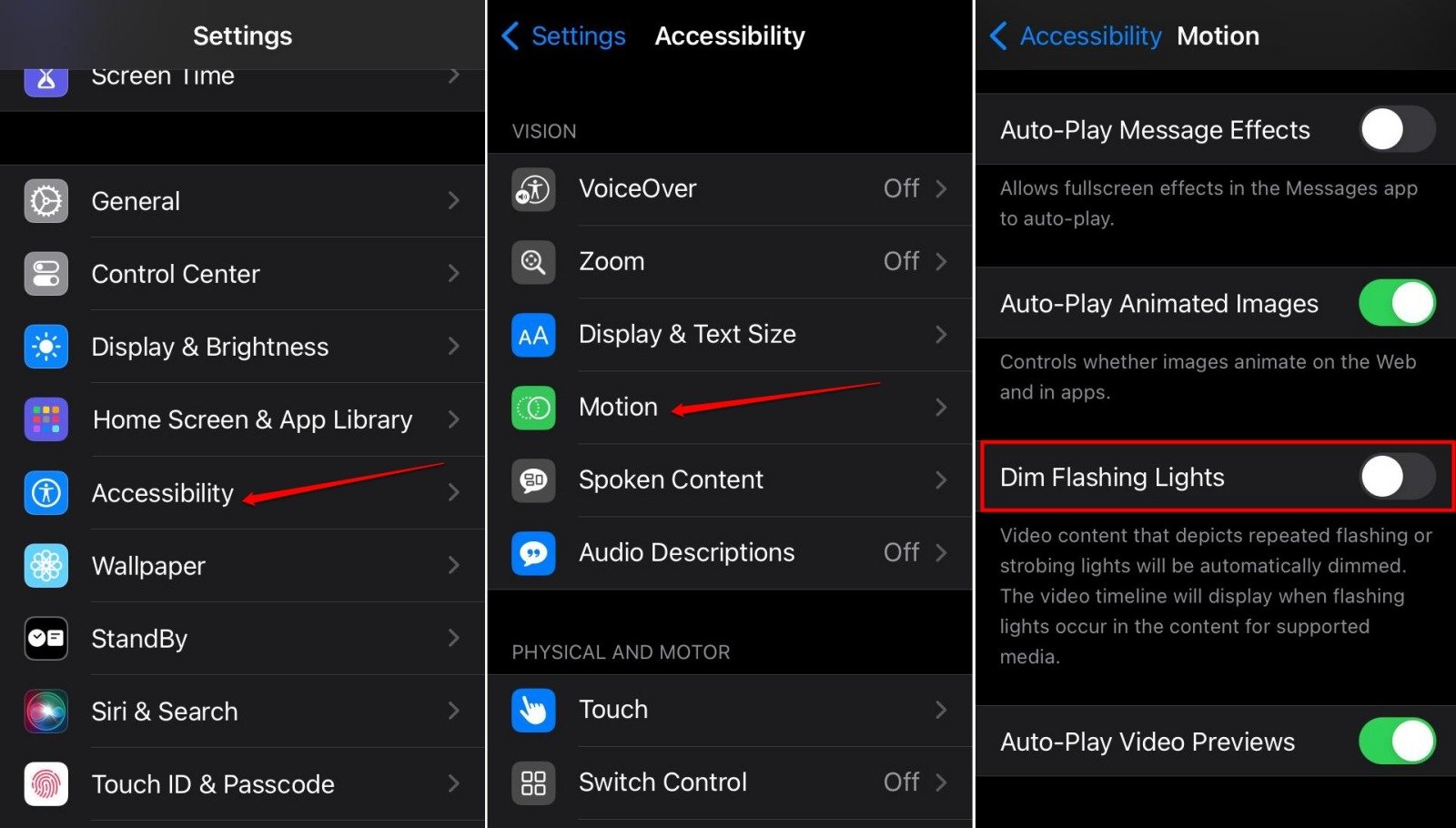
La funzione “Attenua Luci Lampeggianti” aiuta a ridurre il lampo di luce e le luci stroboscopiche nei contenuti video che guardi sull’iPhone. A volte, può ridurre la luminosità dello schermo e limitare una visualizzazione chiara del contenuto dello schermo.
Puoi disattivare la funzione “Attenua luci lampeggianti” sul tuo iPhone.
- Avvia l’app Impostazioni.
- Vai su Accessibilità > Movimento.
- Scorri fino a Attenua Luci Lampeggianti e tocca l’interruttore accanto ad essa.
8. Disabilita la Riduzione del Punto Bianco nelle Impostazioni di Accessibilità
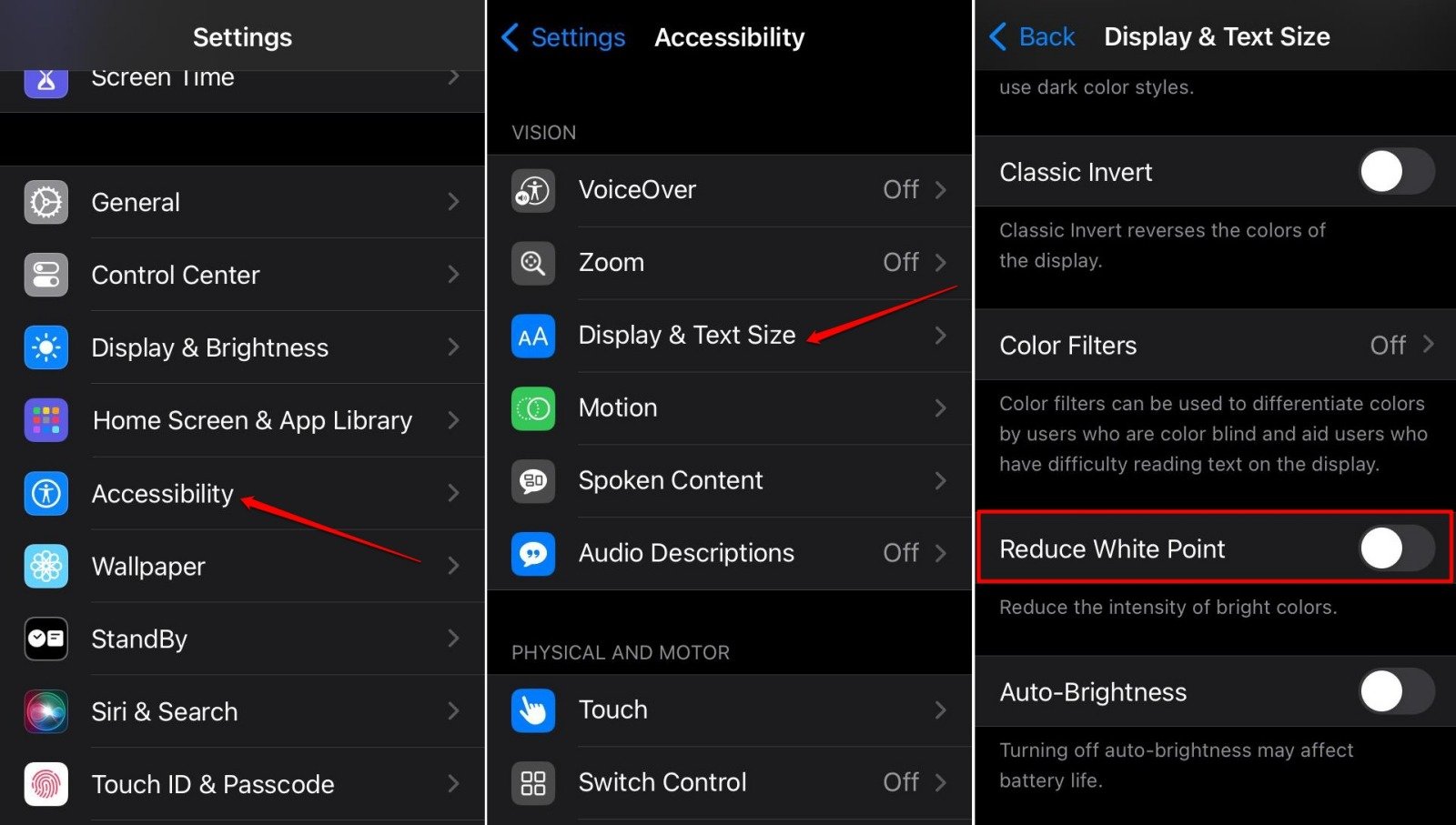
iOS ha una funzione all’interno delle impostazioni di accessibilità per controllare l’intensità dei colori brillanti. Si chiama Riduci Punto Bianco.
Se aumenti la riduzione del punto bianco, la luminosità complessiva della presenza di colore sullo schermo diminuirà.
Puoi impostare il livello di Riduzione del Punto Bianco al 25 percento predefinito o impostarlo a un livello standard come il 40 o 50 percento.
I colori non saranno né troppo brillanti né troppo opachi al 50 percento, rendendoli visivamente confortevoli per te, anche se puoi impostarlo a un livello adatto ai tuoi occhi. Mi piace mantenerlo tra il 50 e il 60 percento.
Per controllare la funzione “Riduzione del Punto Bianco”,
- Apri l’app Impostazioni.
- Vai su Accessibilità > Dimensione e Testo dello Schermo.
- Scorri fino a Riduci Punto Bianco.
- Muovi il cursore per gestire l’intensità della luminosità del colore sul display.
- In alternativa, puoi toccare l’interruttore accanto a Riduci Punto Bianco e disattivarlo.
9. Installa l’Ultimo Aggiornamento iOS
Se utilizzi la beta per sviluppatori di iOS, potresti avere bug e glitch sulla versione attuale di iOS installata sul tuo iPhone. Potrebbe essere la causa della fluttuazione automatica della luminosità dello schermo anche se l’auto-luminosità è disattivata.
Quindi, controlla se è disponibile un nuovo aggiornamento iOS che puoi installare per correggere i bug sulla versione attuale di iOS.
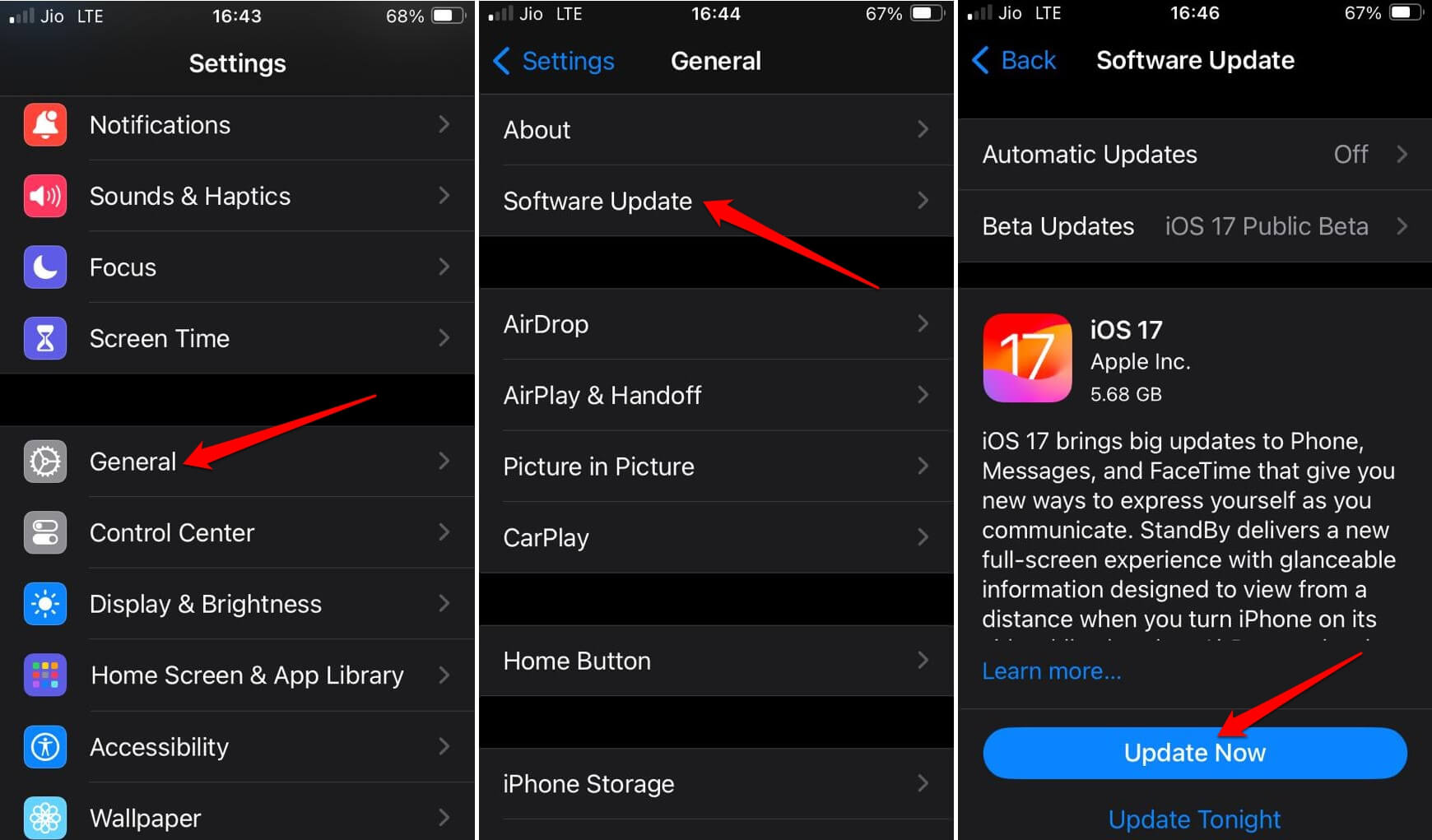
- Apri l’app Impostazioni.
- Vai su Generale > Aggiornamento Software.
- Tocca Aggiorna Ora se è disponibile un nuovo aggiornamento software per l’iPhone.
10. Ripristina le Impostazioni dell’iPhone
Se altri suggerimenti di risoluzione dei problemi non funzionano, considera di ripristinare l’iPhone. Prima di ripristinare, esegui il backup dei tuoi dati importanti nel cloud o sul PC. Dopo di che, procedi a ripristinare l’iPhone seguendo i passaggi menzionati qui.
- Apri l’app Impostazioni dell’iPhone.
- Vai su Generale > Trasferisci o Ripristina iPhone.
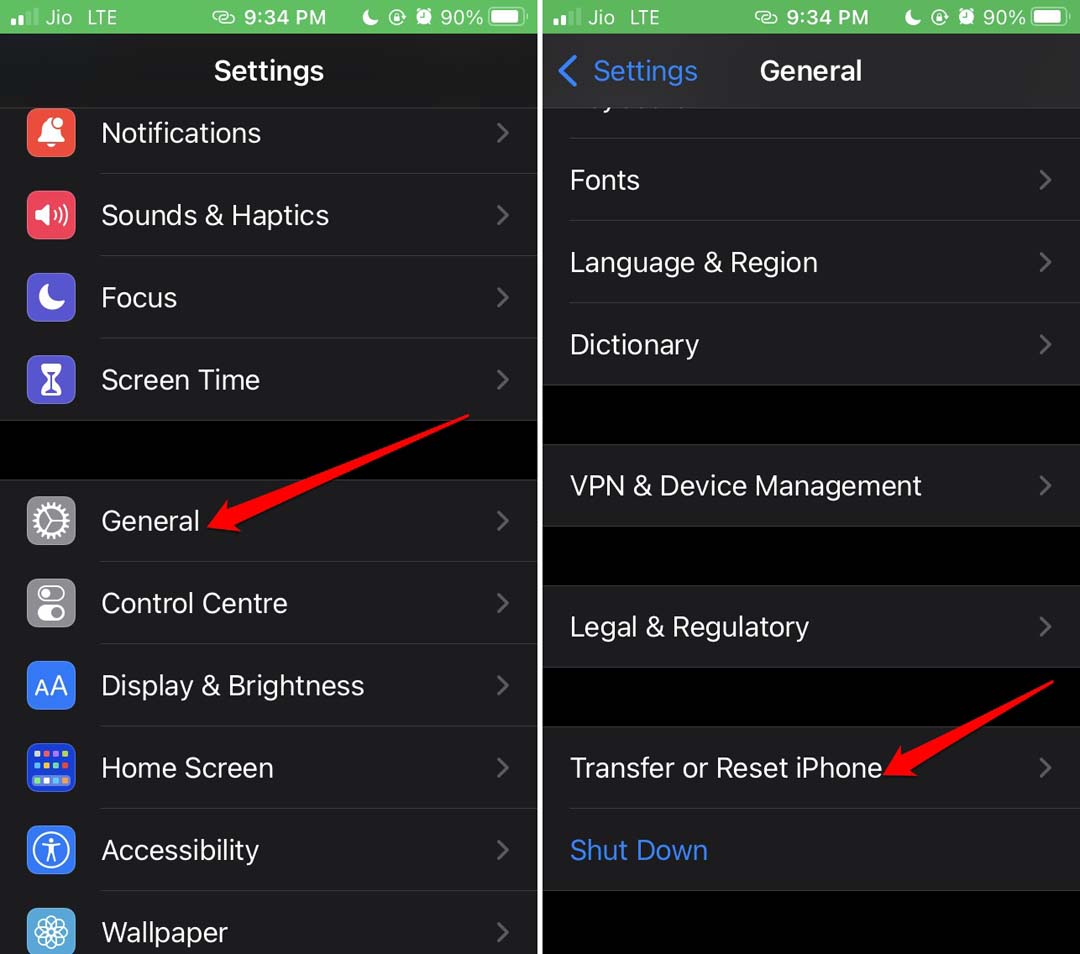
- Tocca Ripristina.
- Seleziona Ripristina Tutte le Impostazioni.
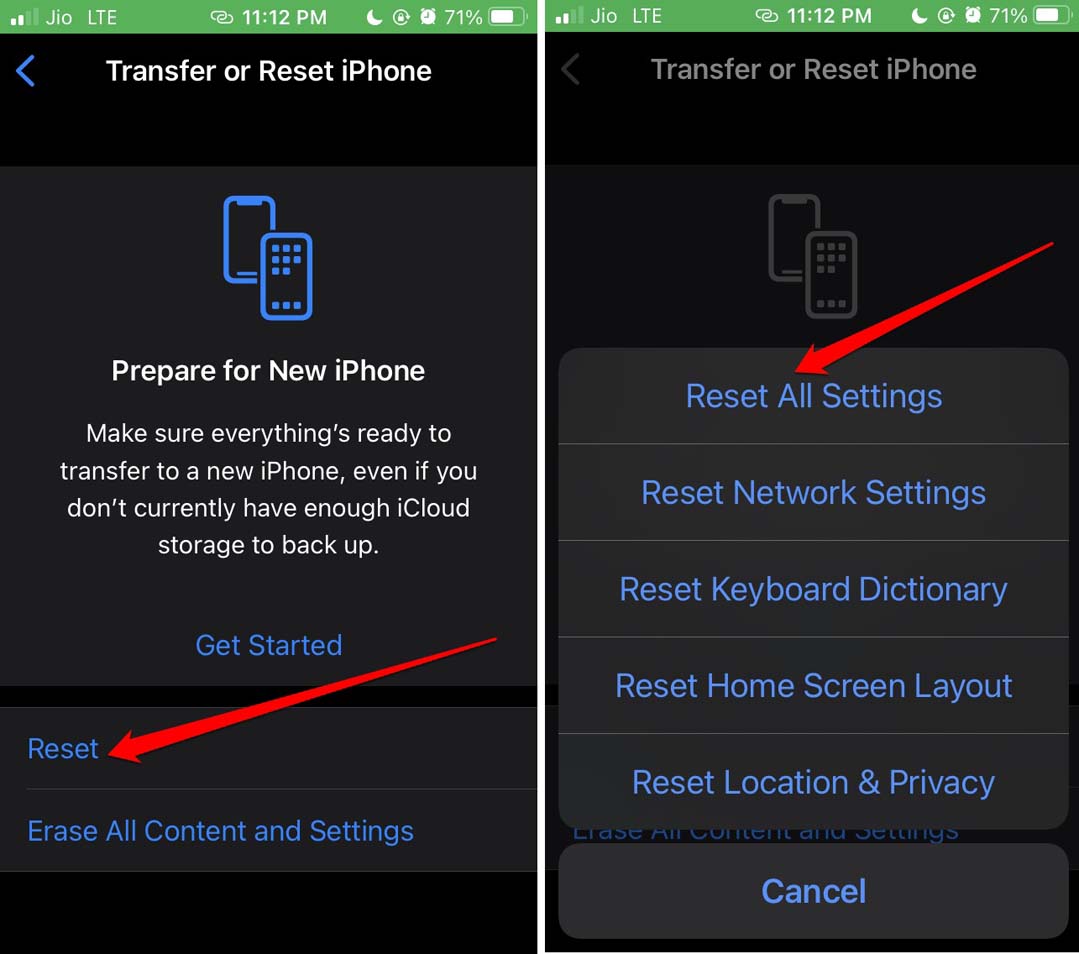
- Inserisci il codice di accesso dell’iPhone per autenticare e ripristinare.
Conclusione
Una fluttuazione frequente nella luminosità dello schermo può influenzare la tua vista quando usi l’iPhone per un lungo periodo. Segui i consigli condivisi nell’articolo per gestire i livelli di luminosità del tuo iPhone. Goditi un’esperienza visiva confortevole su iOS senza alcuno sforzo per i tuoi occhi.
Se hai qualche pensiero su Come Risolvere il Cambiamento Automatico della Luminosità dell’iPhone, sentiti libero di lasciare un commento qui sotto. Inoltre, ti preghiamo di iscriverti al nostro canale YouTube di DigitBin per video tutorial. Saluti!
Ricevi i nuovi post nella tua casella di posta.
Nessuno spam. Disiscriviti in qualsiasi momento.