Tecnologia · 6 min read · Sep 13, 2025
Come Risolvere il Problema della Dettatura su iPhone?
In questa guida, ti spiegherò come risolvere il problema della funzione di riconoscimento vocale non funzionante su iPhone. La tecnologia degli smartphone è avanzata a un livello completamente nuovo negli ultimi anni. Per creare un testo su uno smartphone non è più necessario sedersi e scrivere qualcosa parola per parola.
Utilizzando la funzione di riconoscimento vocale su iPhone, puoi semplicemente dettare parole, frasi o frasi e appariranno automaticamente come parole nel campo di testo. Questa funzione su iOS è chiamata dettatura. Se questa funzione non è abilitata, non sarai in grado di creare bozze utilizzando la voce.
Inoltre, per alcuni utenti, essere su una versione beta di iOS causa loro di imbattersi in bug in cui la funzione di riconoscimento vocale non funziona. Anche se la lingua sul tuo iPhone è impostata in base alla tua regione, se per qualche problema tecnico, la lingua per la dettatura cambia, non sarai in grado di vedere le parole che pronunci convertite in testo.
Se sono state impostate restrizioni sui contenuti su iOS per la dettatura, allora non funzionerà finché la restrizione non sarà disattivata o autorizzata per la funzione interessata.
I Migliori Modi per Risolvere il Problema della Dettatura Non Funzionante su iPhone
Ora sappiamo perché la funzione di riconoscimento vocale o dettatura non funziona su iPhone. Esaminiamo i passaggi di risoluzione dei problemi menzionati di seguito per risolvere il problema.
1. Assicurati che la Funzione di Dettatura su iPhone sia Abilitata
Inizia controllando se la dettatura è stata abilitata sul tuo iPhone. Se non lo è, abilitala seguendo i passaggi qui sotto.
- Apri l’app Impostazioni.
- Tocca su Generale.
- Naviga all’opzione Tastiera e toccala.
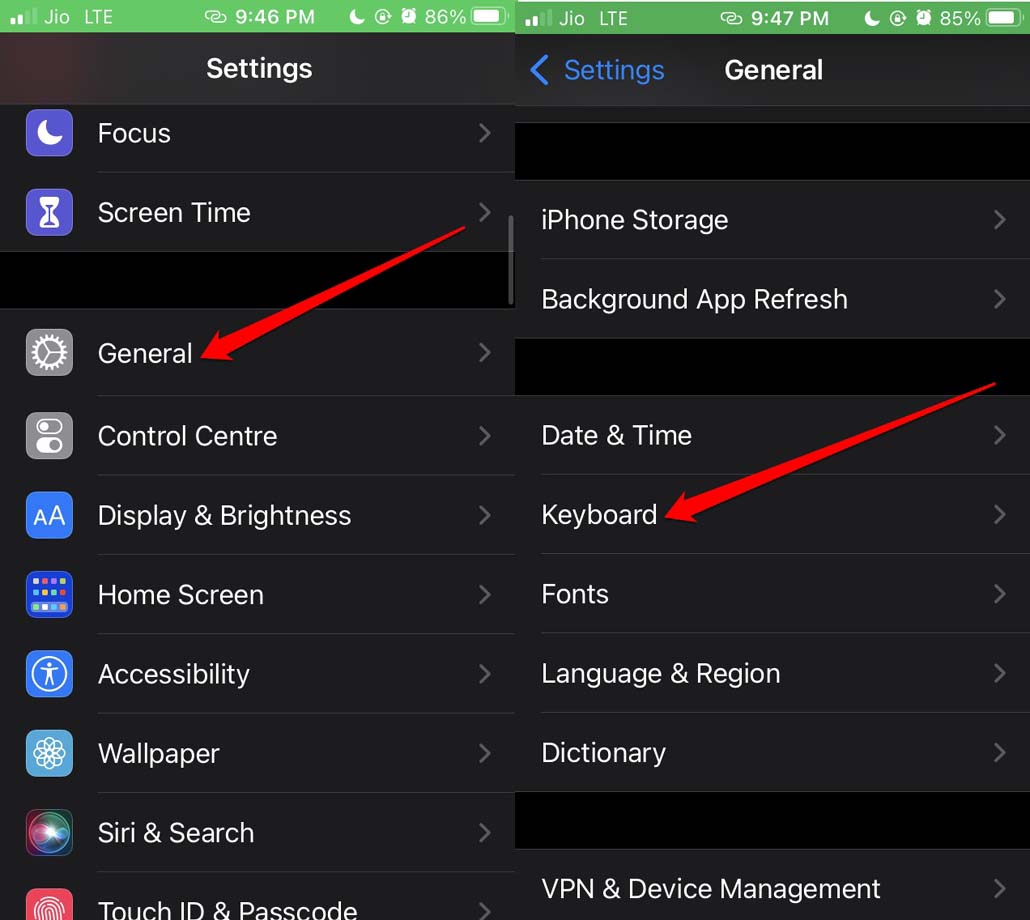
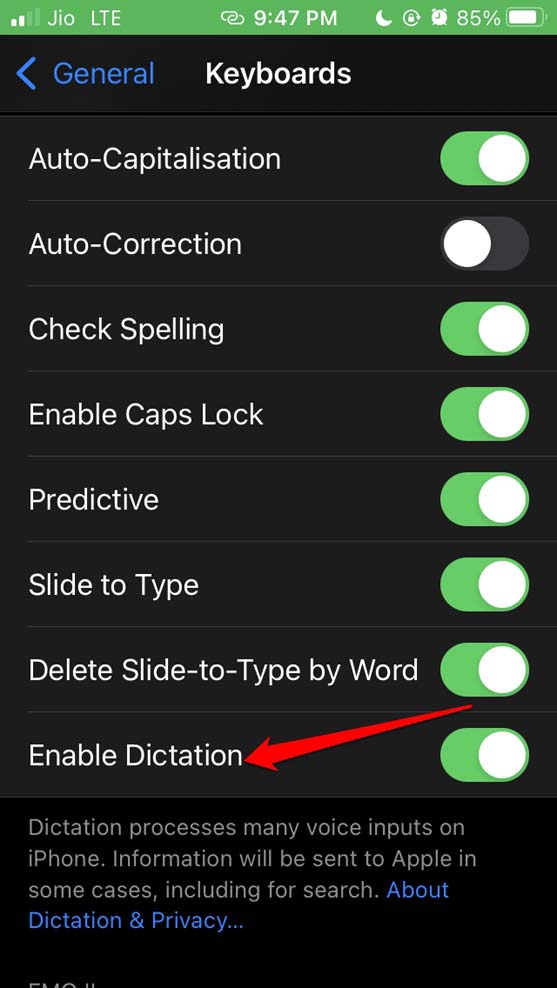
- Qui, scorri fino a Abilita Dettatura e tocca l’interruttore accanto ad essa.
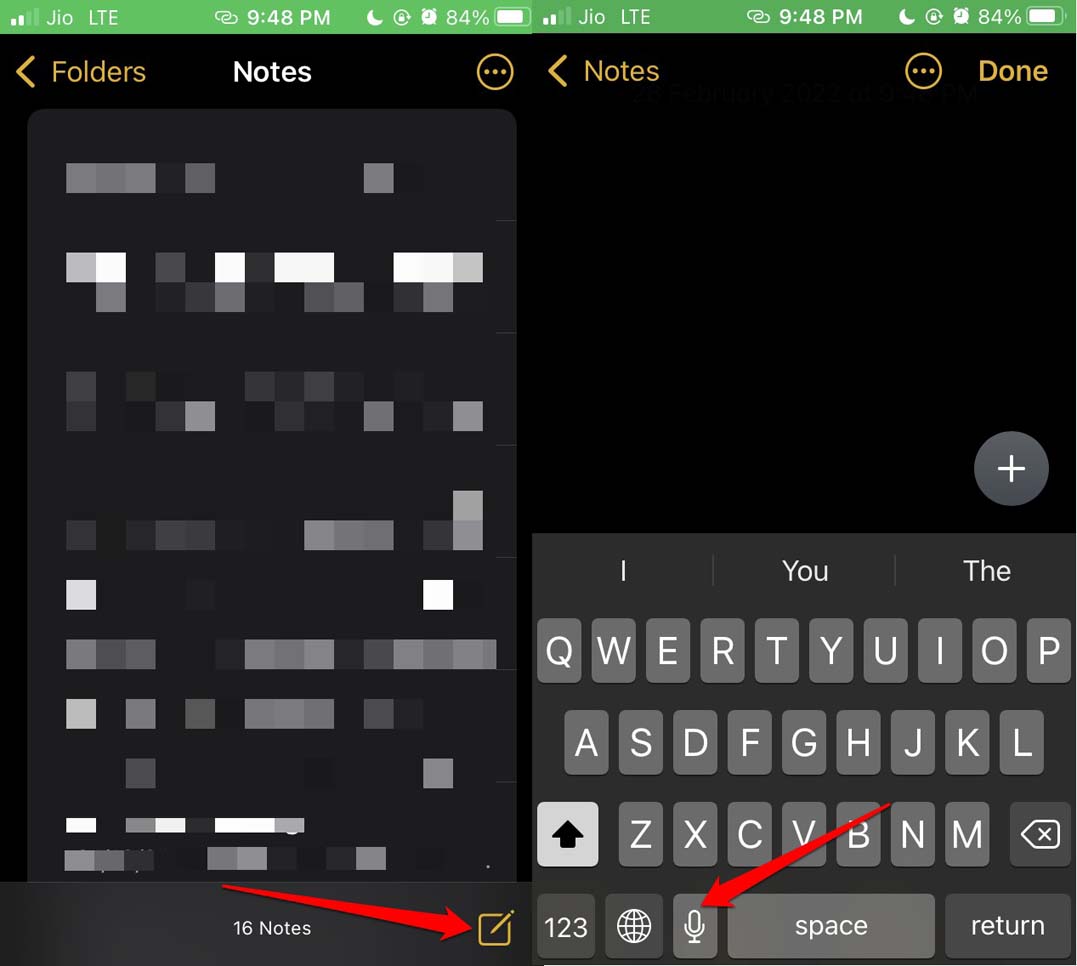
Lasciami mostrarti come utilizzare la funzione di dettatura per coloro che sono nuovi a iOS. Supponiamo che tu stia utilizzando l’app Note per redigere qualcosa. Vuoi farlo utilizzando la funzione di riconoscimento vocale.
- Apri l’app Note.
- Crea una nuova nota.
- Sulla tastiera virtuale, premi e tieni premuto il pulsante del microfono.
- Vedrai lo spettro per la voce registrata apparire.
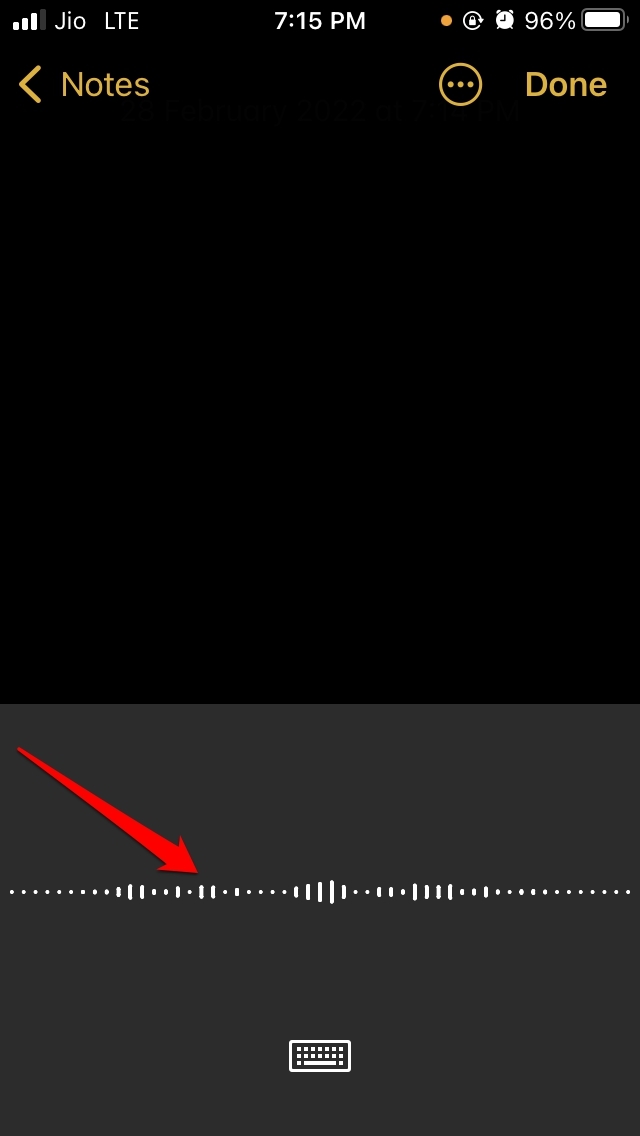
- Parla e detti la frase. Vedrai che le parole pronunciate appariranno sullo schermo in forma di testo.
2. Riavvia l’iPhone
Ricorda sempre di riavviare il tuo iPhone se ti imbatti in qualche problema tecnico. La maggior parte delle volte, un riavvio risolve solitamente i problemi che si presentano all’improvviso.
- Premi il pulsante laterale dell’iPhone.
- L’opzione Scorri per spegnere apparirà. Tocca e sposta il cursore. L’iPhone si spegnerà.
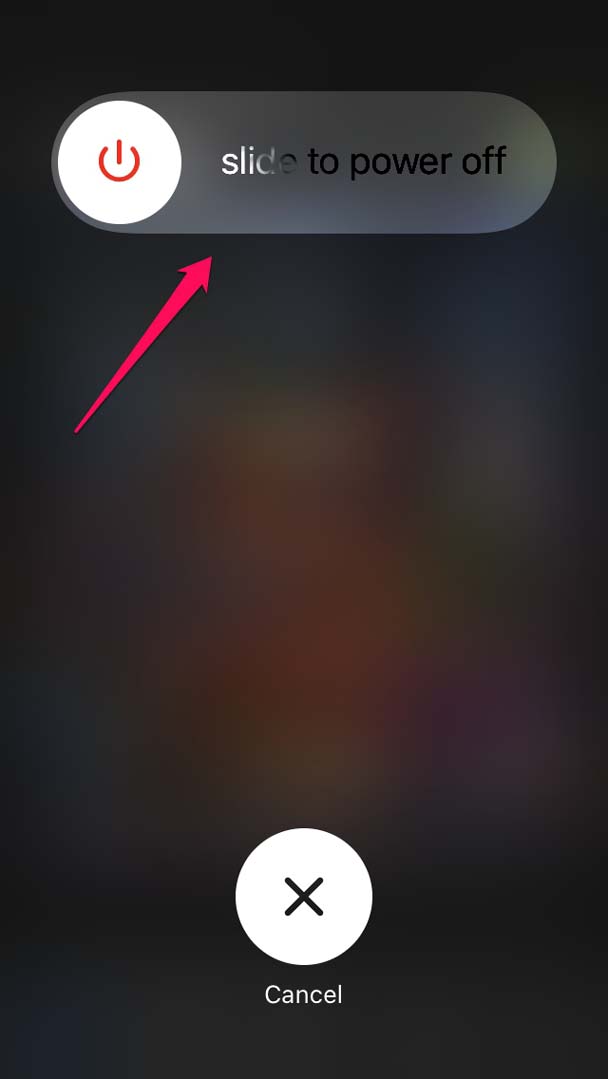
- Dopo alcuni secondi, premi il pulsante laterale per riavviare l’iPhone.
- Controlla se la funzione di dettatura di iOS ora funziona o meno. Se no, utilizza gli altri metodi di risoluzione dei problemi.
3. Aggiorna la Versione di iOS
gli utenti iOS si lamentano spesso di bug sull’iPhone o sulle sue app. Il problema della funzione di riconoscimento vocale non funzionante potrebbe essere correlato a una versione instabile di iOS installata sul tuo iPhone. Quindi, aggiorna la versione di iOS a una versione più recente. Per farlo,
- Vai all’app Impostazioni.
- Tocca su Generale.
- Successivamente, tocca l’opzione Aggiornamento Software.
- Il dispositivo inizierà a cercare aggiornamenti iOS disponibili.
- Ti verrà chiesto di scaricare e installare lo stesso. Segui le istruzioni sullo schermo per ottenere il nuovo aggiornamento.
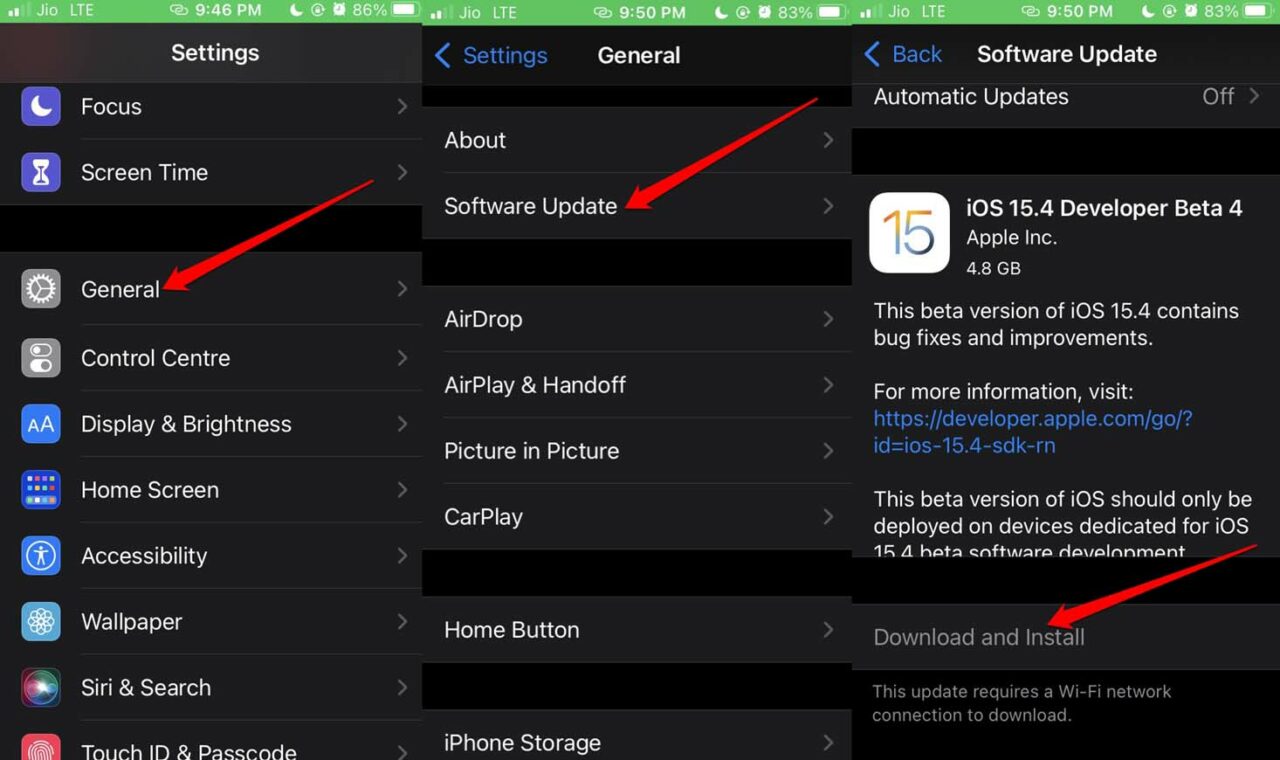
Dopo aver aggiornato iOS, dovresti essere in grado di utilizzare la funzione di riconoscimento vocale su iPhone e risolvere il problema della funzione di riconoscimento vocale non funzionante su iPhone.
4. Non Utilizzare Cuffie
Se hai intenzione di utilizzare la funzione di riconoscimento vocale su iPhone, assicurati di non collegare alcun tipo di cuffie, auricolari o in-ear. Altrimenti, qualunque cosa tu dica, non sarà decifrata correttamente e quasi nulla sarà convertito in testo.
Se stai utilizzando i cuscinetti generali che sono cuffie cablate di Apple, scollegali dall’iPhone. Altrimenti, se hai collegato cuffie supportate da Bluetooth, scollegale seguendo questo semplice passaggio.
- Apri il centro di controllo sull’iPhone.
- Controlla se il Bluetooth è attivo per qualche auricolare.
- Tocca semplicemente l’icona Bluetooth per disconnettere eventuali dispositivi audio attivi.
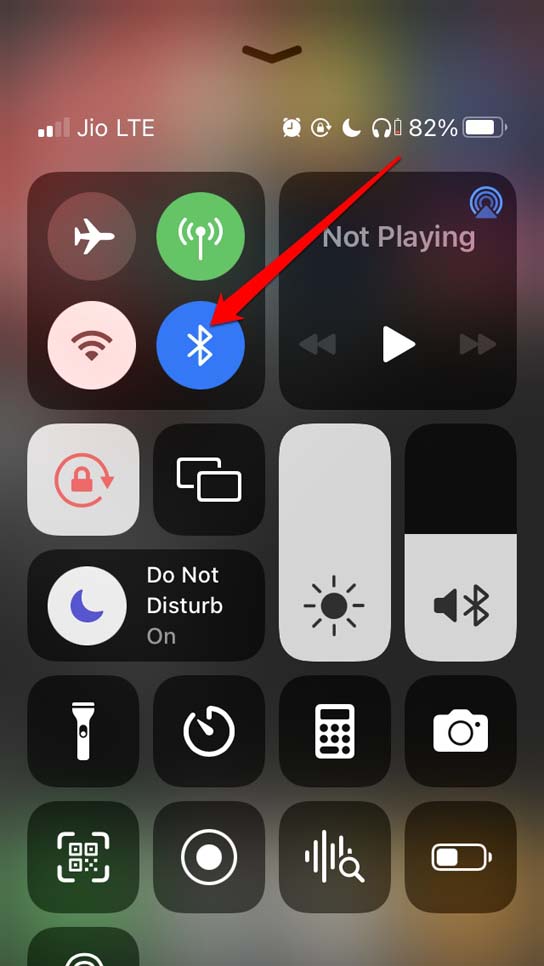
Ora, utilizza la funzione di riconoscimento vocale su iPhone e funzionerà.
5. Assicurati che la Lingua sia Aggiunta nelle Impostazioni della Tastiera
La funzione di dettatura funziona solo per una lingua che è stata aggiunta alle impostazioni della tastiera e anche la tastiera è selezionata. Se stai cercando di dettare in spagnolo ma non hai aggiunto la tastiera, la funzione di riconoscimento vocale non produrrà alcun testo o produrrà parole senza senso.
- Apri l’app Impostazioni e vai su Generale.
- Quindi, tocca l’opzione ‘Tastiera‘ e vai su ‘Tastiere‘.
- Ora, tocca ‘Aggiungi Nuova Tastiera‘.
- Qui aggiungi la tastiera nella lingua che desideri.
6. Autorizza la Funzione di Dettatura dalle Restrizioni sui Contenuti e sulla Privacy di iOS
iOS ha una funzione chiamata Restrizioni sui Contenuti e sulla Privacy che, quando abilitata per vari elementi di iOS, può limitare le loro funzionalità. Anche la funzione di dettatura è inclusa sotto le restrizioni sulla privacy.
Se le restrizioni sono abilitate, non sarai in grado di utilizzare la funzione di riconoscimento vocale. Per controllare,
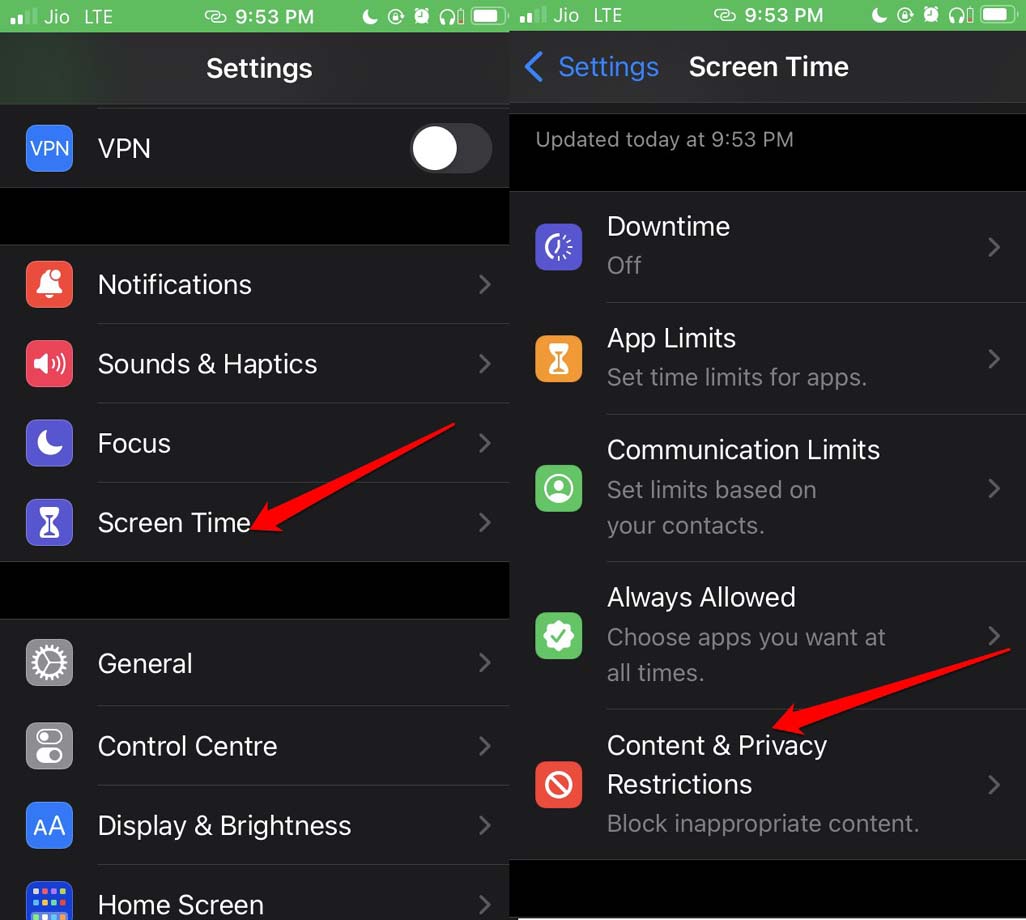
- Apri l’app Impostazioni.
- Tocca su Tempo di utilizzo.
- Quindi naviga a Restrizioni sui Contenuti e sulla Privacy. Tocca su di esso.
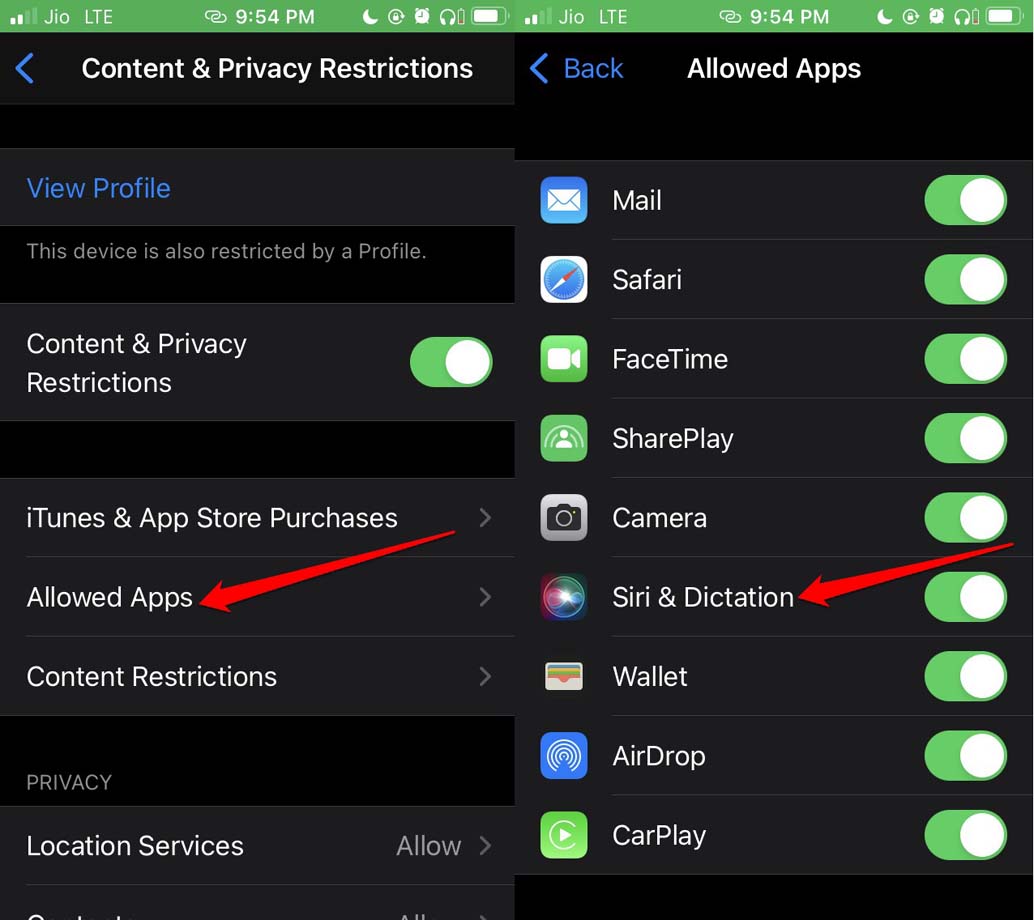
- Successivamente, tocca su App Consentite.
- Sotto, naviga a Siri e Dettatura. Controlla che l’interruttore accanto all’opzione sia stato abilitato. Questo significa che la dettatura è stata abilitata su iPhone.
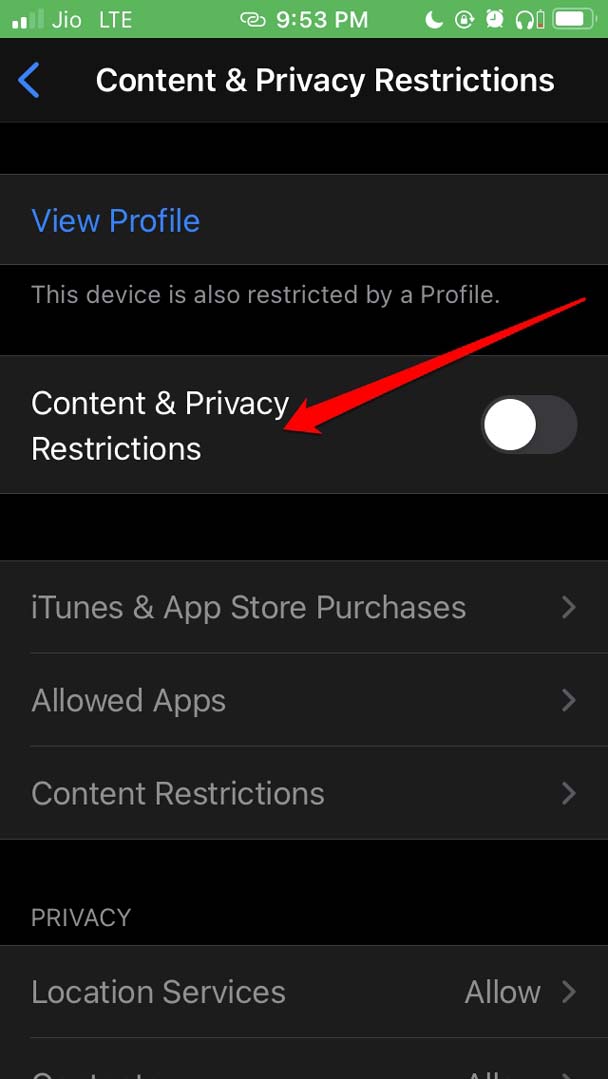
In alternativa, disabilita direttamente le Restrizioni sui Contenuti e sulla Privacy completamente sull’iPhone.
Vai all’app Impostazioni.
Tocca su Tempo di utilizzo.
Quindi naviga a Restrizioni sui Contenuti e sulla Privacy e tocca su di esso.
Nella pagina successiva, vedrai un interruttore accanto a Restrizioni sui Contenuti e sulla Privacy.
Tocca l’interruttore per disabilitare la funzione.
7. Ripristina le Impostazioni di Rete su iPhone
Puoi ripristinare le impostazioni di rete sull’iPhone se continui a riscontrare problemi nell’utilizzo della funzione di riconoscimento vocale.
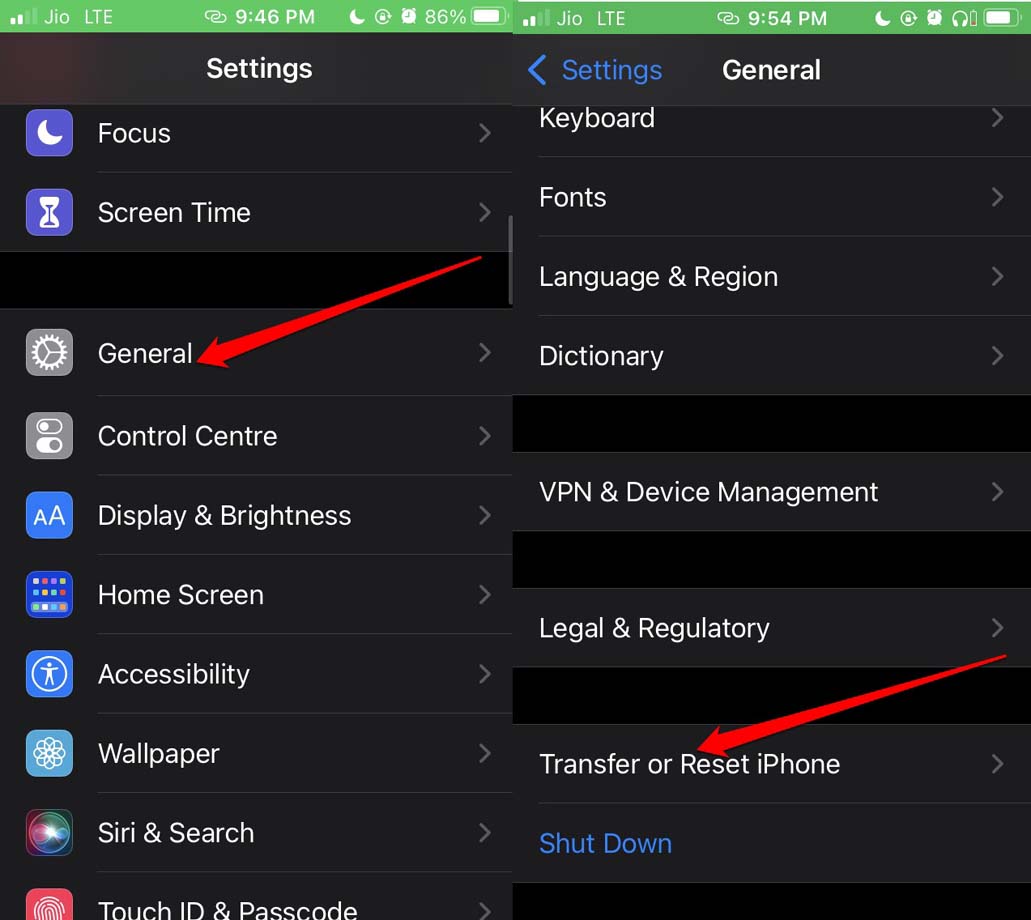
- Avvia l’app Impostazioni.
- Tocca su Generale.
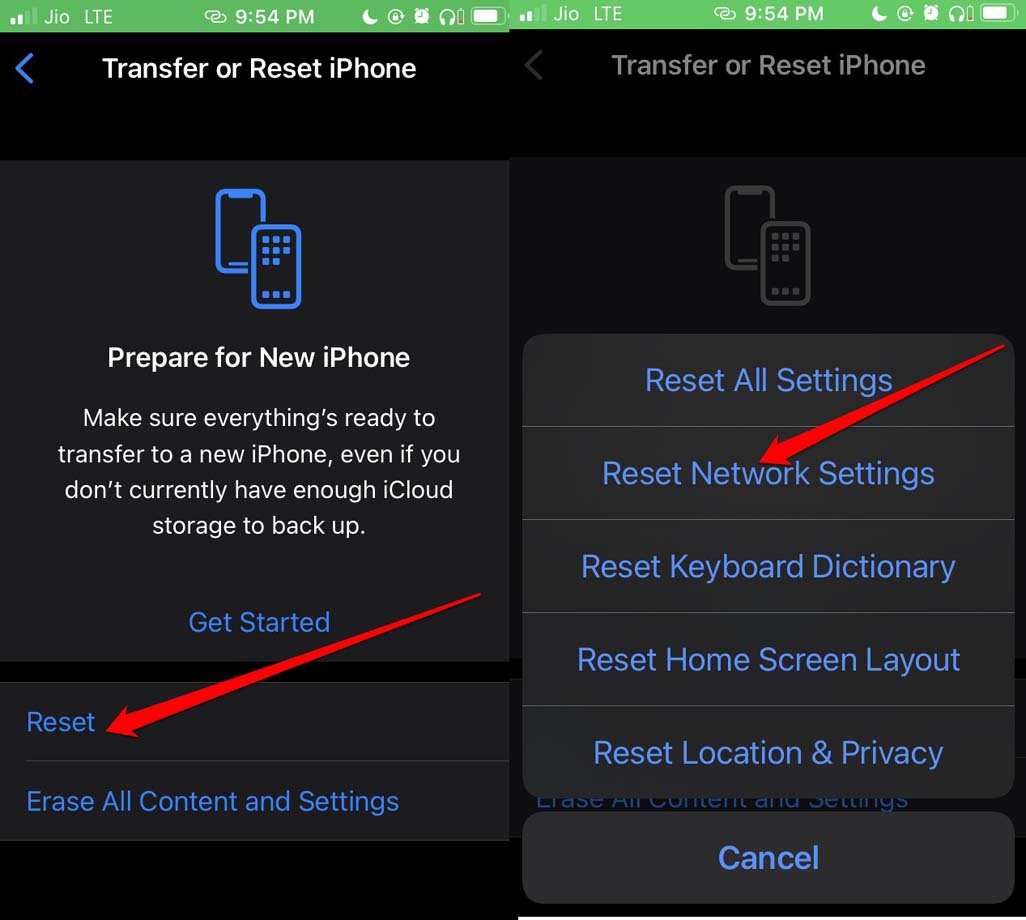
- Naviga a Trasferisci o Ripristina iPhone e tocca su di esso.
- Quindi tocca su Ripristina.
- Dal menu seleziona Ripristina Impostazioni di Rete.
- Inserisci il codice di accesso per confermare e procedere con il processo di ripristino.
- Una volta che la rete è stata ripristinata, l’iPhone si riavvierà.
- Ora, puoi utilizzare la funzione di dettatura senza problemi.
8. Prova a Ripristinare Completamente l’iPhone
Poiché stiamo discutendo di ripristini, potresti anche considerare di ripristinare completamente il tuo iPhone. Segui questo metodo di risoluzione dei problemi solo se gli altri metodi non funzionano per te.
Tieni presente che il processo di ripristino cancellerà tutto dal tuo iPhone. Quindi, esegui un backup dei tuoi dati su iCloud o sul tuo PC tramite iTunes in modo da poter ripristinare i dati del tuo dispositivo dopo il ripristino.
Vai all’app Impostazioni.
Tocca l’opzione Generale.
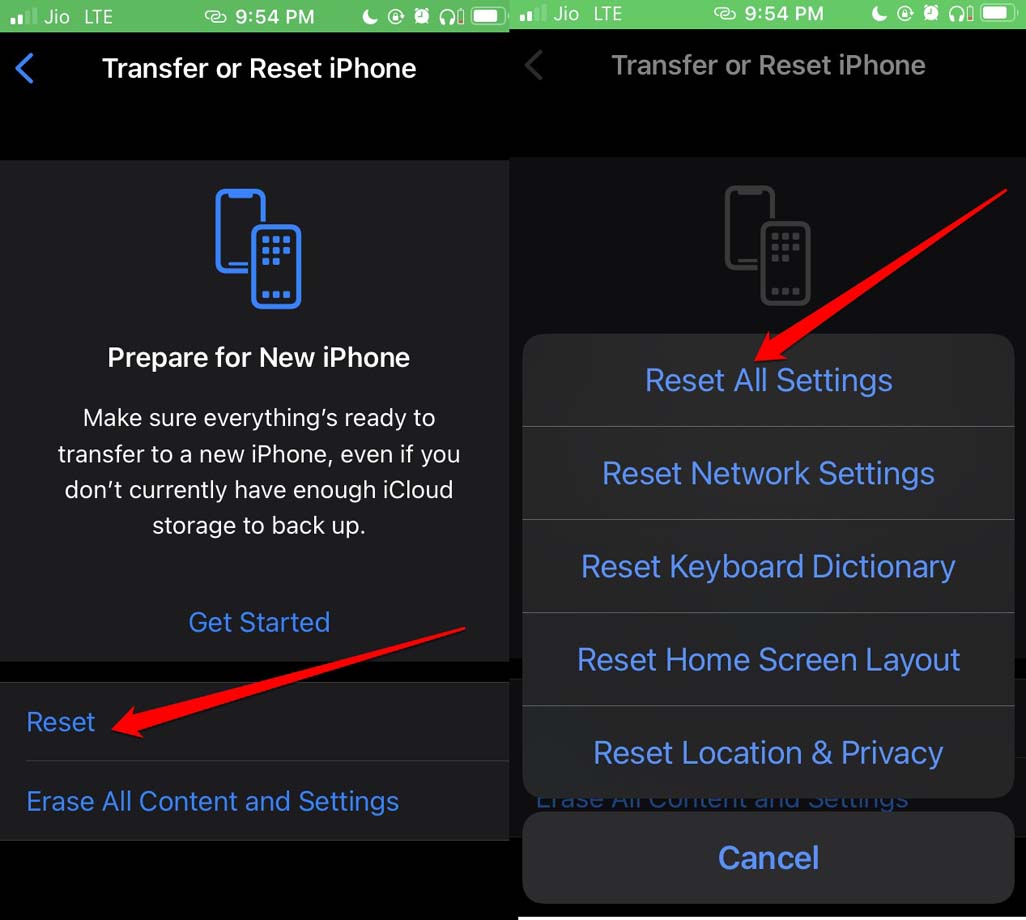
Successivamente, tocca Trasferisci o Ripristina iPhone.
Tocca su Ripristina e apparirà un menu che mostra varie opzioni di ripristino.
Seleziona Ripristina Tutte le Impostazioni.
Per eseguire il ripristino, devi fornire il codice di accesso dell’iPhone.
Una volta completato il ripristino e l’iPhone si avvia, configurarlo.
Usa qualsiasi app per creare un testo utilizzando la funzione di dettatura. Poiché il dispositivo è completamente nuovo a causa del ripristino, la funzione di dettatura dovrebbe funzionare.
Quindi, prova questi metodi di risoluzione dei problemi per risolvere la funzione di riconoscimento vocale su iPhone se non funziona. Spero che questa guida ti sia stata utile.
Se hai qualche pensiero su Come Risolvere il Problema della Dettatura su iPhone?, sentiti libero di lasciare un commento qui sotto. Inoltre, ti preghiamo di iscriverti al nostro canale YouTube di DigitBin per video tutorial. Saluti!
Ricevi i nuovi post nella tua casella di posta.
Nessuno spam. Disiscriviti in qualsiasi momento.