iPhone problemi · 5 min read · Oct 06, 2025
Come risolvere il problema dei file dell'iPhone che non vengono visualizzati su PC?

I file dell’iPhone non vengono visualizzati sul PC? Questo significa che i vari file multimediali sul tuo iPhone funzionano correttamente. Quando colleghi il tuo iPhone al PC, questi file non vengono visualizzati sul computer. In questa guida, ho messo insieme alcuni suggerimenti per la risoluzione dei problemi per aiutarti a trovare i file dell’iPhone sul computer Windows.
Anche se, nel corso degli anni, la compatibilità dei dispositivi Apple con il sistema operativo Windows è migliorata notevolmente, a volte problemi tecnici specifici possono causare incompatibilità. Spesso gli utenti di iPhone che sono nuovi a iOS non sanno che devono mantenere l’iPhone sbloccato per trasferire file a un PC collegato.
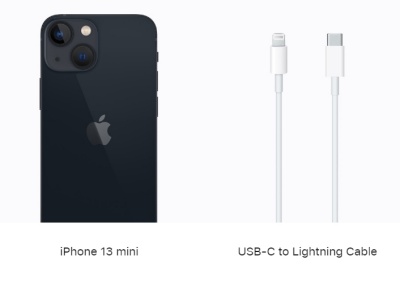
Inoltre, è necessario utilizzare il cavo designato per l’iPhone con una porta lightning. Qualsiasi altro cavo non sarà compatibile quando colleghi il tuo iPhone a un PC Windows. Se i file immagine sono salvati su un iPhone con un formato ad alta efficienza, potrebbero non apparire quando provi ad aprirli su Windows OS.
Suggerimenti per risolvere il problema dei file dell’iPhone che non vengono visualizzati su PC
Iniziamo ora la risoluzione dei problemi.
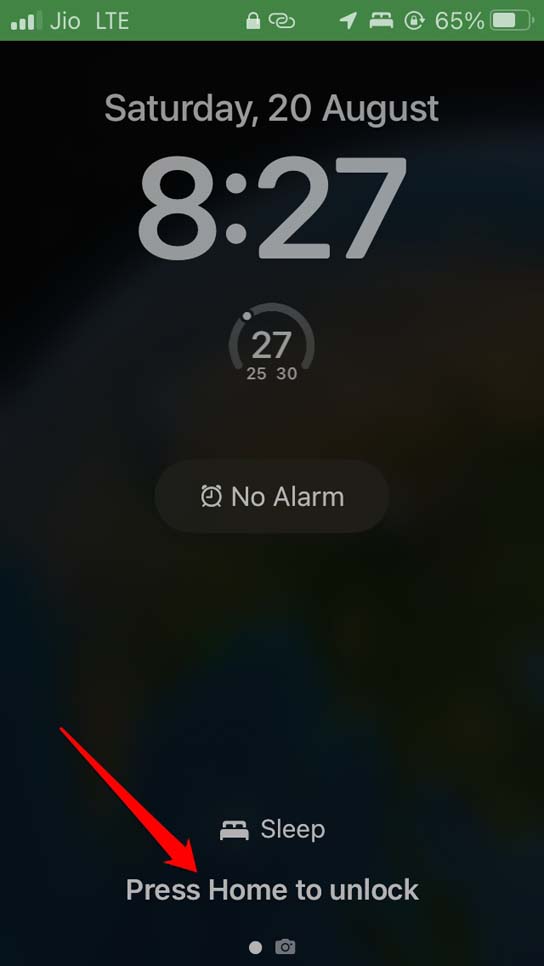
Sblocca l’iPhone per connetterti e accedere ai file sul PC
Questo è solo un concetto semplice che devi seguire. Quando colleghi il tuo iPhone al PC, assicurati di sbloccare prima l’iPhone. Altrimenti, la connessione non può essere autenticata. Che tu stia accedendo ai file dell’iPhone dalla sezione Questo PC del sistema operativo Windows o tramite iTunes, avere l’iPhone sbloccato è necessario.
Aggiorna l’iPhone
Non possiamo mai negare la probabilità di bug su iOS (soprattutto su versioni beta) che causano vari problemi tecnici sull’iPhone. A causa di ciò, i file dell’iPhone potrebbero non apparire sul PC quando entrambi i dispositivi sono collegati. Non dovresti mai esitare a aggiornare regolarmente la versione di iOS all’ultima iterazione ufficialmente disponibile.
Con ogni nuova versione di iOS, vengono inclusi bug fix e ottimizzazione delle prestazioni. Se è un bug di iOS a causare la mancata apparizione dei file sul PC, il problema sarà risolto installando l’aggiornamento di iOS.
- Apri l’app Impostazioni.
- Vai su Generale e toccalo.
- Poi tocca Aggiornamento Software.
- Aspetta che l’iPhone cerchi eventuali nuove versioni di iOS disponibili.
- Vedrai un’opzione Scarica e Installa se è disponibile una nuova versione di iOS.
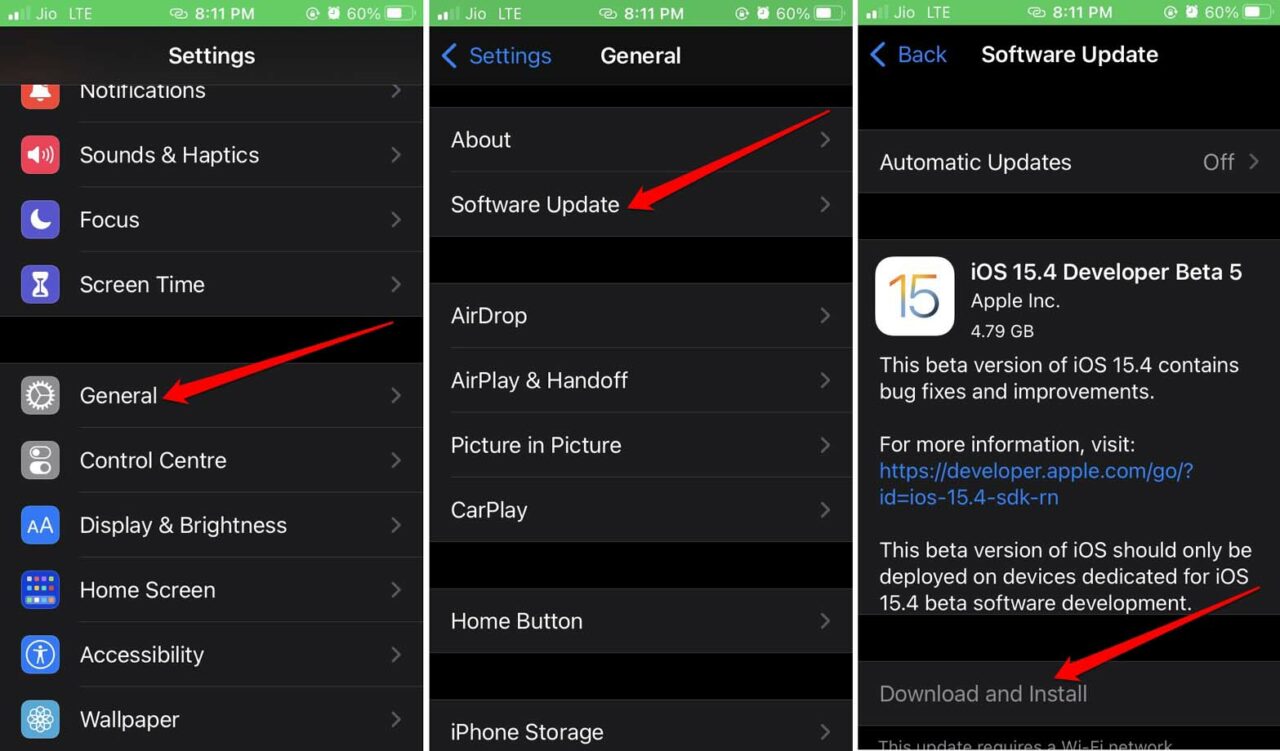
Segui le istruzioni sullo schermo e termina l’installazione della nuova versione di iOS. Poi riavvia l’iPhone. Ora, collegalo al PC Windows e controlla se i file sull’iPhone appaiono sul computer.
Controlla se il cavo USB è difettoso
Devi controllare che il cavo USB che stai utilizzando per collegare l’iPhone e il PC non sia rotto in alcun modo. Spesso, a causa di un uso prolungato, il cavo può danneggiarsi. Se è questo il caso, devi sostituirlo e acquistare un nuovo cavo. Deve essere quello ufficiale destinato agli iPhone. Puoi trovarli nello store online di Apple.
Inoltre, devi controllare che la porta USB del tuo computer Windows funzioni correttamente. Per assicurarti di poterlo fare, prova a inserire altre chiavette USB che potresti avere con te. Se altri dispositivi USB non funzionano, allora è la porta USB del PC che necessita di riparazione.
Usa il cavo USB ufficiale designato per gli iPhone
Apple è piuttosto severa riguardo all’uso dei cavi per il suo iPhone. Anche se potrebbero esserci cavi USB disponibili per collegare l’iPhone a un PC a un prezzo più economico, potrebbero non funzionare sempre. La scelta migliore è utilizzare il cavo designato che è venuto con l’iPhone. Se hai perso quel cavo USB, allora comprane uno nuovo da un rivenditore ufficiale Apple.
Abilita il formato originale delle foto sull’iPhone
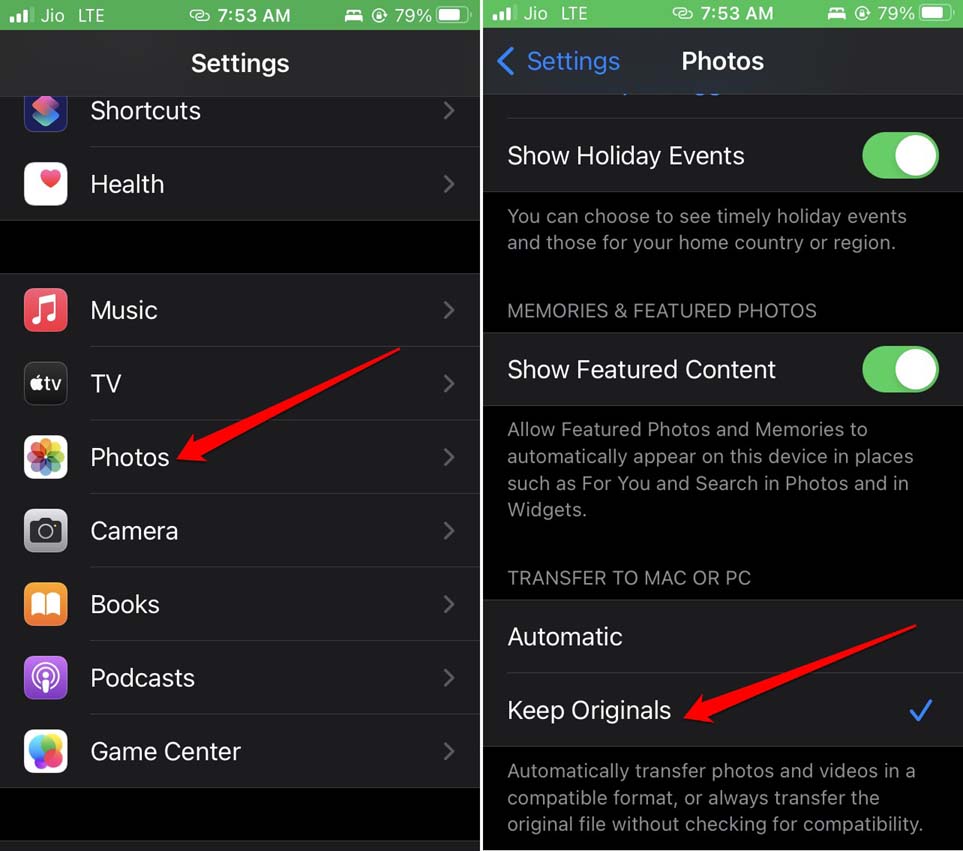
Ecco un altro trucco che ti permetterà di mantenere la compatibilità dei file immagine in modo che possano apparire su un PC Windows.
- Vai all’app Impostazioni.
- Poi tocca Foto.
- Sotto, naviga alla scheda Trasferisci su Mac o PC.
- Seleziona l’opzione Mantieni Originali.
Usa iTunes per trasferire file senza problemi al PC
In generale, quando colleghi il tuo iPhone a un PC, il suo contenuto dovrebbe apparire nella sezione Questo PC. Se non riesci a individuare i file dell’iPhone sul PC Windows, prova a utilizzare iTunes. È il servizio ufficiale di Apple che aiuta a collegare un PC o Mac all’iPhone per trasferire dati in modo sicuro o aggiornare l’iPhone.
- Collega l’iPhone e il PC utilizzando il cavo USB.
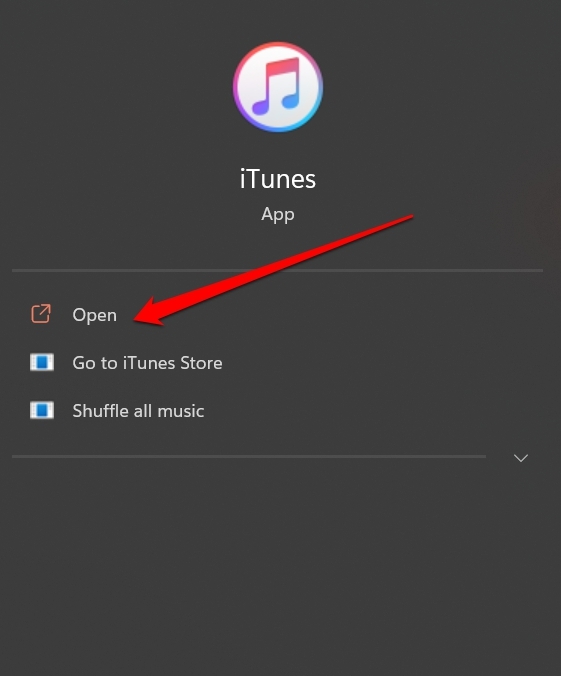
- Avvia iTunes sul PC Windows. [Puoi scaricarlo dal Microsoft Store se non è già installato]
- Devi consentire al computer di accedere ai file sull’iPhone. Tocca Consenti quando richiesto sull’iPhone.
- Inoltre, tocca Fidati e inserisci il codice di accesso dell’iPhone quando richiesto.
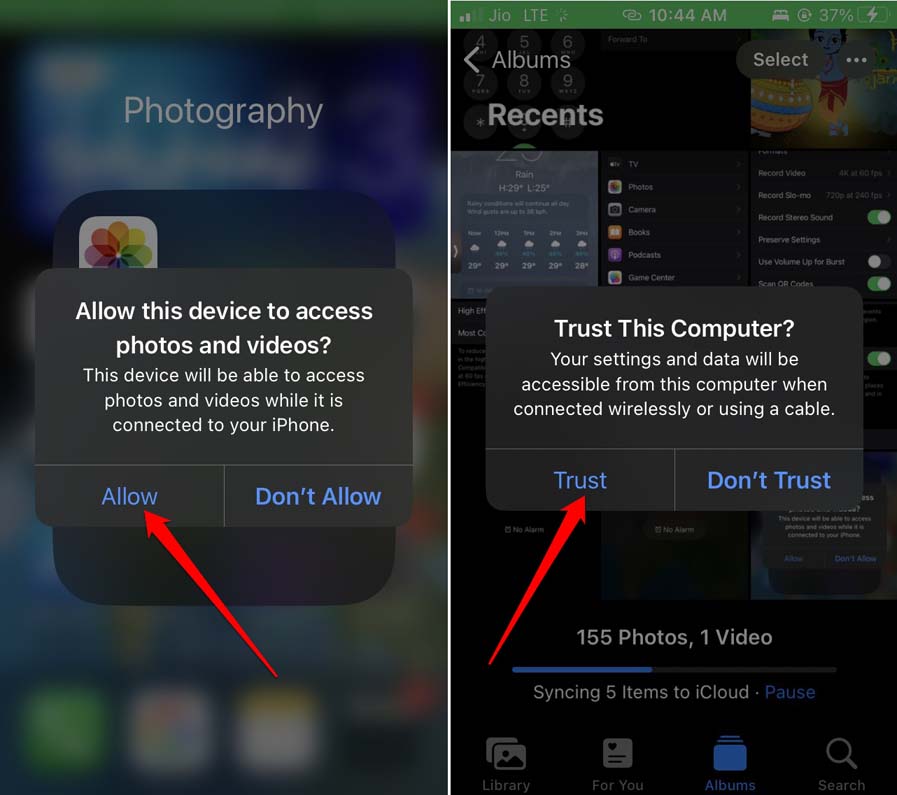
- Ora, l’iPhone sarà collegato al PC tramite iTunes e inizierà a sincronizzarsi.
- Tutti i file sull’iPhone saranno disponibili su iTunes dopo la sincronizzazione.
- Nel pannello a sinistra, sotto I miei dispositivi, vedrai varie categorie di file.
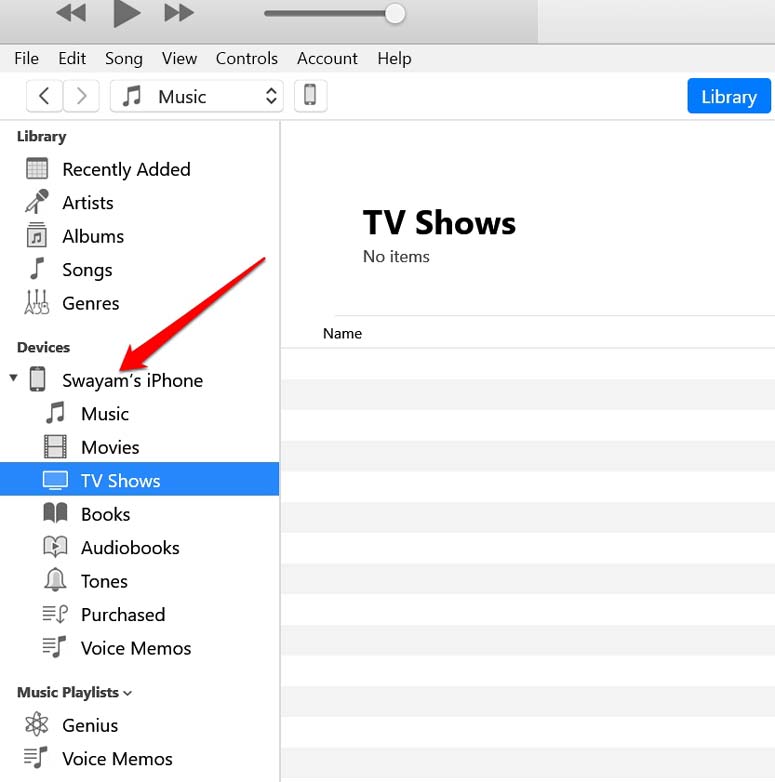
- Seleziona i file e trasferiscili al PC. È piuttosto facile.
Imposta i file fotografici nel formato più compatibile
Quando scatti una foto utilizzando l’iPhone, viene memorizzata in formato ad alta efficienza. Puoi trasferire il file su un Mac e non ci saranno problemi. Tuttavia, potresti riscontrare problemi di compatibilità quando provi ad aprire lo stesso file fotografico in formato ad alta efficienza su un computer Windows.
È meglio utilizzare il formato più compatibile per i file immagine dell’iPhone. Con questo formato, è supportato il formato di file JPEG, che è un’estensione di file piuttosto standard ed è facilmente compatibile con Windows OS.
Per cambiare il formato, ecco cosa devi fare.
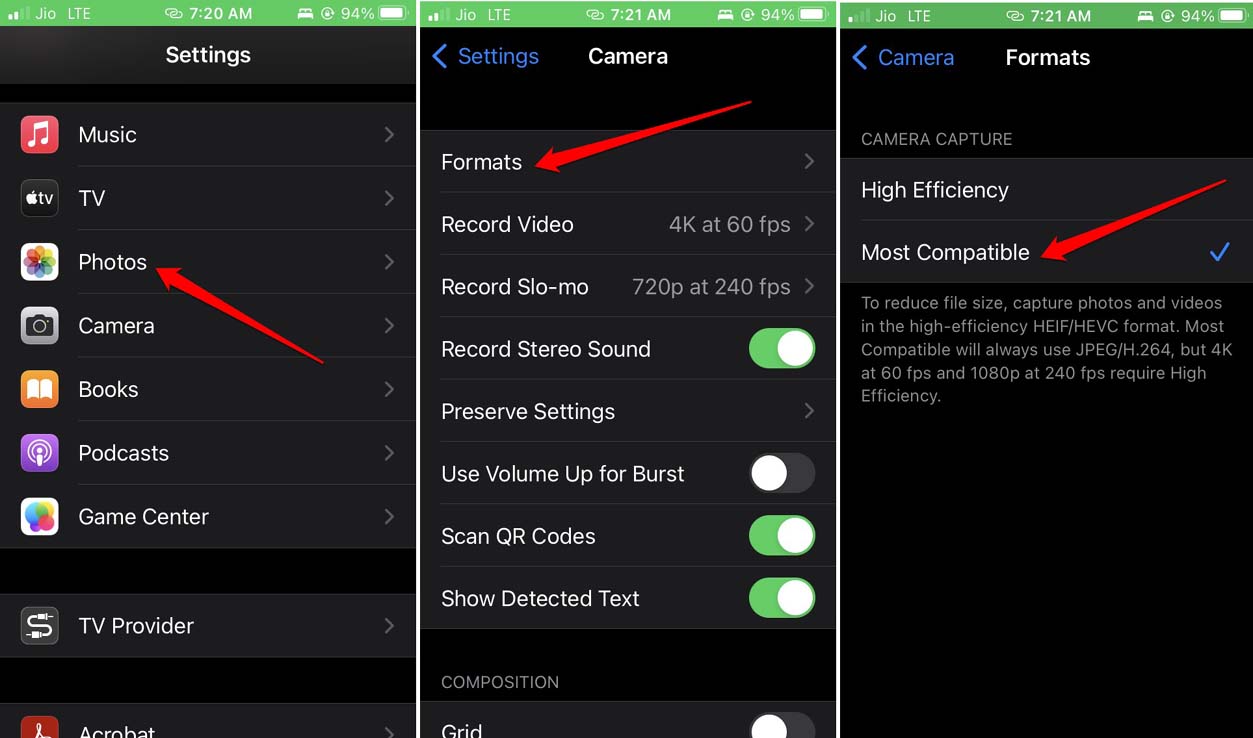
- Avvia l’app Impostazioni.
- Poi vai su Fotocamera e toccalo.
- Tocca Formati e seleziona Più compatibile.
Conclusione
Non riuscire a trovare o utilizzare i tuoi file multimediali dall’iPhone sul PC può influenzare gravemente il tuo flusso di lavoro. Non puoi modificare o visualizzare le tue foto e video dall’iPhone su Windows. Per superare questo problema, prova i suggerimenti e i trucchi che ho condiviso sopra. Hanno funzionato per molti utenti di iPhone con computer Windows OS. Sono sicuro che risolverà anche il tuo problema.
Se hai qualche pensiero su Come risolvere il problema dei file dell’iPhone che non vengono visualizzati su PC?, sentiti libero di lasciare un commento qui sotto. Inoltre, iscriviti al nostro canale YouTube di DigitBin per video tutorial. Saluti!
Ricevi i nuovi post nella tua casella di posta.
Nessuno spam. Disiscriviti in qualsiasi momento.