Assistenza iPhone · 3 min read · Dec 08, 2025
Come risolvere il problema del pulsante Home dell'iPhone che non funziona?
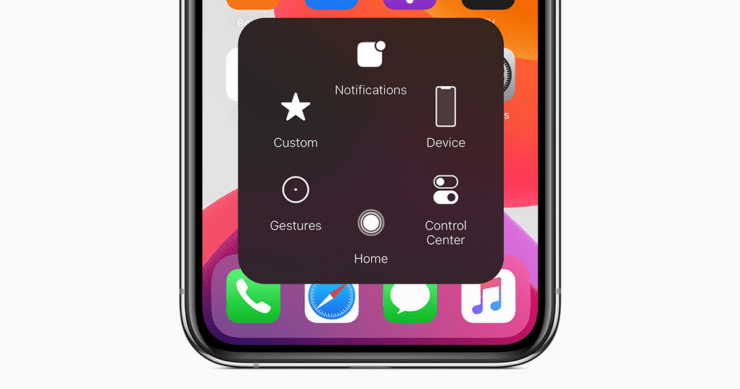
Il pulsante Home del tuo iPhone non funziona? In questa guida, ti fornirò alcuni metodi di risoluzione dei problemi facili per risolvere questo problema. Normalmente ci sono due tipi di iPhone. Uno ha il pulsante home (spesso chiamato iPhone Touch ID), e l’altro ha un’interfaccia a schermo intero senza alcun pulsante fisico sul display.
Molte persone usano ancora e preferiscono gli iPhone con il pulsante home. Anche se l’iOS su tutti i tipi di iPhone rimane lo stesso, avere un pulsante home riduce il prezzo degli iPhone. I nuovi iPhone basati su Face ID sono piuttosto costosi rispetto agli iPhone Touch ID.
Normalmente premi questo pulsante per attivare lo schermo del codice di accesso o tornare alla schermata principale. Inoltre, viene utilizzato per passare tra le app attive. A volte, questo pulsante potrebbe non funzionare. Essendo una parte importante dell’iPhone, quando il pulsante home non funziona, si affrontano diverse difficoltà nell’utilizzo del dispositivo.
Possibili motivi per cui il pulsante Home dell’iPhone non funziona
Il problema con il pulsante home dell’iPhone può verificarsi a causa di,
- Liquido o gel sulla superficie del pulsante home che lo rende non reattivo al tocco dell’utente
- Il tuo iPhone è stato immerso in acqua per un lungo periodo e l’acqua è penetrata in varie parti hardware all’interno dell’iPhone, incluso il pulsante home.
- Forse il tuo iPhone è caduto da un’altezza e ha subito danni hardware che in qualche modo hanno causato l’irresponsività del pulsante home.
Modi per risolvere il problema del pulsante Home dell’iPhone che non funziona
Ecco alcune delle possibili soluzioni che puoi seguire per risolvere questo problema.
Principalmente, se il pulsante home del tuo iPhone non funziona affatto, puoi utilizzare la funzione di assistive touch per creare un pulsante home virtuale sullo schermo del tuo iPhone. Ho menzionato i passaggi in dettaglio per abilitarlo.
Abilitare Assistive Touch su iPhone
Abilitare questa funzione creerà una replica del pulsante home sullo schermo del tuo iPhone, che puoi utilizzare proprio come fai con il pulsante home fisico.
- Avvia l’app Impostazioni su iPhone
- Naviga su Accessibilità e toccalo
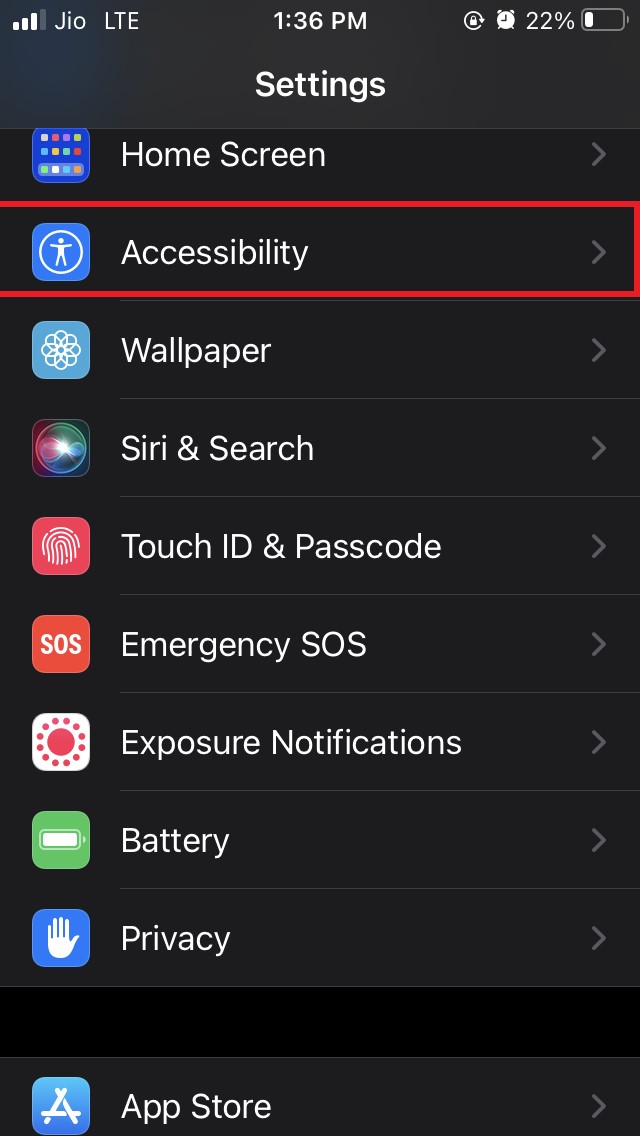
- Scorri verso il basso fino alla sezione Fisico e Motorio; sotto di essa, tocca l’opzione Tocco per espanderla.
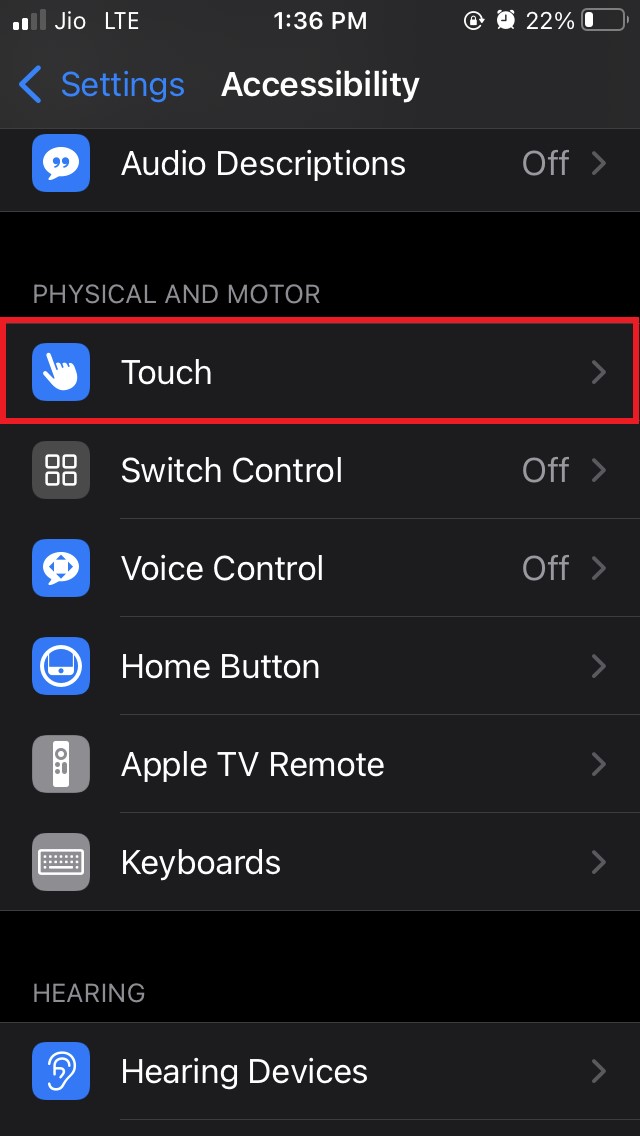
- Tocca l’opzione Assistive Touch
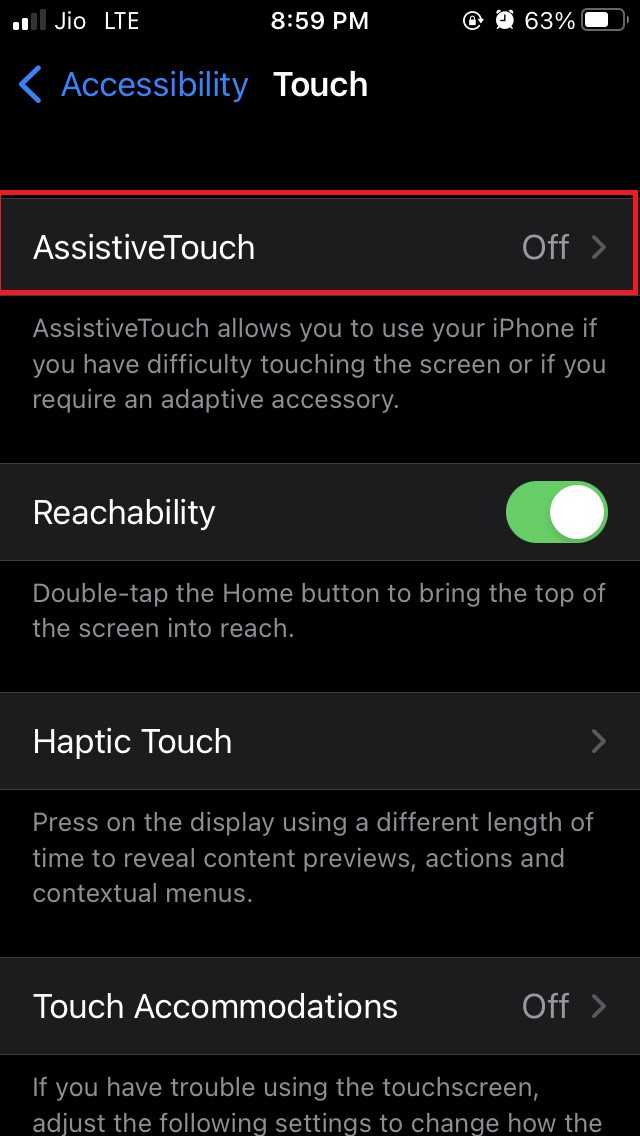
- Tocca l’interruttore accanto all’opzione Assistive Touch per abilitarlo.
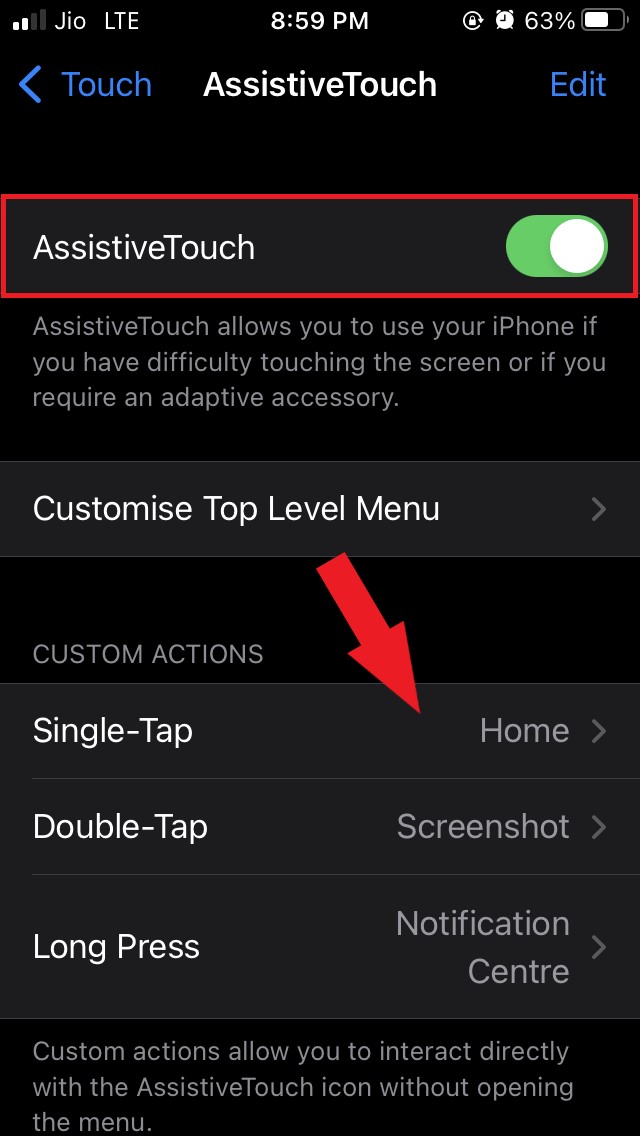
- Poi un pulsante bianco circolare apparirà sullo schermo. Questo pulsante bianco arrotondato è il pulsante home virtuale.
- Puoi toccarlo una volta per tornare alla schermata principale, oppure puoi toccarlo due volte per passare tra le varie app aperte sul tuo iPhone.
- Sotto Azioni personalizzate, puoi impostare il compito per il pulsante home virtuale per tocco singolo, doppio tocco e pressione prolungata.
Come puoi vedere, questo pulsante home virtuale funziona allo stesso modo del pulsante home fisico dell’iPhone. Fino a quando non ottieni una riparazione completa per il pulsante home fisico dell’iPhone, puoi utilizzare quello virtuale.
Pulisci la superficie del pulsante Home
Potresti aver notato spesso che se provi a utilizzare il pulsante home con un dito bagnato, diventerà non reattivo. Questo significa che devi asciugarti bene le mani e mantenere anche la superficie del pulsante home asciutta per mantenerlo reattivo e consentirgli di funzionare come previsto.
Nel caso ci sia liquido o qualche tipo di sporco gelatinoso presente sul pulsante Home, devi prendere un panno asciutto e pulirlo delicatamente.
Portalo a un centro di riparazione autorizzato Apple.
Sfortunatamente, se nessuna delle soluzioni sopra ha funzionato per riparare il pulsante home, allora dovresti portarlo al centro di assistenza Apple originale.
Lì i tecnici professionisti possono dirti cosa è andato storto con il pulsante e se può essere riparato o meno. Nella maggior parte dei casi, lo ripareranno. Se hai un programma Apple care attivo per il tuo iPhone, allora non dovrebbe costarti molto.
Se il pulsante Home del tuo iPhone non funziona fin da subito, puoi presentare un reclamo ad Apple o al distributore da cui lo hai acquistato. È un’istanza rara, però.
In garanzia, puoi essere compensato con un nuovo modello di iPhone. Quindi, questo è tutto su come risolvere il pulsante home del tuo iPhone se non funziona.
Se hai qualche pensiero su Come risolvere il pulsante Home dell’iPhone che non funziona?, sentiti libero di lasciare un commento qui sotto. Inoltre, ti preghiamo di iscriverti al nostro canale YouTube di DigitBin per video tutorial. Saluti!
Ricevi i nuovi post nella tua casella di posta.
Nessuno spam. Disiscriviti in qualsiasi momento.