Tastiera iPhone · 4 min read · Jan 02, 2026
Come Risolvere il Problema della Tastiera dell'iPhone che Non Appare?
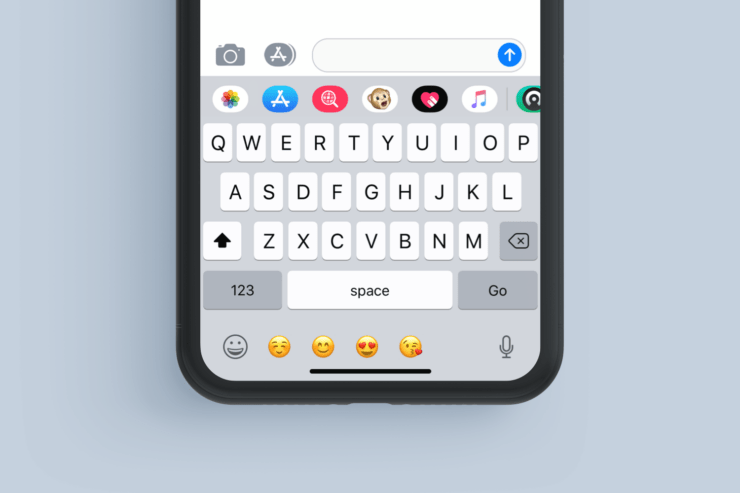
La tastiera dell’iPhone non appare quando desideri digitare qualcosa? Qui parlo della tastiera nativa che Apple fornisce su iOS. Se stai riscontrando problemi con la tastiera, in questa guida ti dirò i metodi di risoluzione dei problemi che devi seguire per risolvere la tastiera dell’iPhone quando non appare.
Di solito, la tastiera che accompagna iOS è una delle app di tastiera più fluide e reattive che troverai su un dispositivo. Uso iOS da oltre un anno e devo ammettere che la tastiera dell’iPhone è molto più efficiente, sia che tu stia digitando, utilizzando la digitazione a scorrimento o anche la digitazione vocale, rispetto a qualsiasi altra app di tastiera.
La tastiera dell’iPhone potrebbe non apparire se c’è un bug in una versione precedente di iOS su cui l’iPhone interessato sta funzionando. Ci sono vari altri motivi che possono causare il malfunzionamento della tastiera nativa sul tuo iPhone o che non appare quando desideri digitare qualcosa. Ho discusso di questi motivi qui sotto.
Perché la Tastiera dell’iPhone Non Funziona?
- Bug di sistema a causa di una versione beta di iOS o se si sta utilizzando una vecchia versione di iOS che necessita di un aggiornamento
- L’iPhone è connesso a una tastiera Bluetooth che deve ancora essere disconnessa. Quando la tastiera esterna è ancora connessa, iOS non sarà in grado di visualizzare l’applicazione della tastiera nativa.
- Stai utilizzando una tastiera di terze parti impostata come predefinita, quindi la tastiera nativa dell’iPhone non appare.
- Salute della batteria in esaurimento che causa il caricamento della tastiera o malfunzionamenti.
Modi per Risolvere il Problema della Tastiera dell’iPhone che Non Appare
Ora, parliamo delle soluzioni che sono abbastanza semplici da eseguire.
Aggiorna il tuo iOS e Risolvi il Bug
Nella maggior parte dei casi, quando si verifica il problema della tastiera dell’iPhone, ciò accade a causa di bug presenti nella versione attuale di iOS, di solito una build beta.
Quindi devi cercare gli aggiornamenti di sistema più recenti e installarli per risolvere il bug, se il problema della tastiera è causato da questo.
- Apri l’app Impostazioni
- Tocca su Generale
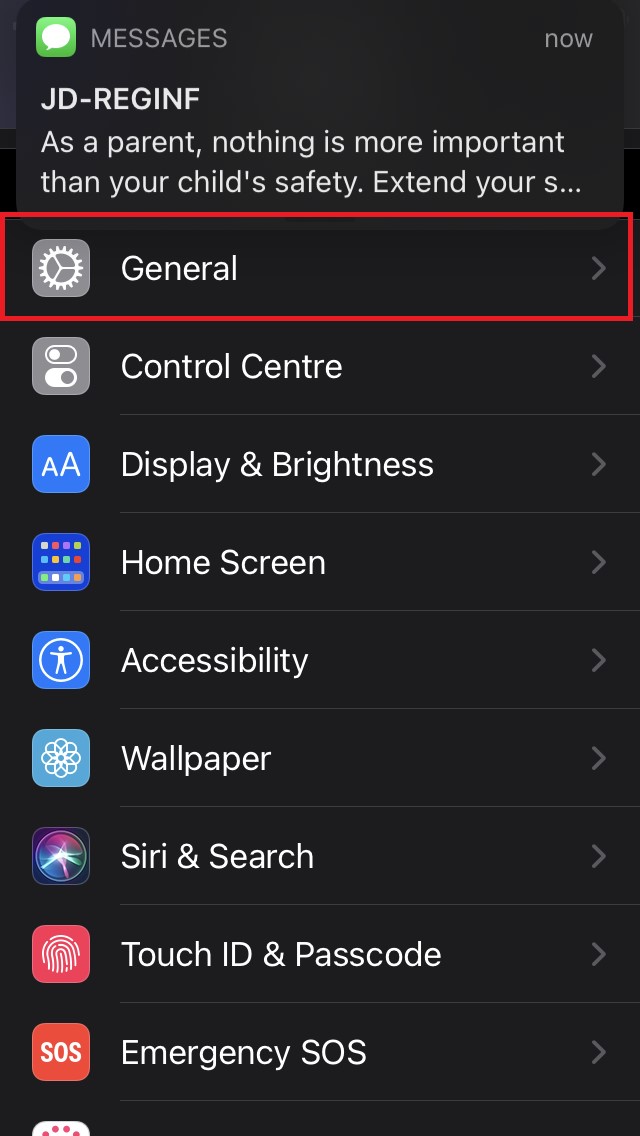
- Quindi naviga su Aggiornamento Software e tocca su di esso
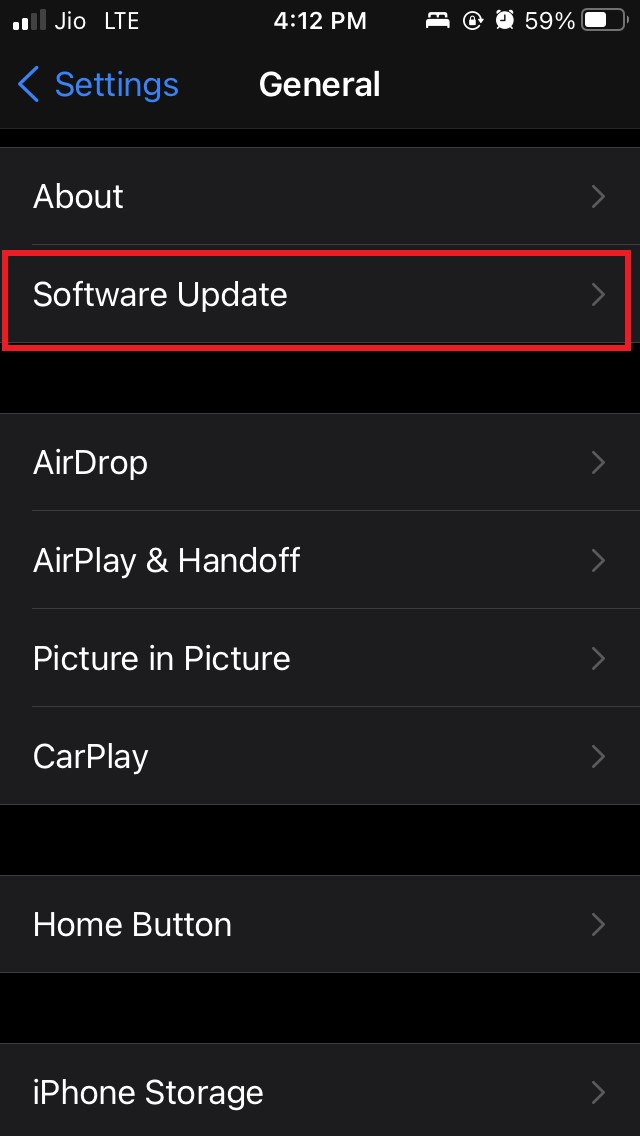
- iOS cercherà nuovi aggiornamenti e ti informerà se sono disponibili.
- Quando richiesto, tocca su Scarica e Installa per ottenere la nuova build di sistema per iOS.
Disabilita la Tastiera Bluetooth
Come accennato in precedenza, se hai collegato una tastiera Bluetooth all’iPhone per utilizzare una tastiera esterna, assicurati di disconnetterla o disabilitare il Bluetooth prima di provare a utilizzare la tastiera nativa dell’iPhone.
La cosa migliore è disattivare il Bluetooth e il dispositivo smetterà di cercare di connettersi alla tastiera esterna.
Imposta la Tastiera dell’iPhone come Predefinita
Invece della tastiera di terze parti che hai installato, passa alla tastiera predefinita dell’iPhone.
Per cambiarla,
- Apri la tastiera attiva ( ad esempio, sono su Swiftkey)
- Tieni premuto a lungo il pulsante del simbolo sorridente verso il lato sinistro della barra spaziatrice
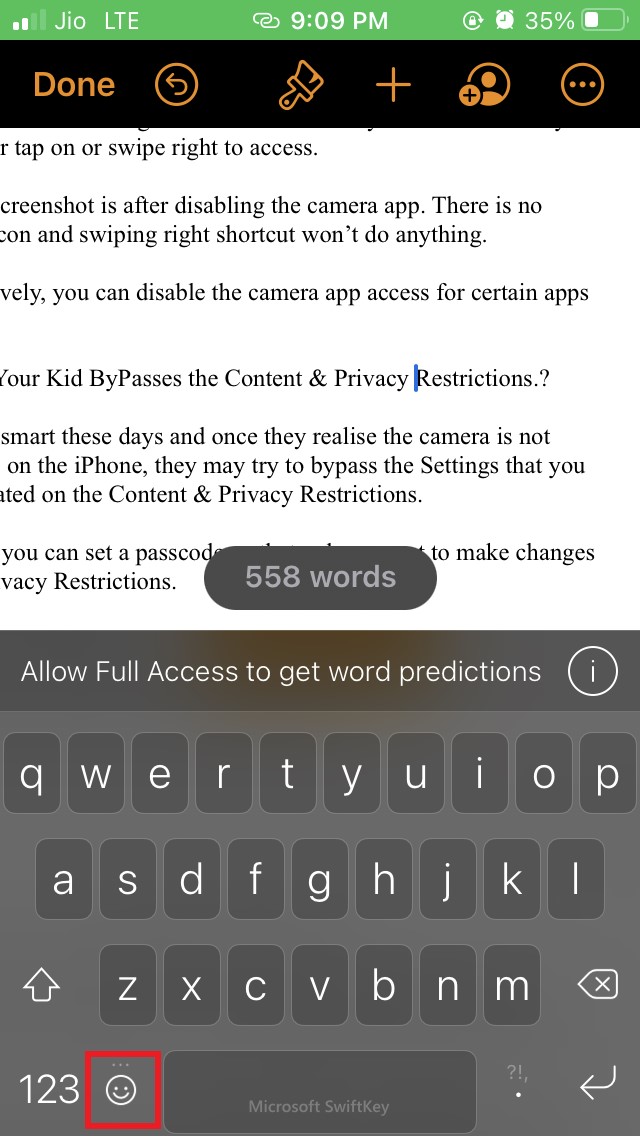
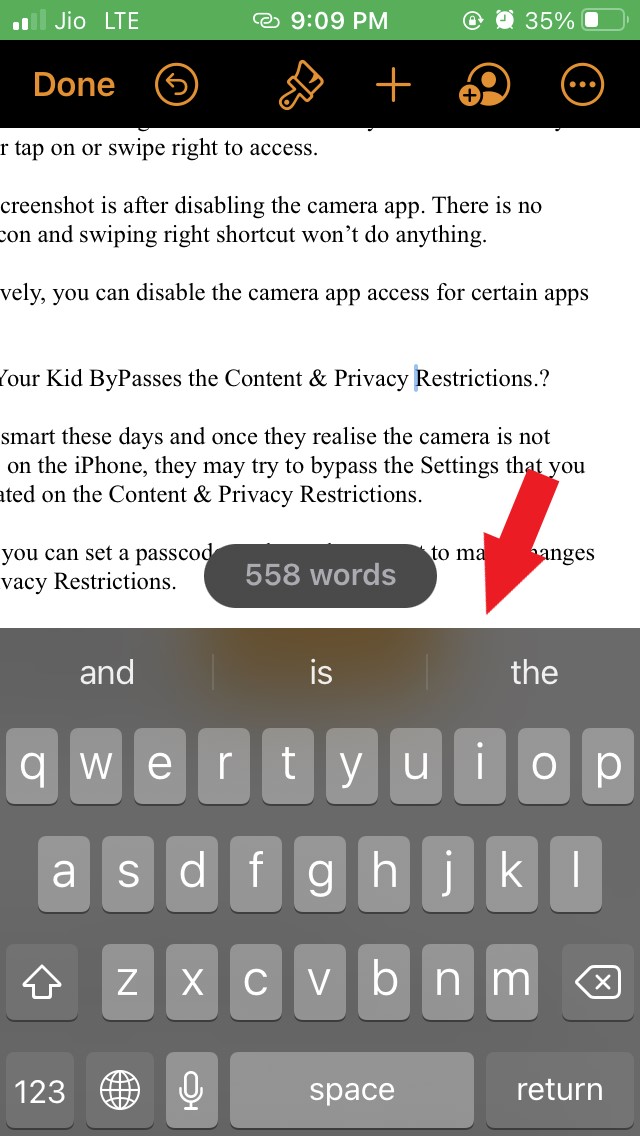
- Tocca su Tastiera Successiva dal menu
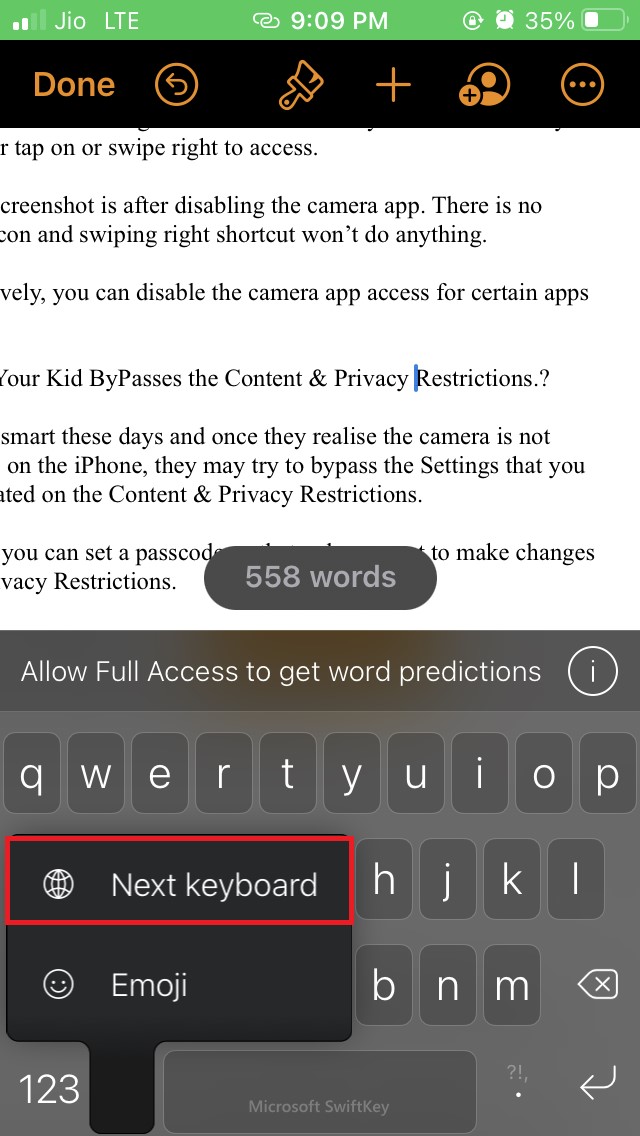
- Il layout della tastiera cambierà ora alla tastiera predefinita dell’iPhone
Controlla la Salute della Batteria del tuo iPhone
Questo è principalmente per quegli utenti che possiedono un iPhone piuttosto vecchio, come la serie iPhone 6 o 7. Se stai utilizzando un modello di iPhone così vecchio da alcuni anni, controlla la salute della sua batteria. Nel corso degli anni, la batteria agli ioni di litio si esaurisce dopo un uso costante.
Quando utilizzata a lungo, la batteria inizia a esaurirsi e influisce su varie applicazioni, inclusa la tastiera.
- Vai all’app Impostazioni
- Quindi naviga su Batteria
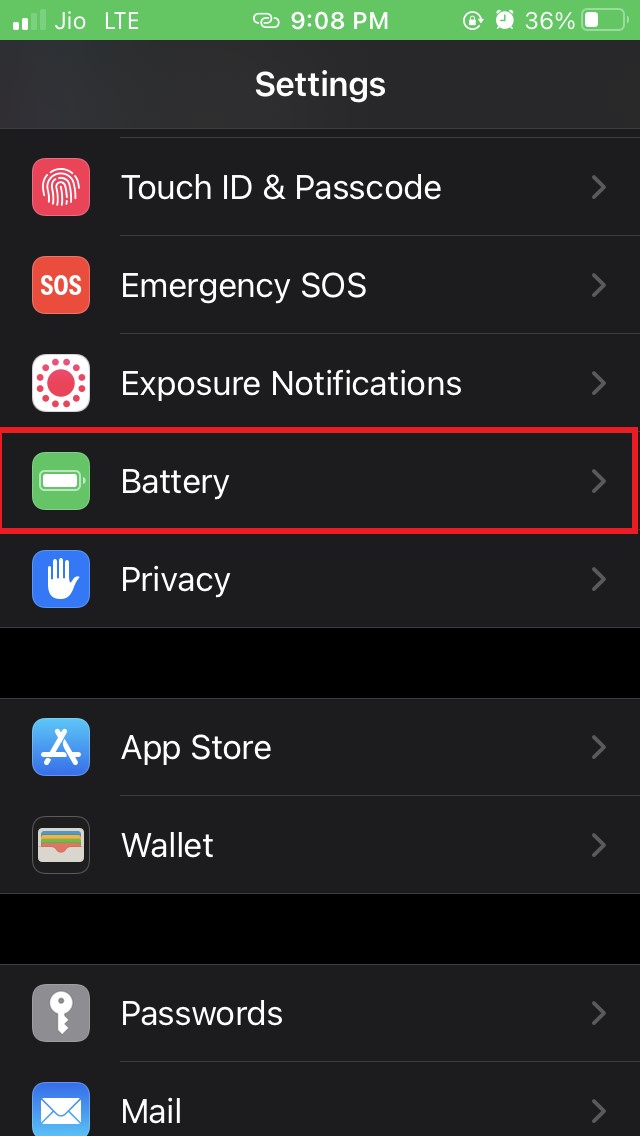
- Sotto, tocca l’opzione Salute della Batteria
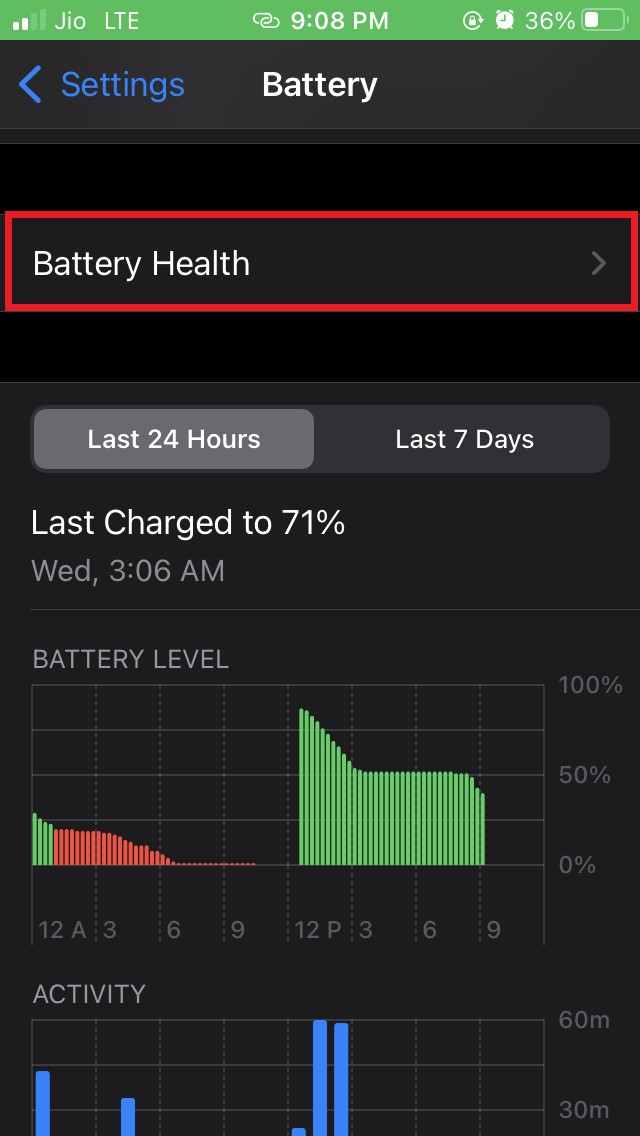
- Controlla la percentuale della salute della batteria.
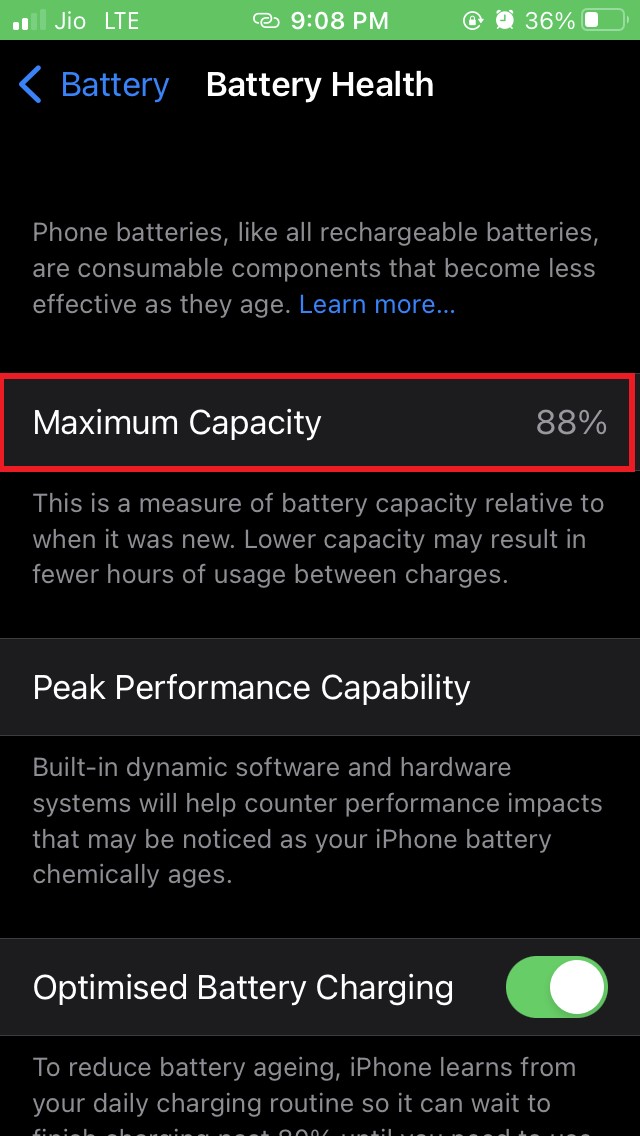
- Se il numero è troppo basso, ti consiglio di far sostituire la batteria presso un centro di assistenza autorizzato Apple.
Come puoi vedere nello screenshot sopra, il mio iPhone ha l’88% di salute della batteria, che è piuttosto buono.
Prova a Forzare il Riavvio del tuo iPhone
Ecco un’altra semplice risoluzione dei problemi che puoi provare mentre risolvi il problema della tastiera dell’iPhone che non appare.
Per forzare il riavvio dell’iPhone con il pulsante home
- Premi e tieni premuto il pulsante di accensione e il pulsante home contemporaneamente per alcuni secondi
- Aspetta finché non vedi il logo Apple lampeggiare sullo schermo
- Infine, rilascia i pulsanti
Forza il riavvio dell’iPhone senza il pulsante home
Sugli iPhone più recenti con un corpo a schermo intero,
- Premi e rilascia il pulsante Volume su
- Premi e rilascia il pulsante Volume giù
- Ora premi e tieni premuto il pulsante laterale dell’iPhone finché il logo Apple non lampeggia, il che significa che il riavvio forzato è stato completato.
Ora prova ad accedere alla tastiera e controlla se puoi usarla o meno.
Ripristina le Impostazioni dell’iPhone
Ora, questa è un’altra risoluzione dei problemi che spesso risolve molti problemi su iOS.
Per ripristinare il tuo iPhone, ecco i passaggi che devi seguire.
Accedi all’app Impostazioni
Naviga su Generale e tocca su di esso
Ora vai su Trasferisci o Ripristina iPhone
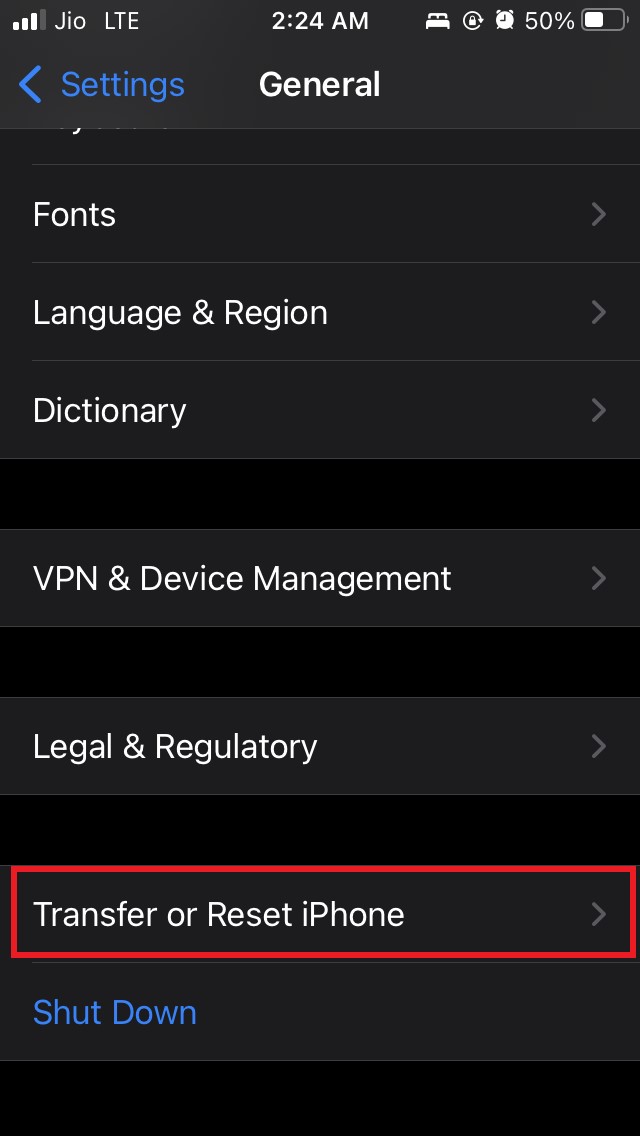
Successivamente, tocca su Ripristina
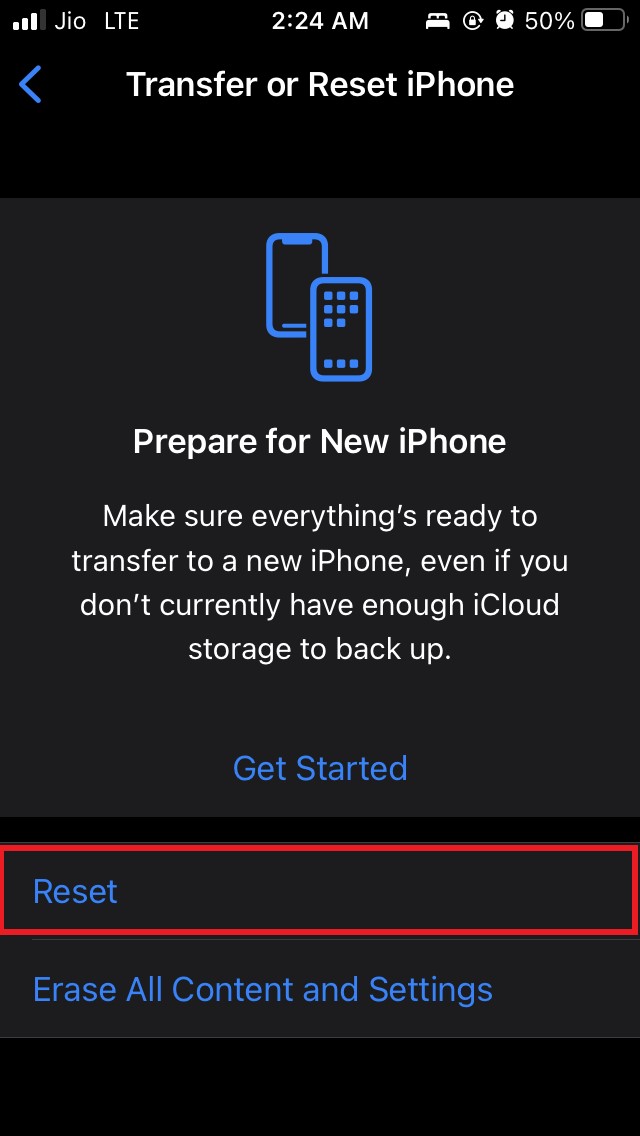
Quindi seleziona Ripristina Tutte le Impostazioni
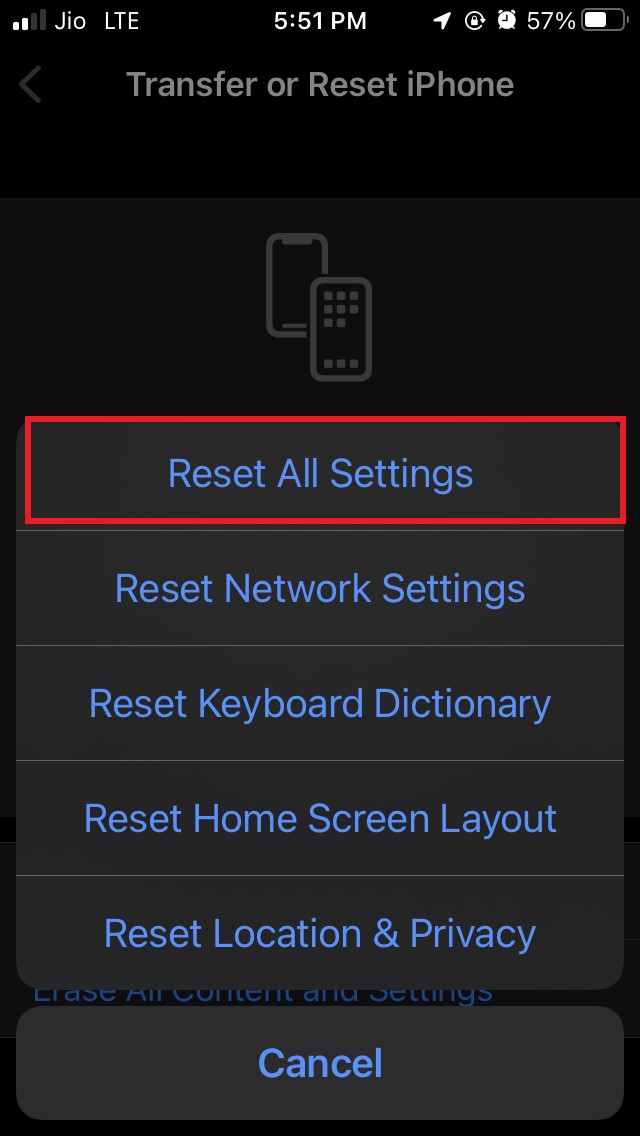
Inserisci il tuo codice quando richiesto per confermare il ripristino.
Dopo il ripristino, ora dovresti essere in grado di utilizzare facilmente la tastiera dell’iPhone senza alcun problema.
Quindi, se stai riscontrando problemi con la tastiera dell’iPhone, prova questi metodi di risoluzione dei problemi per risolverli.
Se hai qualche pensiero su Come Risolvere il Problema della Tastiera dell’iPhone che Non Appare?, sentiti libero di lasciare un commento qui sotto. Inoltre, iscriviti al nostro canale YouTube di DigitBin per video tutorial. Saluti!
Ricevi i nuovi post nella tua casella di posta.
Nessuno spam. Disiscriviti in qualsiasi momento.