Cuffie iPhone · 4 min read · Nov 27, 2025
Come Risolvere il Problema dell'iPhone che Non Riconosce le Cuffie
Hai collegato le tue cuffie cablate o Bluetooth all’iPhone, ma quest’ultimo non riesce a rilevarle? Potrebbero esserci alcuni problemi nelle impostazioni di rete. Questo potrebbe impedire all’iPhone di stabilire una connessione con le cuffie wireless.
Se stai usando una cuffia cablata, il jack del connettore dell’auricolare o la porta USB/lightning dell’iPhone potrebbero essere difettosi. Anche se puoi inserire il connettore dell’auricolare nella porta USB/lightning, non può essere stabilita una connessione.
Le cuffie in-ear Bluetooth sono una grande innovazione per soddisfare le esigenze moderne di consumo audio per i dispositivi. Tuttavia, la loro durata della batteria si esaurisce piuttosto rapidamente. Se queste cuffie Bluetooth sono scariche, non possono connettersi all’iPhone.
Suggerimenti per Risolvere il Problema dell’iPhone che Non Riconosce le Cuffie
Ecco alcuni suggerimenti per la risoluzione dei problemi che ti permetteranno di capire il problema nel collegare l’iPhone con le cuffie e risolverlo.
1. Riavvia l’iPhone
Inizia la risoluzione dei problemi riavviando il tuo iPhone. Può risolvere bug casuali che impediscono all’iPhone di rilevare le cuffie anche se le hai collegate.
- Se stai usando un iPhone X/11/12/13/14/15, premi il pulsante laterale e uno dei pulsanti del volume fino a quando non vedi l’opzione Scorri per Spegnere sullo schermo.
- Su iPhone 6/7/8/SE 2ndGen/SE 3rd Gen, tieni premuto il pulsante laterale fino a quando non appare l’opzione Scorri per Spegnere.
- Per iPhone 5/SE 1st Gen, premi il pulsante in alto fino a quando non vedi l’opzione Scorri per Spegnere.
- Una volta che l’opzione Scorri per Spegnere appare, trascina il cursore per spegnere l’iPhone.
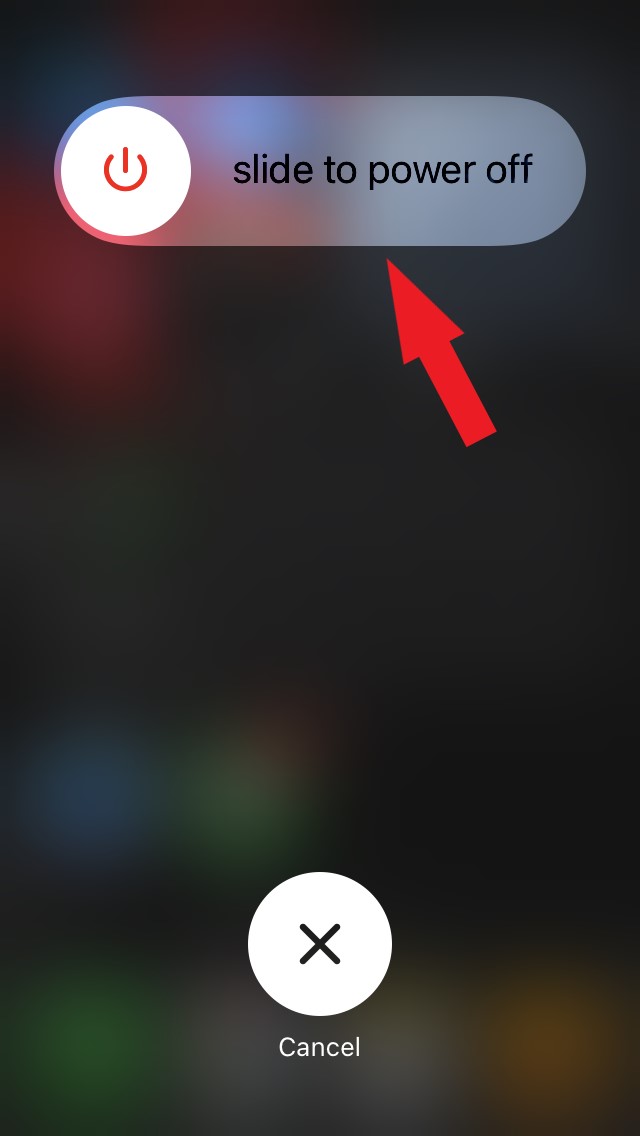
- Aspetta qualche secondo prima di premere il pulsante laterale per accendere l’iPhone.
Ora, collega le tue cuffie e controlla se funzionano.
2. Carica le Cuffie Bluetooth
Carica completamente le tue cuffie Bluetooth prima di collegarle al tuo iPhone. Una batteria scarica sulle cuffie porterà a disconnessioni rapide.
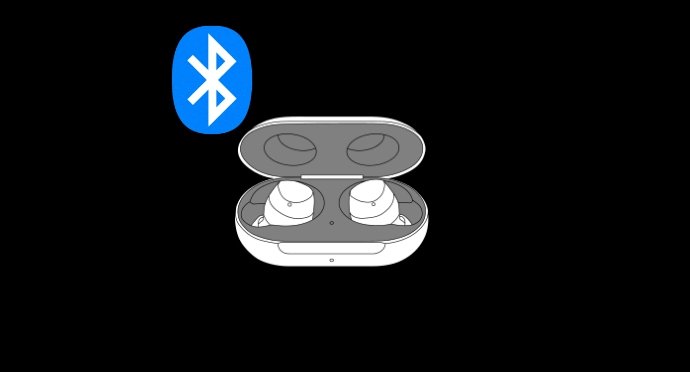
Metti le cuffie all’interno della loro custodia per caricarle. Una volta cariche, estraili dalla custodia e accoppiale con il tuo iPhone.
3. Disaccoppia le Cuffie Bluetooth e Accoppiale di Nuovo
A volte, un problema di rete può impedirti di utilizzare una cuffia Bluetooth anche se era precedentemente accoppiata con il tuo iPhone. La soluzione migliore è disaccoppiare la cuffia Bluetooth e accoppiarla di nuovo.
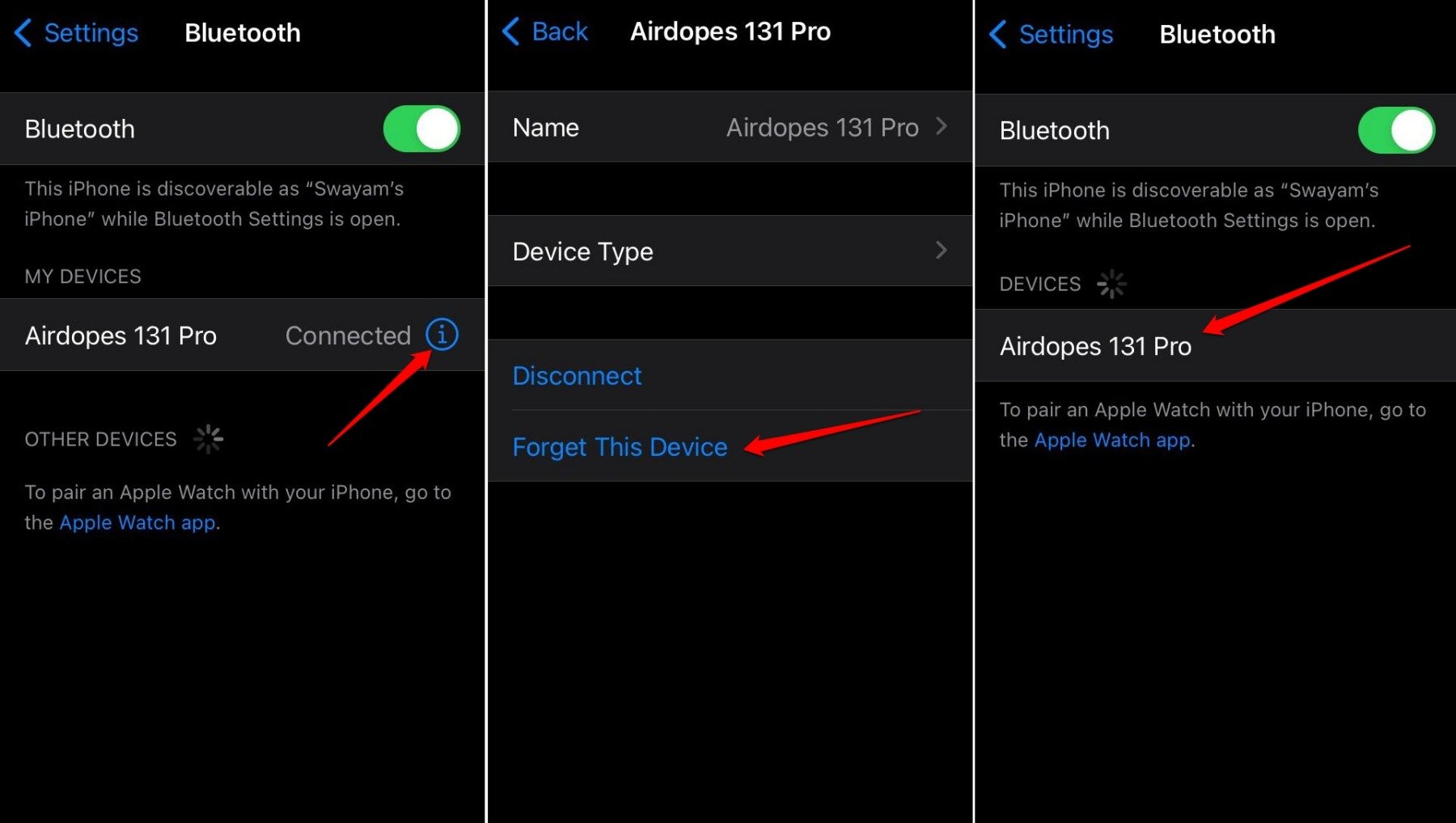
- Apri il Centro di Controllo sul tuo iPhone.
- Premi e tieni premuto l’icona Bluetooth per vedere il modello di cuffie Bluetooth attualmente accoppiato al tuo iPhone.
- Tocca impostazioni Bluetooth.
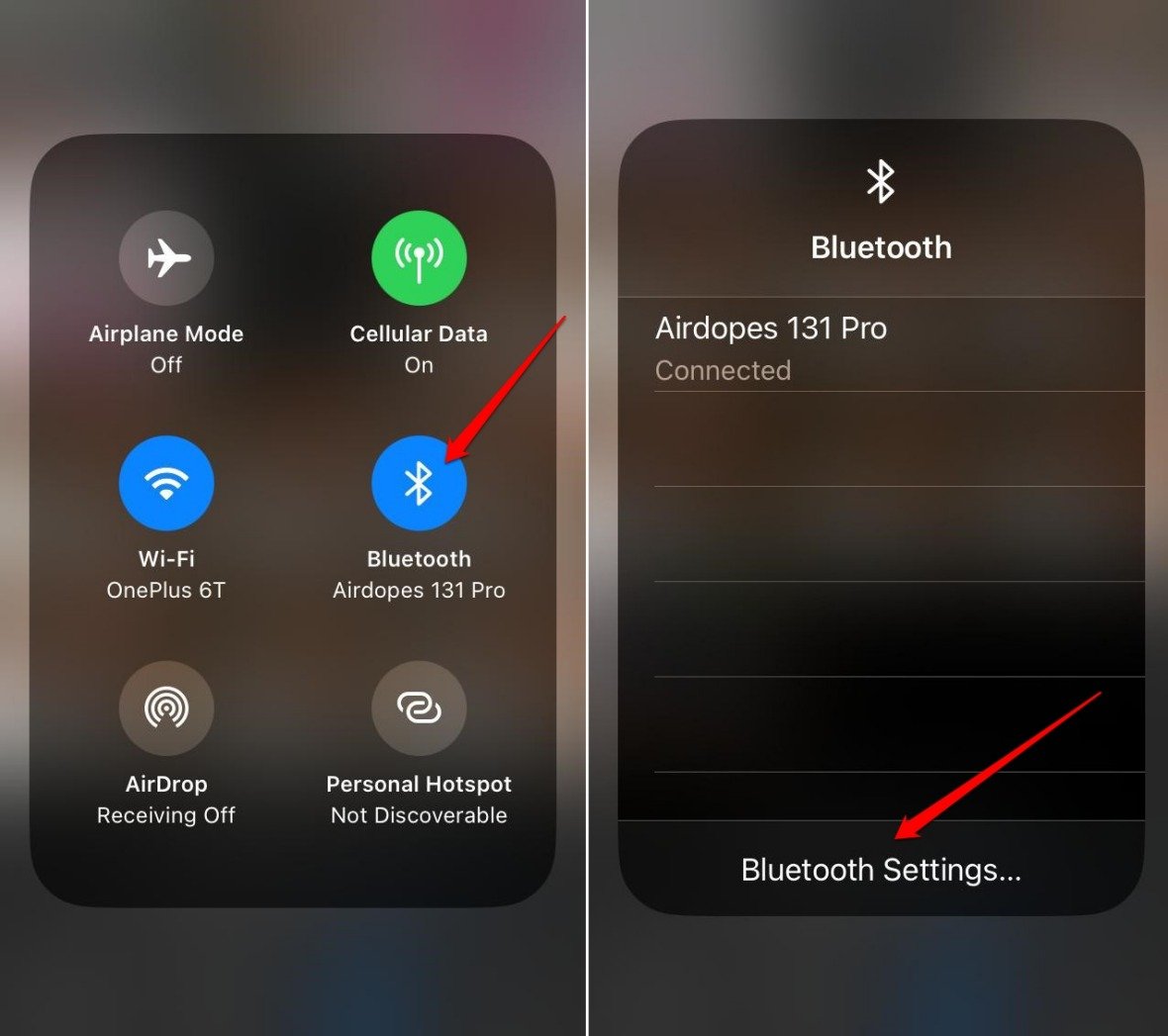
- Premi il pulsante ‘i’ accanto all’auricolare accoppiato all’iPhone.
- Tocca Dimentica Questo Dispositivo.
- Aspetta che il Bluetooth disaccoppiato appaia sotto la scheda Dispositivi come disponibile per l’accoppiamento.
- Tocca il nome del modello delle cuffie per accoppiarlo di nuovo con l’iPhone.
4. Controlla se l’Auricolare Cablate è Difettoso
Se stai usando un auricolare cablato, controlla se ha qualche danno fisico. Utilizzare un auricolare cablato per anni può allentare il cavo o il punto di connessione.
Collega l’auricolare a un altro iPhone che puoi trovare (di un amico/collega) e controlla se funziona. Se non funziona su altri iPhone, il cavo è molto probabilmente danneggiato. Puoi sostituire o riparare il cavo.
5. Pulisci la Porta USB/Lightning dell’iPhone
Continuiamo dalla soluzione precedente. Se l’auricolare cablato funziona su altri iPhone, ma non si connette al tuo iPhone, anche se lo hai inserito correttamente, la porta USB/lightning del tuo iPhone potrebbe avere qualche problema.
Il problema di connettività con la porta può sorgere a causa di eventuali danni causati dalla caduta dell’iPhone su una superficie dura. In alternativa, le particelle di polvere che ostruiscono la porta a causa di anni di utilizzo possono portare a una connessione allentata dell’auricolare cablato.
Puoi utilizzare un piccolo pennello con setole morbide per pulire dentro e intorno alla porta USB/lightning per rimuovere polvere o sporcizia. Poi, collega le cuffie e verifica se l’iPhone riesce a rilevarle ora.
Anche dopo aver pulito la porta USB/lightning, se non riesci a connettere l’auricolare e l’iPhone, porta quest’ultimo a un centro assistenza Apple. Potrebbe esserci qualche altro problema hardware che richiederebbe una riparazione professionale.
6. Ripristina le Impostazioni di Rete
I problemi nelle impostazioni di rete possono interrompere la connessione tra le cuffie Bluetooth e gli iPhone. Di solito, quando aggiorni a una nuova versione beta di iOS, possono verificarsi bug in varie impostazioni di sistema sull’iPhone.
Ripristinare le impostazioni di rete può aiutare a risolvere il problema di connettività. Per farlo, segui questi passaggi.
- Apri l’app Impostazioni dell’iPhone.
- Vai su Generale > Trasferisci o Ripristina iPhone.
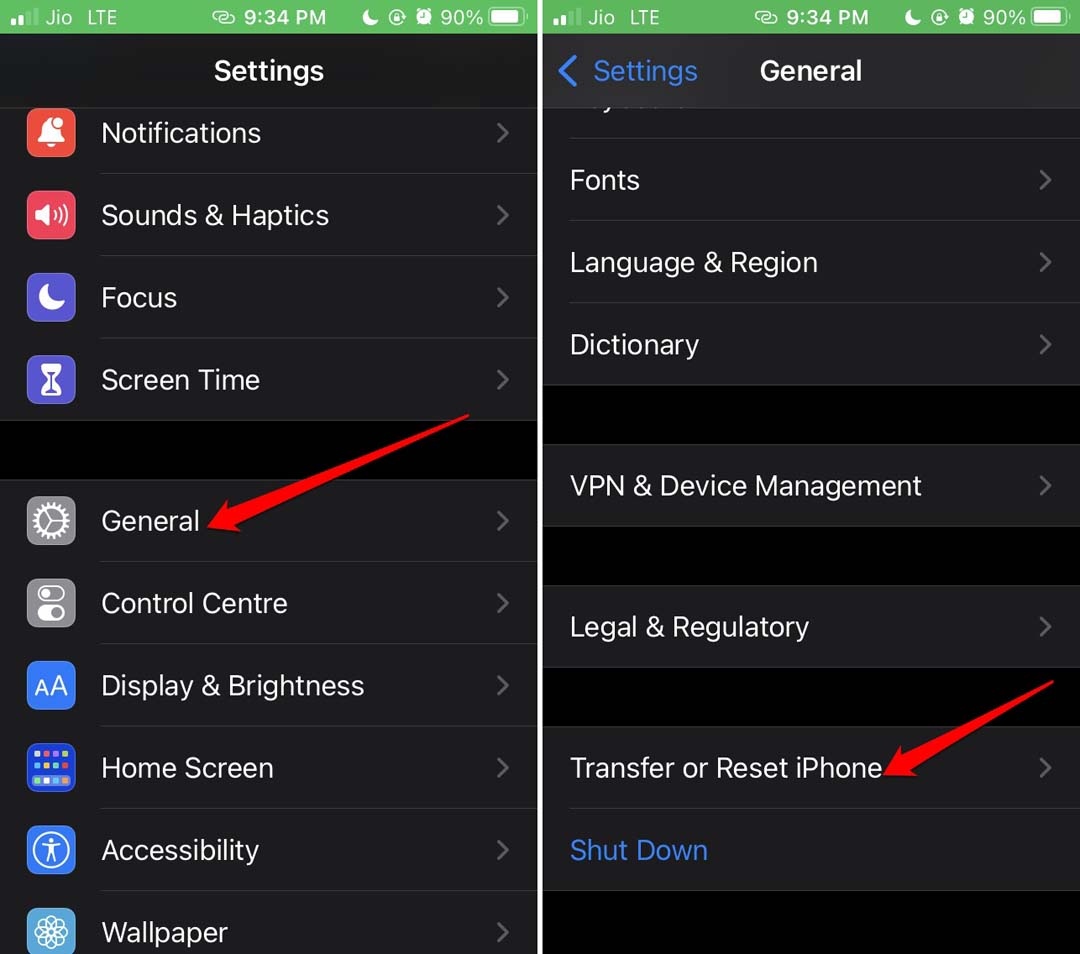
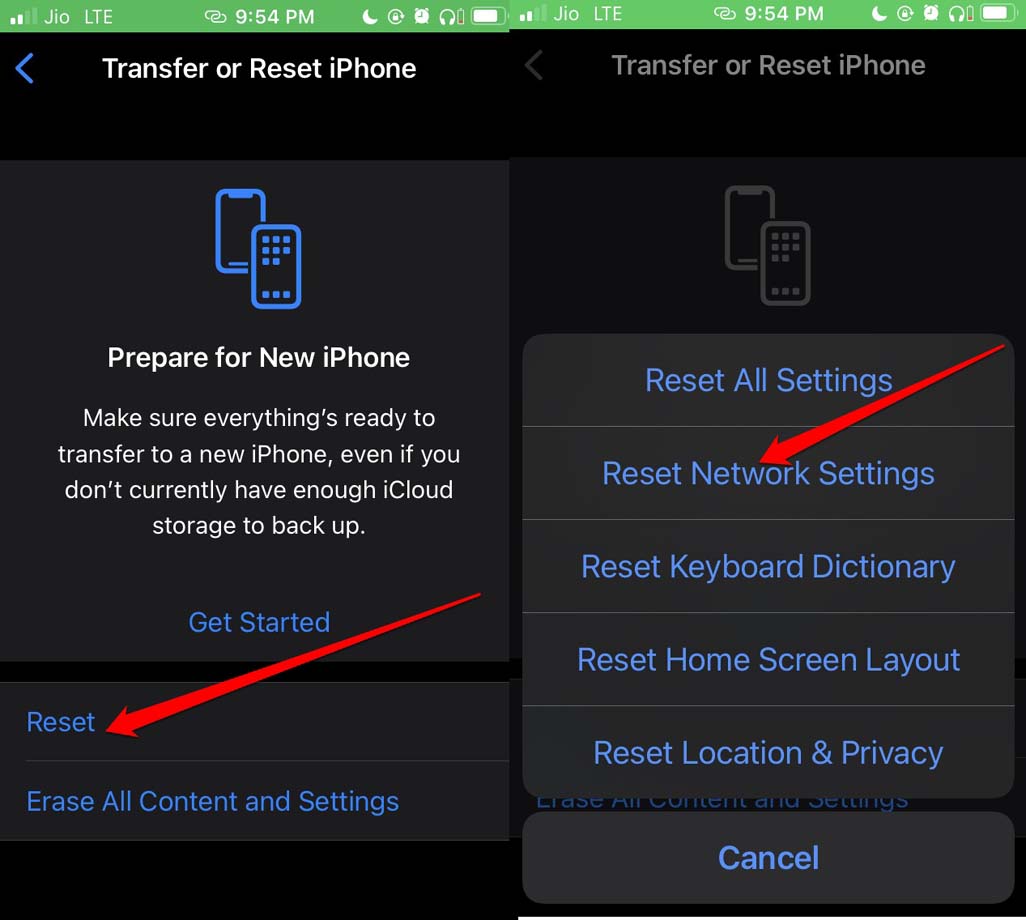
- Tocca Ripristina.
- Seleziona Ripristina Impostazioni di Rete.
- Inserisci il codice di accesso per confermare l’azione e procedere con il ripristino.
Dopo il ripristino, quando l’iPhone si riavvia, ricollega le cuffie Bluetooth. Se era un problema con le impostazioni di rete a causare il problema di connettività, il ripristino dovrebbe risolverlo essenzialmente.
7. Prova a Usare un’Altra Cuffia
Se hai un altro paio di cuffie (cablato/senza fili), collegalo all’iPhone. Se non sono difettose, puoi usarle al posto delle precedenti che potrebbero avere problemi hardware che causano problemi di connettività con il tuo iPhone.
Conclusione
Le cuffie ti aiutano a fare telefonate comodamente e ad ascoltare musica senza disturbare gli altri intorno a te. Se sei abituato a usare un auricolare tutto il tempo, può essere molto frustrante quando l’iPhone non riesce a rilevare le cuffie che colleghi. Speriamo che i suggerimenti condivisi in questa guida risolvano il tuo problema.
Se hai qualche pensiero su Come Risolvere il Problema dell’iPhone che Non Riconosce le Cuffie, sentiti libero di lasciare un commento qui sotto. Inoltre, ti preghiamo di iscriverti al nostro canale YouTube di DigitBin per video tutorial. Saluti!
Ricevi i nuovi post nella tua casella di posta.
Nessuno spam. Disiscriviti in qualsiasi momento.