iPhone Contatti · 4 min read · Oct 20, 2025
Come Risolvere il Problema dell'iPhone che Non Salva i Contatti
In questa guida, ho spiegato alcuni suggerimenti per la risoluzione dei problemi per aiutarti a risolvere il problema dell’iPhone che non salva i contatti. Quando non riesci a salvare qualcuno come contatto sul tuo iPhone, può essere dannoso per la tua vita professionale. In un momento di urgenza, non puoi chiamare qualcuno poiché non hai il loro numero salvato nella lista dei contatti.
Spesso potresti cercare nel gruppo di contatti sbagliato. Un contatto salvato in Outlook non può essere trovato nella lista dei contatti di iCloud. Potrebbe essere un bug in iOS o un piccolo problema sull’iPhone che non sta salvando il numero di telefono del tuo contatto.
Miglior Modo per Risolvere il Problema dell’iPhone che Non Salva i Contatti
Segui questi suggerimenti per la risoluzione dei problemi per iniziare a salvare i contatti sul tuo iPhone.
1. Riavvia l’iPhone
Inizia con la semplice risoluzione dei problemi che consiste nel riavviare il tuo iPhone. A seconda del modello di iPhone che utilizzi, segui questi passaggi per riavviarlo.
Per iPhone X/11/12/13/14/15
- Tieni premuto a lungo uno dei pulsanti del volume e il pulsante laterale.
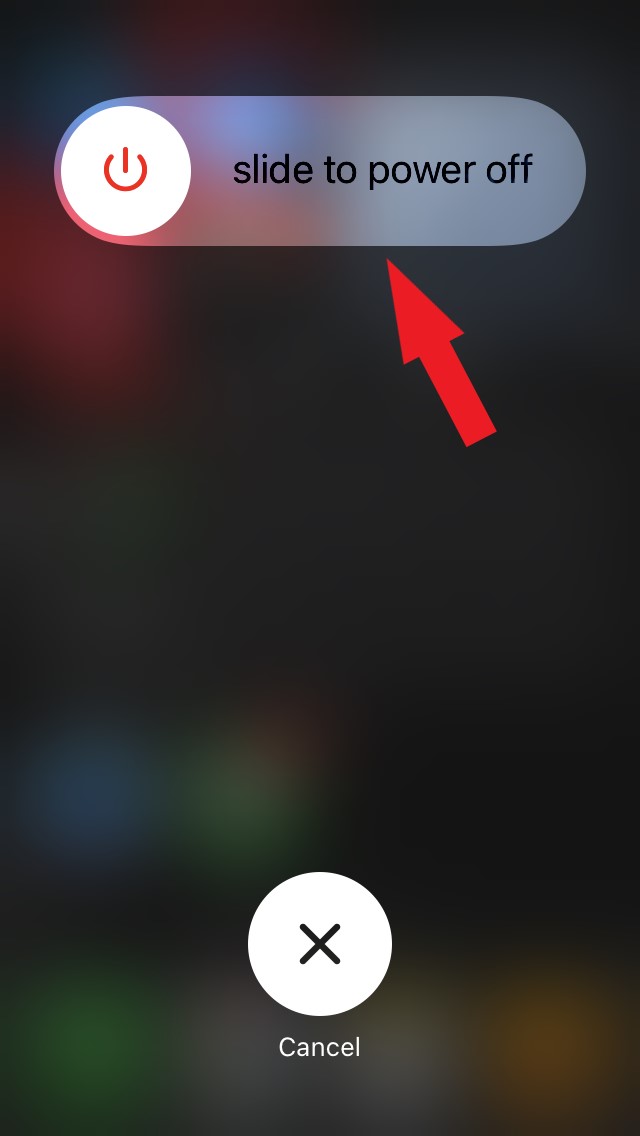
- Sposta il cursore come indicato nell’opzione Scorri per spegnere nella schermata successiva.
- Aspetta qualche secondo finché l’iPhone non si spegne.
- Premi il pulsante laterale per accendere l’iPhone.
iPhone 6/7/8/SE(2a/3a Gen)
- Tieni premuto a lungo il pulsante laterale dell’iPhone.
- Quando vedi la schermata Scorri per spegnere, segui le istruzioni per spegnere l’iPhone.
- Premi il pulsante laterale per accendere l’iPhone e rilascialo quando appare il logo Apple.
Una volta riavviato l’iPhone, apri l’app Contatti. Usa il campo di ricerca per controllare se il numero di contatto che hai provato a salvare in precedenza ora appare.
Puoi provare ad aggiungere il numero alla tua lista di contatti.
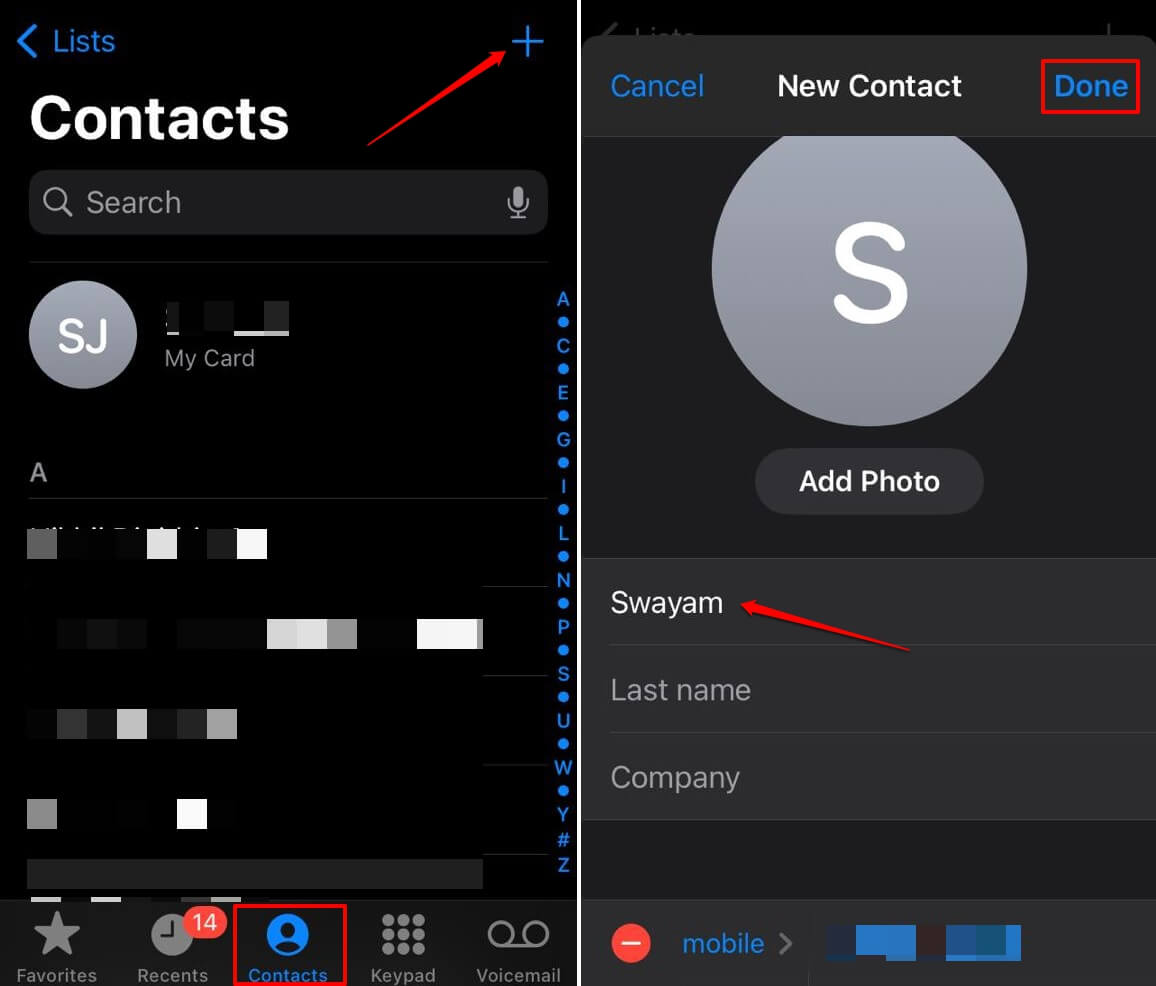
- Nell’app Contatti, tocca l’icona + nell’angolo in alto a destra.
- Inserisci il nome, il numero e altri dettagli specificati nei campi pertinenti.
- Una volta che hai inserito il nome e il numero, tocca Fatto per salvare il numero nella lista dei contatti del tuo iPhone.
2. Aggiorna iOS
Per rimuovere i bug sull’iPhone, è necessario installare gli aggiornamenti software che Apple continua a rilasciare. Per controllare se è disponibile una nuova versione di iOS, segui questi passaggi.
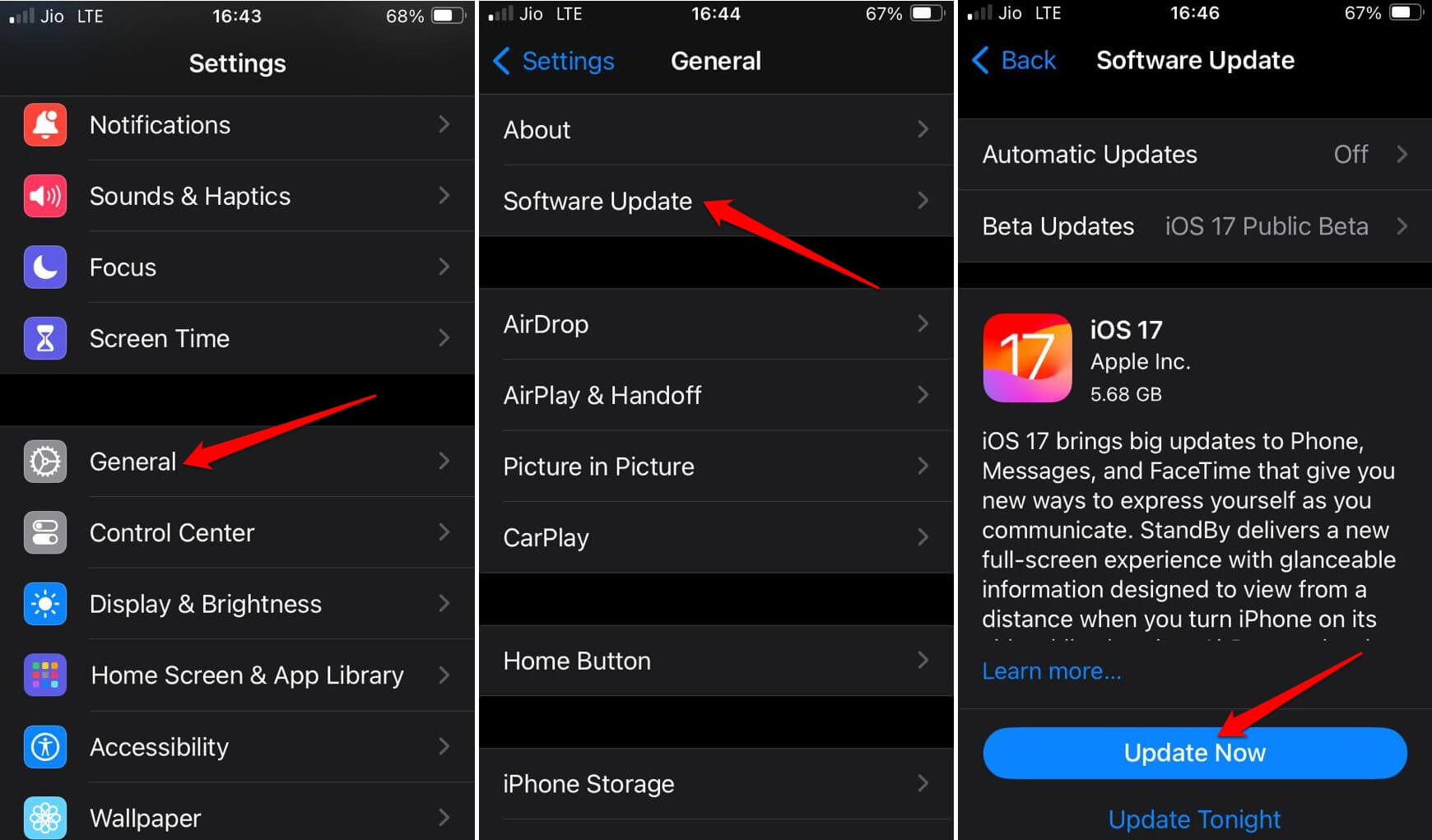
- Avvia l’app Impostazioni.
- Vai su Generale > Aggiornamento Software.
- Se è disponibile una nuova versione di iOS, tocca Aggiorna ora.
Collega il tuo iPhone a una rete WiFi per scaricare e installare rapidamente l’aggiornamento iOS. Una volta che l’iPhone si riavvia, prova a salvare il nome del contatto sul tuo iPhone. Se era un bug a causare il problema, dovrebbe essere risolto con la nuova versione di iOS in esecuzione in background.
3. Trova il Contatto nel Gruppo Corretto
Tutti i contatti salvati sull’iPhone appariranno nell’elenco di Tutti i Contatti. Questo elenco includerà tutti i contatti salvati per Gmail, Outlook e iCloud. Tuttavia, se hai salvato un contatto su Gmail, non lo troverai all’interno di iCloud o Outlook.
Per cercare i contatti recentemente salvati nell’elenco di Tutti i Contatti,
- Avvia l’app Contatti di iOS.
- Tocca su Elenco.
- Seleziona Tutti i Contatti.
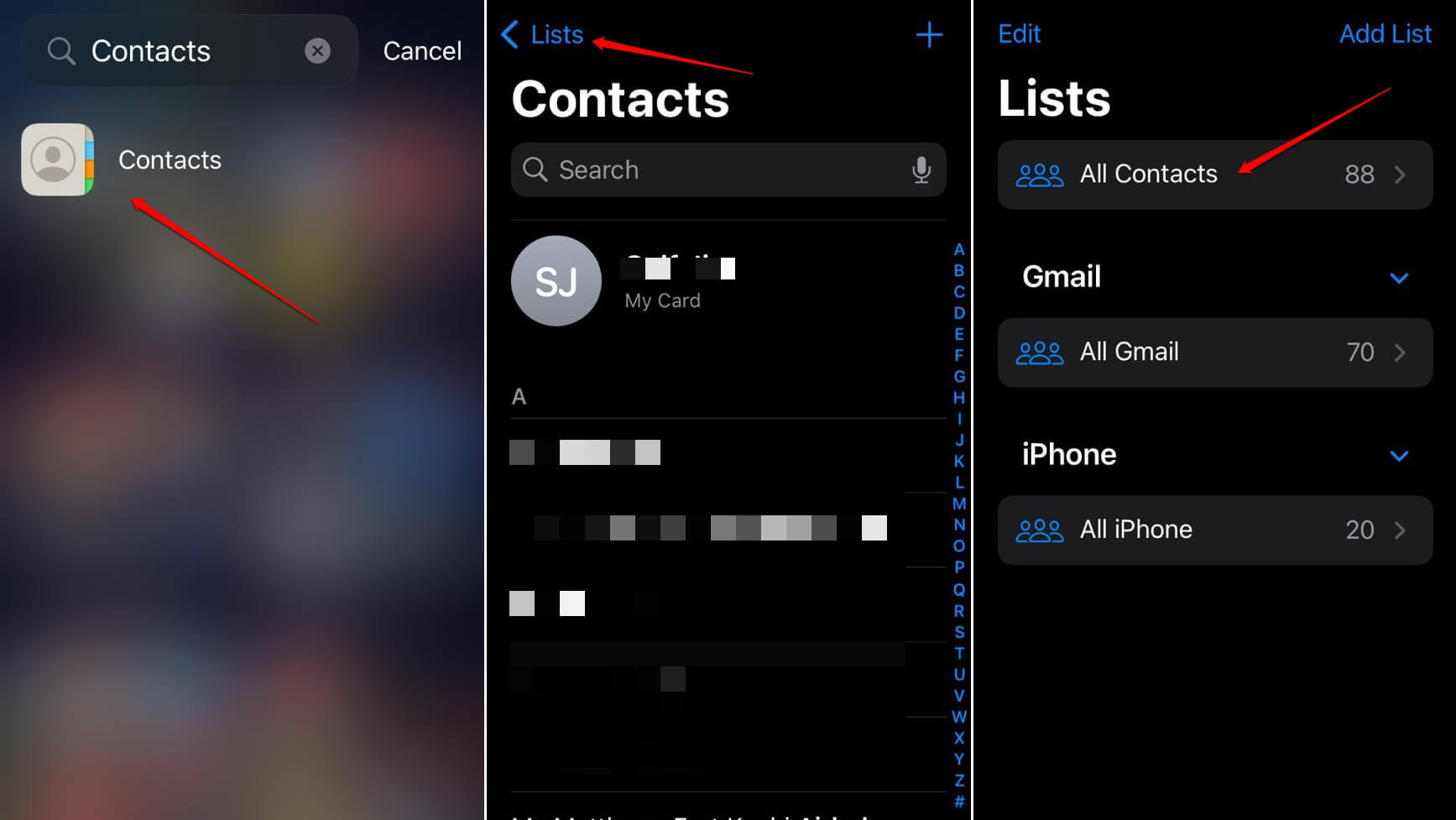
- Tocca l’alfabeto del nome del contatto per scorrere immediatamente il numero.
4. Disabilita e Riattiva la Sincronizzazione dei Contatti
Spesso, a causa di bug, la sincronizzazione dei contatti potrebbe essere stata disabilitata. Ecco perché ogni volta che salvi un nuovo numero sul tuo iPhone, poiché la sincronizzazione non funziona, l’elenco dei contatti non si aggiornerà.
Per disabilitare e riattivare la sincronizzazione dei contatti, segui questi passaggi.
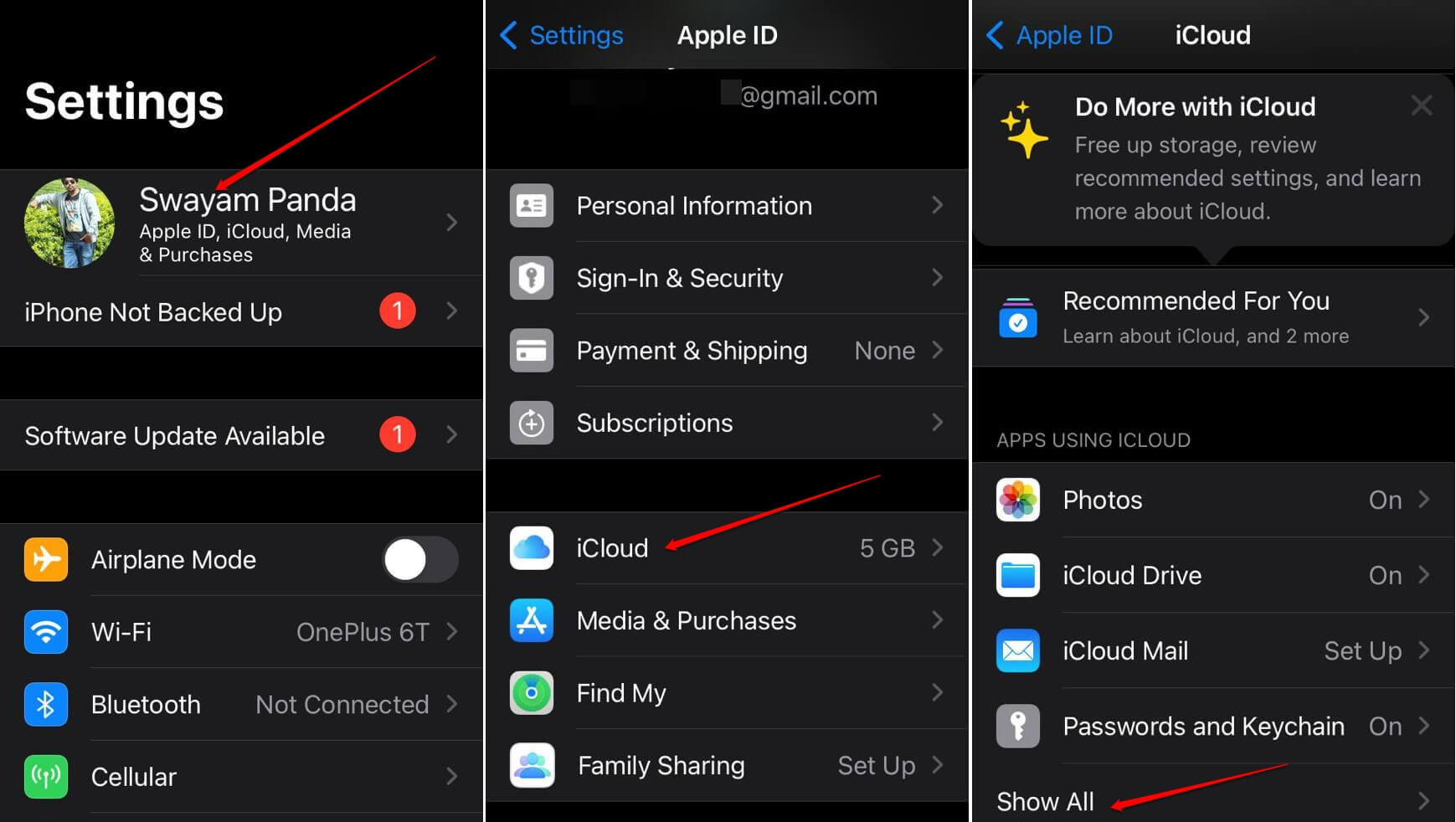
- Avvia l’app Impostazioni sul tuo iPhone.
- Tocca il nome Apple ID.
- Scorri fino a iCloud e toccalo.
- Tocca su Mostra tutto.
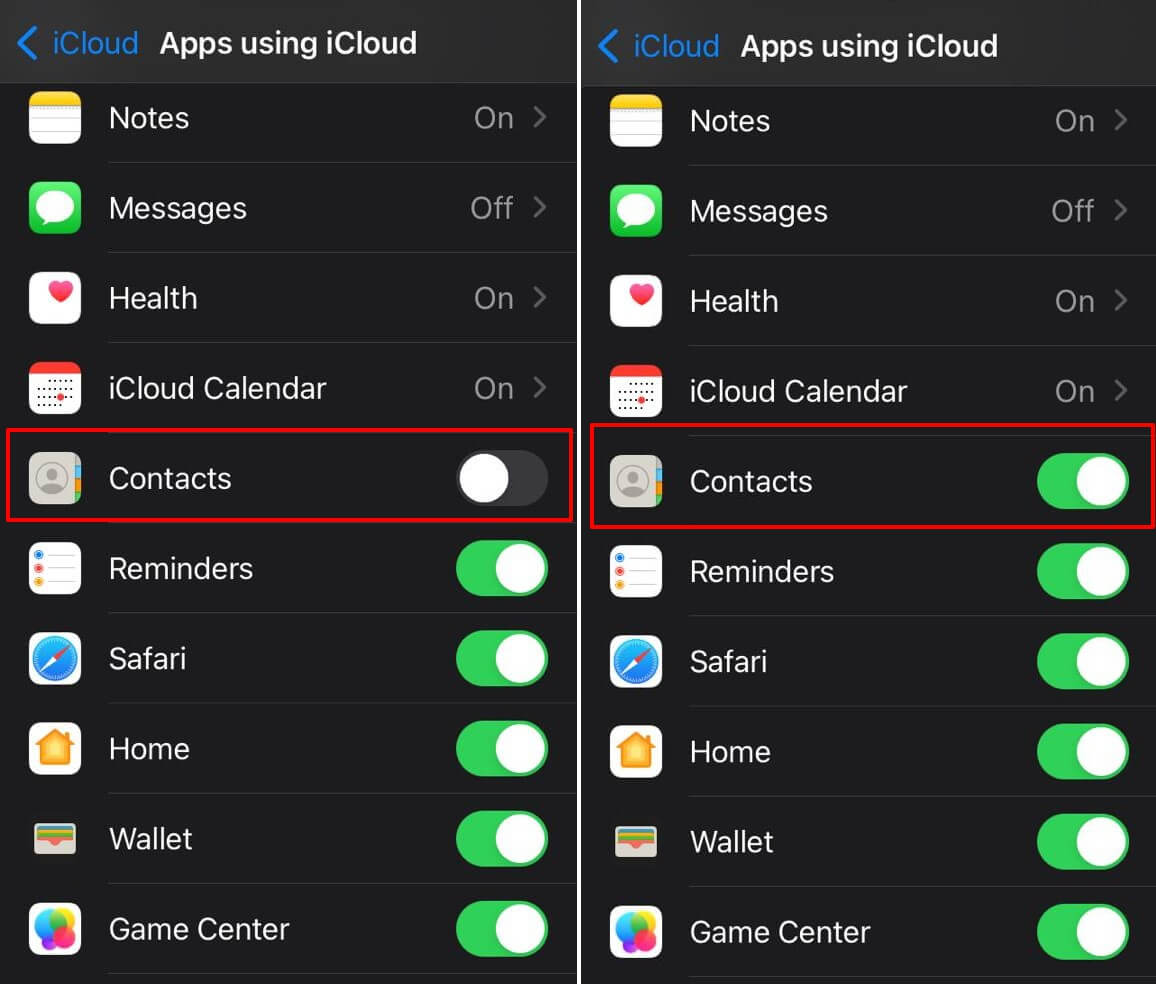
- Vai su Contatti e tocca l’interruttore accanto ad esso. Quando l’interruttore diventa grigio, disattiverà la sincronizzazione dei contatti.
- Aspetta qualche secondo e tocca l’interruttore accanto all’app Contatti per abilitare la sincronizzazione.
5. Disinstalla e Reinstalla l’App Contatti dell’iPhone
Se altri suggerimenti per la risoluzione dei problemi non funzionano, puoi disinstallare l’app Contatti e reinstallarla di nuovo sul tuo iPhone. Stai tranquillo che eliminare l’app Contatti non rimuoverà nessuno dei tuoi contatti sull’iPhone.
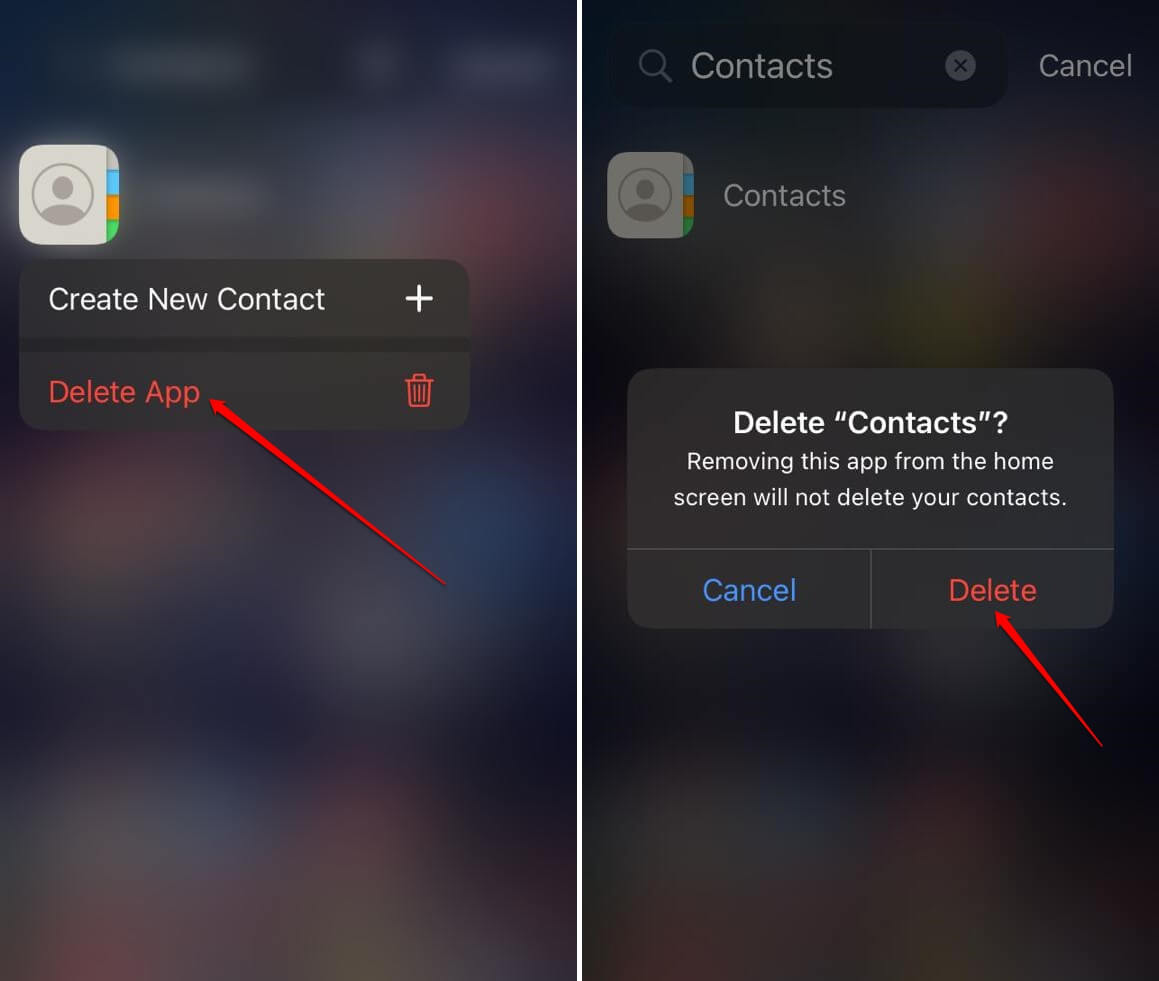
- Scorri verso sinistra sulla schermata principale per andare alla Libreria App.
- Digita Contatti nella barra di ricerca.
- Tieni premuto a lungo sull’icona dell’app e seleziona Elimina App.
- Tocca Elimina quando appare il pop-up di conferma.
- Avvia l’App Store e cerca l’app Contatti di Apple.
- Tocca l’icona di download per installare l’app sul tuo iPhone.
Suggerimento Bonus
Usa sempre l’app Contatti nativa sul tuo iPhone per salvare i contatti. Diverse altre app di messaggistica istantanea supportano anche le funzionalità di chiamata e consentono di salvare numeri di telefono sul tuo cellulare. Esempi principali di ciò sono WhatsApp e Telegram.
Sebbene queste app siano utili, potrebbero causare problemi quando salvi numeri di telefono utilizzandole invece dell’app Contatti nativa. Quindi, dovresti considerare di salvare il numero sull’app Contatti predefinita su iOS.
Conclusione
L’app Contatti è un componente utile di iOS. Se l’app in questione non sta salvando i numeri, perderai importanti telefonate e opportunità di connetterti con persone influenti nel tuo cerchio professionale. Per evitare ciò, utilizza i suggerimenti in questa guida e risolvi il problema con l’app Contatti dell’iPhone.
Se hai qualche pensiero su Come Risolvere il Problema dell’iPhone che Non Salva i Contatti, sentiti libero di lasciare un commento qui sotto. Inoltre, iscriviti al nostro canale YouTube di DigitBin per video tutorial. Saluti!
Ricevi i nuovi post nella tua casella di posta.
Nessuno spam. Disiscriviti in qualsiasi momento.