Assistenza iPhone · 5 min read · Oct 11, 2025
Come risolvere il problema dell'aggiornamento dell'immagine del profilo dell'iPhone?
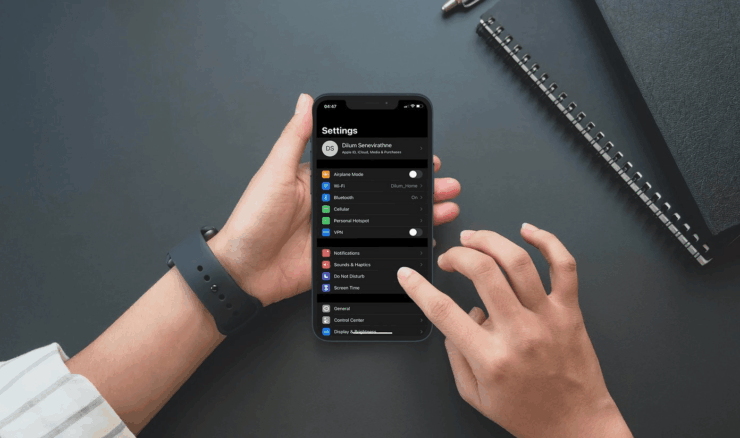
Non riesci a vedere l’immagine del profilo dell’iPhone che normalmente hai nella sezione Impostazioni o nella sezione App Store? In questa guida, ti spiegherò come risolvere questo problema e rivedere l’immagine. Questa immagine personifica la tua presenza come utente dell’iPhone.
La stessa immagine che vedi nell’immagine del profilo delle impostazioni dell’iPhone si sincronizza con iCloud e lì puoi vedere la stessa immagine come avatar del profilo. A causa di alcuni problemi tecnici, a volte gli utenti non riescono a vedere l’immagine del profilo che avevano caricato in precedenza o anche quando ne caricano una nuova nell’ID Apple nell’app Impostazioni di iOS.
Perché l’immagine del profilo dell’iPhone non viene mostrata a volte?
Non c’è una ragione fissa per cui si verifica questo problema, ma comunemente le ragioni possono essere:
- Problema di connettività Internet.
- iCloud non si sta aggiornando e rinfrescando.
- Il server Apple potrebbe essere inattivo per iCloud e ID Apple.
- Potrebbe esserci un bug nel software di sistema.
- Forse c’è qualche problema nelle impostazioni di rete che causa la mancata visualizzazione dell’immagine del profilo dell’iPhone.
Modi per risolvere il problema dell’aggiornamento dell’immagine del profilo dell’iPhone
Ora, passiamo alle soluzioni per risolvere questo problema. A seconda delle possibili ragioni che ho elencato, ecco i vari metodi di risoluzione dei problemi che puoi seguire.
Aggiorna la versione di iOS
Forse è un bug nel software di sistema iOS che potrebbe causarti di non vedere l’immagine del profilo dell’iPhone nella sezione ID Apple.
Quindi, puoi provare a risolvere il problema aggiornando iOS.
- Apri l’app Impostazioni
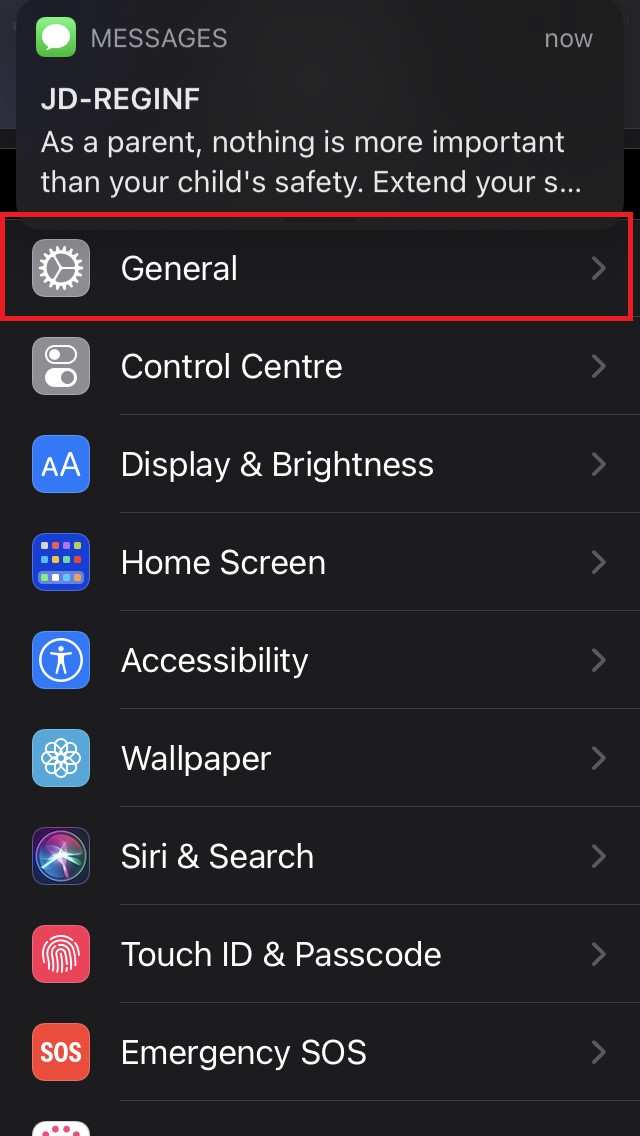
- Vai su Generale e toccalo.
- Poi sotto, tocca Aggiornamento Software
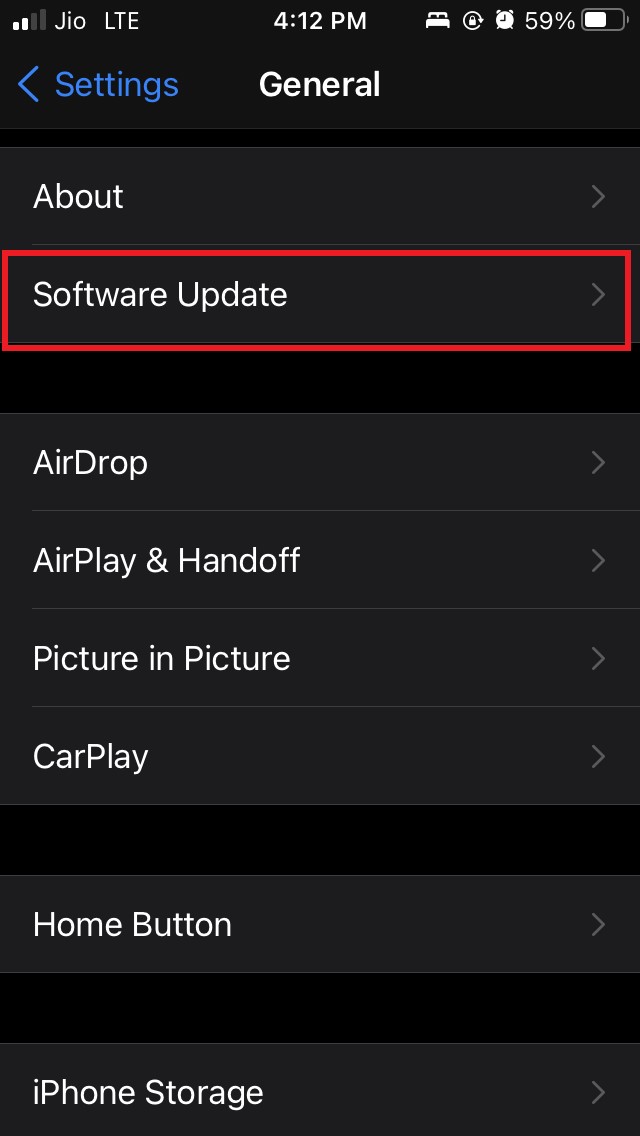
** - Ti verrà chiesto di scaricare e installare una nuova versione di iOS se il sistema ne trova una.
- Tocca su Scarica e Installa
Dopo l’aggiornamento, controlla se riesci a vedere l’immagine del profilo dell’iPhone nelle Impostazioni ID Apple.
Riavvia l’iPhone
Un’altra piccola soluzione che puoi provare è riavviare il tuo iPhone. Di solito, un bug minore può causare la mancata visualizzazione dell’immagine del profilo nella sezione ID Apple dell’app Impostazioni.
- Premi il pulsante di accensione e in un attimo verrai reindirizzato a una nuova schermata
- Trascina il cursore da sinistra a destra sulle opzioni per spegnere
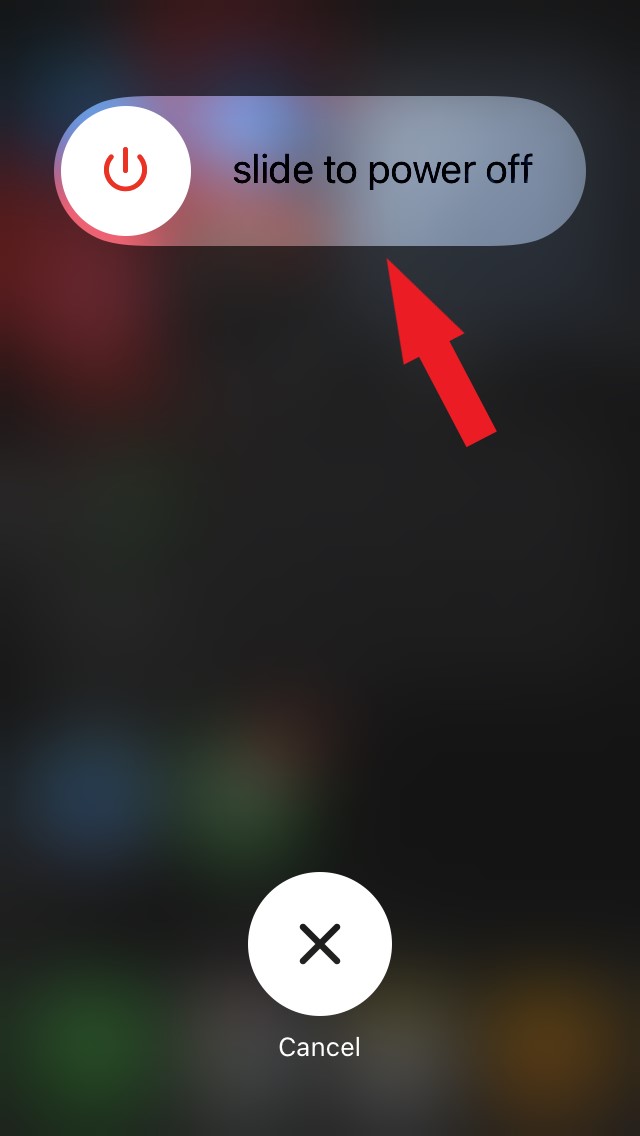
- Poi premi il pulsante di accensione per accendere l’iPhone.
Controlla la connessione Internet
Potrebbe esserci qualche problema con Internet da parte del tuo ISP che causa la mancata sincronizzazione della foto se l’hai caricata di recente nella sezione ID Apple.
In alternativa, se sei connesso a WiFi, potrebbe avere problemi di rete. Puoi provare a utilizzare i dati cellulari invece di WiFi. Puoi anche contattare il supporto del tuo ISP se stai riscontrando problemi di rete regolari.
Forza la chiusura dell’app Impostazioni
Normalmente, su iOS, teniamo l’app aperta nel selettore di app per molto tempo anche se potremmo usarla o meno frequentemente. Quindi, forse si è verificato qualche problema nel rinfresco in background che ha causato la mancata visualizzazione dell’immagine del profilo dell’iPhone nel tuo ID Apple.
Quindi, per risolvere questo, puoi provare a forzare l’uscita dall’app Impostazioni e riavviarla.
- Tocca due volte il tuo iPhone con il touch ID per aprire il selettore di app
- Poi naviga all’app Impostazioni
- Scorri verso l’alto sull’app Impostazioni per chiuderla
- Dopo alcuni secondi, apri l’app Impostazioni
- Controlla se l’immagine del profilo è ora visibile o meno
- Inoltre, puoi fare questo passaggio e riavviare anche il tuo iPhone.
Ho messo su questa registrazione dello schermo che ti aiuterà a sapere come forzare la chiusura dell’app Impostazioni.
https://cdn.digitbin.com/wp-content/uploads/Force-quit-Settings-app-in-iOS.mp4
Controlla se il server Apple è inattivo
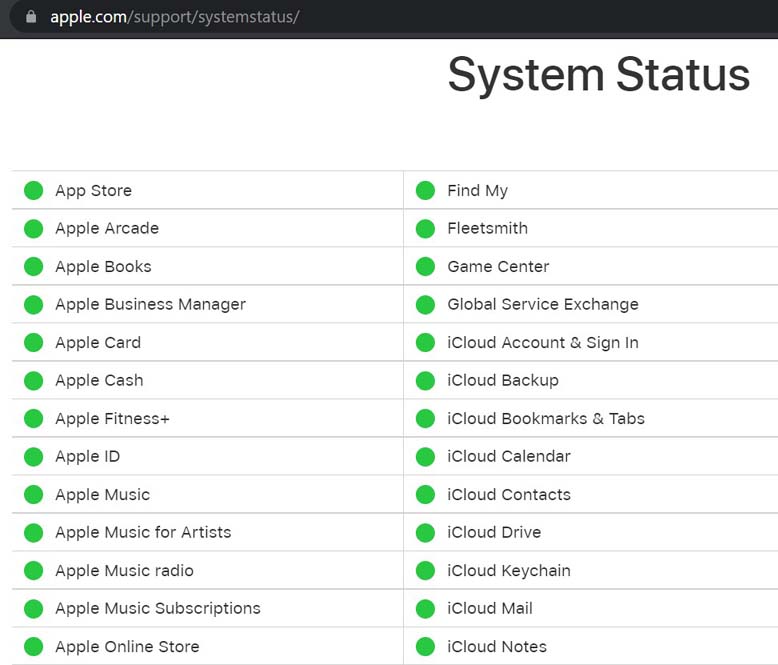
Ora, succede molto raramente che il server di Apple vada giù e causi qualcosa come la mancata visualizzazione o sincronizzazione corretta dell’immagine del profilo dell’iPhone. Tuttavia, puoi visitare la pagina ufficiale dei server di sistema di Apple e controllare,
- Se i server di Apple ID e iCloud Account & Sign In sono inattivi
- Se quei server sono inattivi, vedrai un punto rosso accanto a loro
- Quando entrambi i server non hanno problemi, vedrai il solito punto verde accanto a loro.
Se c’è qualche problema con il server di sistema, puoi aspettare finché Apple non risolve il problema. Poi potrai vedere l’immagine del profilo dell’iPhone nell’app Impostazioni.
Al momento della scrittura di questa guida, ecco uno screenshot del server di sistema Apple che menziona nessun problema tecnico nei server di nessuna delle sue app o servizi.
Prova a ricaricare la foto
Puoi provare a ricaricare la foto e questo trucco funziona facilmente la maggior parte delle volte quando gli utenti dell’iPhone affrontano qualche problema.
- Apri l’app Impostazioni
- Tocca sulla foto
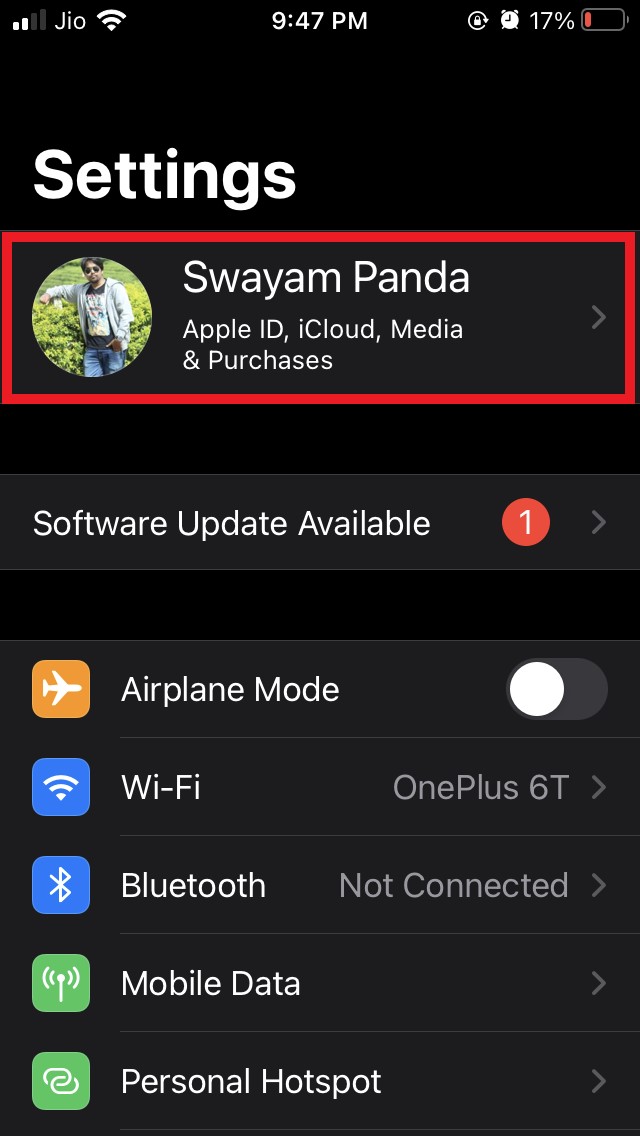
- Sotto ID Apple, tocca l’opzione MODIFICA che vedi sotto l’immagine del profilo.
- Poi tocca su Scegli Foto.
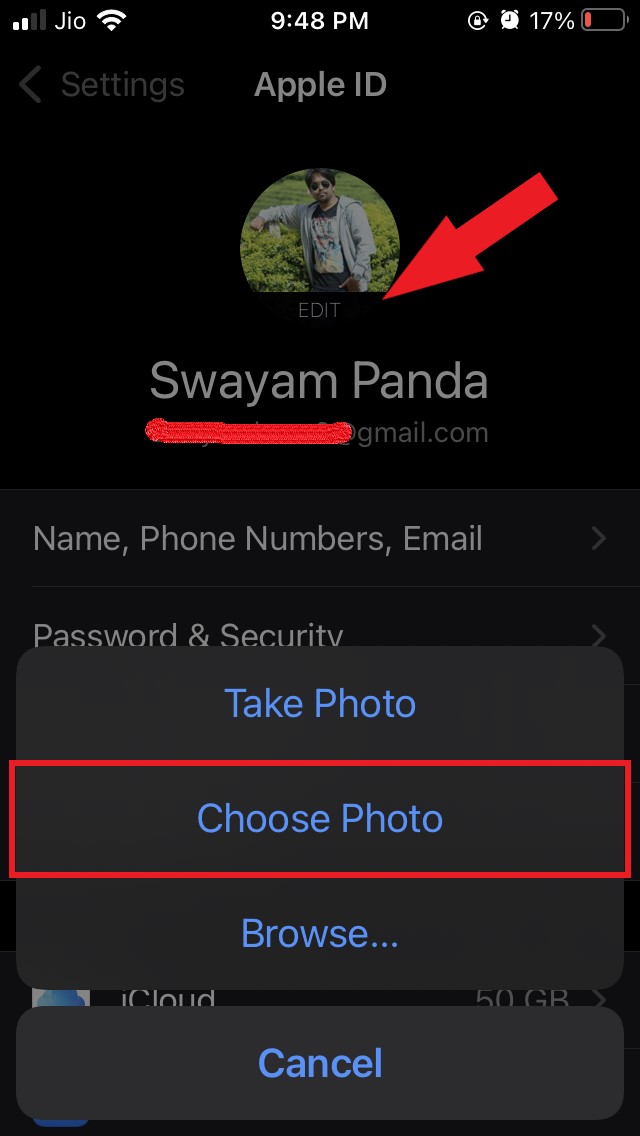
- Sfoglia la foto di tua scelta e caricala.
Ripristina le impostazioni di rete
Questa ultima guida alla risoluzione dei problemi è raramente implementata, ma quando le altre soluzioni che ho menzionato sopra non hanno risolto il problema, puoi provare questa.
- Vai all’app Impostazioni
- Tocca Generale
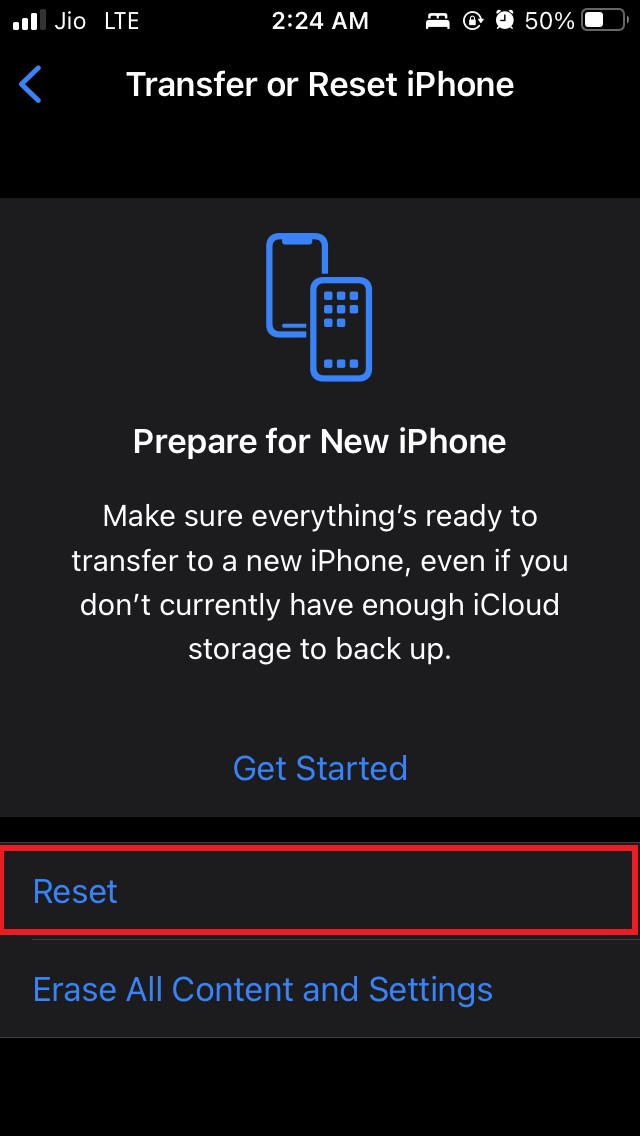
- Poi tocca Trasferisci o Ripristina iPhone
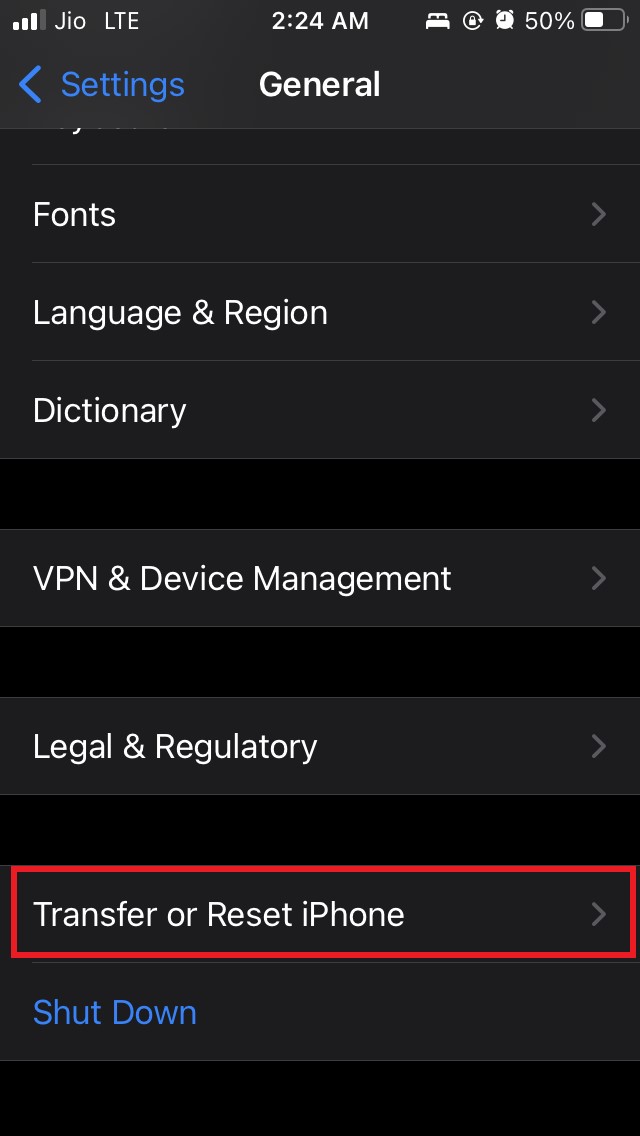
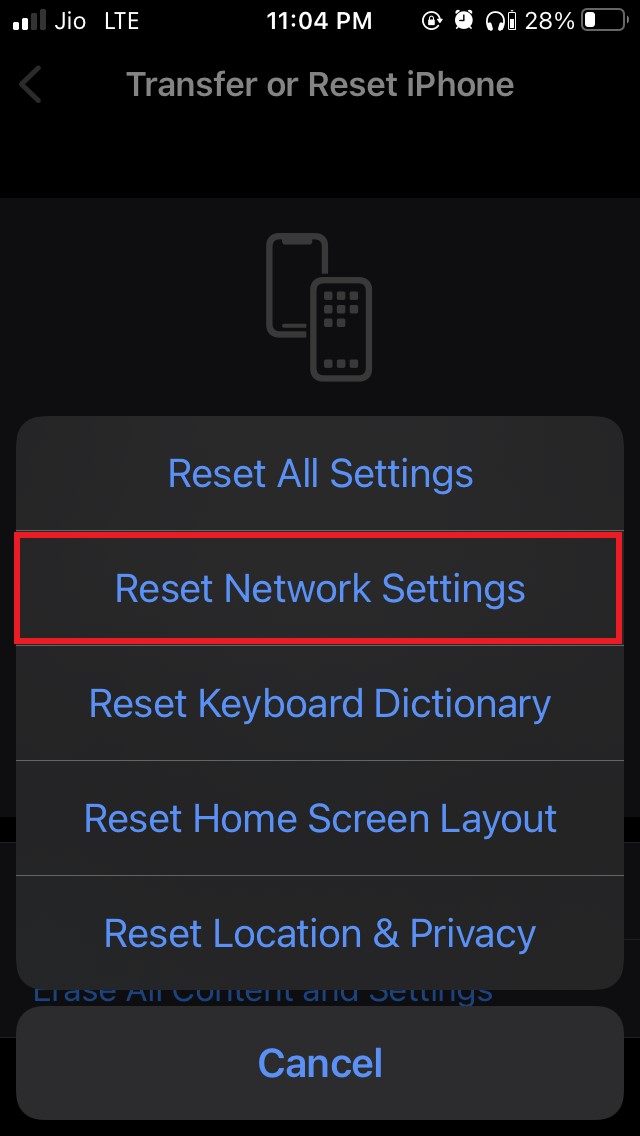
- Tocca l’opzione Ripristina
- Seleziona Ripristina impostazioni di rete
- Inserisci il codice quando richiesto
Dopo il ripristino, l’iPhone si riavvierà. Vai all’app Impostazioni e controlla se l’immagine del profilo è ora visibile o meno.
Quindi, questi sono alcuni dei metodi di risoluzione dei problemi funzionanti che puoi implementare per risolvere il problema dell’immagine del profilo dell’iPhone che non appare nella sezione ID Apple dell’app Impostazioni.
Se hai qualche pensiero su Come risolvere il problema dell’aggiornamento dell’immagine del profilo dell’iPhone?, sentiti libero di lasciare un commento qui sotto. Inoltre, iscriviti al nostro canale YouTube di DigitBin per video tutorial. Saluti!
Ricevi i nuovi post nella tua casella di posta.
Nessuno spam. Disiscriviti in qualsiasi momento.