iPhone problemi · 4 min read · Sep 30, 2025
Come Risolvere i Promemoria dell'iPhone che Non Funzionano su iOS 15
Hai riscontrato problemi con i promemoria dell’iPhone e non funzionano dopo l’aggiornamento a iOS 15? Ho condiviso alcuni suggerimenti per la risoluzione dei problemi per aiutarti a risolvere questo problema. Dato il programma impegnato di tutti oggi, avere promemoria di eventi impostati sull’iPhone è sempre utile. Per quanto tu possa essere occupato, i promemoria dell’iPhone ti notificheranno degli eventi per evitare di perdere qualcosa.
Spesso gli utenti di iPhone che eseguono versioni beta per sviluppatori di iOS 15 segnalano una miriade di bug sui loro dispositivi. Anche i promemoria dell’iPhone vengono influenzati da questi problemi. Mentre gli utenti impostano un promemoria per un evento, non verranno avvisati al momento giusto. Non solo bug di sistema, ma potrebbero esserci anche altre ragioni che causano il malfunzionamento dei promemoria su iOS 15.
Perché i Promemoria dell’iPhone Non Funzionano su iOS 15
- L’app Promemoria ha un bug che causa questo problema.
- Come accennato in precedenza, potrebbero esserci bug presenti in una particolare versione di iOS installata sull’iPhone.
- Spesso impostare il widget Promemoria sulla schermata principale può causare il malfunzionamento dell’app Promemoria.
- Le notifiche sono disabilitate per l’app Promemoria, impedendoti di ricevere le notifiche per i tuoi eventi.
- L’iPhone potrebbe essere impostato in modalità silenziosa.
1. Riavvia l’iPhone
Spesso potrebbe trattarsi di un problema tecnico minore che è apparso dal nulla. Puoi provare a riavviare il tuo iPhone prima di passare ad altri metodi di risoluzione dei problemi.
- Premi il pulsante di accensione sul tuo iPhone.
- Quando verrai reindirizzato alla schermata successiva, tocca e scorri l’opzione Scorri per Spegnere.
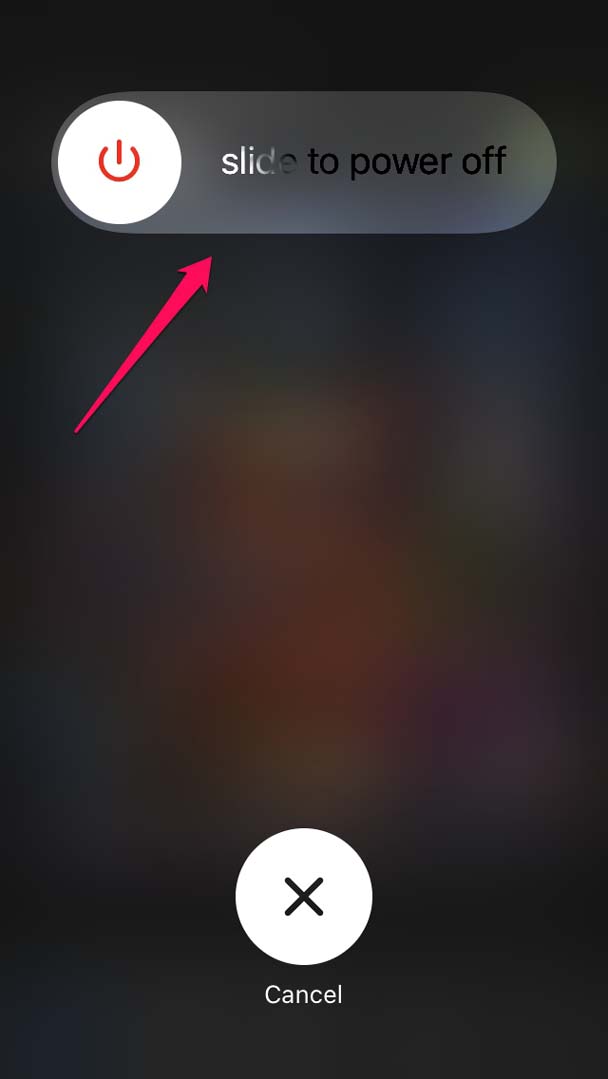
- Quindi premi di nuovo il pulsante di accensione dell’iPhone per riavviarlo.
Per la maggior parte degli utenti, questo riavvio ha risolto il problema dei promemoria che non funzionano su iOS 15.
2. Aggiorna iOS
Per liberarti dei bug di sistema, ti consiglio di aggiornare la versione di iOS sul tuo iPhone.
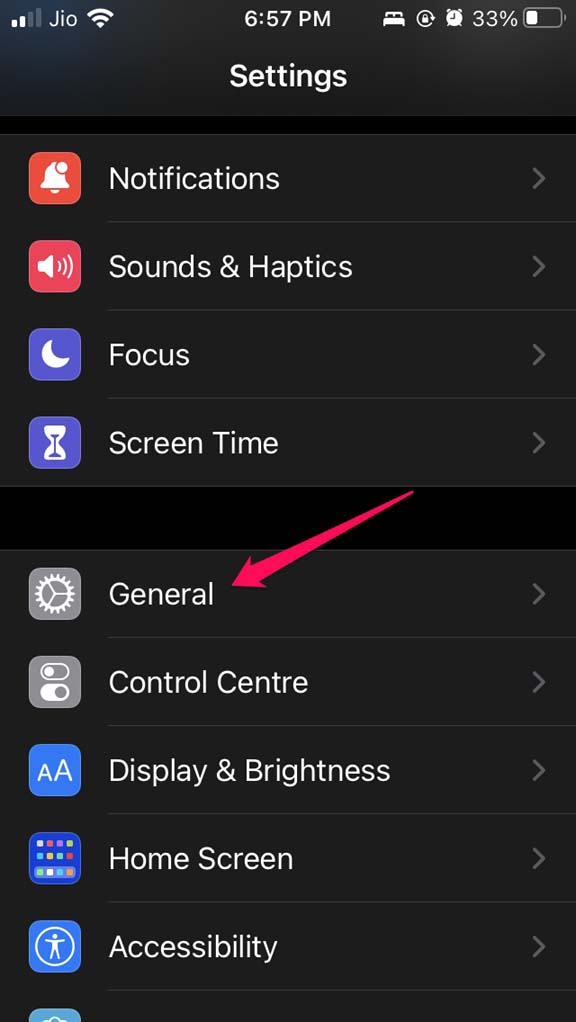
- Vai all’app Impostazioni.
- Quindi tocca su Generale.
- Ora, vai su Aggiornamento Software e tocca su di esso.
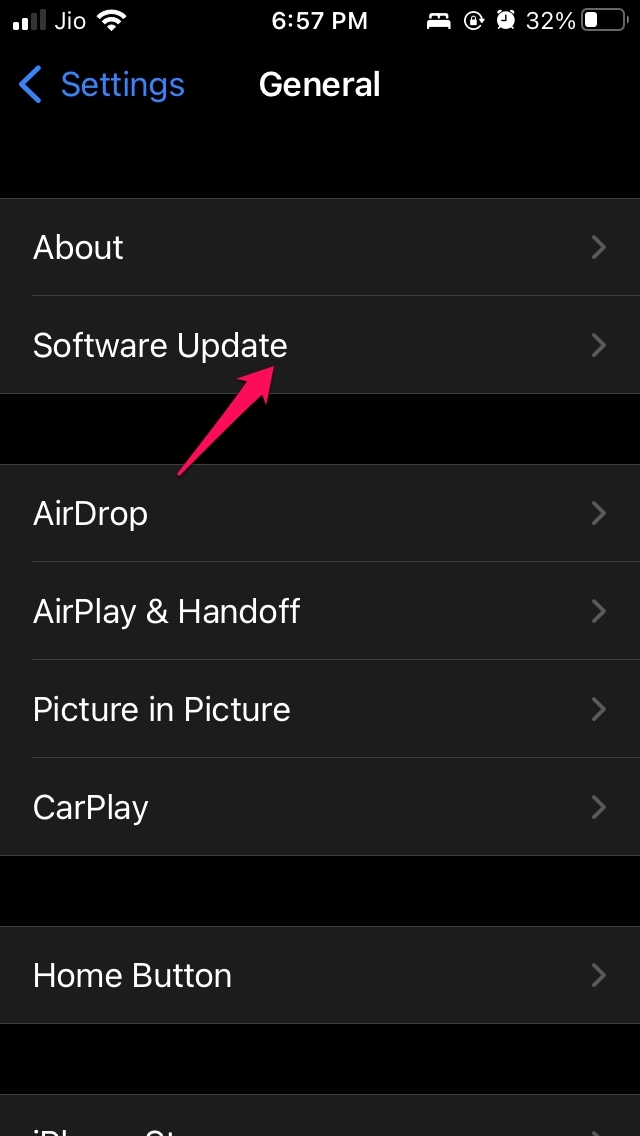
- Il dispositivo controllerà gli ultimi aggiornamenti di iOS a condizione che sia connesso al WiFi.
- Se è disponibile un nuovo aggiornamento, verrà visualizzato e dovrai toccare su Scarica e Installa.
Dopo aver installato la nuova versione di iOS, controlla se stai ancora perdendo i promemoria o se ora funzionano.
3. Abilita le Notifiche per l’App Promemoria
Assicurati di aver abilitato il tono di chiamata, la vibrazione e di aver abilitato globalmente le notifiche per tutti gli eventi che elenchi nell’app Promemoria.
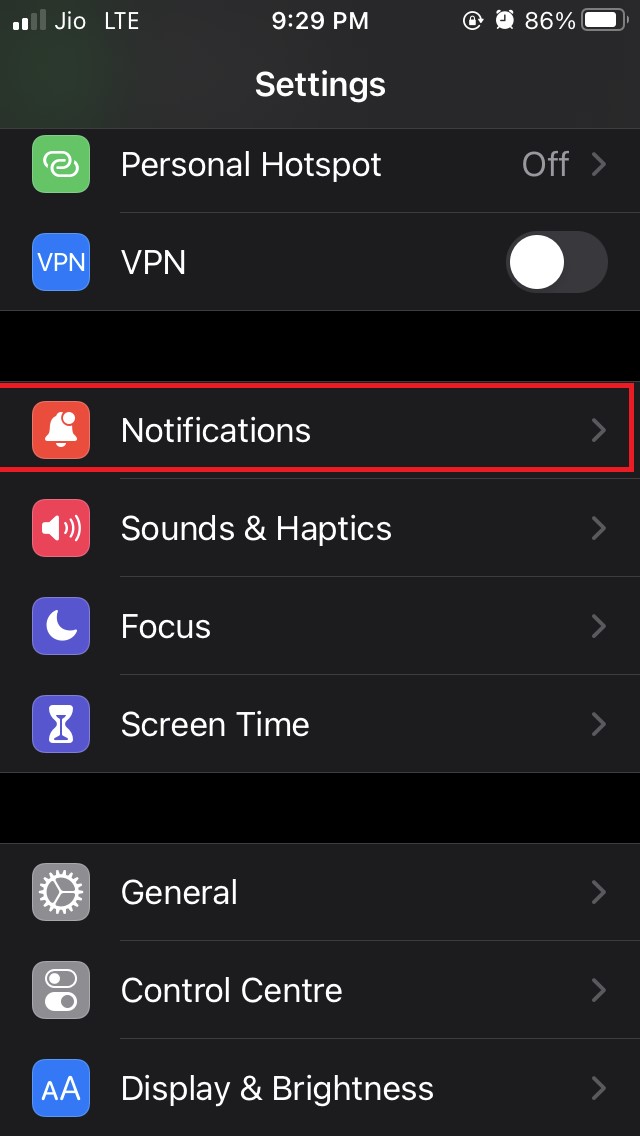
- Avvia l’app Impostazioni.
- Vai su Notifiche e tocca su di esso.
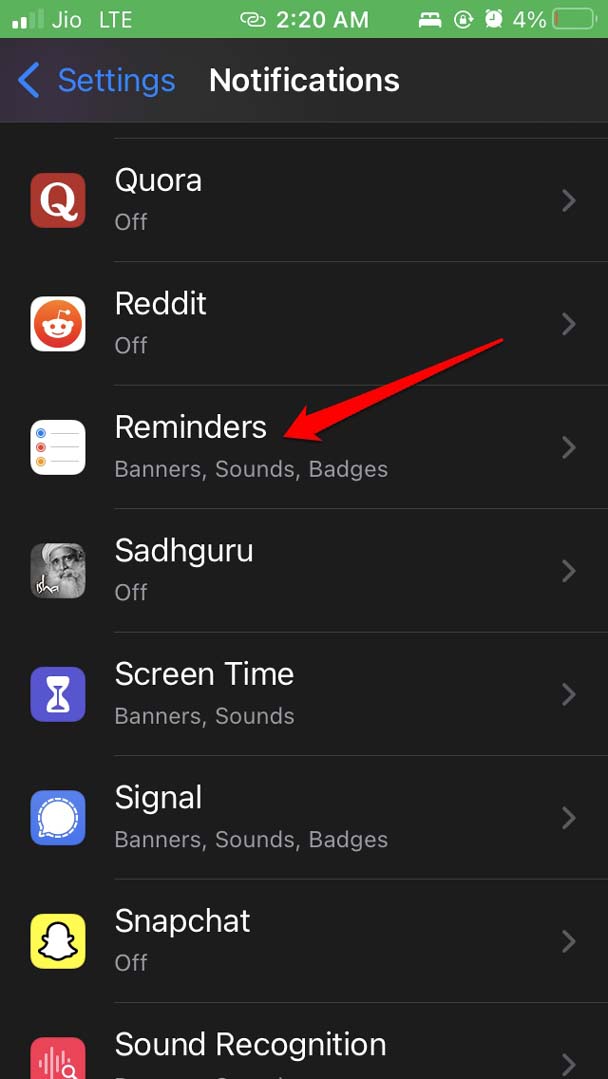
- Vai su Promemoria e tocca su di esso.
- Tocca l’interruttore accanto a Consenti Notifiche per abilitare le notifiche.
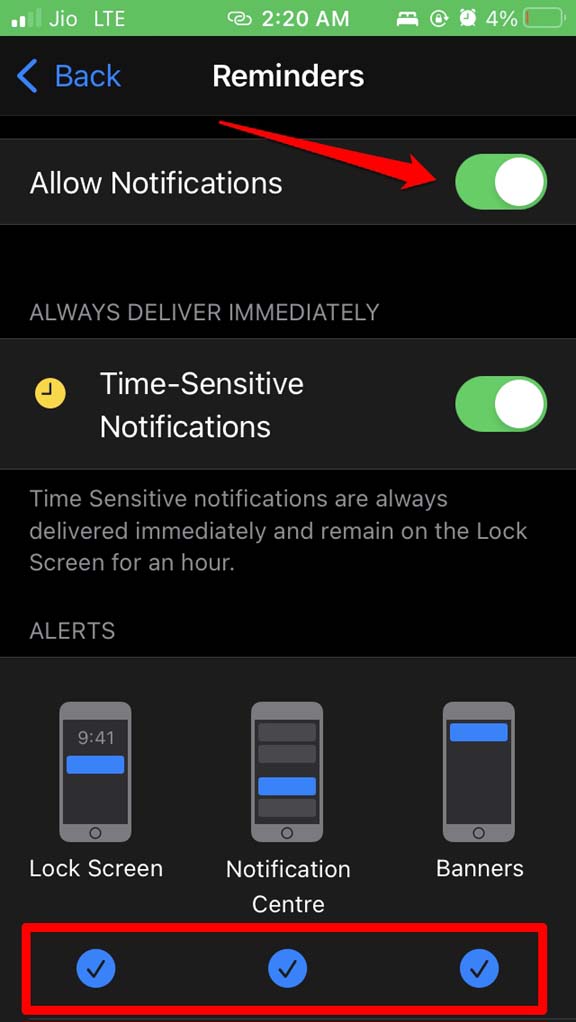
- Controlla anche che le notifiche appaiano sulla schermata di blocco, come banner e nel centro notifiche.
- Assicurati che il tono di chiamata sia impostato per i promemoria. Se è impostato su nessuno, non saprai quando apparirà il promemoria.
- Abilita anche la vibrazione per i promemoria. Se il tuo dispositivo è in modalità silenziosa per qualche motivo, allora potrai sapere dei promemoria degli eventi sul tuo iPhone tramite vibrazione.
4. Rimuovi il Widget dell’App Promemoria dalla Schermata Principale
Puoi provare a rimuovere il widget dei promemoria dalla schermata principale del tuo iPhone. Potrebbe avere alcuni bug che si rifletterebbero nell’app. Rimuovere il widget non influenzerà i dati dei tuoi Promemoria.
- Scorri a sinistra sulla schermata principale per accedere alla libreria dei widget.
- Vai in fondo alla pagina e tocca su Modifica.
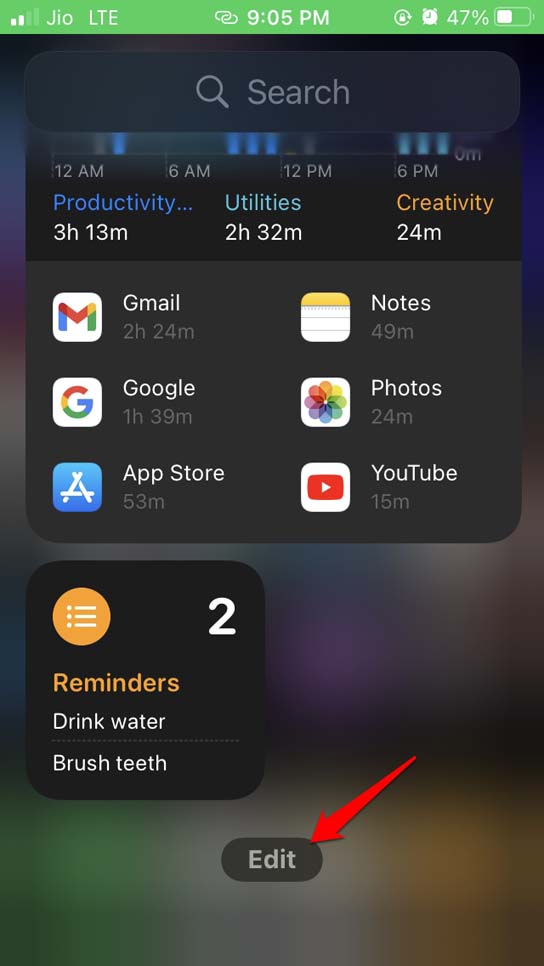
- La modalità jiggle verrà attivata e sul widget Promemoria vedrai un segno meno (-).
- Tocca sul segno - per rimuovere il widget.
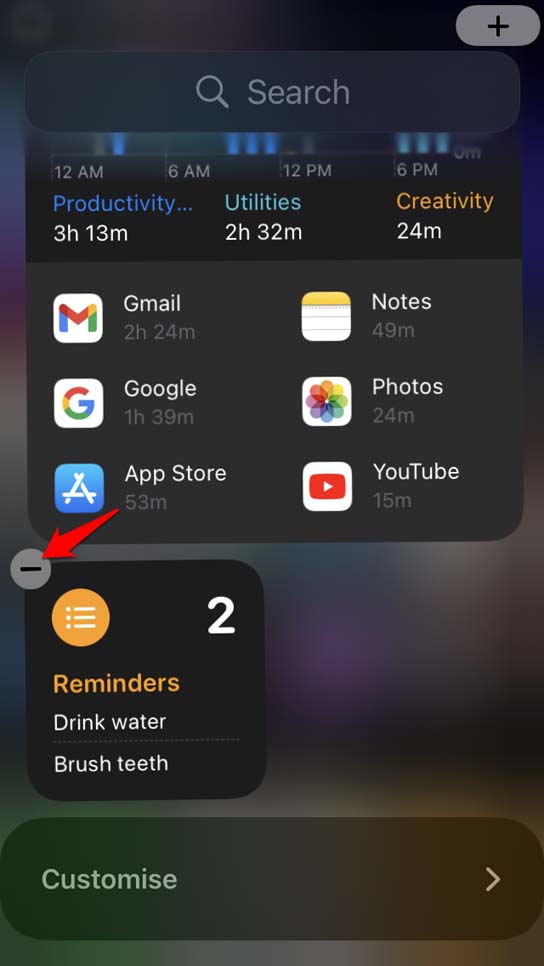
- Puoi anche toccare e tenere premuto il widget. Apparirà un menu dal quale dovrai selezionare Rimuovi Widget.
5. Reinstalla l’App Promemoria
Puoi anche provare a reinstallare l’app promemoria sul tuo iPhone. Disinstallare/eliminare e reinstallare spesso aiuta a risolvere problemi specifici dell’app. Non preoccuparti, poiché eliminare l’app promemoria non rimuoverà i dati presenti all’interno dell’app.
- Tieni premuto l’icona dell’app Promemoria.
- Quindi tocca su Elimina App.
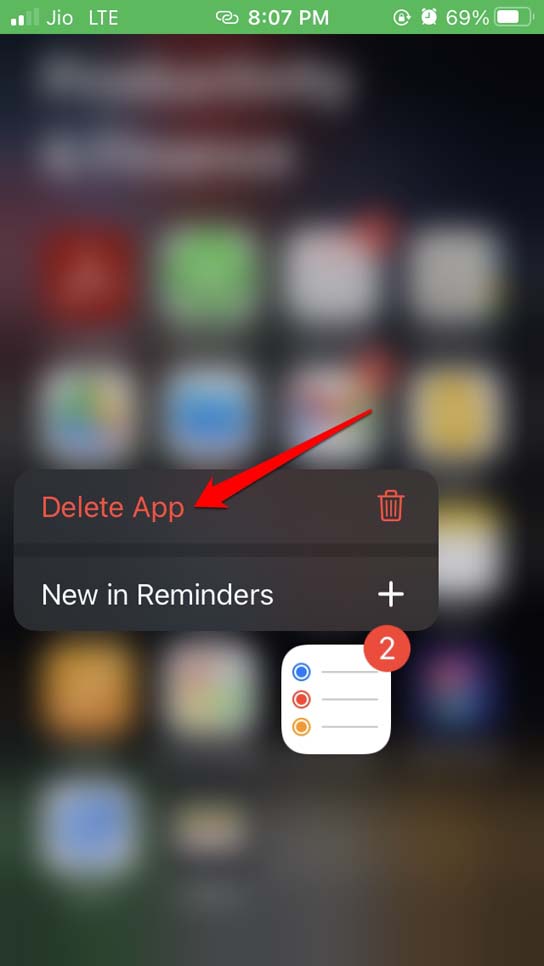
- Conferma toccando su Elimina.
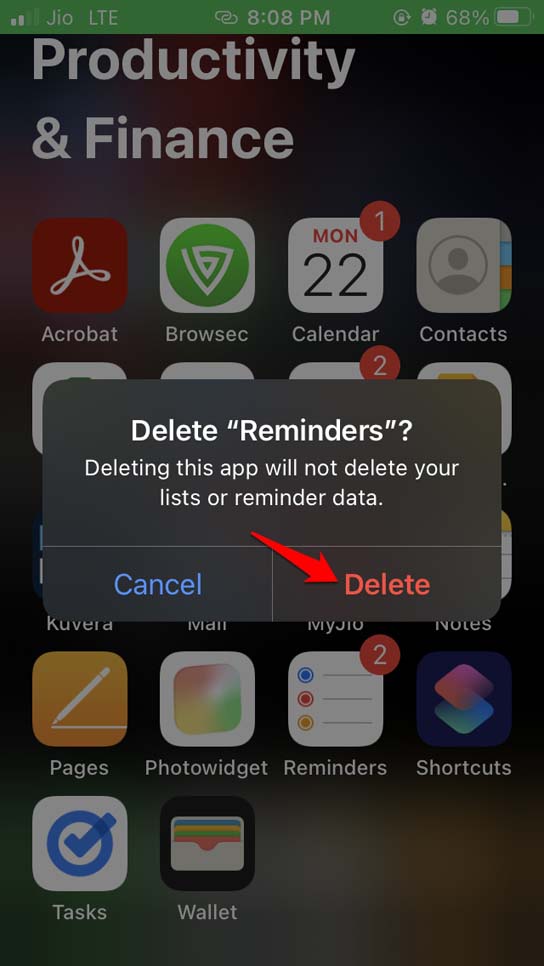
- Ora, apri l’App Store.
- Nel campo di ricerca, digita Promemoria.
- Tocca sull’icona di download per installare l’app.
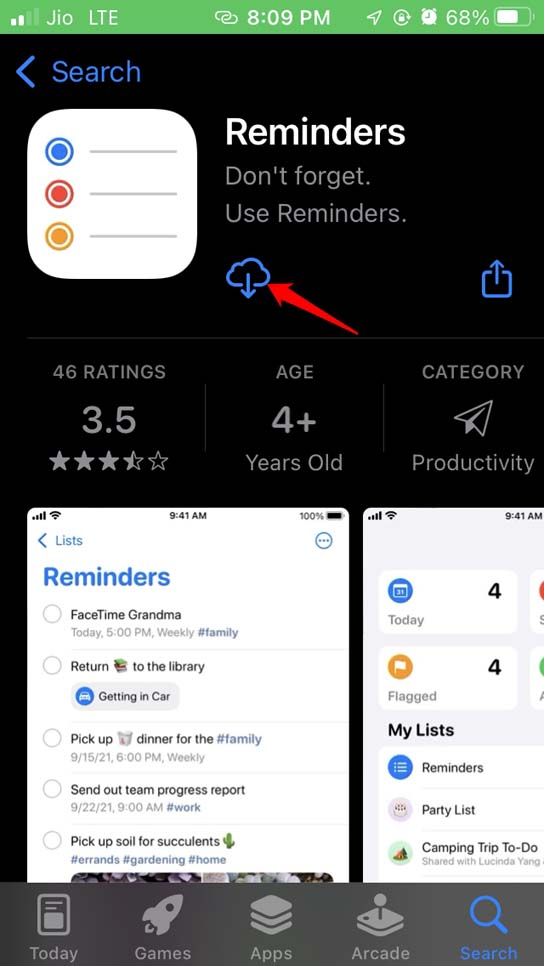
- Dopo aver installato nuovamente l’app, controlla se riesci a ricevere i tuoi promemoria in tempo.
6. Controlla se il tuo iPhone è in Silenzioso?
L’iPhone ha un pulsante dedicato per metterlo in silenzioso. Questo pulsante è presente nella parte superiore sinistra dell’iPhone. Devi attivarlo in due modi per abilitarlo e disabilitarlo. Controlla che la modalità silenziosa sia disattivata.
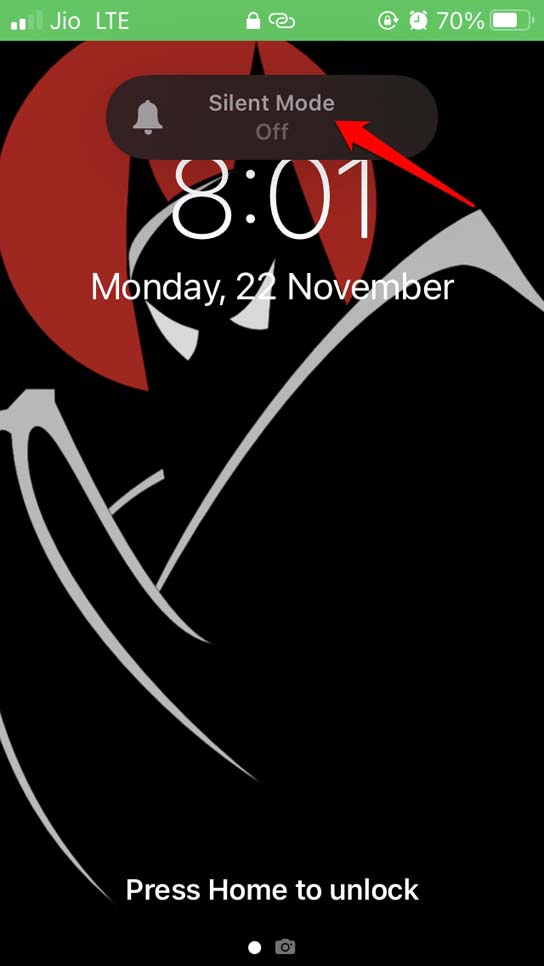
Inoltre, alza il volume della suoneria in modo da poter sentire la notifica per un promemoria.
7. Ripristina l’iPhone
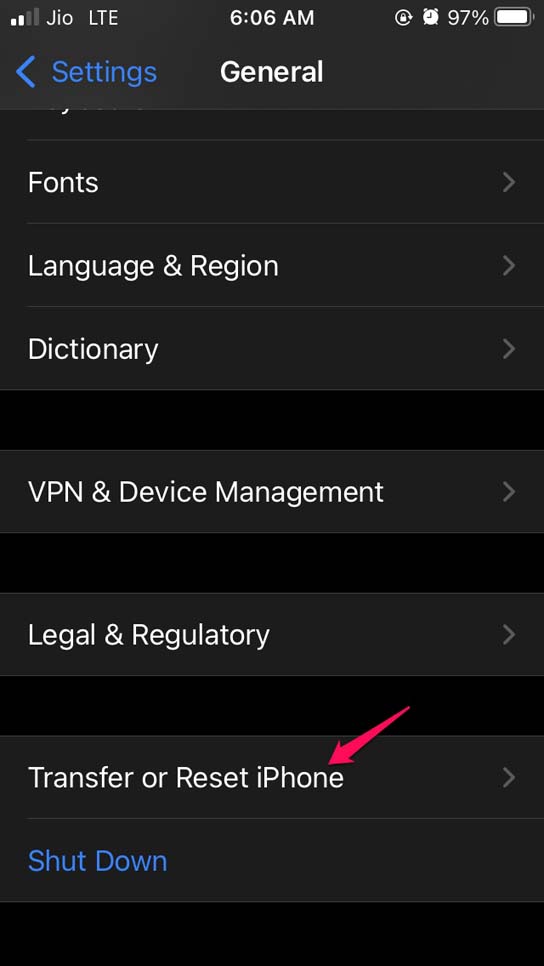
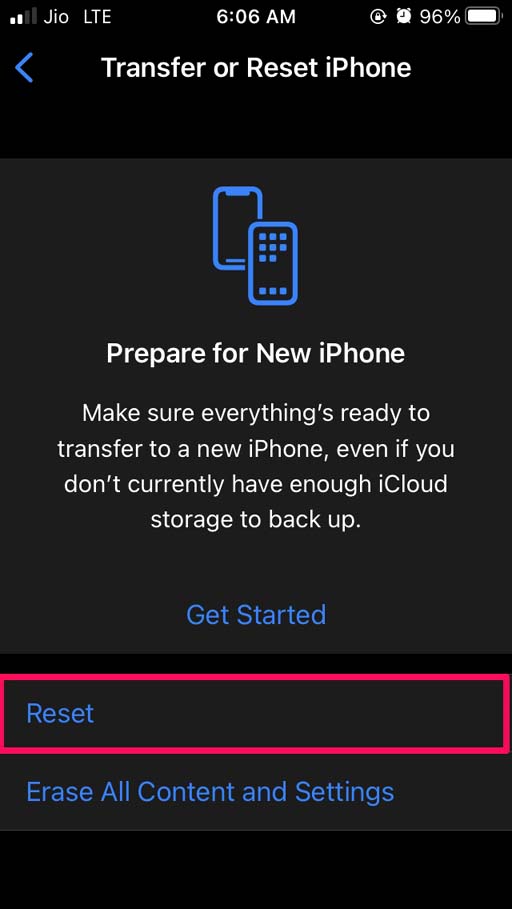
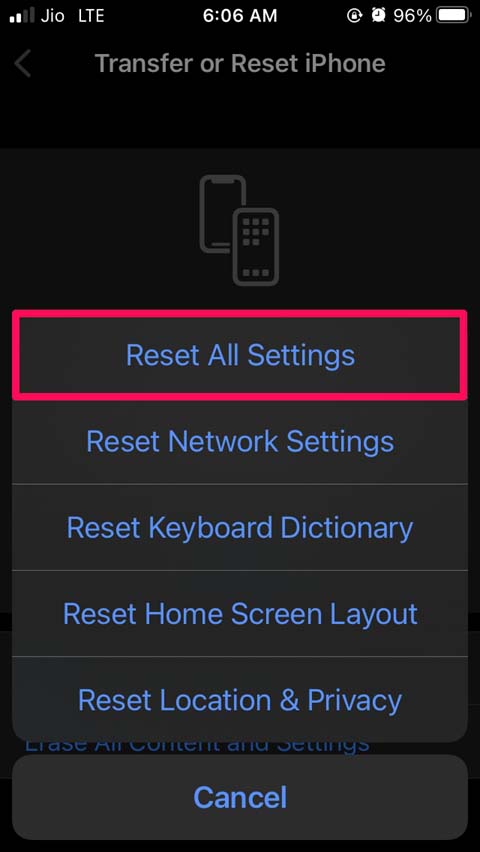
Puoi ripristinare tutte le impostazioni dell’iPhone se l’app promemoria non funziona sul tuo dispositivo. Il ripristino dovrebbe risolvere essenzialmente tutti i problemi. Ecco i passaggi per farlo.
Vai su Impostazioni.
Tocca su Generale.
Ora, tocca su Trasferisci o Ripristina iPhone.
Seleziona Ripristina.
Dal menu, tocca su Ripristina tutte le impostazioni.
Quindi, questi sono alcuni dei suggerimenti per la risoluzione dei problemi per risolvere il problema dei promemoria che non funzionano su iOS 15. Provali e fammi sapere nei commenti se hai qualche dubbio.
Se hai qualche pensiero su Come Risolvere i Promemoria dell’iPhone che Non Funzionano su iOS 15, sentiti libero di lasciare un commento qui sotto. Inoltre, ti preghiamo di iscriverti al nostro canale YouTube di DigitBin per video tutorial. Saluti!
Ricevi i nuovi post nella tua casella di posta.
Nessuno spam. Disiscriviti in qualsiasi momento.