Problemi iPhone · 4 min read · Dec 22, 2025
Come Risolvere il Problema dello Schermo dell'iPhone che Diventa Nero e Bianco?
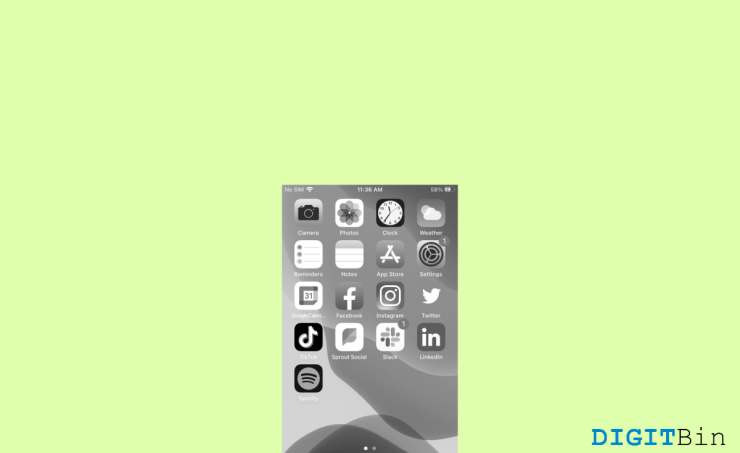
Uno dei motivi più comuni è che potresti aver cambiato le impostazioni software dell’iPhone e lo schermo potrebbe essere diventato nero e bianco. Questa impostazione esiste perché alcune persone hanno problemi con i colori regolari e scelgono solo due colori – Nero e bianco, che sono facili da vedere.
Potrebbe esserci un altro motivo per cui lo schermo del tuo iPhone diventa Nero e Bianco, cioè a causa di un problema hardware. Lo schermo potrebbe essere danneggiato o avere un problema di connessione con lo schermo e la scheda madre. Non preoccuparti perché c’è una possibilità significativamente minore di un problema con l’hardware dell’iPhone.
Modi Migliori per Risolvere Quando lo Schermo del Tuo iPhone Diventa Nero e Bianco
Questo articolo ti aiuterà a risolvere un problema dell’iPhone in cui lo schermo diventa nero e bianco. Questo problema è molto comune con gli iPhone e molti utenti in tutto il mondo lo affrontano. Ci sono tre modi per risolvere questo problema (se il problema è dal lato software):
Metodo 1: Disattivare la Scala di Grigi nelle Impostazioni
C’è un’impostazione nell’iPhone che trasformerà lo schermo in Nero e Bianco quando attivata. Sarai in grado di vedere solo due colori che sono Nero e Bianco. Come discusso sopra, questa funzione è per le persone che non possono vedere chiaramente altri colori, quindi usano questa opzione.
Questa funzione potrebbe essere attivata accidentalmente da te, che potresti non aver notato. Possiamo disattivare rapidamente questa funzione seguendo i passaggi sottostanti:
- Sblocca il tuo iPhone e apri le impostazioni.
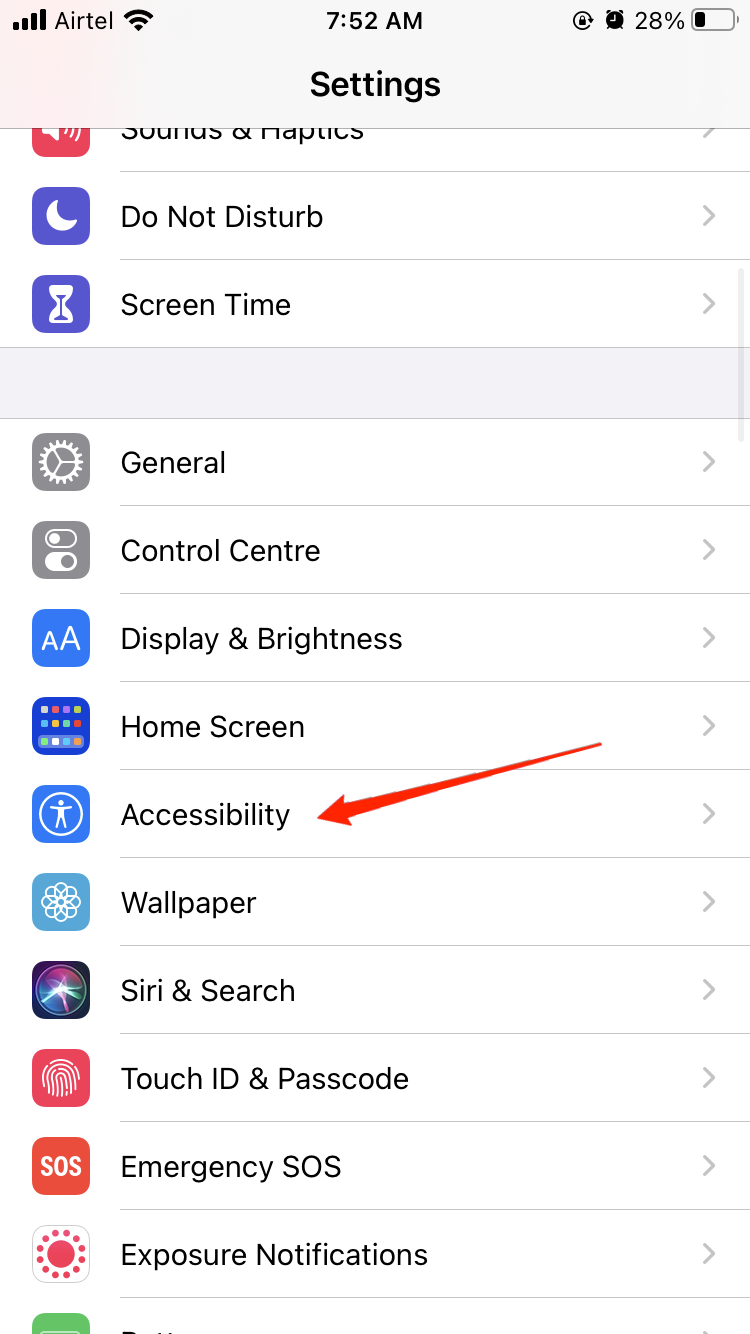
- Vai su Accessibilità e poi su Display e Dimensione.
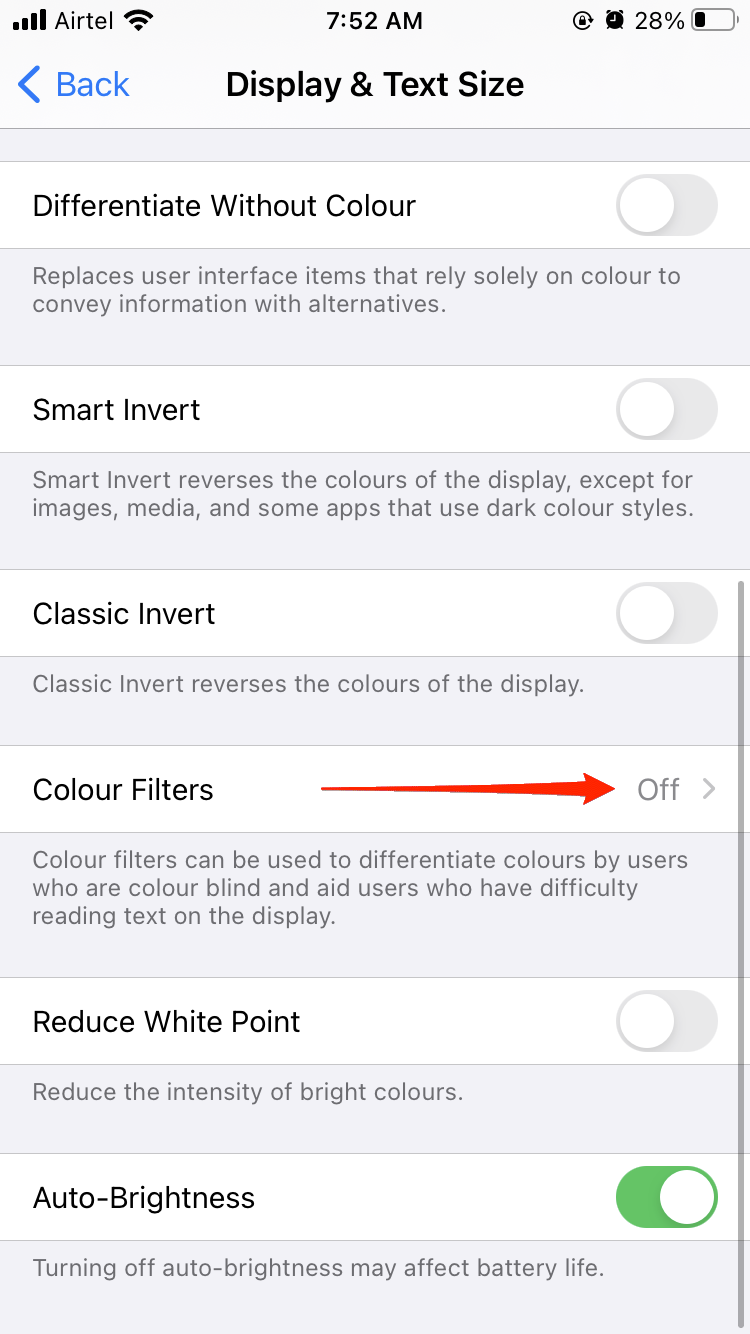
- Disattiva l’interruttore che si trova accanto ai filtri colore.
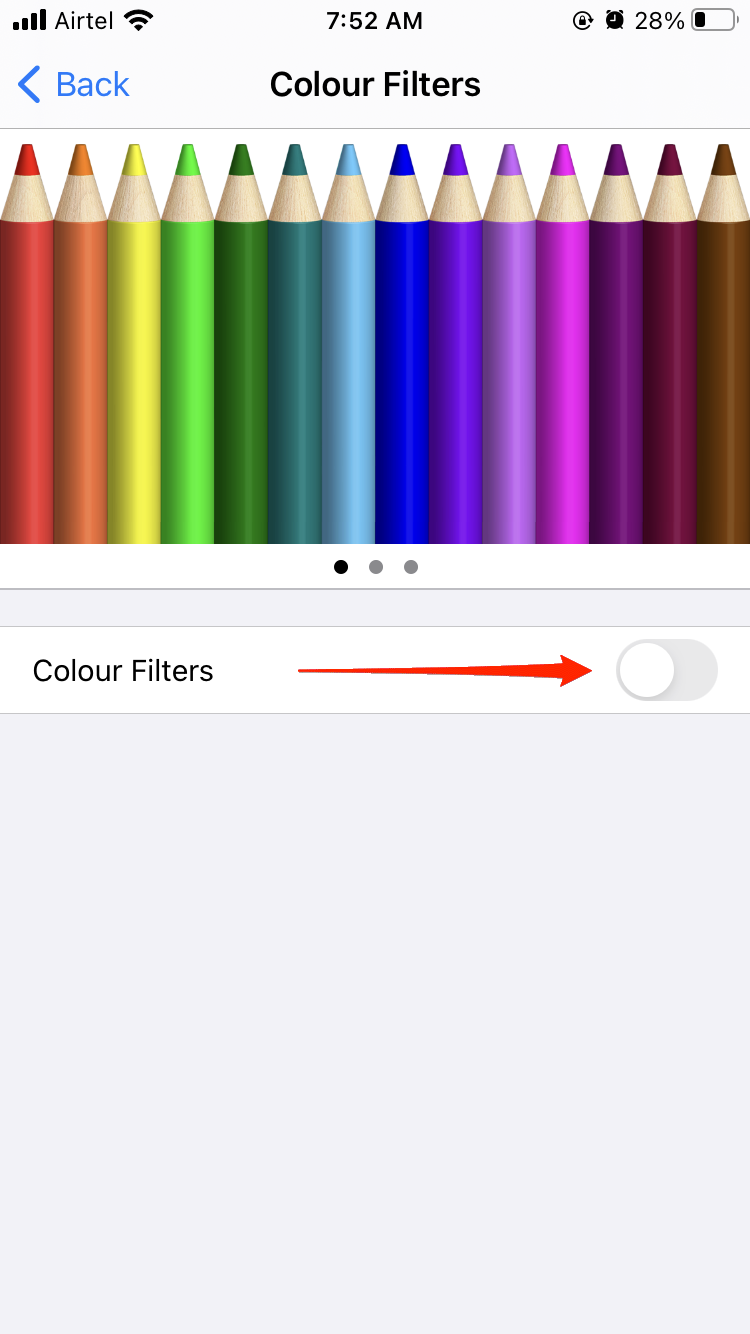
- Questo riporterà lo schermo del tuo iPhone alla normalità.
Questa impostazione potrebbe attivarsi e disattivarsi senza che tu te ne accorga a causa di una scorciatoia di Accessibilità sul tuo iPhone. Quando premi il pulsante home dell’iPhone tre volte o il pulsante laterale tre volte, la Scala di Grigi si attiverà, e quando premi di nuovo tre volte, la Scala di Grigi si disattiverà.
Se non sei un grande fan della Scala di Grigi o non sei un utente abituale, ti preghiamo di considerare di disattivarla. Questa funzione è utile solo per gli utenti che utilizzano frequentemente la Scala di Grigi, ma potrebbe irritare altri. Per disattivare questa funzione, segui i passaggi sottostanti:
- Sblocca il tuo iPhone e apri le impostazioni.
- Vai su Accessibilità e poi scorri verso il basso fino a Scorciatoie di Accessibilità.
- Deseleziona l’opzione Scala di Grigi.
- Questo disattiverà la scorciatoia e ti impedirà di attivare accidentalmente la funzione della scala di grigi.
Metodo 2: Prova a Disattivare le Impostazioni di Zoom
Potresti aver attivato l’impostazione di zoom sull’iPhone, che potrebbe aver causato questo problema che può essere risolto semplicemente disattivando quell’impostazione. Per disattivare l’impostazione di Zoom, segui i passaggi sottostanti:
- Sblocca il tuo iPhone e apri le impostazioni.
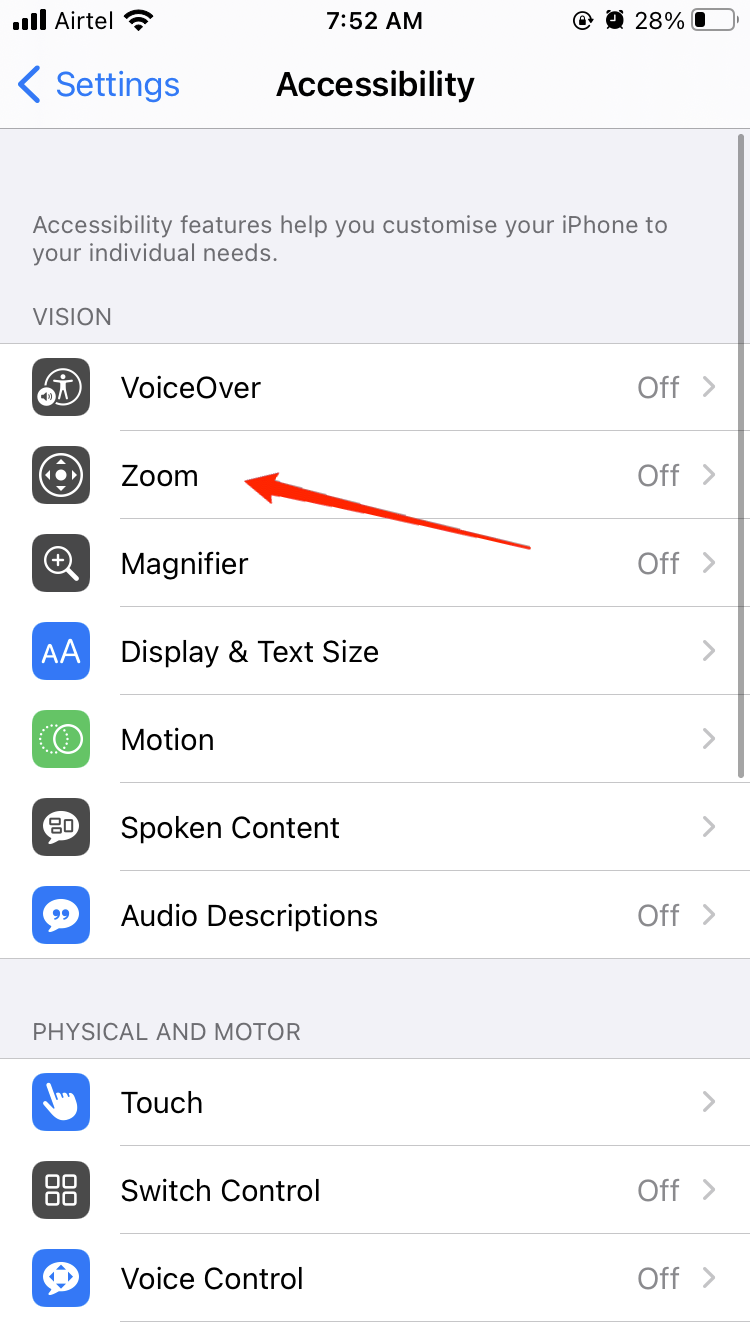
- Vai su Accessibilità e poi su Zoom.
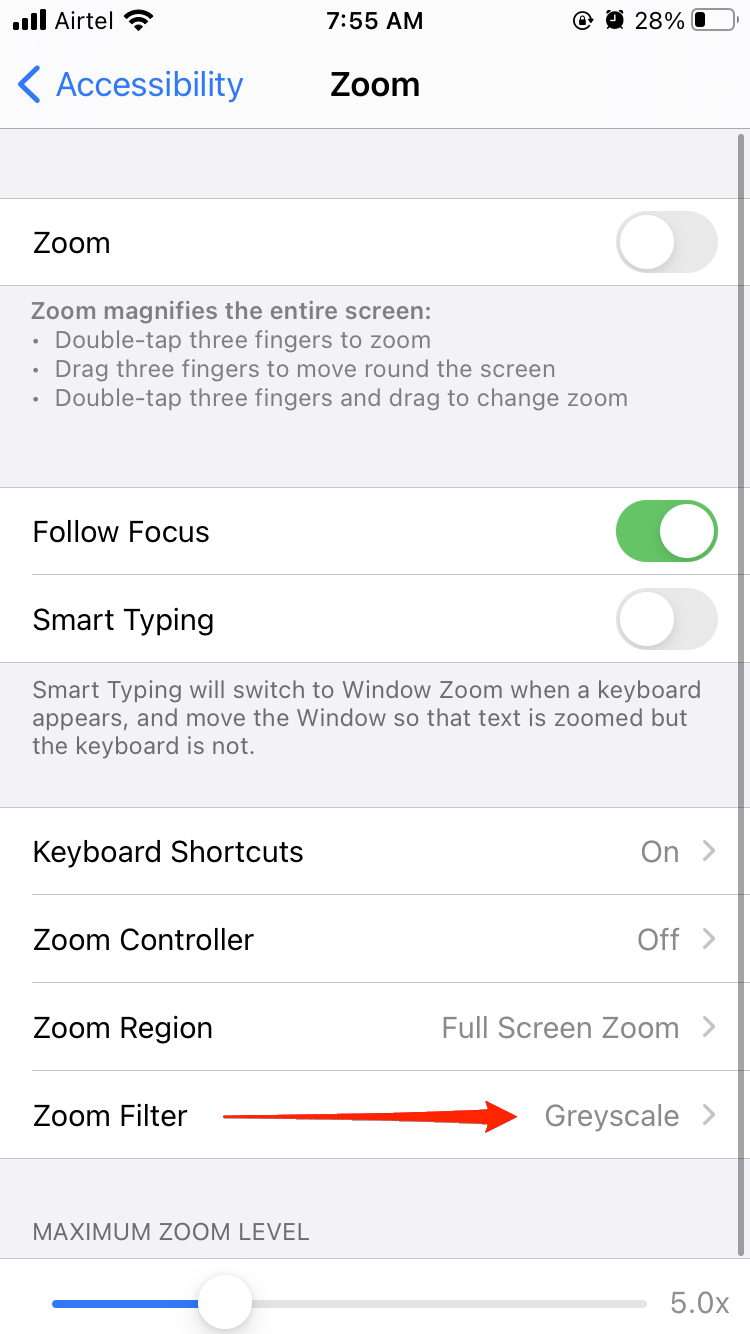
- Ora, vai su Filtri Zoom e tocca su Nessuno.
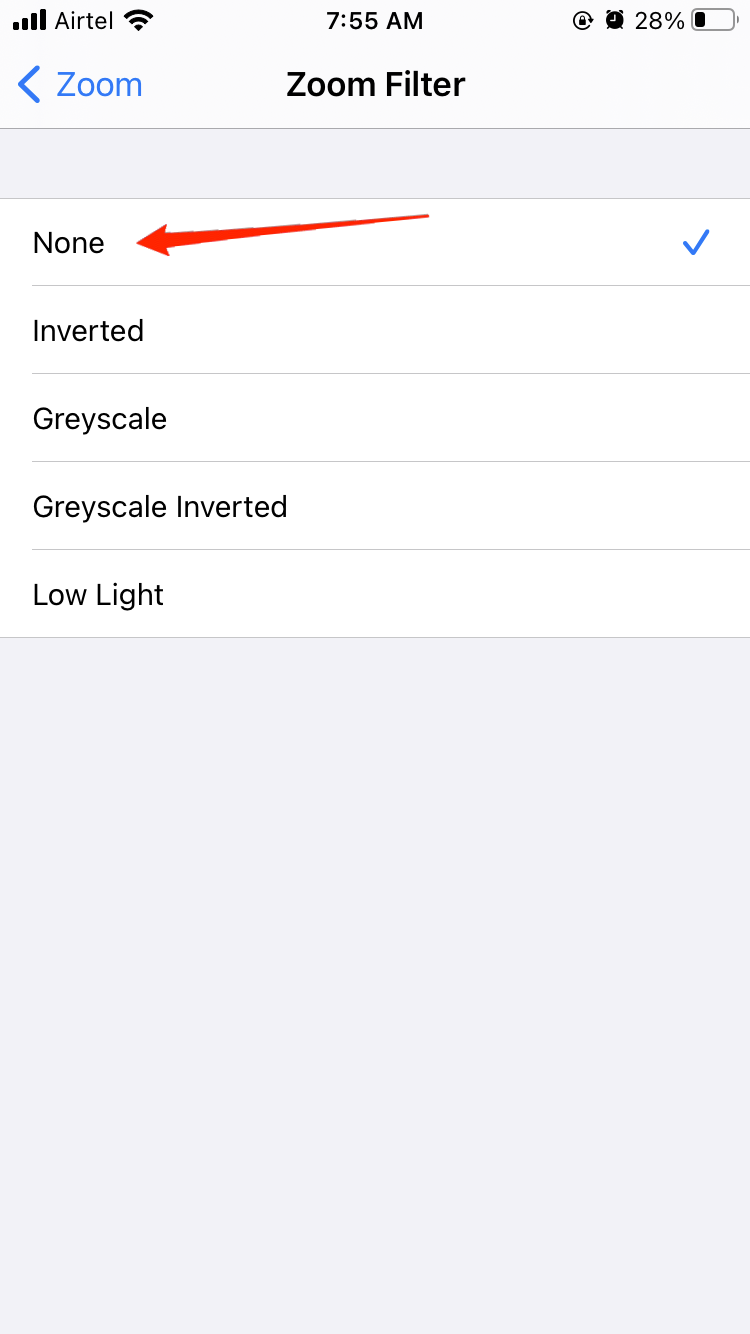
- Questo è tutto. Questo dovrebbe riportare lo schermo del tuo iPhone alla normalità.
Ti preghiamo di provare l’ultimo metodo se questi due metodi non funzionano per te.
Metodo 3: Ripristina le impostazioni dell’iPhone ai valori predefiniti
Questa è l’ultima opzione che dovresti provare se i due metodi sopra non funzionano. Puoi provare a ripristinare le impostazioni dell’iPhone ai valori predefiniti per riportare lo schermo alla normalità. Segui i passaggi sottostanti per ripristinare tutte le impostazioni di visualizzazione ai valori predefiniti:
- Sblocca il tuo iPhone e apri le impostazioni.
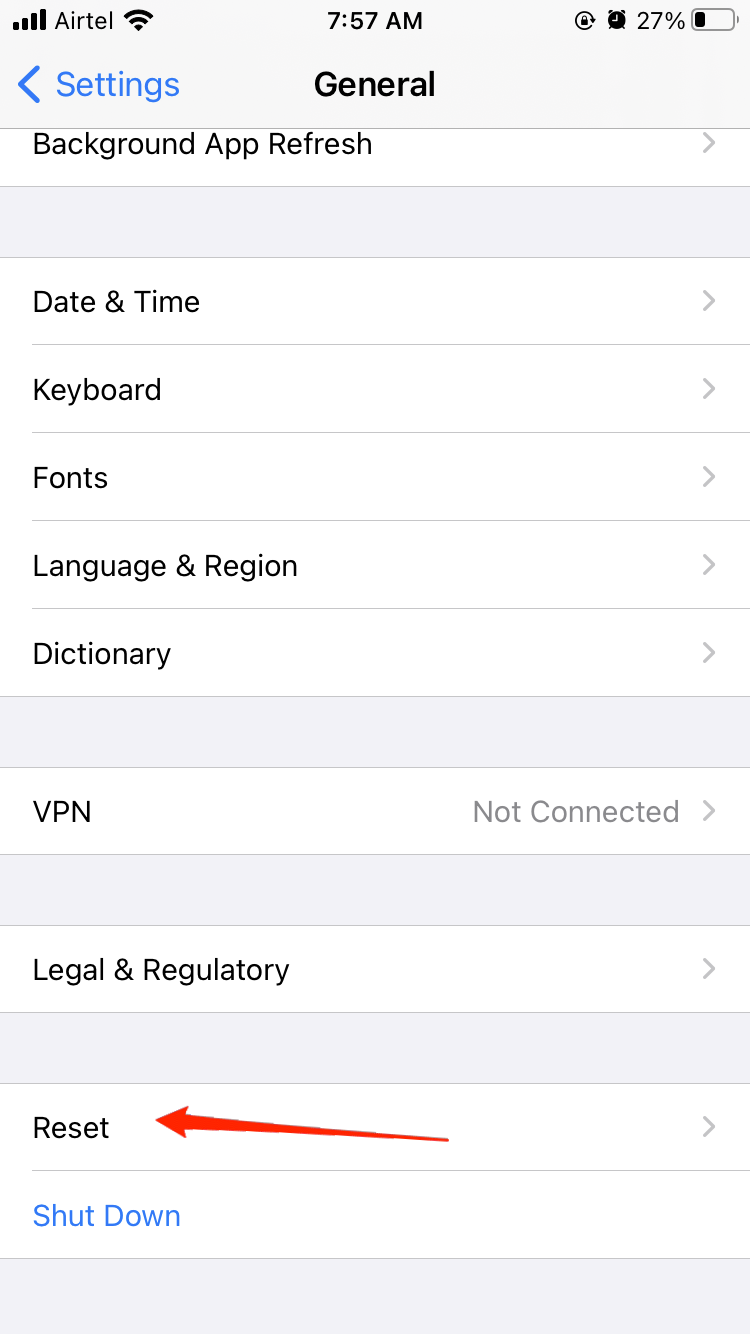
- Tocca su Generale e poi su Trasferisci o Ripristina iPhone.
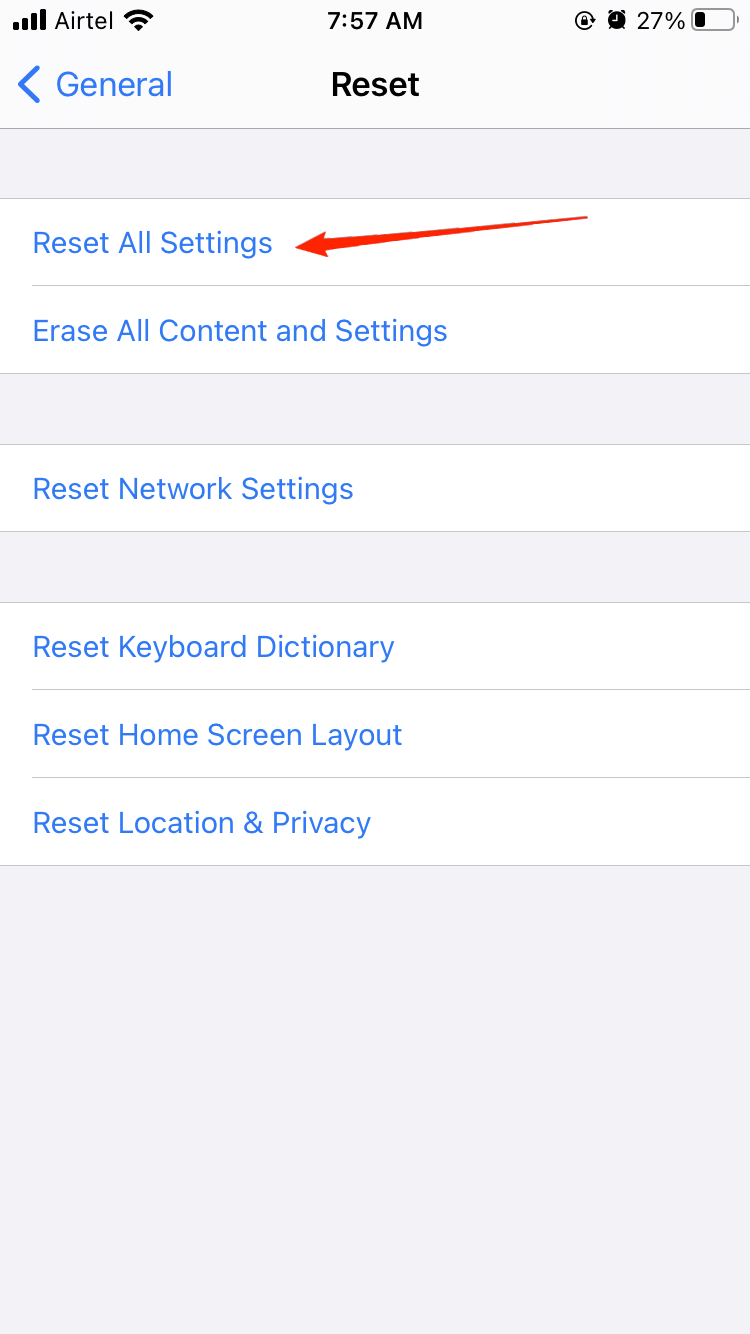
- Ora, premi su Ripristina e scegli Ripristina Tutte le Impostazioni, che include le impostazioni di rete, il dizionario della tastiera, le impostazioni di posizione, le impostazioni sulla privacy e le carte Apple Pay—che verranno rimosse o ripristinate ai loro valori predefiniti. Nessun dato o media verranno eliminati.
- Riavvia il tuo iPhone e sei a posto.
Questo dovrebbe risolvere il problema dello schermo dell’iPhone che diventa Nero e Bianco, e ti preghiamo di riavviare il telefono dopo aver applicato queste impostazioni perché, in alcuni casi, le impostazioni vengono applicate dopo il riavvio del telefono.
Nota: Ti preghiamo di non selezionare Cancella Tutto il Contenuto e le Impostazioni, poiché questa opzione ripristinerà completamente il tuo iPhone.
Parole Finali
Questi sono alcuni metodi per risolvere il problema dello schermo dell’iPhone che diventa nero e bianco. Se i metodi sopra non funzionano per te, potrebbe trattarsi di un problema hardware. Ti preghiamo di visitare il centro assistenza Apple più vicino o di discutere questo problema con il supporto Apple.
Se il tuo iPhone è in garanzia, potresti essere in grado di richiederla. Se hai domande sull’articolo, ti preghiamo di lasciare un commento qui sotto, e se conosci altri metodi che potrebbero risolvere questo problema, ci piacerebbe sentirti.
Se hai qualche pensiero su Come Risolvere il Problema dello Schermo dell’iPhone che Diventa Nero e Bianco?, sentiti libero di lasciare un commento qui sotto. Inoltre, ti preghiamo di iscriverti al nostro canale YouTube di DigitBin per video tutorial. Saluti!
Ricevi i nuovi post nella tua casella di posta.
Nessuno spam. Disiscriviti in qualsiasi momento.