Supporto software · 8 min read · Oct 09, 2025
Come risolvere il problema di IXION che continua a bloccarsi all'avvio su PC?

Software di gestione e organizzazione dei dati come IXION è popolare tra individui e organizzazioni. Tuttavia, alcuni utenti hanno segnalato di aver riscontrato problemi con il software che si blocca all’avvio, rendendo impossibile l’utilizzo. Non deve essere un problema se riscontri questo problema; ci sono diversi passaggi che puoi seguire per risolverlo. In questo articolo, esamineremo alcune delle cause comuni del blocco di IXION all’avvio e forniremo soluzioni per risolvere il problema.
Perché IXION continua a bloccarsi all’avvio?
Quando IXION si blocca all’avvio, ci sono diverse possibili cause. Alcune delle cause più comuni includono:
- File di installazione corrotti: IXION può bloccarsi quando i file di installazione sono corrotti o incompleti. Può succedere a causa di processi di installazione difettosi o interruzioni nel processo di installazione.
- Problemi di compatibilità: A volte, il software potrebbe non funzionare sul tuo computer a causa di problemi di incompatibilità con l’hardware o il sistema operativo. L’hardware del tuo computer potrebbe non soddisfare i requisiti minimi se il software è obsoleto o se stai eseguendo un sistema operativo più vecchio.
- Software in conflitto: IXION può bloccarsi all’avvio se hai installato altro software sul tuo computer che entra in conflitto con esso. Questo può accadere quando il software in conflitto utilizza le stesse risorse di sistema di IXION o interferisce con i processi di IXION.
- Infezioni da malware o virus: Le infezioni da virus o malware possono corrompere i file di sistema e causare problemi di avvio. Oltre a interferire con i processi dei programmi software, il malware può anche causarne il malfunzionamento o il blocco.
- Driver obsoleti: Quando un driver è obsoleto o corrotto, può causare il blocco del software quando viene installato. Potresti riscontrare questo problema se non hai driver aggiornati per il computer o se non sono compatibili con il tuo software.
Modi principali per risolvere il problema di IXION che continua a bloccarsi all’avvio su PC
Assicurati di controllare queste soluzioni se il tuo PC Windows continua a bloccarsi quando avvii IXION:
Soluzione 1: Controlla i requisiti di sistema
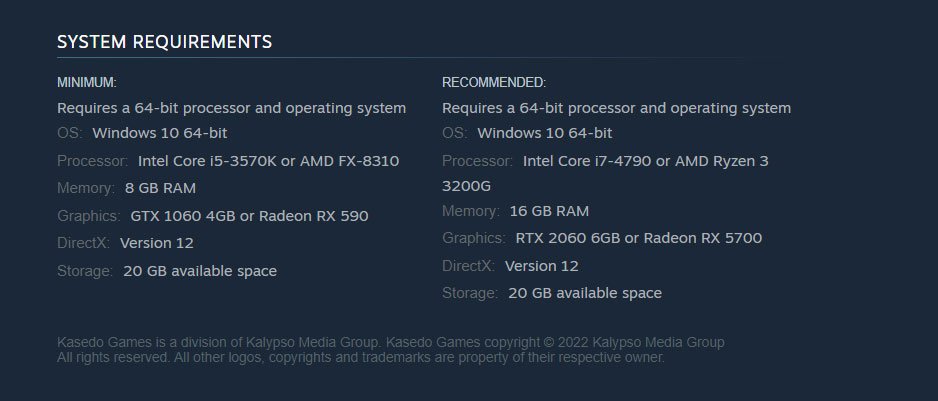
IXION probabilmente si bloccherà all’avvio se il tuo PC non soddisfa i requisiti di sistema. È importante assicurarsi che il computer soddisfi i requisiti minimi per eseguire il software. Il sito web di IXION o la documentazione del software forniscono informazioni sui requisiti di sistema.
Il tuo hardware o software potrebbe dover essere aggiornato se il tuo computer non soddisfa i requisiti minimi di sistema. Per determinare cosa deve essere aggiornato, contatta il supporto di IXION.
Soluzione 2: Aggiorna IXION
Un altro motivo per cui potresti riscontrare problemi di blocco con IXION all’avvio è che stai utilizzando una versione obsoleta. Per mantenere le prestazioni del software e risolvere bug che possono portare a blocchi, IXION rilascia aggiornamenti regolari. Assicurati che IXION sia aggiornato e installa eventuali aggiornamenti disponibili. Segui questi passaggi per aggiornare IXION:
- Vai alla Libreria in Steam.
- Dal pannello di sinistra, fai clic su IXION.
- Cercherà automaticamente l’aggiornamento disponibile su Steam.
- Fai clic su Aggiorna se è disponibile un aggiornamento.
- Assicurati di attendere fino al completamento dell’aggiornamento.
- Una volta completato, riavvia il PC per applicare le modifiche.
- Infine, potresti non riscontrare più il problema di blocco di IXION sul tuo PC.
Riavvia il computer dopo aver installato gli aggiornamenti e prova a lanciare nuovamente IXION.
Soluzione 3: Disabilita i componenti aggiuntivi di terze parti
È anche possibile che IXION possa bloccarsi all’avvio a causa di un conflitto con un componente aggiuntivo di terze parti. Dovresti disabilitare tutti i componenti aggiuntivi di terze parti e avviare nuovamente IXION per verificare se questo è il problema.
Segui questi passaggi per disabilitare i componenti aggiuntivi di terze parti in IXION:
- Apri IXION.
- Fai clic sul menu File.
- Seleziona Opzioni.
- Fai clic su Componenti aggiuntivi.
- Per abilitare COM Add-Ins, seleziona la casella di controllo Gestisci e poi fai clic su Vai.
- Se ci sono componenti aggiuntivi abilitati, fai clic su OK per disabilitarli.
IXION dovrebbe ora essere chiuso e riavviato dopo aver disabilitato i componenti aggiuntivi di terze parti. Rilancia IXION e verifica se riesci a risolvere il problema. Se il problema è stato risolto, c’era qualcosa di sbagliato con uno dei componenti aggiuntivi di terze parti. Per identificare il componente aggiuntivo problematico, puoi abilitarli uno alla volta.
Soluzione 4: Ripara IXION
Se continui a riscontrare blocchi all’avvio con IXION, puoi provare a riparare il software. Tuttavia, se ci sono file danneggiati o mancanti in IXION, verranno sostituiti dal processo di riparazione.
Segui questi passaggi per riparare IXION:
- Apri il Pannello di controllo.
- Fai clic su Programmi e funzionalità.
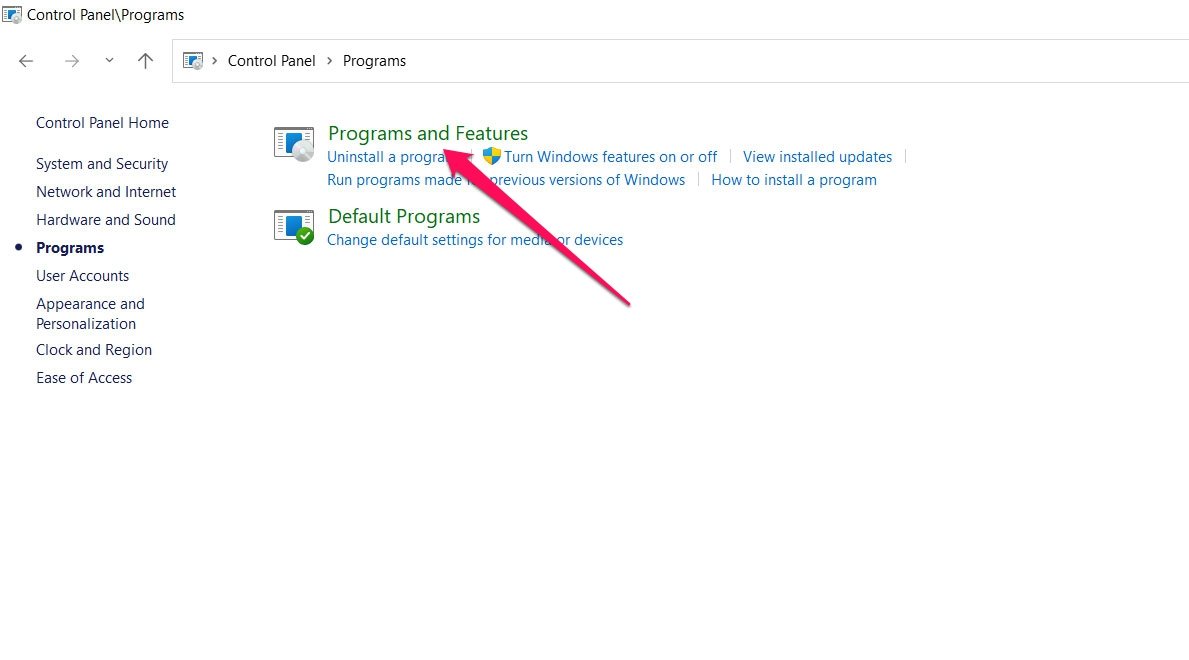
- Seleziona IXION dall’elenco dei programmi installati.
- Fai clic sul pulsante Cambia.
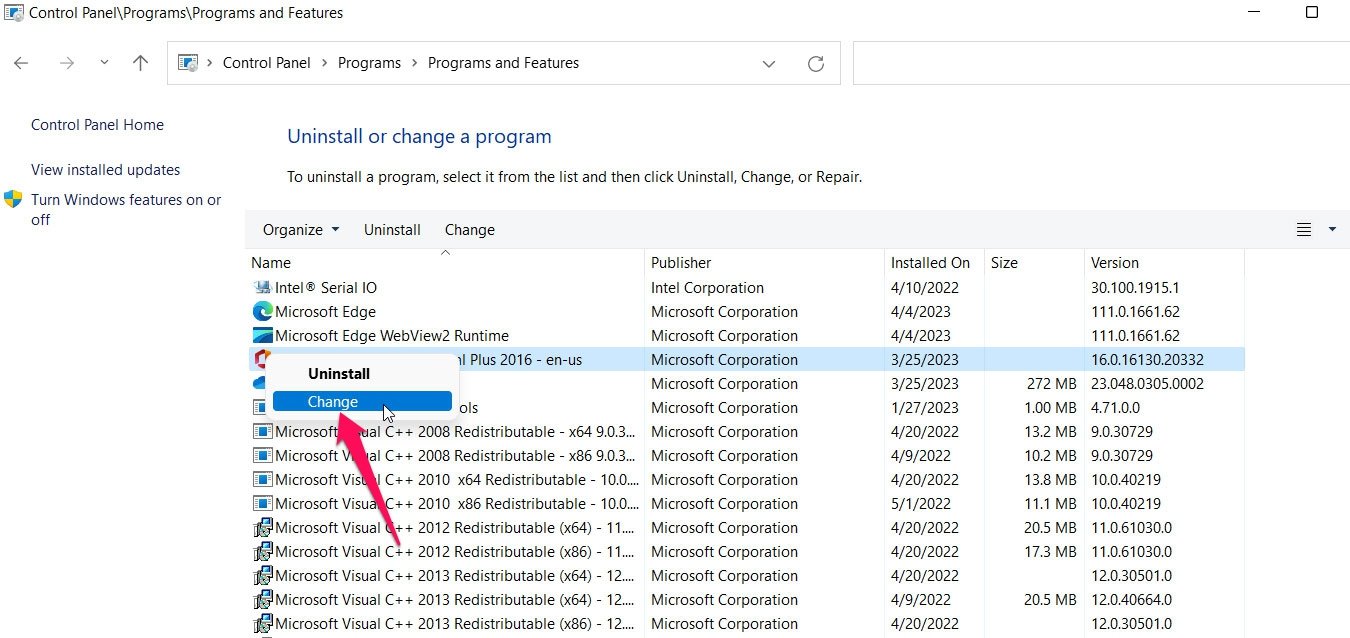
- Quindi seleziona l’opzione Ripara e segui le istruzioni.
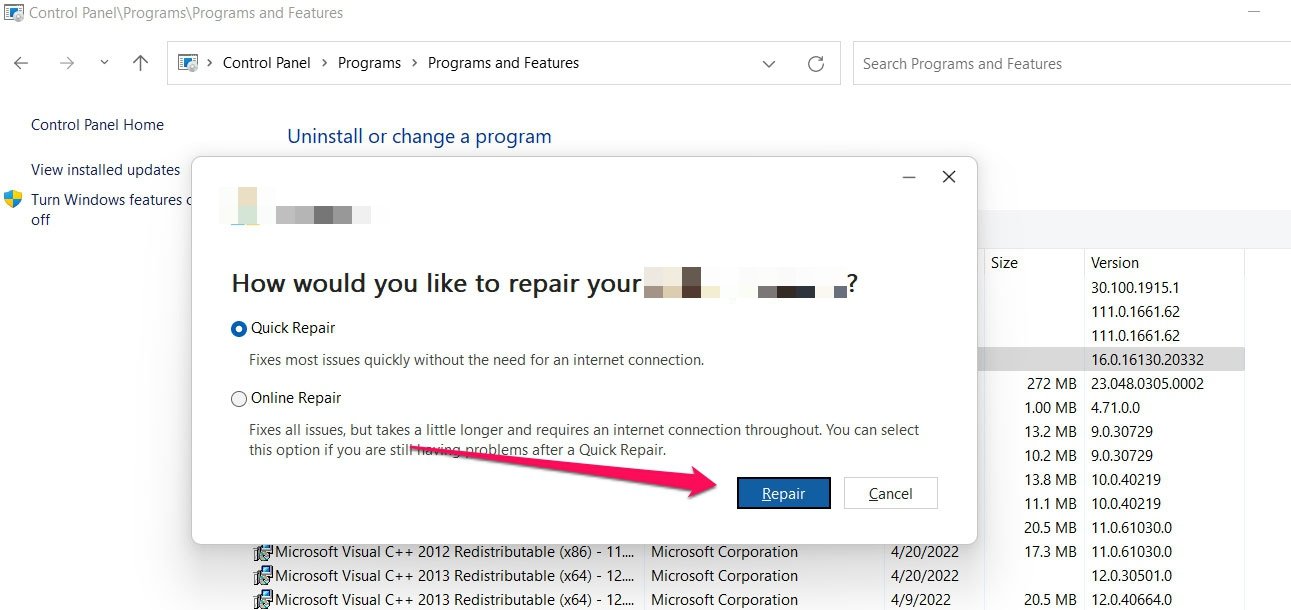
Una volta completata la riparazione, riavvia il computer e prova a lanciare nuovamente IXION.
Soluzione 5: Reinstalla IXION
Se nessuno di questi passaggi risolve il problema, potrebbe essere necessario reinstallare IXION. Reinstallare IXION da zero rimuoverà il software dal computer e installerà una copia fresca.
Per reinstallare IXION, segui questi passaggi:
- Apri il Pannello di controllo.
- Fai clic su Disinstalla un programma.
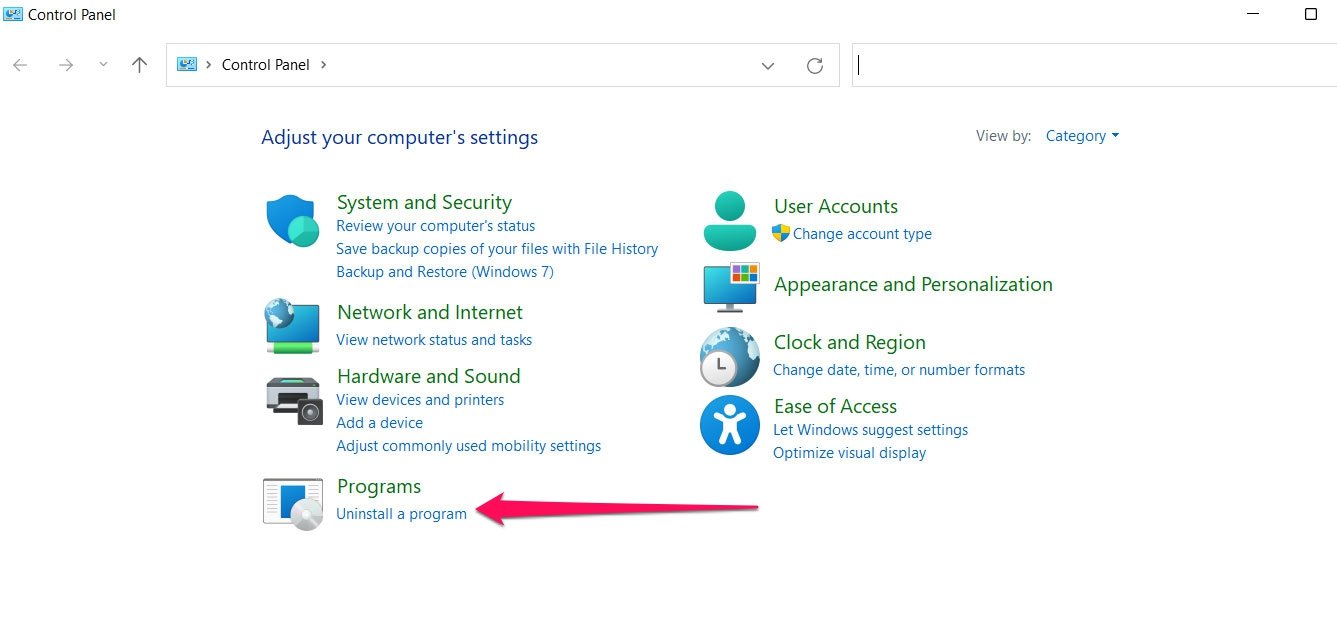
- Dall’elenco dei programmi installati, seleziona IXION.
- Quindi fai clic su Disinstalla.
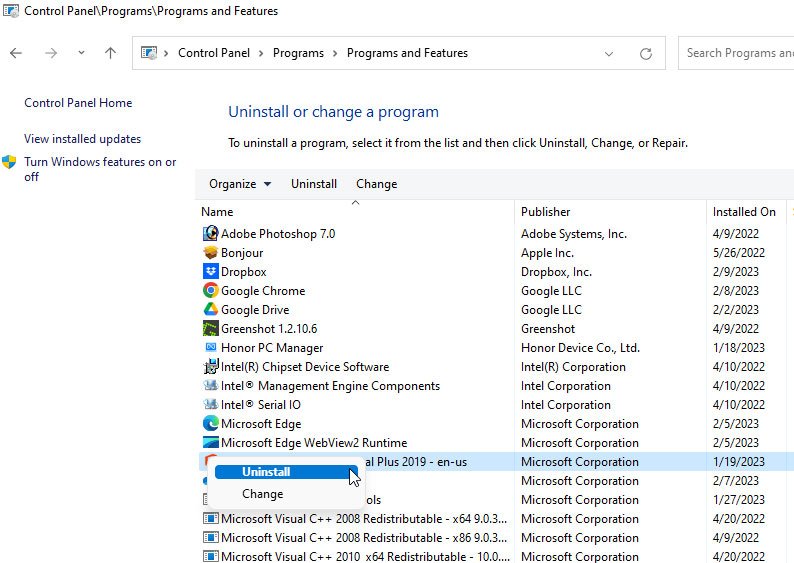
- Segui le istruzioni sullo schermo per rimuovere completamente IXION dal computer.
- Riavvia il computer dopo aver rimosso completamente IXION.
- Scarica l’ultima versione di IXION dal sito ufficiale.
- Segui le istruzioni sullo schermo per installare IXION sul computer.
Una volta reinstallato IXION, riavvia il computer e prova a rilanciarlo.
Soluzione 6: Controlla la presenza di malware
Il tuo computer potrebbe avere malware o virus che interferiscono con IXION all’avvio. Il malware può alterare o eliminare file importanti nel software, causando problemi con il software. Se il tuo computer è infetto da malware o virus, utilizza un programma antivirus per rimuoverli.
Soluzione 7: Contatta il supporto di IXION
Se nessuno di questi passaggi risolve il problema, puoi contattare il supporto di IXION per ulteriore assistenza. Puoi contattare il supporto di IXION per ulteriori passaggi di risoluzione dei problemi o assistenza nell’identificare e risolvere il problema. Per contattare il supporto di IXION, segui questi passaggi:
- Apri IXION.
- Fai clic sul menu Aiuto.
- Seleziona Contatta il supporto.
Se fornisci al supporto di IXION i dettagli del tuo problema, saranno in grado di assisterti ulteriormente.
Soluzione 8: Disabilita l’accelerazione hardware grafica
Assicurati che il Controllo dell’account utente (UAC) abbia accesso al tuo sistema eseguendo il file dell’app di gioco come amministratore. Potresti aver bisogno del permesso di accesso UAC per alcuni programmi importanti sul tuo sistema. Seguendo questi passaggi potrai concedere l’accesso come amministratore una volta, e non ti verrà chiesto di nuovo:
- Apri la directory in cui hai installato IXION.
- Fai clic con il tasto destro sul file dell’applicazione sul tuo PC.
- Seleziona Proprietà > Compatibilità.
- Per abilitare questa funzione, seleziona la casella Esegui questo programma come amministratore.
- Una volta fatto, fai clic su Applica e poi OK per salvare le modifiche.
- Infine, fai doppio clic sul file dell’app di gioco per lanciarlo.
Usa gli stessi passaggi se stai utilizzando Steam o Epic Games Launcher per avviare il gioco.
Soluzione 9: Aggiorna i driver grafici
In alcuni casi, IXION potrebbe non funzionare correttamente se i driver grafici sono obsoleti o corrotti. Segui queste istruzioni per aggiornare i tuoi driver grafici:
- Apri Gestione dispositivi sul tuo computer.
- Espandi la categoria Schede video.
- Dopodiché, fai clic con il tasto destro sulla tua scheda grafica e seleziona Aggiorna driver.
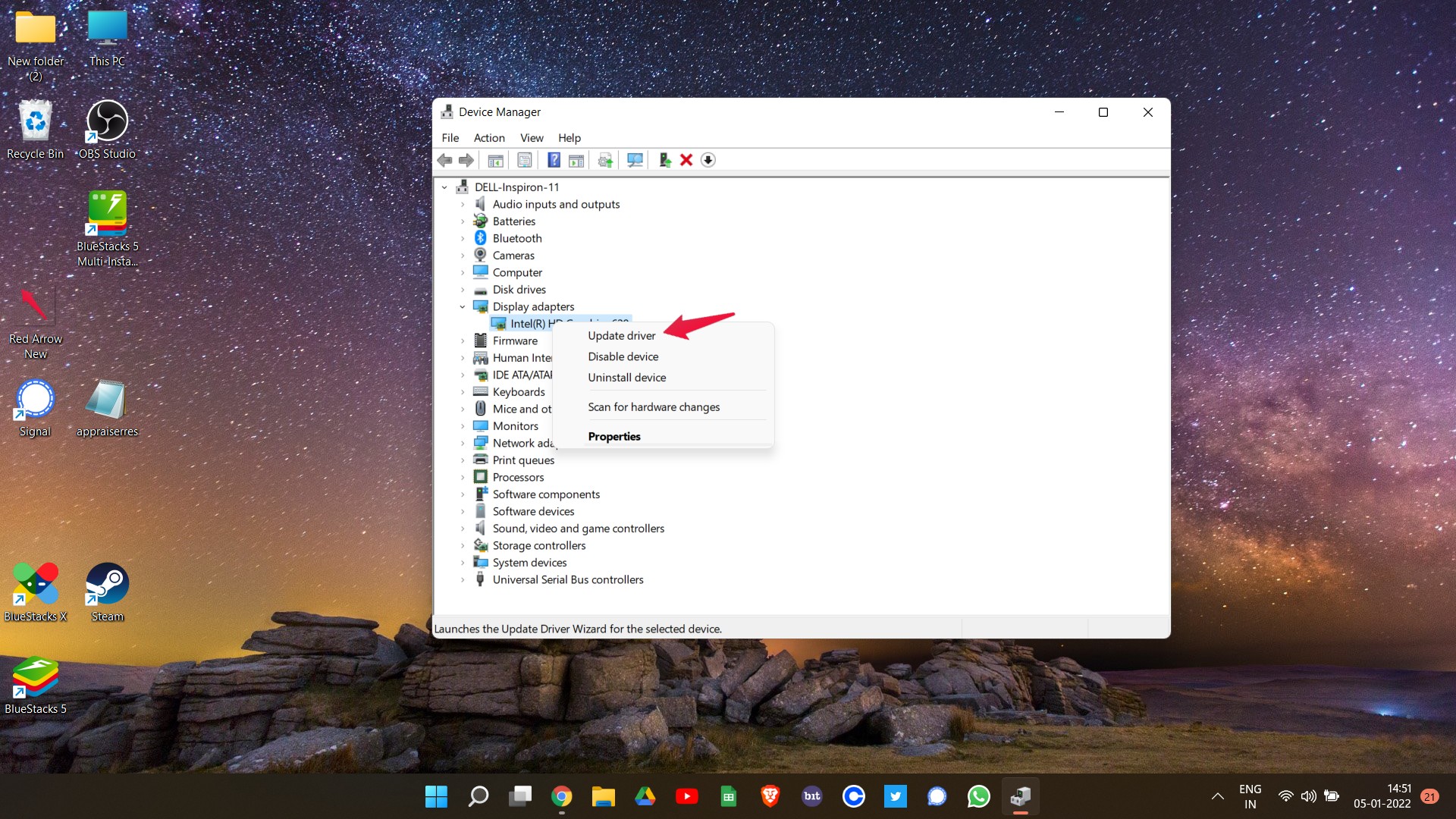
- Scegli Cerca automaticamente il software del driver aggiornato.
- Segui le istruzioni sullo schermo per installare eventuali aggiornamenti disponibili.
- Riavvia il computer e prova a lanciare nuovamente IXION.
Soluzione 10: Esegui un Controllo file di sistema
IXION può riscontrare problemi a causa di file di sistema corrotti. Utilizzando il Controllo file di sistema (SFC), puoi trovare e riparare file di sistema corrotti. Segui questi passaggi:
- Premi il tasto Windows + X sulla tastiera e seleziona Prompt dei comandi (Amministratore).
- Digita “ sfc /scannow ” e premi Invio.
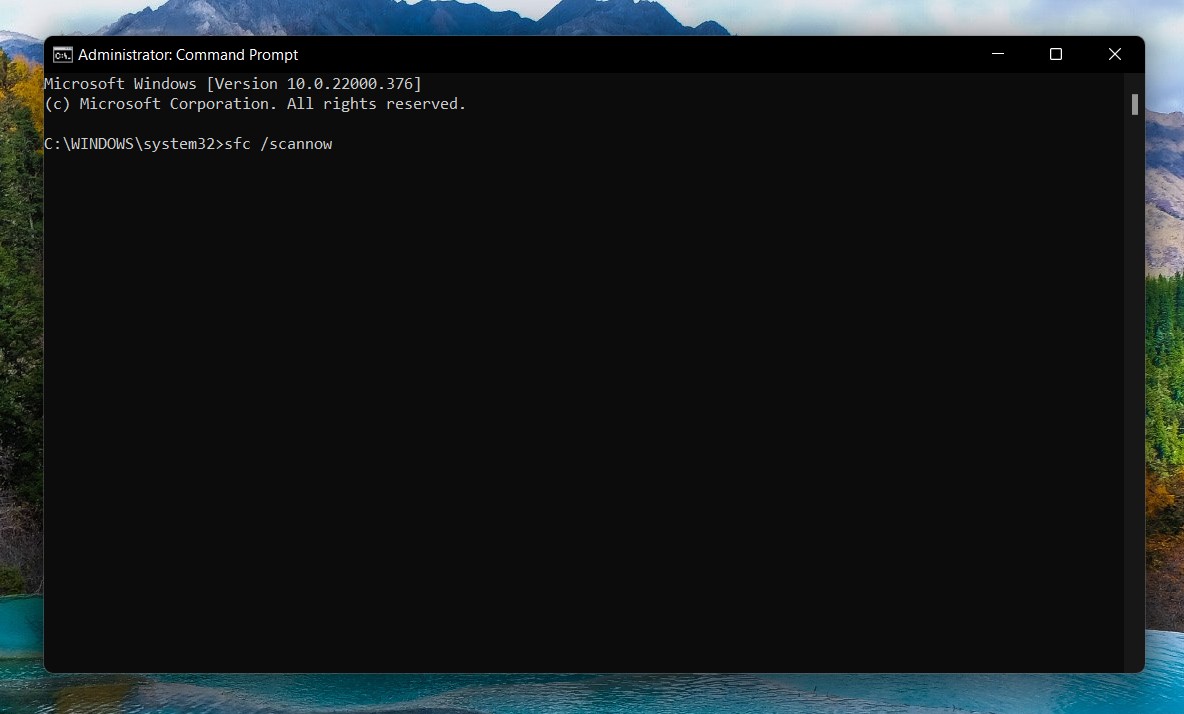
- Attendi il completamento della scansione e riavvia il computer.
- Avvia nuovamente IXION e verifica se il problema è stato risolto.
Soluzione 11: Avvia il computer in modalità pulita
In alcuni casi, software o servizi di terze parti possono causare il blocco di IXION durante l’avvio. Puoi verificare se questo è il caso eseguendo un avvio pulito. Ecco come:
- Premi il tasto Windows + R sulla tastiera per aprire la finestra di dialogo Esegui.
- Digita “ msconfig ” e premi Invio.
- Seleziona Nascondi tutti i servizi Microsoft dalla scheda Servizi.
- Fai clic su Disabilita tutto e poi fai clic su Applica.
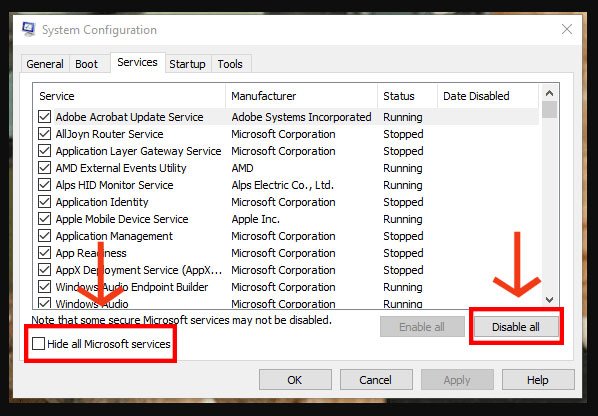
- Vai alla scheda Avvio e fai clic su Apri Gestione attività.
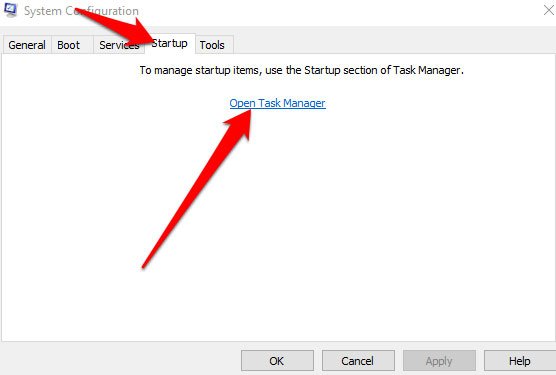
- Disabilita tutti gli elementi di avvio e chiudi il Gestore attività.
- Fai clic su OK e riavvia il computer.
- Avvia nuovamente IXION e verifica se il problema è stato risolto.
Potresti dover contattare il supporto di IXION o un tecnico informatico se nessuna di queste altre soluzioni risolve il problema.
Se hai qualche pensiero su Come risolvere il problema di IXION che continua a bloccarsi all’avvio su PC?, sentiti libero di lasciare un commento qui sotto. Inoltre, iscriviti al nostro canale YouTube di DigitBin per video tutorial. Saluti!
Ricevi i nuovi post nella tua casella di posta.
Nessuno spam. Disiscriviti in qualsiasi momento.