errore Windows · 4 min read · Jan 06, 2026
Come risolvere KERNEL_DATA_INPAGE_ERROR su Windows?

Non sei solo se stai affrontando un KERNEL_DATA_INPAGE_ERROR su Windows 10 o 11. Recentemente, molti utenti Windows hanno segnalato lo stesso KERNEL_DATA_INPAGE_ERROR su molti forum Microsoft e Reddit.
Il tuo PC ha riscontrato un problema e deve riavviarsi. Stiamo solo raccogliendo alcune informazioni sugli errori e riavvieremo per te. Se desideri saperne di più, puoi cercare online in seguito per questo errore: KERNEL_DATA_INPAGE_ERROR.
Vedrai questo KERNEL_DATA_INPAGE_ERROR sulla Blue Screen of Death (BSOD). Quando si verifica questo errore, il sistema Windows compilerà alcuni dati diagnostici e si riavvierà. Se si verifica lo stesso errore, il tuo sistema si bloccherà con lo stesso codice BSOD.

Cause dell’errore di Kernel Data Inpage
Questi errori BSOD sono spesso collegati a guasti hardware, problemi di memoria o problemi di driver. Ma a volte, il KERNEL_DATA_INPAGE_ERROR si verifica anche a causa di virus o malware. Quindi devi trovare la causa reale e risolverla.
Ecco alcuni codici di errore BSOD collegati a questo errore.
- 0x0000007A: Errore di accesso al file
- 0xC000009D: Guasto del disco rigido
- 0xC000016A: Settori danneggiati dell’HDD
- 0xC0000185: Cavi danneggiati
Qui in questa guida, condivideremo una guida completa per diagnosticare e risolvere il KERNEL_DATA_INPAGE_ERROR su Windows 10.
Come risolvere KERNEL_DATA_INPAGE_ERROR?
Ogni volta che affronti questo problema KERNEL_DATA_INPAGE_ERROR, il tuo sistema si riavvia automaticamente. Quindi prima devi fermare questo ciclo di avvio e trovare il problema.
Metodo 1: Controlla le connessioni hardware e i cavi
Come accennato sopra, potresti affrontare questo errore BSOD a causa di connessioni allentate o cavi difettosi. Quindi, prima di applicare altre soluzioni, assicurati che tutte le connessioni hardware siano perfette e controlla che tutti i cavi siano in buone condizioni. Controlla anche il tuo cavo SATA.
Rimuovi il cavo SATA dall’HDD e dalla scheda madre, quindi reinseriscilo. Disconnetti e riconnetti i cavi se puoi. Questo risolverà tutti i problemi di connessione hardware. Prova anche a disconnettere e riconnettere tutti i moduli RAM.
Metodo 2: Controlla e analizza il disco rigido
Questo KERNEL_DATA_INPAGE_ERROR è collegato al disco rigido, quindi devi assicurarti che il tuo disco rigido funzioni correttamente. Ci sono molti modi per controllare il disco rigido.
Controlla le informazioni SMART del disco
Puoi utilizzare strumenti di terze parti come CrystalDiskInfo per scansionare e analizzare il tuo disco rigido. Puoi scansionare il tuo sistema per assicurarti che tutti i settori siano sani. Prima di utilizzare qualsiasi strumento, esegui un backup completo di tutti i tuoi dati importanti.
Esegui CHKDSK
Windows 10 e 11 vengono forniti con questo strumento della riga di comando integrato che consente agli utenti di scansionare il disco rigido e correggere gli errori.
Passaggio 1: Per eseguire la scansione CHKDSK, apri il menu di avvio e cerca cmd.
Passaggio 2: Fai clic sul prompt dei comandi con l’amministratore nella barra laterale destra.
Passaggio 3: Esegui questo comando e premi invio.
Chkdsk/r/f X:Sostituisci X con la lettera del tuo driver che desideri scansionare.
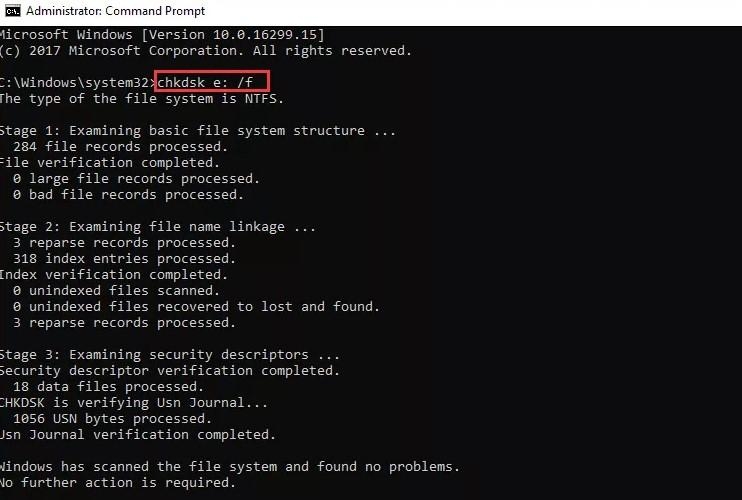
Passaggio 4: Aspetta un po’ di tempo e risolvi il problema se ne mostra uno.
Metodo 3: Avvio pulito
Prima di tutto, disconnetti tutti i dispositivi collegati, inclusi stampante, archiviazione esterna e modem Wi-Fi. Quindi segui questi passaggi:
Passaggio 1: Spegni il computer e poi accendilo dopo 10 secondi mentre premi continuamente il tasto F8 fino a quando non vedi l’opzione Opzioni di avvio avanzate.
Passaggio 2: Seleziona l’opzione Modalità provvisoria con rete e premi invio.
Passaggio 3: Accedi a Windows e premi Win + R.
Passaggio 4: Nello strumento di comando Esegui, digita msconfig e premi OK.
Passaggio 5: Vai alla scheda Generale > fai clic sul pulsante di avvio selettivo.
Passaggio 6: Deseleziona Carica elementi di avvio qui.
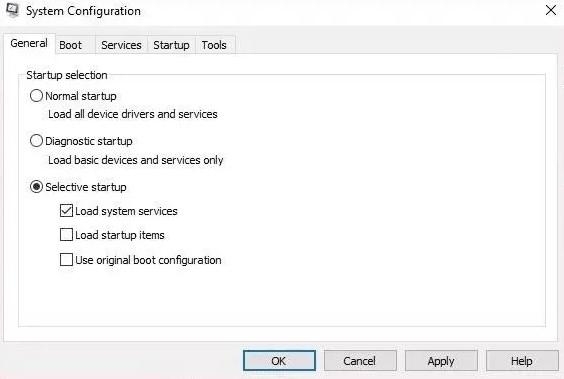
Passaggio 7: Vai a Servizi > fai clic sull’opzione Nascondi tutti i servizi Microsoft.
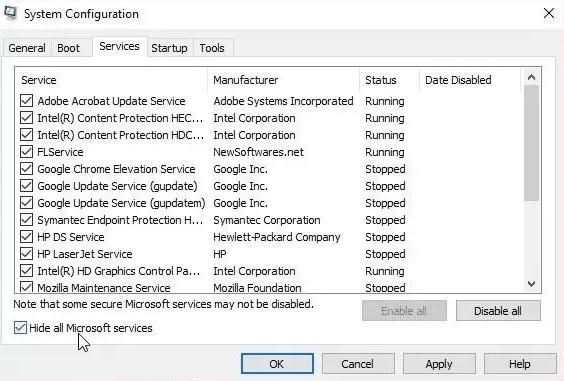
Passaggio 8: Fai clic sul pulsante Disabilita in basso a destra e riavvia il PC.
Questo risolverà il KERNEL_DATA_INPAGE_ERROR su Windows.
Metodo 4: Esegui la scansione antivirus e malware
L’errore si verifica anche a causa di virus o malware. Quindi prova a scansionare l’intero sistema con strumenti antivirus affidabili. Anche se Windows 10 viene fornito con Windows Defender, un antivirus integrato fornito da Microsoft. Scansiona tutti i tuoi dati e risolvi il problema se ce n’è uno.
Metodo 5: Aggiorna i driver dei dispositivi
Se stai utilizzando driver obsoleti, puoi affrontare tali errori BSOD su Windows. Con un nuovo aggiornamento di Windows, devi anche aggiornare i driver dei dispositivi come i driver di rete, grafica, audio e Bluetooth.
Puoi utilizzare il gestore dispositivi per aggiornare i driver in Windows 10.
Passaggio 1: Premi Windows + X > scegli Gestore dispositivi dalle opzioni fornite.
Passaggio 2: Espandi le unità disco > fai clic con il tasto destro sul disco rigido.
Passaggio 3: Fai clic su proprietà > driver > Aggiorna il driver.
Se l’aggiornamento del driver non funziona, puoi scegliere Disinstalla per rimuovere il driver e reinstallarlo di nuovo. Puoi anche utilizzare strumenti di aggiornamento driver di terze parti come Driver Easy per aggiornare e scaricare i driver più recenti su Windows.
Puoi anche utilizzare uno strumento gratuito chiamato DriverFix per scansionare il PC alla ricerca di driver obsoleti. Questa applicazione leggera scaricherà automaticamente le versioni più recenti dei tuoi driver.
Parole finali
A volte, il KERNEL_DATA_INPAGE_ERROR appare a causa di corruzione dei file. Fortunatamente, è facile risolvere il problema. SFC è una funzione integrata in Windows che scansionerà e correggerà i file di sistema danneggiati e il BSOD.
Ricevi i nuovi post nella tua casella di posta.
Nessuno spam. Disiscriviti in qualsiasi momento.