Tecnologia · 4 min read · Nov 30, 2025
Come Risolvere il Problema dell'Illuminazione della Tastiera che Non Funziona in Windows 11

Le tastiere retroilluminate sono diventate più comuni in questi giorni. Le tastiere illuminate offrono una migliore visibilità, specialmente quando si lavora in ambienti poco illuminati. Le tastiere sono ora dotate di luci RGB che conferiscono un aspetto tecnologico se hai costruito una postazione di lavoro adeguata. Poiché l’illuminazione della tastiera è controllata tramite software, a volte può non funzionare correttamente. Infatti, diversi utenti hanno segnalato che l’illuminazione della tastiera non funziona dopo aver aggiornato i loro PC con il sistema operativo Windows 11.
Tuttavia, non si può escludere il fatto che potrebbe anche essere un problema hardware. Fortunatamente, questa guida è qui per aiutarti. In particolare, in questa guida, ti mostreremo come puoi risolvere rapidamente il problema dell’illuminazione della tastiera di Windows 11 che non funziona. Un semplice aggiustamento delle impostazioni potrebbe anche accendere la tua tastiera dall’oscurità. Detto ciò, passiamo direttamente all’articolo.
1. Riavvia il Tuo PC
Bene, la soluzione più semplice che puoi applicare per risolvere il problema dell’illuminazione della tastiera è riavviare il tuo PC. A volte, file di sistema essenziali necessari per accendere la tastiera potrebbero non caricarsi, e questo potrebbe comportare che la tastiera non si illumini.
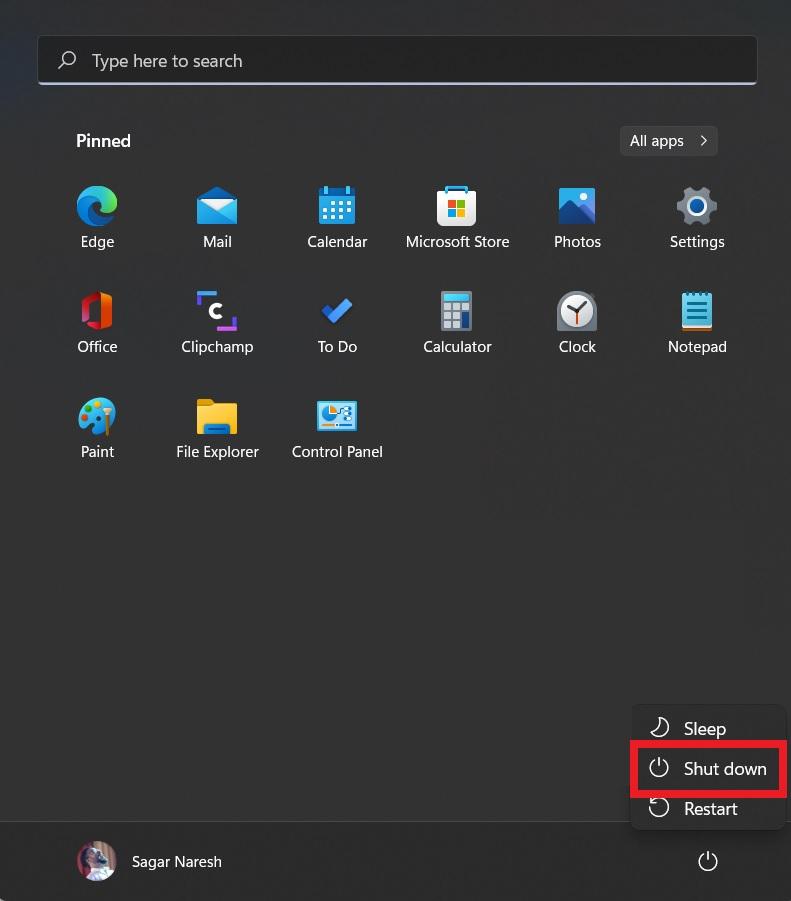
La prima cosa che dovresti fare è semplicemente spegnere il tuo PC, attendere circa 10 secondi e premere il pulsante di accensione. Lascia che il PC si accenda senza problemi e poi controlla se le luci funzionano o meno.
2. Premi la Combinazione di Tasti della Tastiera
Un’altra cosa interessante da controllare è se hai abilitato l’illuminazione della tastiera utilizzando la combinazione di tasti disponibile. Di solito, l’opzione di illuminazione della tastiera si trova su uno dei tasti funzione sopra i tasti numerici. Tuttavia, in alcuni laptop, funziona in combinazione con il tasto Fn situato accanto al tasto Windows sulla tua tastiera. Controlla la combinazione per accendere la luce della tastiera per il tuo marchio di laptop facendo una semplice ricerca su Google.
3. Abilita l’Illuminazione nella Pannello di Controllo
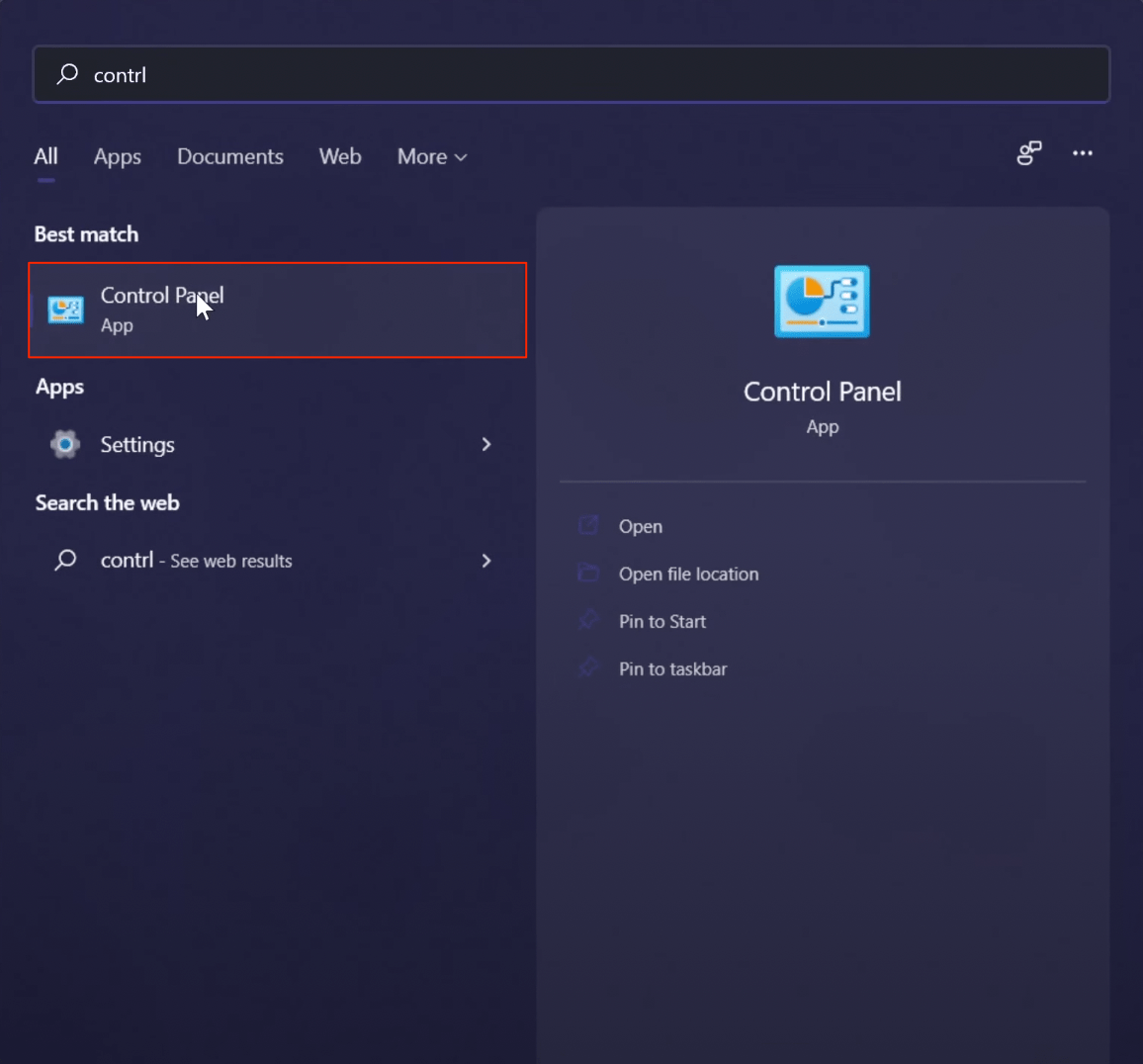
Puoi anche cercare l’illuminazione della tastiera dal Pannello di Controllo di Windows 11.
- Apri Pannello di Controllo.
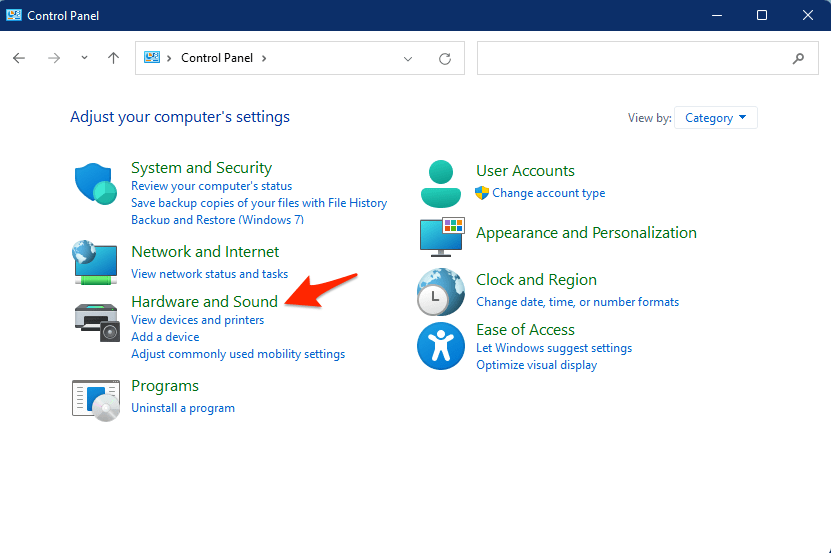
- Qui clicca su Hardware e Suono.
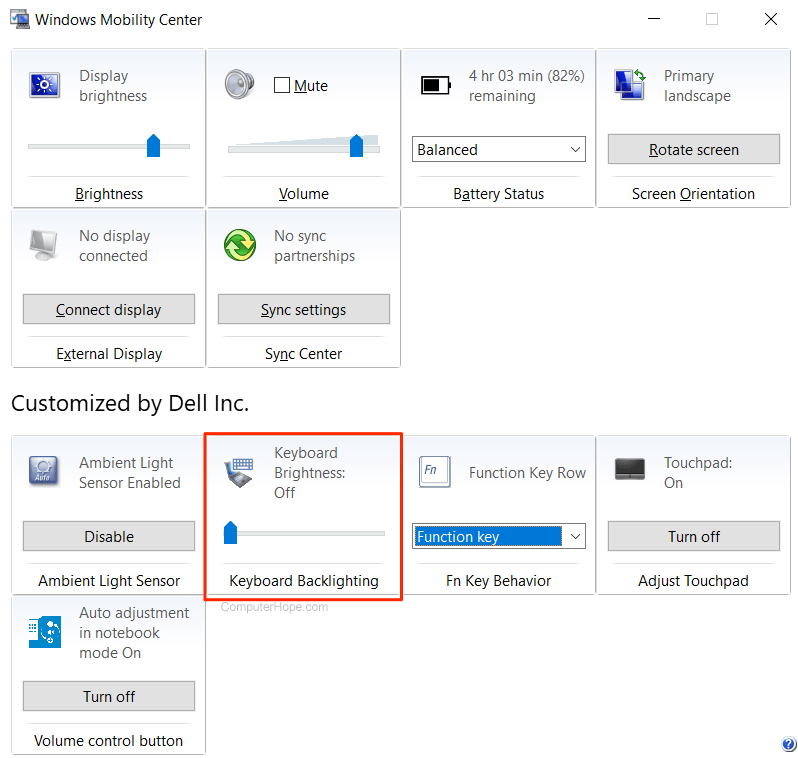
- Apri il Centro Mobilità di Windows. Sposta il cursore sotto la scheda Illuminazione della tastiera verso destra per abilitare l’illuminazione.
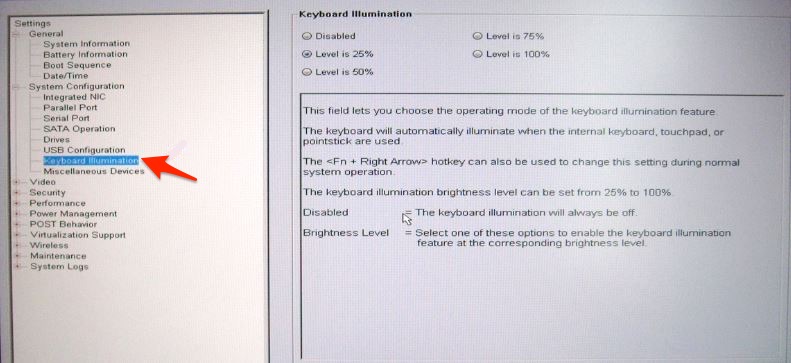
4. Abilita l’Illuminazione della Tastiera nel BIOS
Una delle funzioni principali del BIOS è gestire il flusso di dati tra il sistema operativo e l’hardware come disco rigido, mouse, tastiera e simili. Devi accedere al BIOS per apportare modifiche alle impostazioni. Puoi utilizzare questa guida per utilizzare le impostazioni del BIOS su Windows 11.
Una volta nel BIOS, cerca Configurazione di Sistema, qui clicca su Seleziona Illuminazione della Tastiera, e abilita la Luce della Tastiera.
5. Rimuovi Software di Terze Parti
Per curiosità, potresti aver fatto una ricerca su Google riguardo alla modifica dell’illuminazione della tastiera. E in questo processo, potresti aver scaricato software modificato. Questo software potrebbe essere molto bene la causa del malfunzionamento dell’illuminazione della tastiera. È altamente consigliato utilizzare il software ufficiale fornito con il tuo PC per cambiare le condizioni di illuminazione della tua tastiera ed evitare di utilizzare software di terze parti.
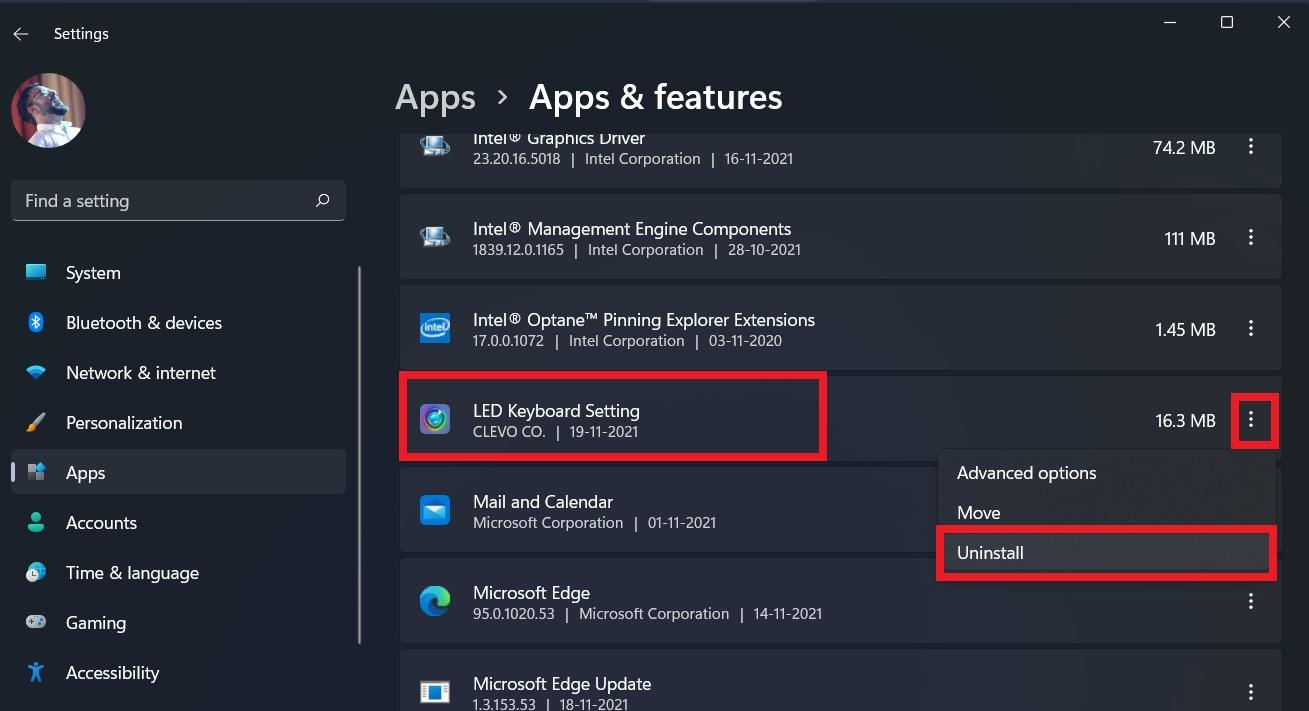
Quasi tutti loro sono inganni e in realtà causeranno problemi con l’illuminazione della tastiera. In tali casi, rimuovi immediatamente tale software dal tuo PC. Puoi rimuovere il programma andando su Impostazioni > App > App e funzionalità. Clicca sul software e premi il pulsante Disinstalla.
6. Disinstalla l’Ultimo Aggiornamento di Windows
Gli Aggiornamenti di Windows sono anche i principali colpevoli dietro diversi problemi. Se hai recentemente aggiornato il tuo PC o laptop Windows 11 e stai affrontando il problema dell’illuminazione della tastiera che non funziona subito dopo, dovresti disinstallare l’ultimo aggiornamento di Windows che hai installato. Per disinstallare un aggiornamento, segui i passaggi seguenti.
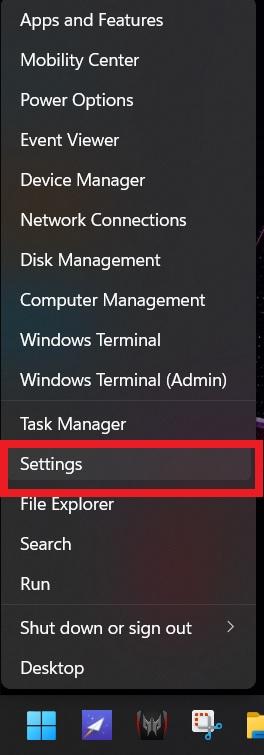
- Fai clic con il tasto destro sul menu Start sulla barra delle applicazioni e seleziona Impostazioni.
- Seleziona App.
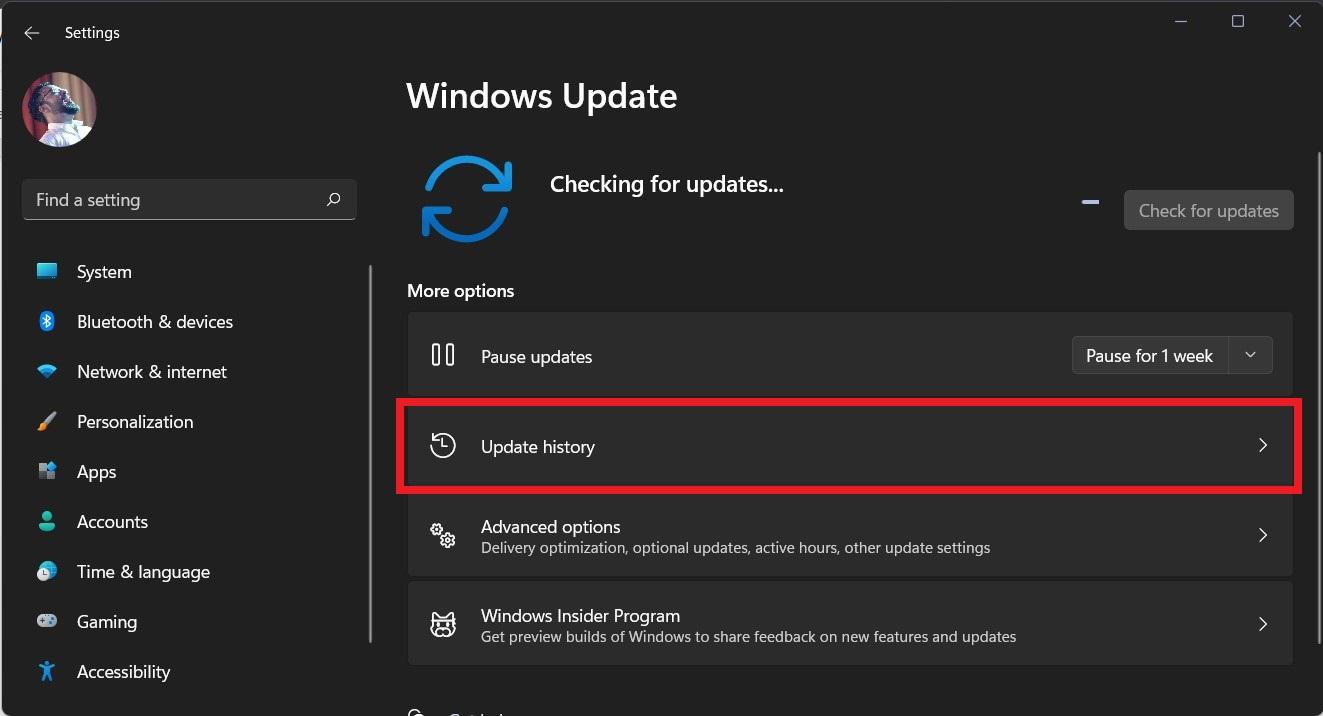
- Clicca su aggiornamenti di Windows e poi seleziona Cronologia aggiornamenti.
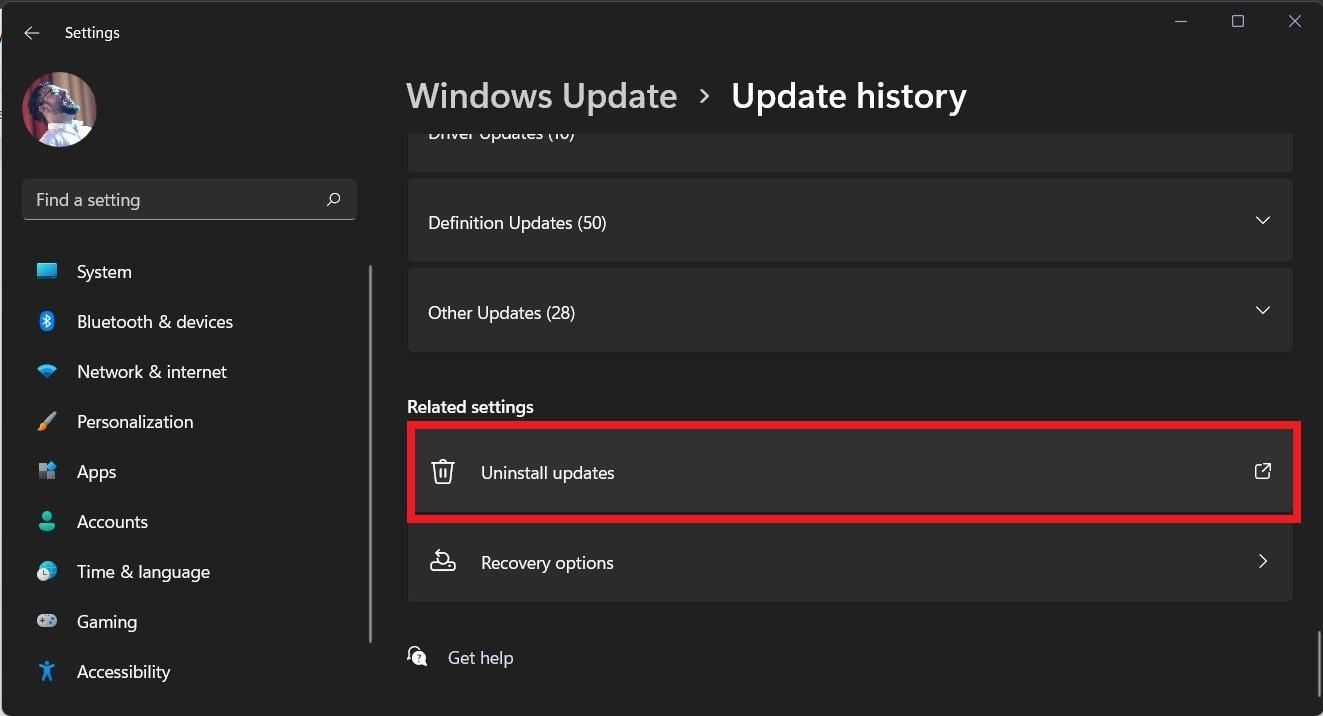
- Scorri verso il basso e, sotto la scheda Impostazioni correlate, seleziona il pulsante Disinstalla aggiornamenti.
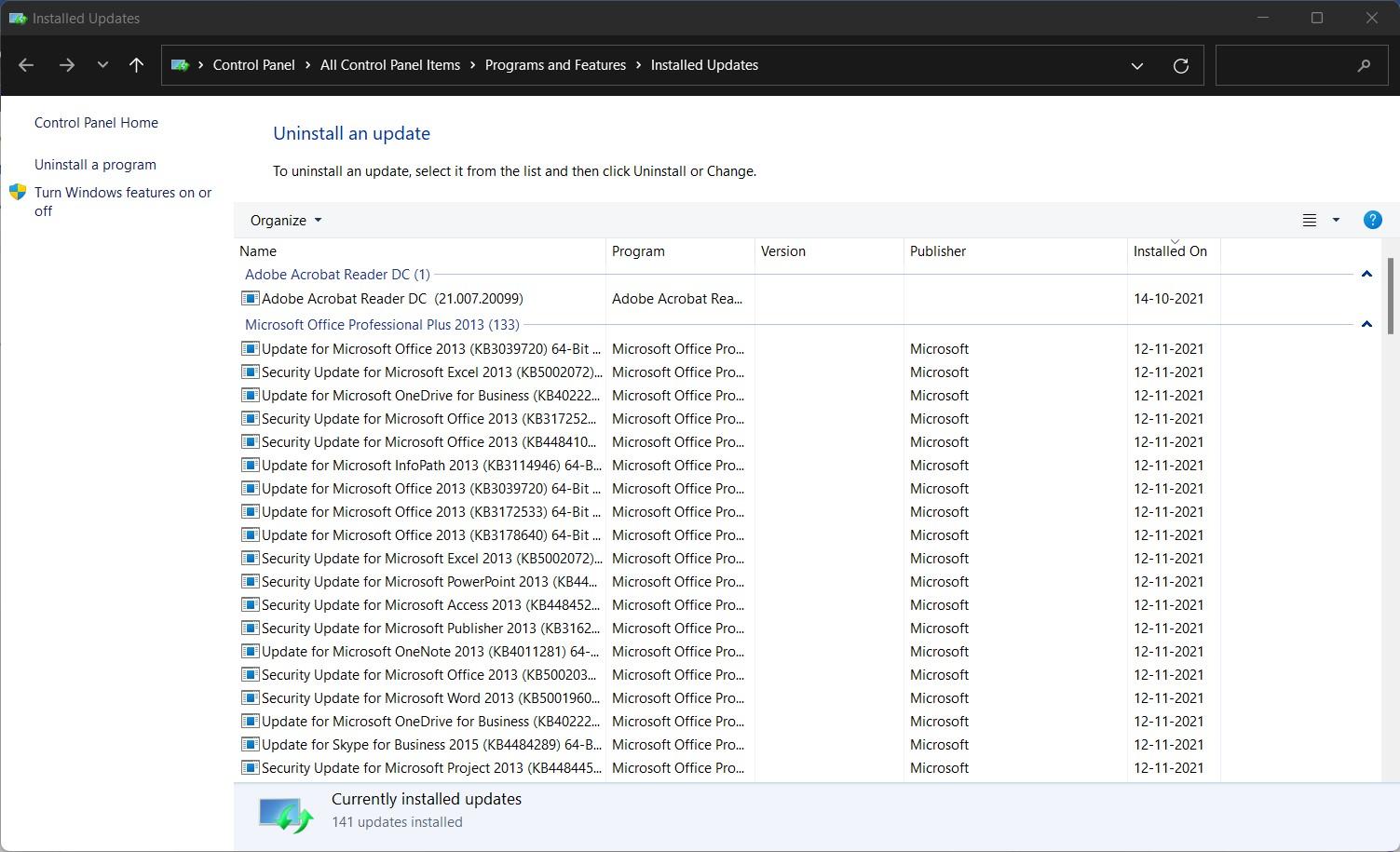
- Si aprirà una nuova finestra con tutti gli aggiornamenti installati di recente. Clicca sull’aggiornamento problematico, dopo il quale hai iniziato a riscontrare problemi con la tastiera, e premi il pulsante Disinstalla.
7. Controlla i Difetti Hardware
Oltre ai problemi software, i problemi di illuminazione della tastiera possono anche sorgere a causa di un difetto hardware. C’è la possibilità che il nastro di comunicazione della tastiera del tuo PC sia danneggiato e non possa inviare segnali alla tua tastiera, risultando in un’illuminazione della tastiera difettosa. Se questo è il caso, ti consigliamo di portare il tuo PC in un centro di assistenza autorizzato e far sostituire i pezzi se danneggiati.
Se hai qualche pensiero su Come Risolvere il Problema dell’Illuminazione della Tastiera che Non Funziona in Windows 11, sentiti libero di lasciare un commento qui sotto. Inoltre, ti preghiamo di iscriverti al nostro canale YouTube di DigitBin per video tutorial. Saluti!
Ricevi i nuovi post nella tua casella di posta.
Nessuno spam. Disiscriviti in qualsiasi momento.