Kodi Windows · 3 min read · Oct 11, 2025
Come risolvere Kodi che non funziona su Windows 11?
Kodi è una delle piattaforme multimediali più popolari dove puoi ascoltare musica e guardare video. La parte migliore di questa piattaforma è che è compatibile con quasi tutti i sistemi operativi, anche con il più recente Windows 11. Inoltre, puoi utilizzare la piattaforma per scaricare i tuoi programmi TV e film preferiti.
Tuttavia, molti utenti hanno segnalato di avere problemi con Kodi su Windows 11. Per essere più precisi, gli utenti stanno riscontrando problemi con Kodi che non funziona su Windows 11. Quindi, c’è una soluzione al problema? Fortunatamente, sì, e questo post parla proprio di questo.
Qui, parleremo di diversi workaround che puoi provare per liberarti del problema di Kodi che non funziona su Windows 11. Quindi iniziamo.
Kodi è una di quelle piattaforme che utilizza i visitatori per trascorrere il loro tempo libero. Ma affrontare il problema di Kodi che non funziona su Windows 11 può rovinare completamente l’umore. Quindi, ecco diversi metodi per risolvere il problema.
Fix 1: Aggiorna DirectX su Windows 11
DirectX è una delle applicazioni più importanti che il tuo sistema deve avere se vuoi eseguire Kodi senza problemi. Quindi, ecco i passaggi da seguire per scaricare l’ultima versione di DirectX.
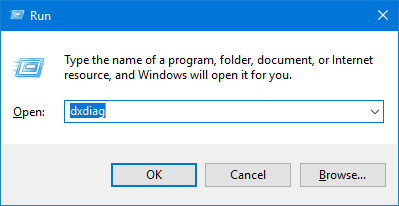
- Apri la finestra di dialogo “ esegui “ sul tuo sistema.
- Digita “ dxdiag “ e premi invio.
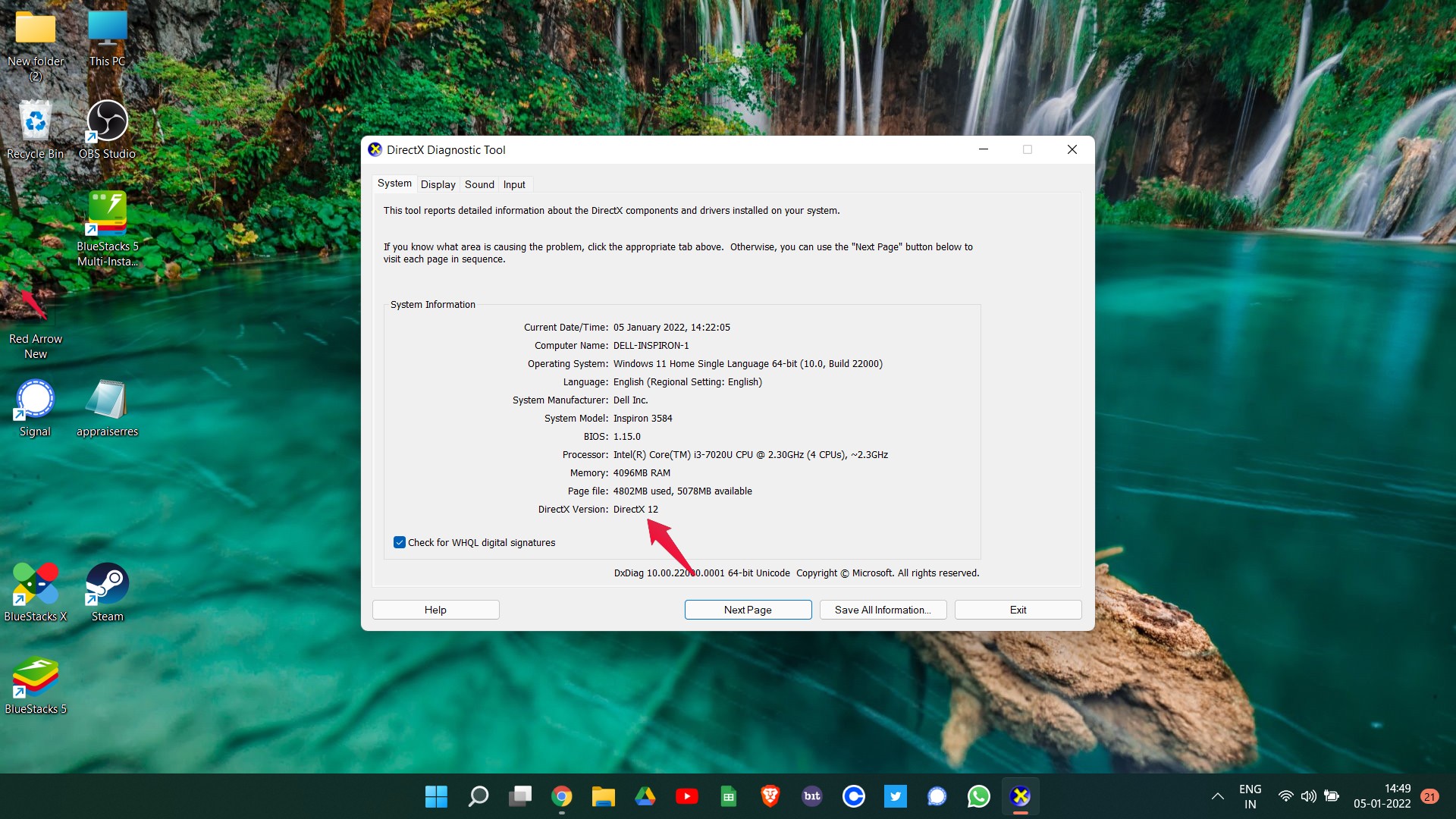
- Controlla la versione di DirectX installata sul tuo sistema.
- Se la versione è inferiore a 12, cioè se non è DirectX 12, dovrai scaricare l’ultima versione di DirectX.
Ecco il link diretto per scaricare DirectX 12. Installa il programma sul tuo sistema e controlla se il problema è risolto o meno.
Fix 2: Scarica l’Ultimo Driver Grafico
Come le applicazioni e il software, è molto importante continuare ad aggiornare i driver. Un driver grafico obsoleto può causare il malfunzionamento di Kodi su Windows 11. Quindi, ecco i passaggi da seguire per scaricare l’ultimo driver grafico.
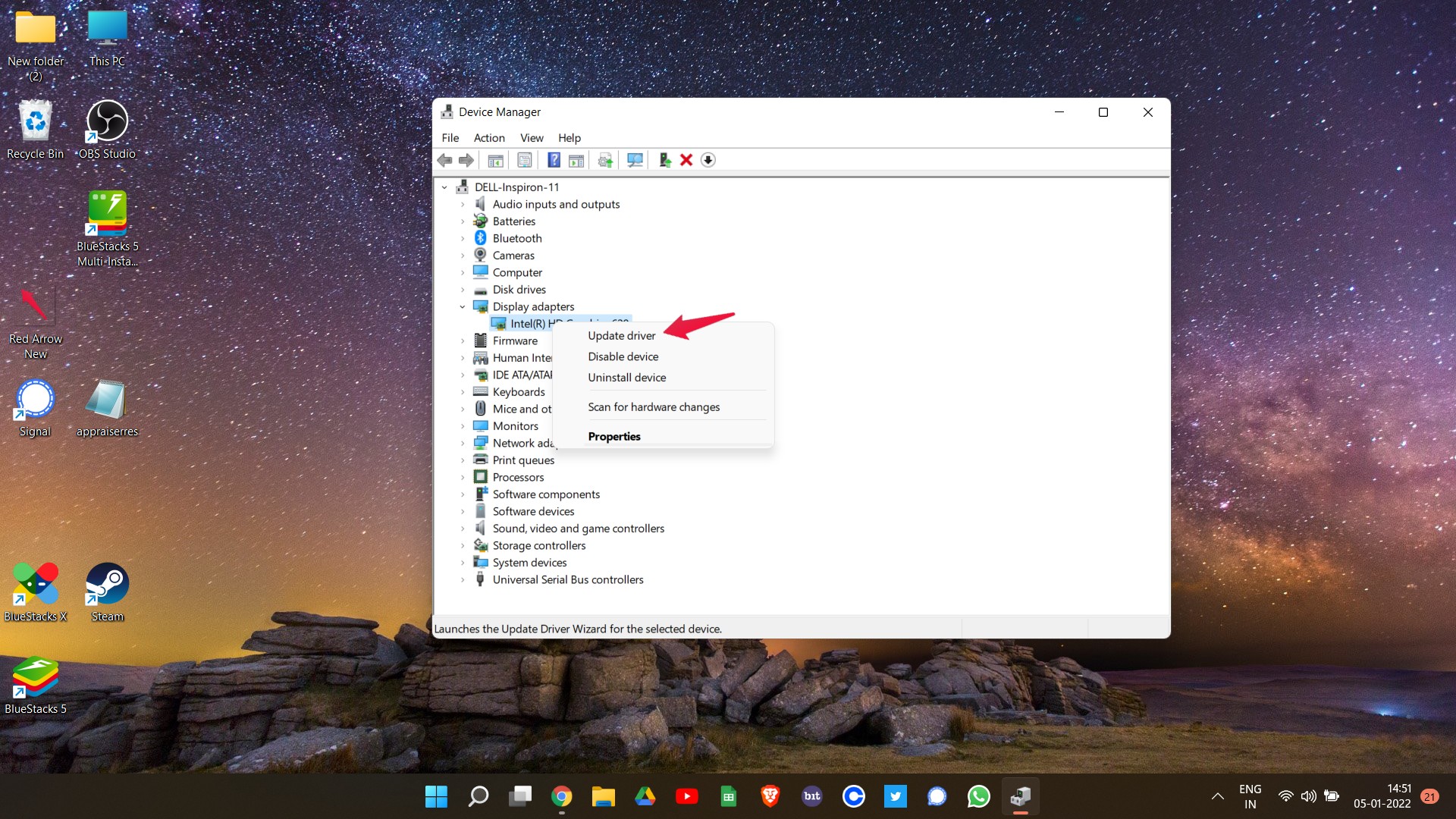
- Nella barra di ricerca di Windows, digita “ Gestione Dispositivi “ e premi Invio.
- Fai clic destro su “ Adattatori video “, seguito da un clic destro sull’installazione grafica.
- Fai clic su “ Aggiorna driver.”
- Tocca l’opzione “ Cerca automaticamente i driver “.
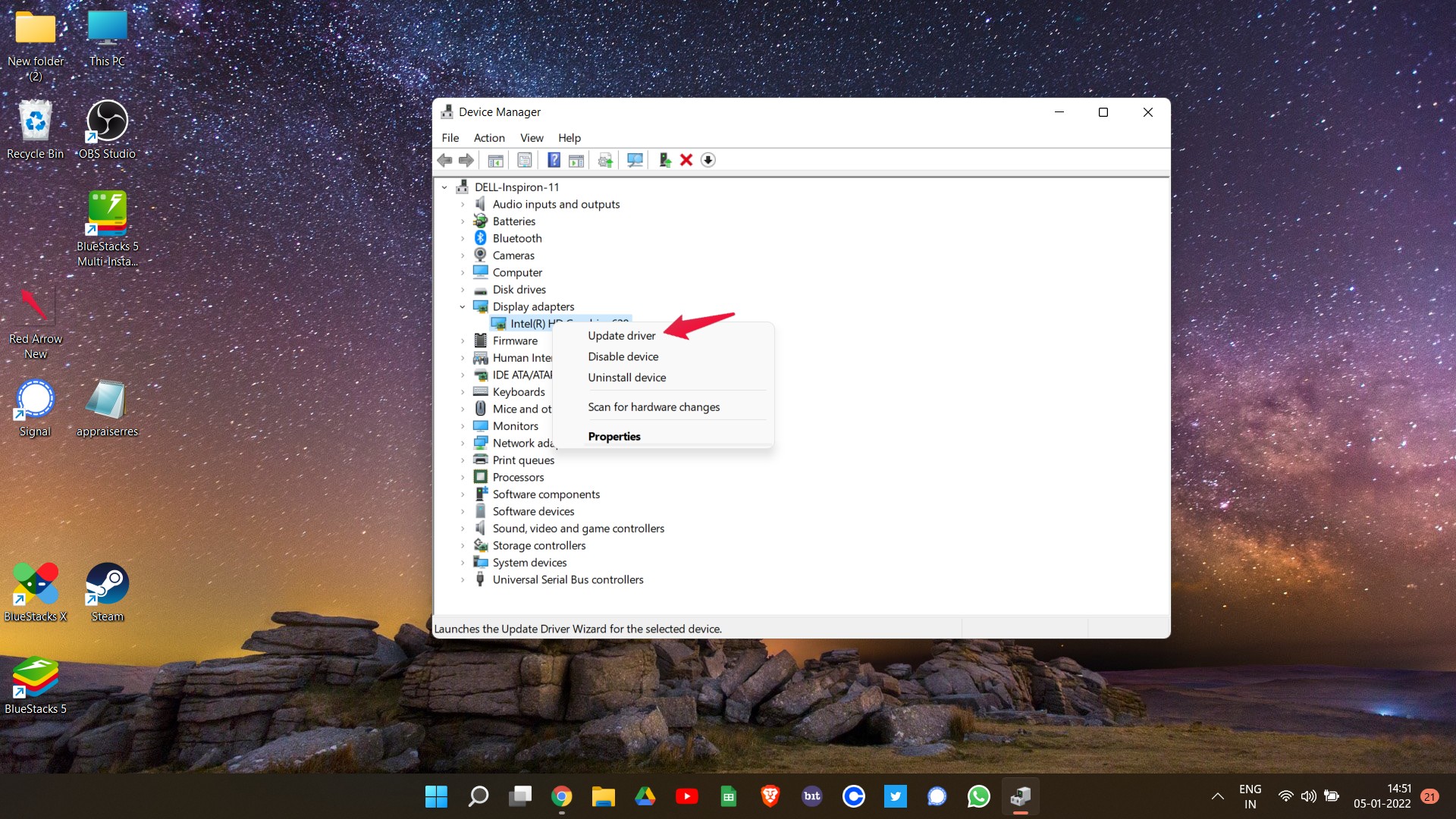
Questo è tutto. Hai finalmente scaricato gli ultimi driver grafici per il tuo sistema. Apri Kodi e controlla se il problema è risolto o meno.
Fix 3: Reinstalla Kodi
Reinstallare un’applicazione è un metodo ben collaudato per risolvere qualsiasi problema. E lo stesso funzionerà anche per Kodi. Quindi, ecco i passaggi da seguire per installare Kodi su Windows 11.
- Visita il Pannello di Controllo sul tuo sistema e fai clic su “Disinstalla un programma.”
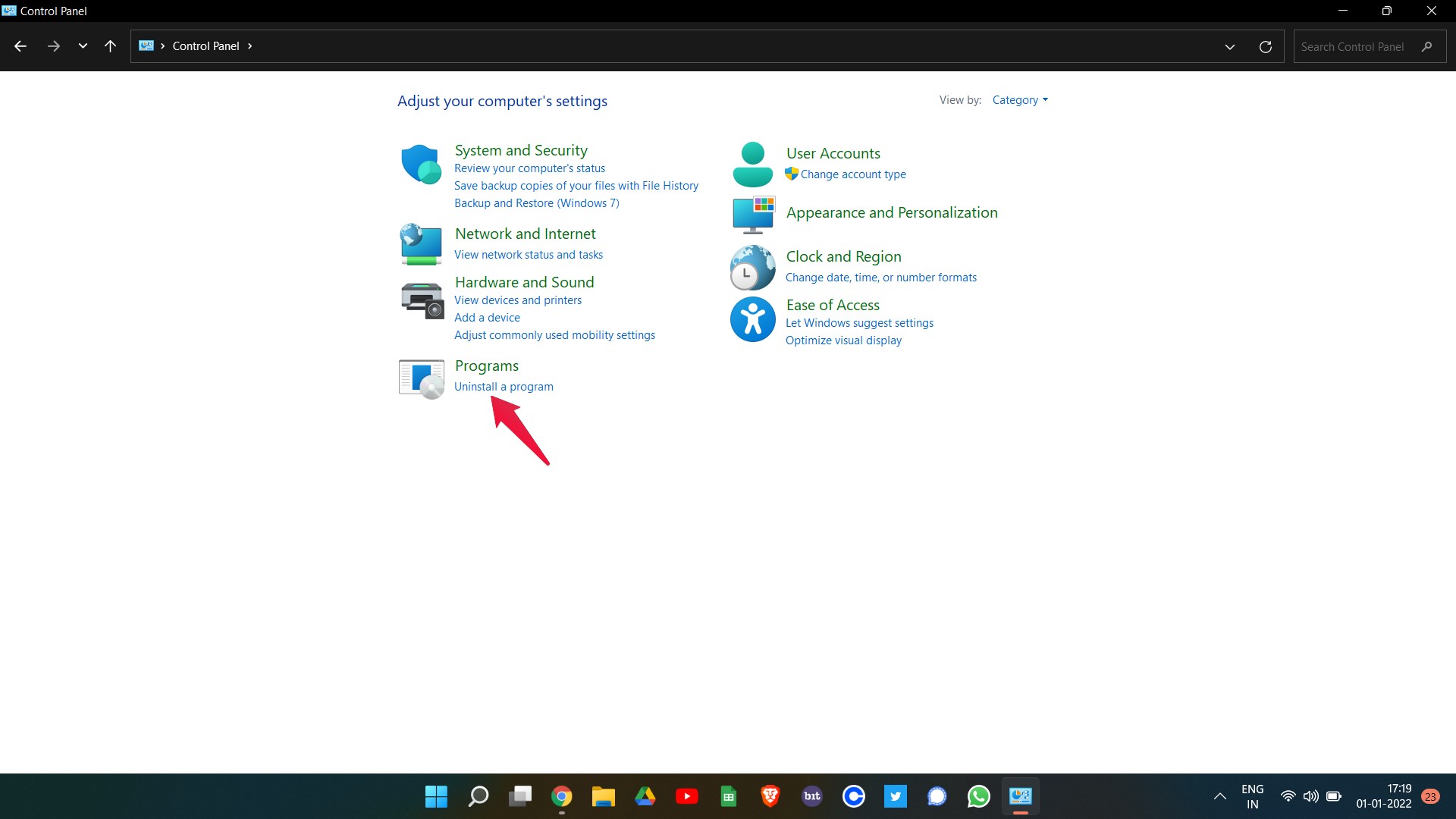
- Ora fai clic destro su Kodi e fai clic su disinstalla.
Riavvia il tuo sistema, apri Kodi e controlla se il problema è risolto o meno.
Fix 4: Disattiva l’Accelerazione Hardware
Simile a qualsiasi altra cosa al mondo, l’accelerazione hardware ha anche i suoi pro e contro. E se stai utilizzando l’ultima versione di Kodi, abilitare l’accelerazione hardware può causare il malfunzionamento di Kodi su Windows 11. Quindi, ecco cosa devi fare per risolvere il problema.
- Vai al menu delle impostazioni di Kodi.
- Scegli l’opzione “ Player “.
- Seleziona l’opzione “ Esperto “ presente nel pannello di sinistra.
- Infine, nei video, disattiva l’interruttore “Consenti accelerazione hardware”.
Ora, riavvia Kodi. Sarai sorpreso di vedere che non stai più affrontando il problema.
Parole Finali
Questo era come risolvere il problema di Kodi che non funziona su Windows 11. Facci sapere se il tuo problema è risolto o meno nei commenti.
Se hai qualche pensiero su Come risolvere Kodi che non funziona su Windows 11?, sentiti libero di lasciare un commento qui sotto. Inoltre, ti preghiamo di iscriverti al nostro canale YouTube di DigitBin per video tutorial. Saluti!
Ricevi i nuovi post nella tua casella di posta.
Nessuno spam. Disiscriviti in qualsiasi momento.