Kodi Error · 3 min read · Nov 21, 2025
Come risolvere l'errore di connessione impossibile di Kodi?
Le sottoscrizioni di TV via cavo o pay-TV sono ora lentamente sostituite da servizi di streaming premium come Netflix, Amazon Prime Videos, Disney+, ecc. Sono finiti i giorni in cui dovevi aspettare che i canali TV trasmettessero il tuo programma o film preferito, poiché ora puoi ottenere tutto il tuo contenuto preferito on-demand, quando vuoi. È tutto grazie ai servizi di streaming video.
Sebbene ci siano numerosi servizi di streaming on-demand disponibili, devi pagare una tariffa di abbonamento mensile o annuale per utilizzarli. E nota che l’abbonamento potrebbe essere piuttosto costoso, a seconda di ciascun individuo. Una delle migliori soluzioni di terze parti per visualizzare tutto il contenuto premium gratuitamente è Kodi.
Kodi fornisce molteplici fonti da cui puoi trasmettere tutto il contenuto di questi popolari canali di streaming. Tuttavia, Kodi non è perfetto e potresti riscontrare diversi problemi durante il suo utilizzo. Uno dei problemi più comuni che gli utenti di Kodi incontrano è il messaggio di errore “Impossibile connettersi”.
In questa guida, ti daremo alcune delle migliori soluzioni che ti aiuteranno a risolvere questo errore di connessione impossibile di Kodi. Controlliamole.
1. Controlla la tua connessione internet
Se il messaggio di errore dice “Impossibile connettersi”, allora senza dubbio, la prima cosa che dovresti controllare è se la tua connessione internet funziona correttamente o meno. È necessaria una connessione internet fluida affinché Kodi funzioni senza alcun buffering o ritardo.
Puoi utilizzare siti web come Fast.com per conoscere la velocità internet della tua rete attuale e anche verificare se la velocità che stai ottenendo è appropriata secondo il tuo piano dati o meno. In caso contrario, puoi contattare il tuo ISP per risolvere il problema.
2. Controlla l’URL del Repo
Se l’URL è un po’ complesso da digitare in Kodi, allora un errore nell’URL genererà un messaggio di errore “Impossibile connettersi” in Kodi. In tal caso, dovresti confermare se hai inserito l’URL del Repo corretto o meno.
- Apri Kodi.
- Vai su Impostazioni > Gestore file.
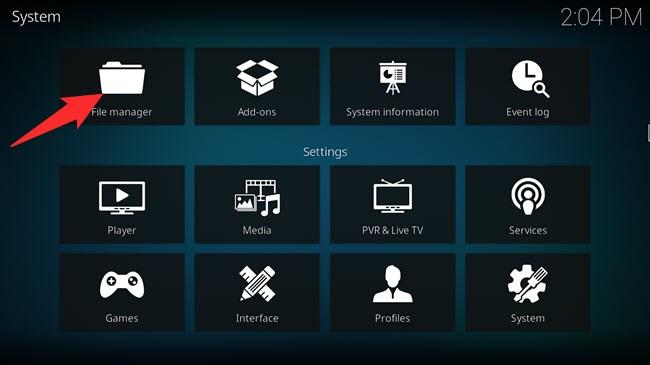
- Fai clic destro sul repository che sta riscontrando un problema.
- Seleziona Modifica sorgente.
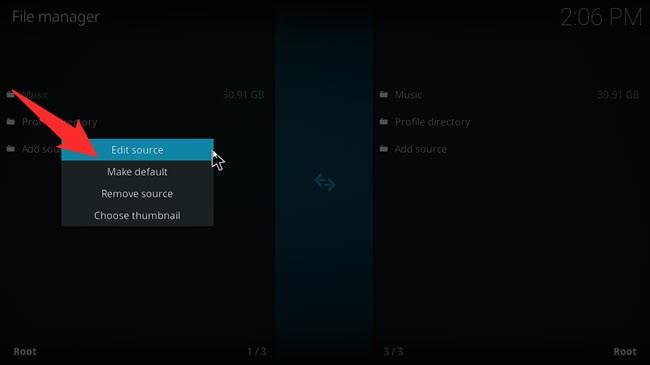
- Controlla la sorgente URL e assicurati che sia corretta.
3. Controlla lo stato del repository
Poiché l’obiettivo principale di Kodi, essendo un fornitore di servizi open-source, è quello di portare componenti aggiuntivi di terze parti che mostrano contenuti premium gratuitamente, il repository spesso viene bloccato a causa di attività illegali. Lo stesso potrebbe accadere al repo a cui stai cercando di connetterti.
Per verificare che il repository a cui stai cercando di connetterti sia ancora funzionante o meno, puoi controllare la pagina Reddit di Kodi per annunci e anche verificare se i componenti aggiuntivi che stai utilizzando sono ancora disponibili o meno.
4. Usa una VPN
I fornitori di ISP potrebbero aver bloccato il componente aggiuntivo a cui stai cercando di accedere utilizzando Kodi. Questo viene fatto per fermare le attività di pirateria. Inoltre, gli ISP bloccano anche specifici componenti aggiuntivi a causa di violazioni di copyright.
In questo caso, è sempre meglio utilizzare una VPN non solo per accedere a Kodi ma ogni volta che utilizzi internet. Perché mantiene il tuo indirizzo IP nascosto, nessun tracker sarà in grado di rintracciare e lanciare pubblicità e altre cose sul tuo indirizzo IP. Inoltre, sei anche al sicuro dagli attacchi degli hacker.
Abbiamo un elenco di alcune delle migliori app VPN per Windows, che puoi controllare qui.
5. Prova un componente aggiuntivo alternativo
Anche dopo aver applicato le soluzioni sopra, se non ti hanno aiutato a risolvere l’errore di connessione impossibile di Kodi, allora dovresti cercare un componente aggiuntivo alternativo. Ci sono diversi siti web che ti daranno i migliori e più attivi componenti aggiuntivi per Kodi per guardare contenuti premium. Puoi provarli.
Ancora una volta, puoi utilizzare la pagina Reddit di Kodi per saperne di più su di essi e persino chiedere alla comunità riguardo ai componenti aggiuntivi alternativi.
6. Reinstalla Kodi
Se nulla funziona, allora come ultima risorsa, ti chiediamo di reinstallare Kodi sul tuo PC Windows 11. Puoi scaricare l’ultima versione di Kodi dal sito ufficiale e installarla.
Carica il componente aggiuntivo da zero e verifica se questo risolve il problema o meno. La reinstallazione consente all’applicazione Kodi di caricare e installare tutti i file importanti da zero che potrebbero essere stati persi durante l’installazione precedente.
Se hai qualche pensiero su Come risolvere l’errore di connessione impossibile di Kodi?, sentiti libero di lasciare un commento qui sotto. Inoltre, ti preghiamo di iscriverti al nostro canale YouTube di DigitBin per video tutorial. Saluti!
Ricevi i nuovi post nella tua casella di posta.
Nessuno spam. Disiscriviti in qualsiasi momento.