Giochi · 9 min read · Jan 14, 2026
Come risolvere il problema di League of Legends che non funziona o non si avvia

Hai problemi ad avviare League of Legends sul tuo sistema? Se sì, non preoccuparti. League of Legends è un popolare videogioco di battaglia, sviluppato e pubblicato da Riot Games. È comune incontrare problemi temporanei e conflitti software, specialmente nei giochi di alto livello.
Molti utenti hanno dichiarato di non essere stati in grado di avviare League of Legends sul proprio sistema. Se sei uno dei sfortunati giocatori di League of Legends, potrebbe essere straziante per te. Non disperare. In questo post del blog, ti guideremo su come risolvere il problema di League of Legends che non funziona con un paio di soluzioni efficaci. Immergiamoci.
Perché League of Legends non funziona?
Ci possono essere diverse ragioni per cui League of Legends non funziona sul tuo computer. Ecco alcune ragioni comuni:
- Il tuo sistema non soddisfa i requisiti hardware minimi per eseguire League of Legends.
- Alcuni file ridondanti nella cartella di configurazione interferiscono con il file di gioco.
- Non sei connesso a una connessione internet stabile.
- Conflitti software e problemi temporanei
- File di gioco di League of Legends danneggiati o mancanti
- Driver della scheda grafica obsoleti
- Il gioco è bloccato da Defender Firewall e Antivirus
- File di sistema danneggiati
Modi migliori per risolvere il problema di League of Legends che non si avvia su PC
Qui, abbiamo delineato i modi più efficaci per risolvere i problemi di League of Legends che non funziona o non si avvia. Discutiamoli uno per uno.
1. Esegui League of Legends come amministratore
Se League of Legends non funziona sul tuo sistema, assicurati di eseguire il gioco come amministratore. Questo ti aiuterà a risolvere l’errore di avvio. Ecco come farlo.
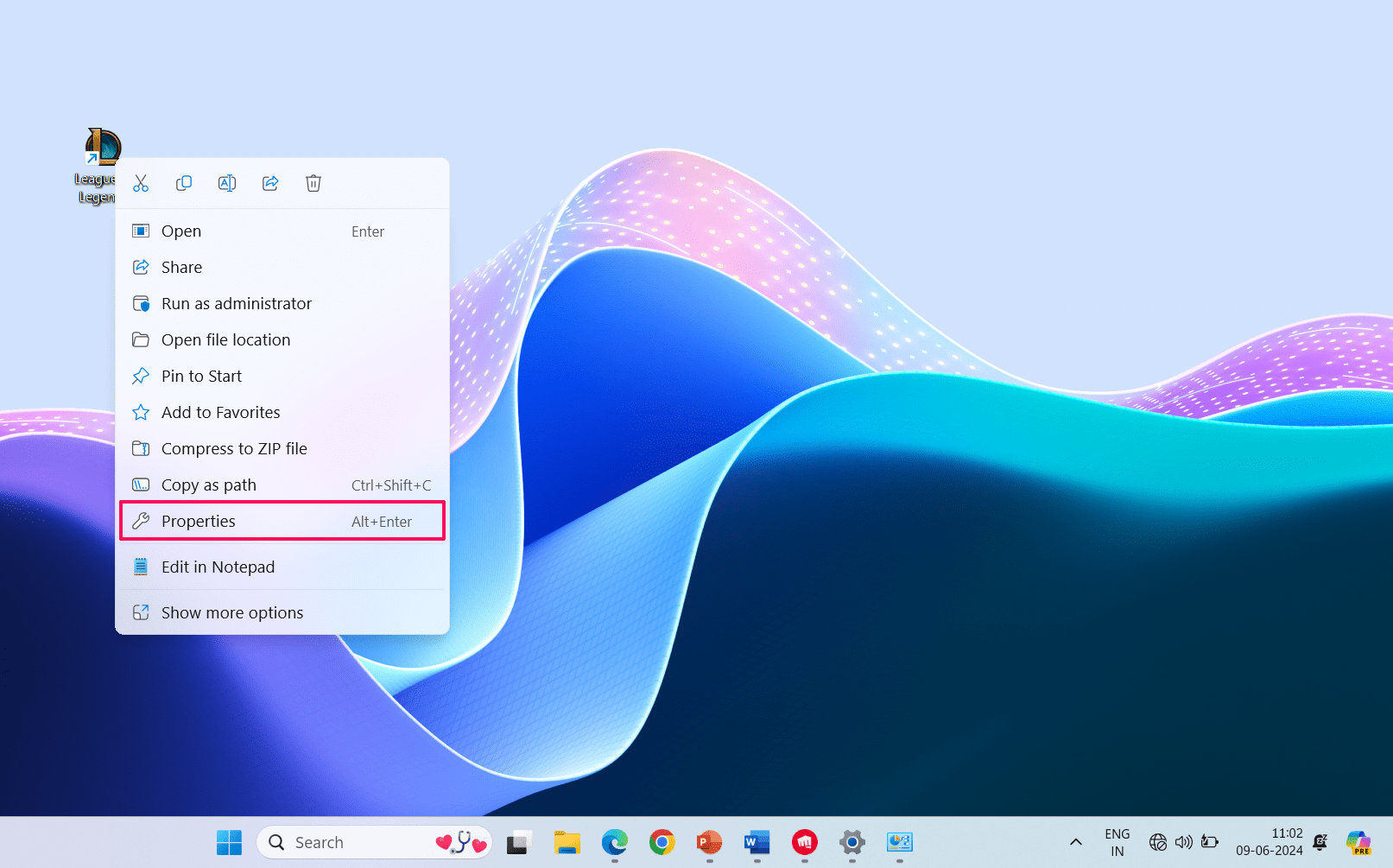
- Sullo schermo del desktop, fai clic con il tasto destro sull’icona del gioco League of Legends e scegli Proprietà.
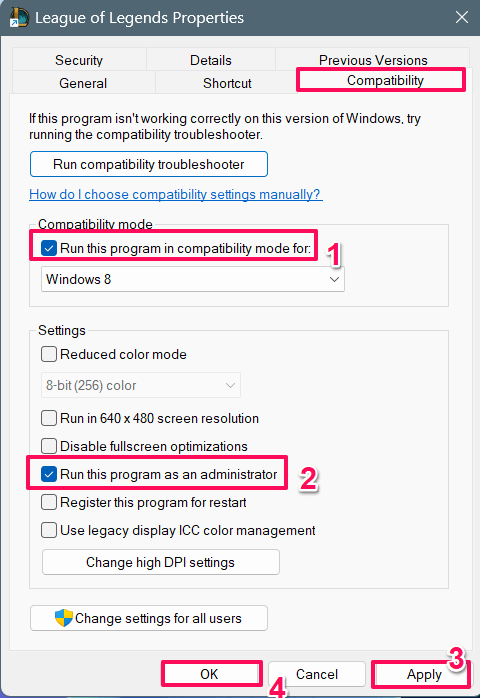
- Fai clic sulla scheda Compatibilità e seleziona “Esegui questo programma in modalità compatibilità per.”
- Quindi, fai clic su “Esegui questo programma come amministratore” nella sezione delle impostazioni.
- Dopo aver applicato le impostazioni, fai clic su Applica seguito da OK.
- Ora, riavvia il gioco LoL e controlla se il problema è stato risolto.
2. Controlla i requisiti di sistema
La prossima cosa da fare è controllare i requisiti di sistema per assicurarti che l’hardware del tuo sistema soddisfi i requisiti necessari per giocare. In alcuni casi, le limitazioni hardware impediscono al gioco di avviarsi o funzionare.
È possibile che il tuo computer non abbia abbastanza memoria RAM o che la CPU non sia abbastanza potente per eseguire giochi video di alto livello come League of Legends. Pertanto, assicurati di controllare i requisiti hardware di sistema prima di avviare il gioco.
Requisiti di sistema minimi:
- CPU: Intel Core i3-530, AMD A6-3650
- GPU: Nvidia GeForce 9600GT, AMD HD 6570, Intel HD 4600 Grafica Integrata
- Versione del sistema operativo: Windows 7, 8, 10, 11
- VRAM: 1GB
- RAM: 2GB
Requisiti di sistema consigliati:
- CPU: Intel Core i5-3300, AMD Ryzen 3 1200
- GPU: Nvidia GeForce 560, AMD Radeon HD 6950, Intel HD 630 Grafica Integrata
- VRAM: 2GB
- Spazio di archiviazione: 16GB SSD
- Versione del sistema operativo: Windows 10
- RAM: 4GB
3. Controlla la tua connessione Internet
Sei connesso con una connessione scadente? In tal caso, potresti riscontrare problemi temporanei e glitch nei tuoi giochi multiplayer. Si consiglia di collegare il tuo sistema a dati internet stabili prima di avviare il gioco. Se la connessione non è stabile e veloce, puoi riavviare il router di connessione per aggiornare i dati.
Dopo aver ripristinato la connessione più veloce, controlla se il problema è stato risolto avviando League of Legends. Nel caso in cui la rete sia stabile, puoi seguire il metodo successivo per affrontare il problema.
4. Riavvia il PC
League of Legends e altri giochi potrebbero non funzionare correttamente a causa di conflitti software e glitch temporanei. Questo può impedire ai giochi video multiplayer di funzionare senza intoppi. Per rimuovere i bug e i problemi software, puoi riavviare il computer.
- Avvia il menu di avvio premendo il tasto Windows sulla tastiera.
- Nel menu di avvio, fai clic sull’icona di alimentazione e scegli Riavvia.
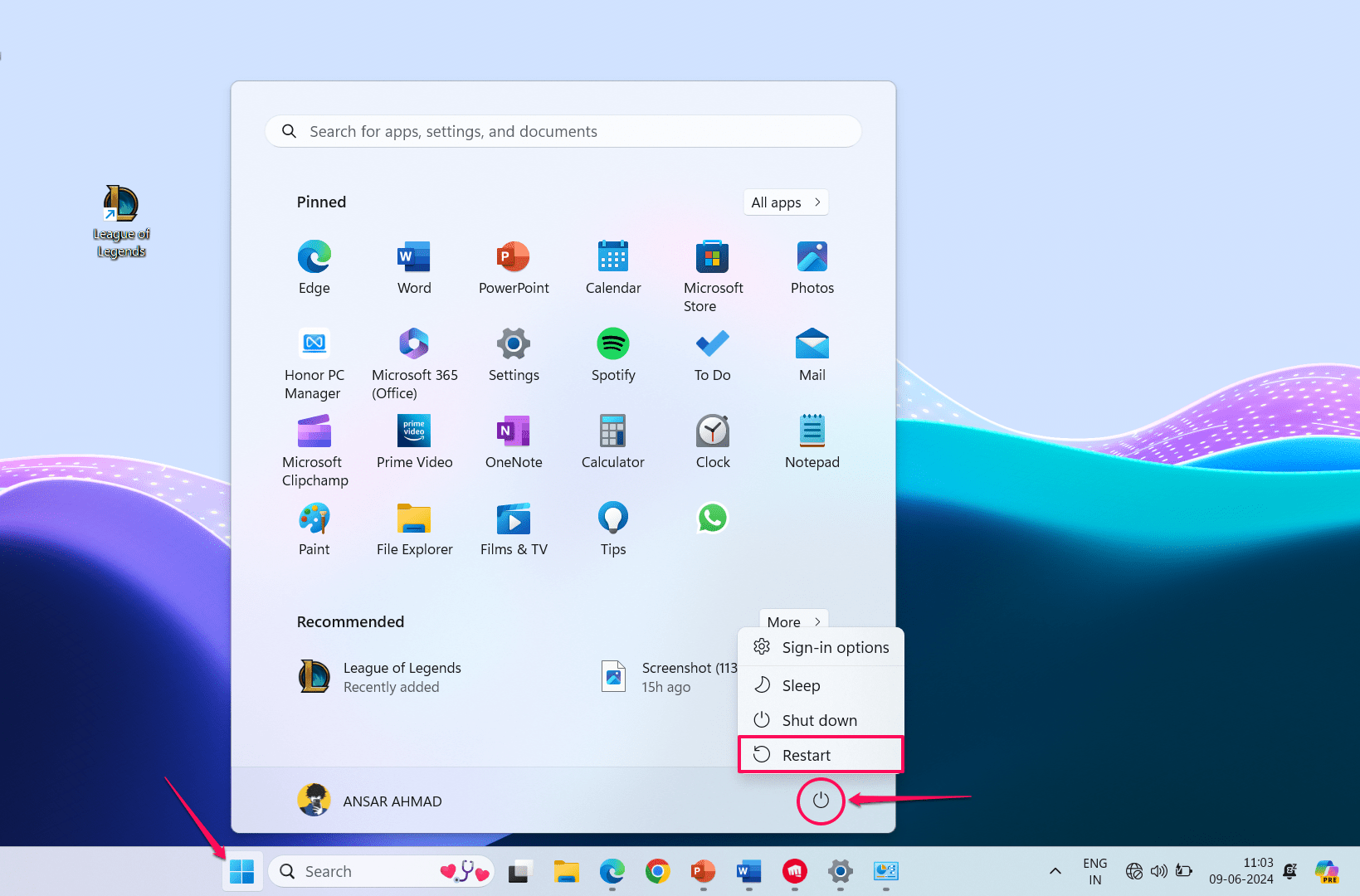
- Non appena fai clic su di esso, il tuo PC si riavvierà automaticamente.
- Una volta che il computer si riaccende, avvia il gioco per controllare se il problema è stato risolto o meno.
5. Elimina le cartelle Config e Log di League of Legends
A volte, i file nelle cartelle di configurazione e log contengono informazioni e altri errori che incontri nel gioco. Questo può impedire al gioco di avviarsi o funzionare sul sistema. Il modo migliore per affrontare il problema è eliminare le cartelle di configurazione e log di League of Legends. Ecco come farlo.
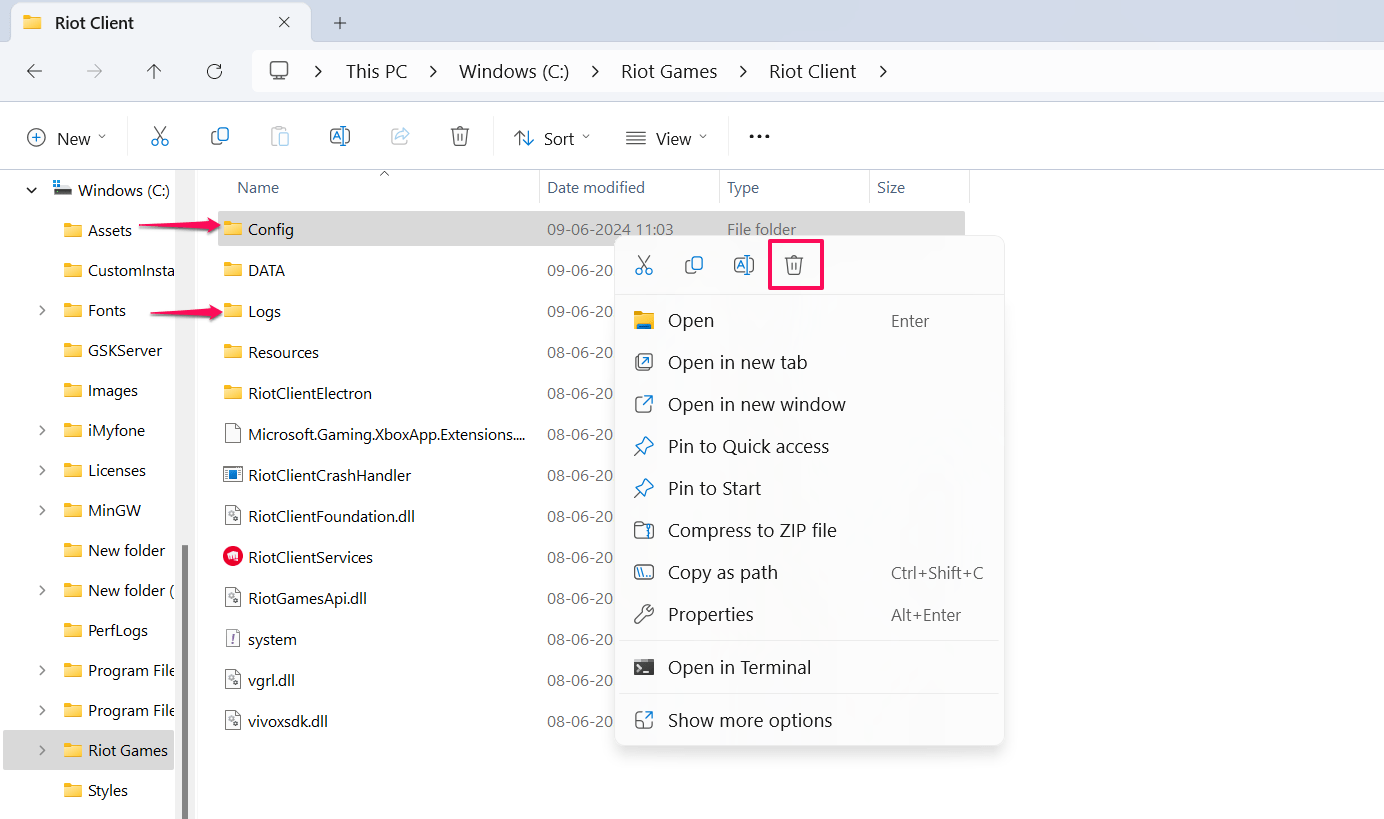
- Premi i tasti Windows + E insieme sulla tastiera per avviare Esplora file.
- Naviga nella cartella di installazione del gioco. Se non riesci a trovare la cartella di posizione in cui hai installato, vai a questa posizione:
*C:\Riot Games\League of Legends* - Trova e seleziona le cartelle Config e Logs.
- Fai clic con il tasto destro sulla cartella e fai clic sull’icona di Elimina.
6. Ripara i file di gioco di League of Legends
Come discusso sopra, i giochi di League of Legends potrebbero non funzionare correttamente se il file è danneggiato o mancante sul sistema. Si consiglia di riparare i file di gioco sul computer per verificare l’integrità dei file di gioco. Ecco come farlo.
- Apri il client di League sul tuo computer.
- Naviga su impostazioni situate nell’angolo in alto a destra del client di League.
- Scorri verso il basso fino alla sezione di risoluzione dei problemi e fai clic sull’opzione “Inizia riparazione completa.”
- Quindi, fai clic su Sì nella finestra pop-up.
- Ora, attendi che il processo di riparazione sia completato. Quindi, controlla se il problema è stato risolto.
7. Chiudi Riot e riavvia il gioco
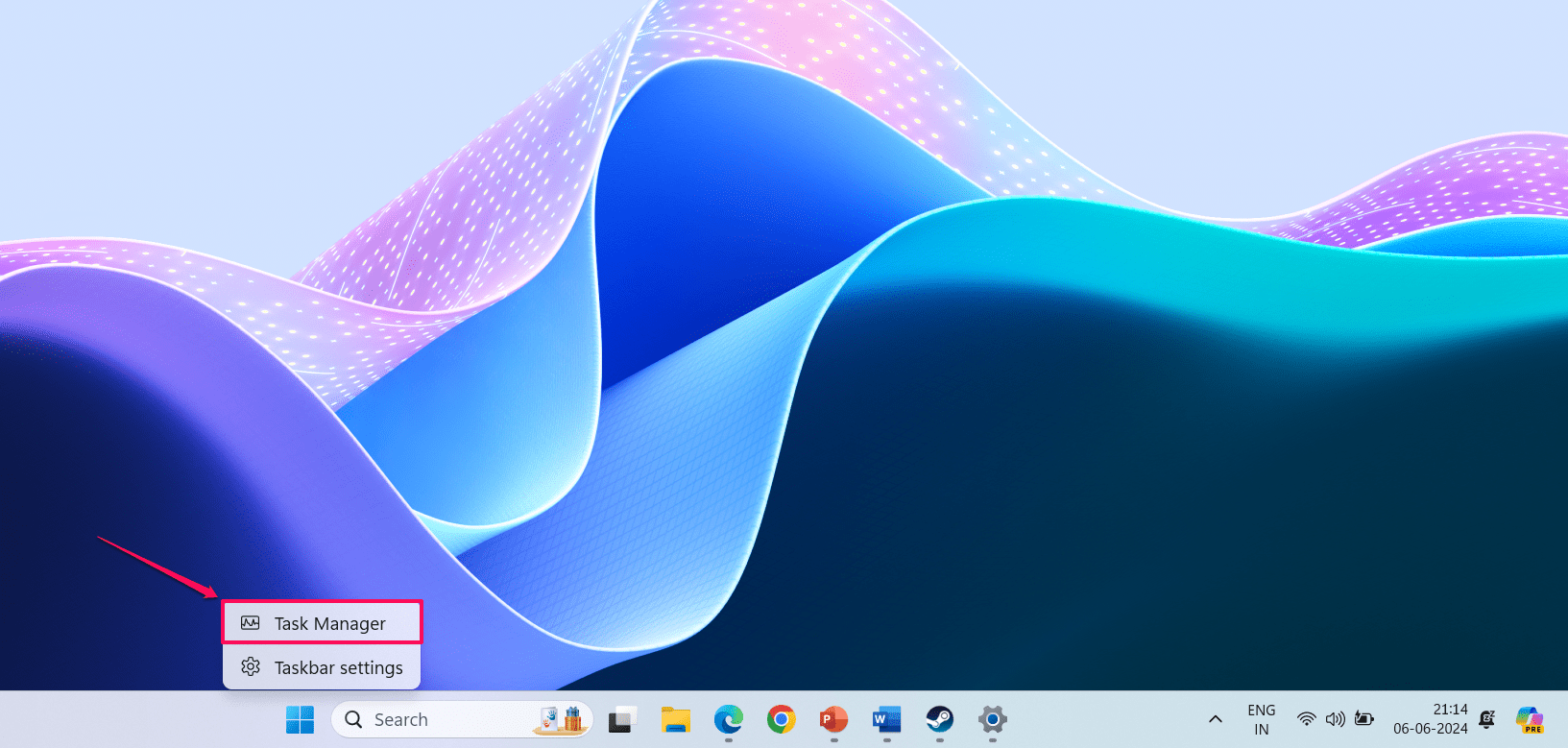
Ti suggeriamo di chiudere l’app Riot e i processi di League of Legends nel Task Manager. Quindi, avvia di nuovo il gioco per controllare se funziona. Ecco come farlo.
- Fai clic con il tasto destro sulla barra delle applicazioni e fai clic su Task Manager per avviarlo.
- Nella finestra del Task Manager, trova tutti i processi di Riot e League of Legends.
- Fai clic con il tasto destro su Riot e League of Legends e fai clic su Termina attività.
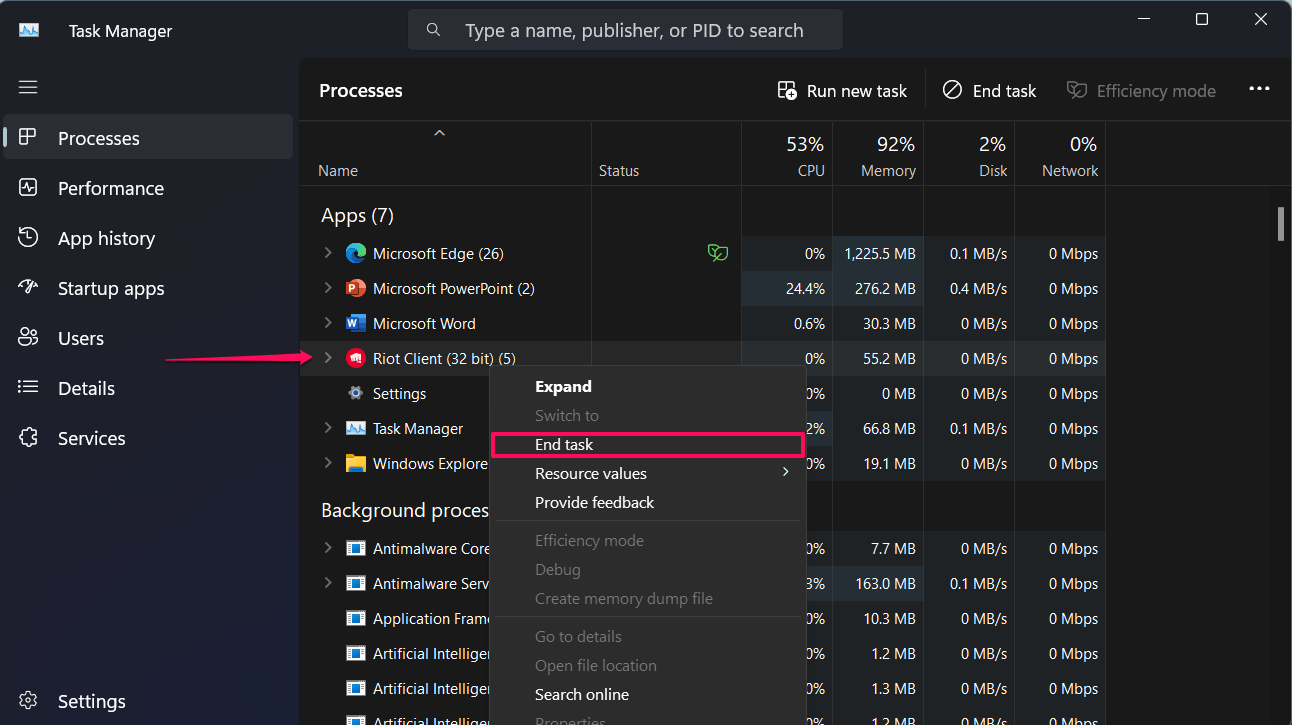
- Dopo averlo chiuso in background, avvia di nuovo il gioco per controllare se il problema è stato risolto.
8. Controlla se il gioco è bloccato da Antivirus o Firewall
L’antivirus o il firewall bloccano il gioco per qualche motivo. Si consiglia di controllare se il gioco è bloccato da antivirus o firewall. Se è bloccato da un programma antivirus, assicurati di disabilitarlo. Ecco come:
Disabilita il programma antivirus di Windows:
- Premi i tasti Windows + I insieme sulla tastiera per avviare le Impostazioni.
- Fai clic sulla scheda Privacy e sicurezza nella barra laterale sinistra e seleziona Sicurezza di Windows.
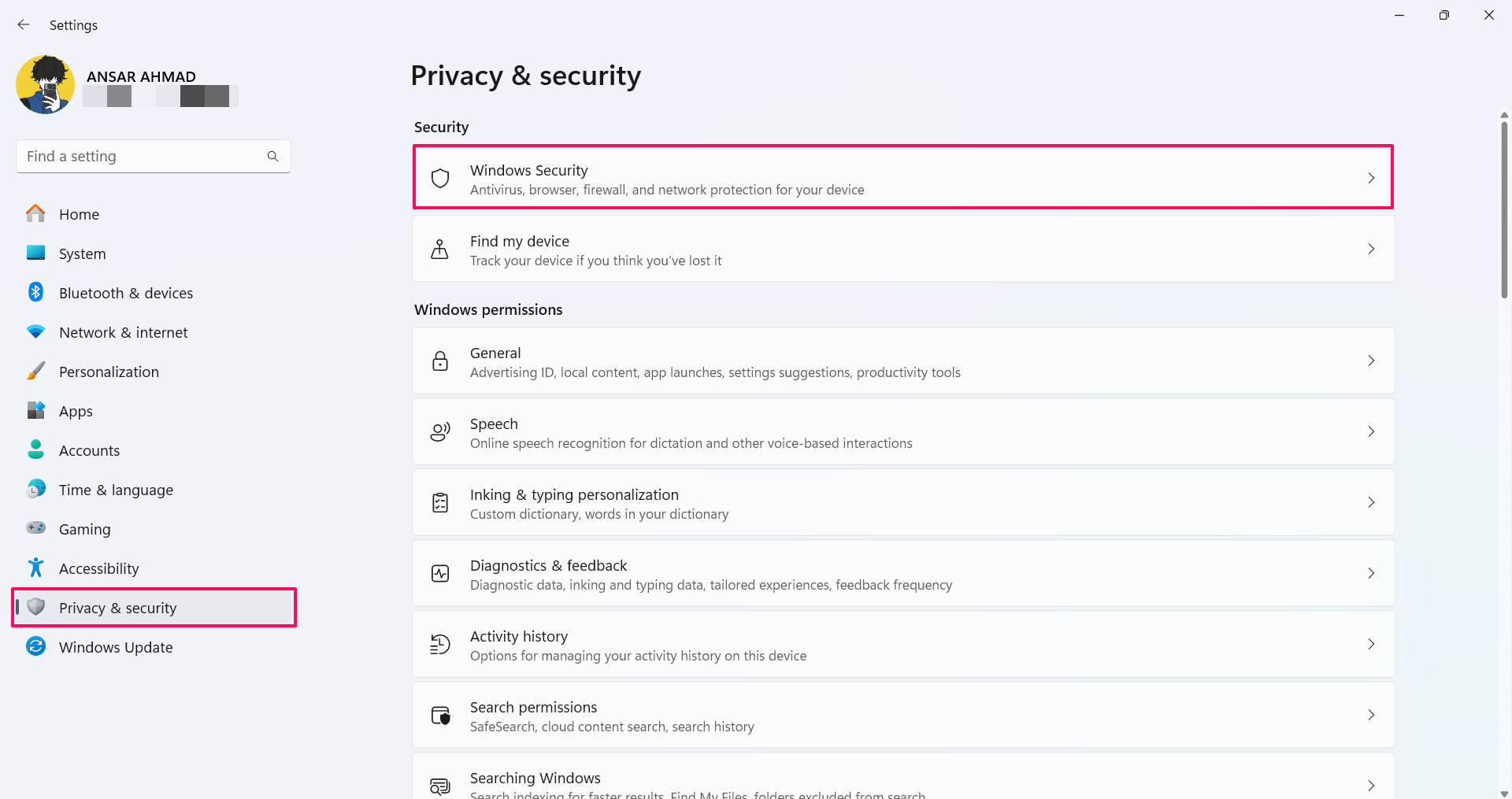
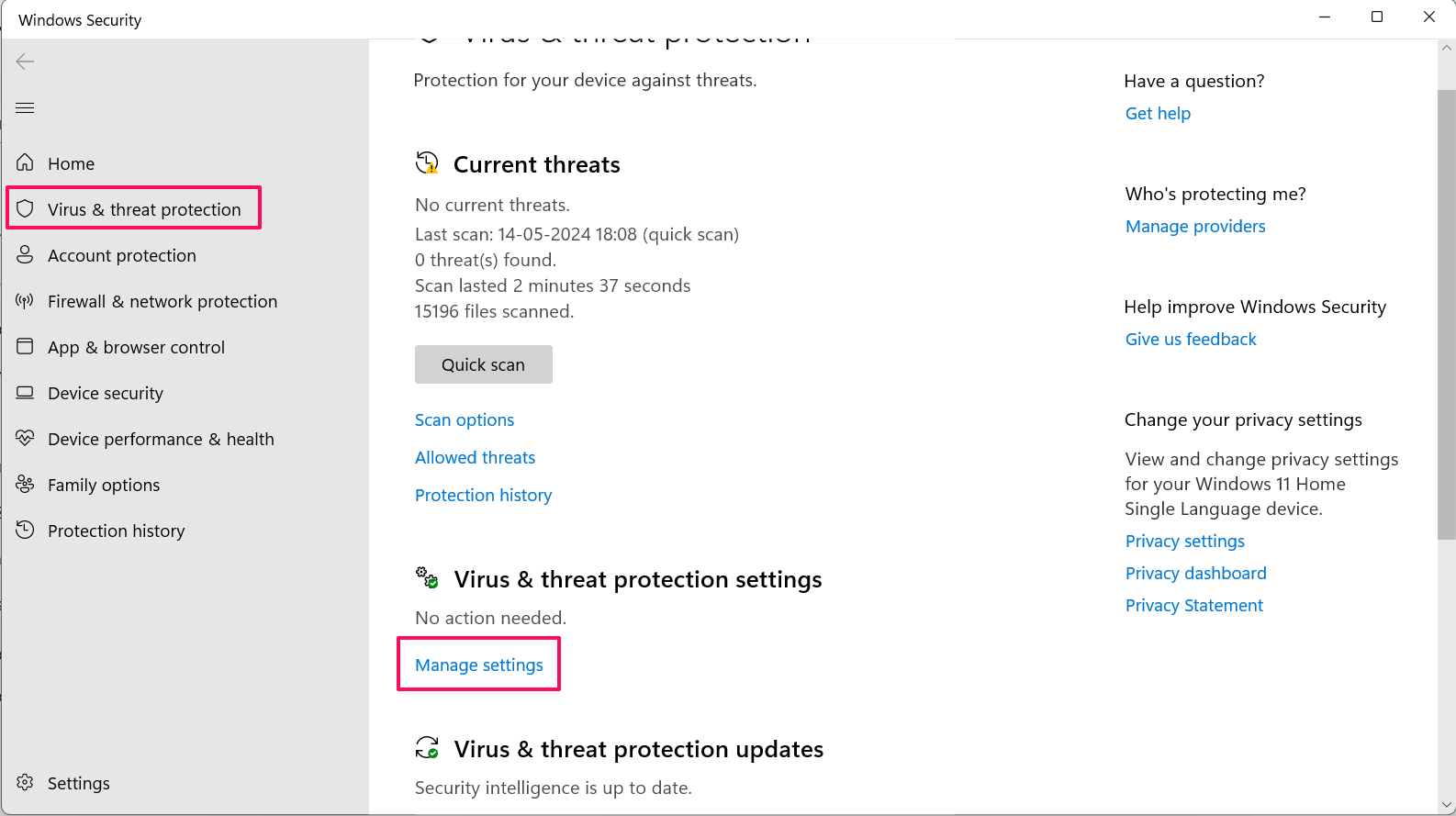
- Nella sezione Aree di protezione, fai clic su Protezione da virus e minacce.
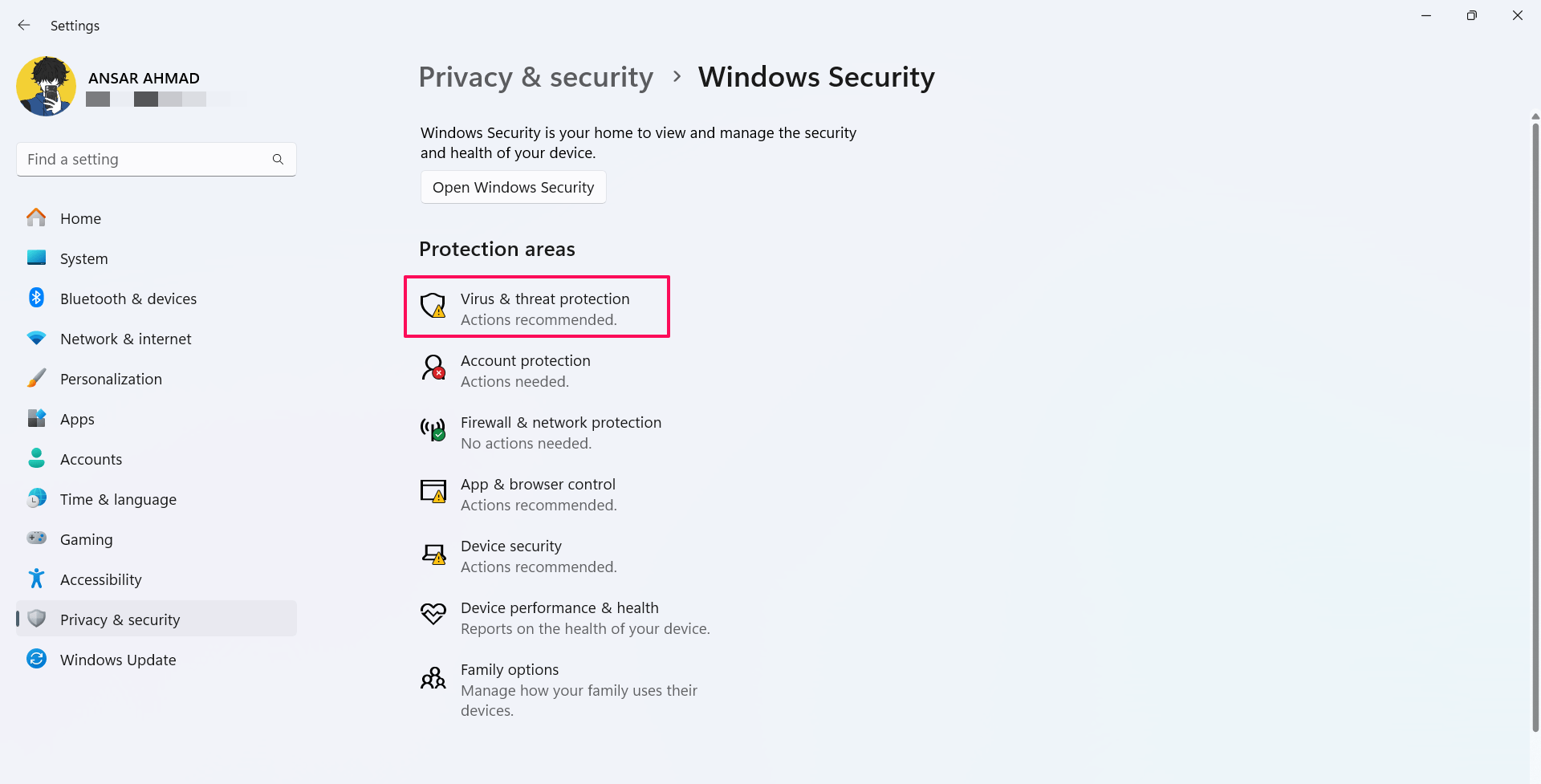
- Nella Sicurezza di Windows, fai clic su Gestisci impostazioni.
- Sotto le impostazioni di protezione da virus e minacce, disattiva la Protezione in tempo reale.
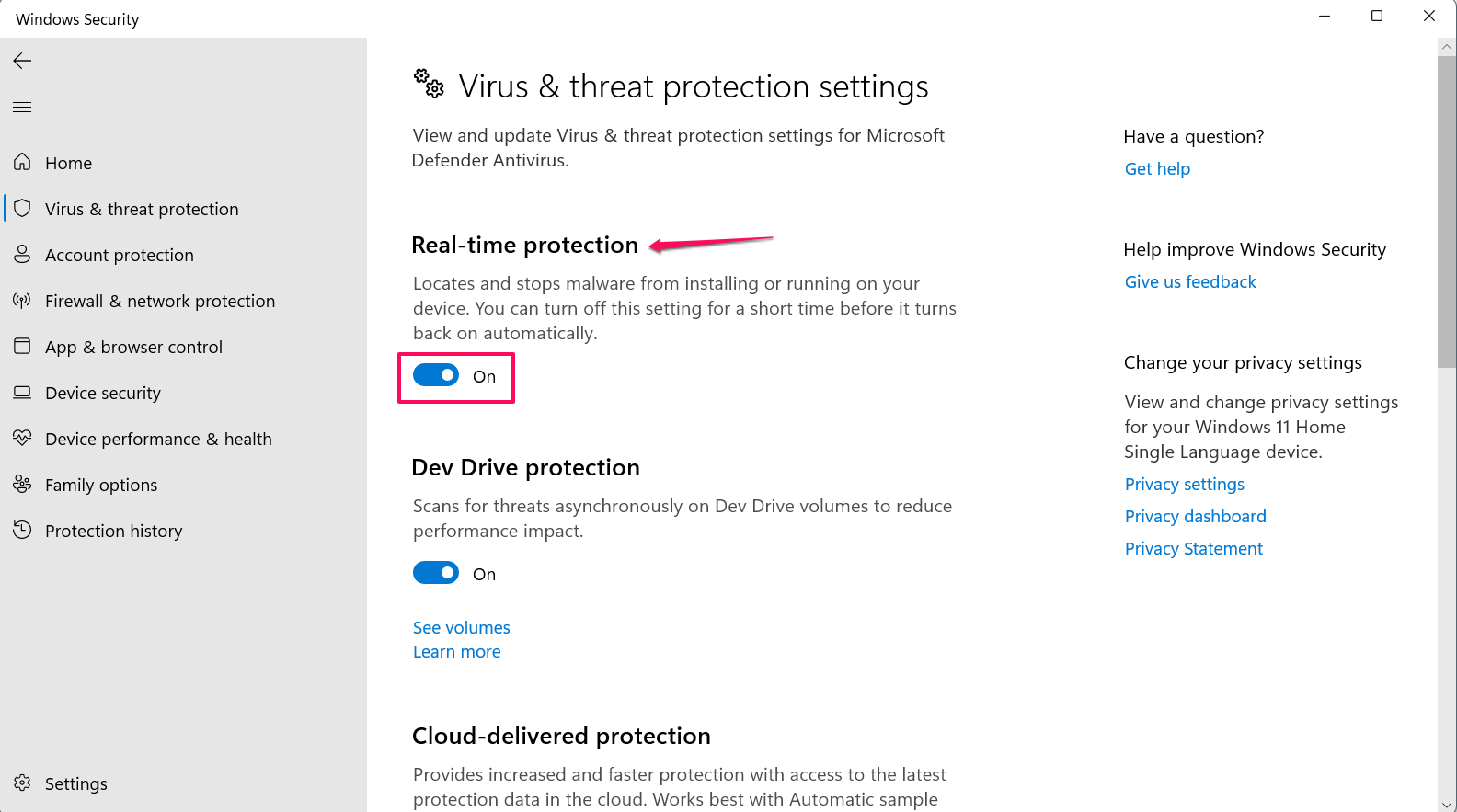
- Ora, il programma antivirus è stato disabilitato sul tuo sistema.
Disabilita il firewall di Windows:
Premi i tasti Windows + I insieme sulla tastiera per avviare le Impostazioni.
Fai clic sulla scheda Privacy e sicurezza nella barra laterale sinistra e seleziona Sicurezza di Windows.
Nella Sicurezza di Windows, fai clic su Protezione di rete e firewall.
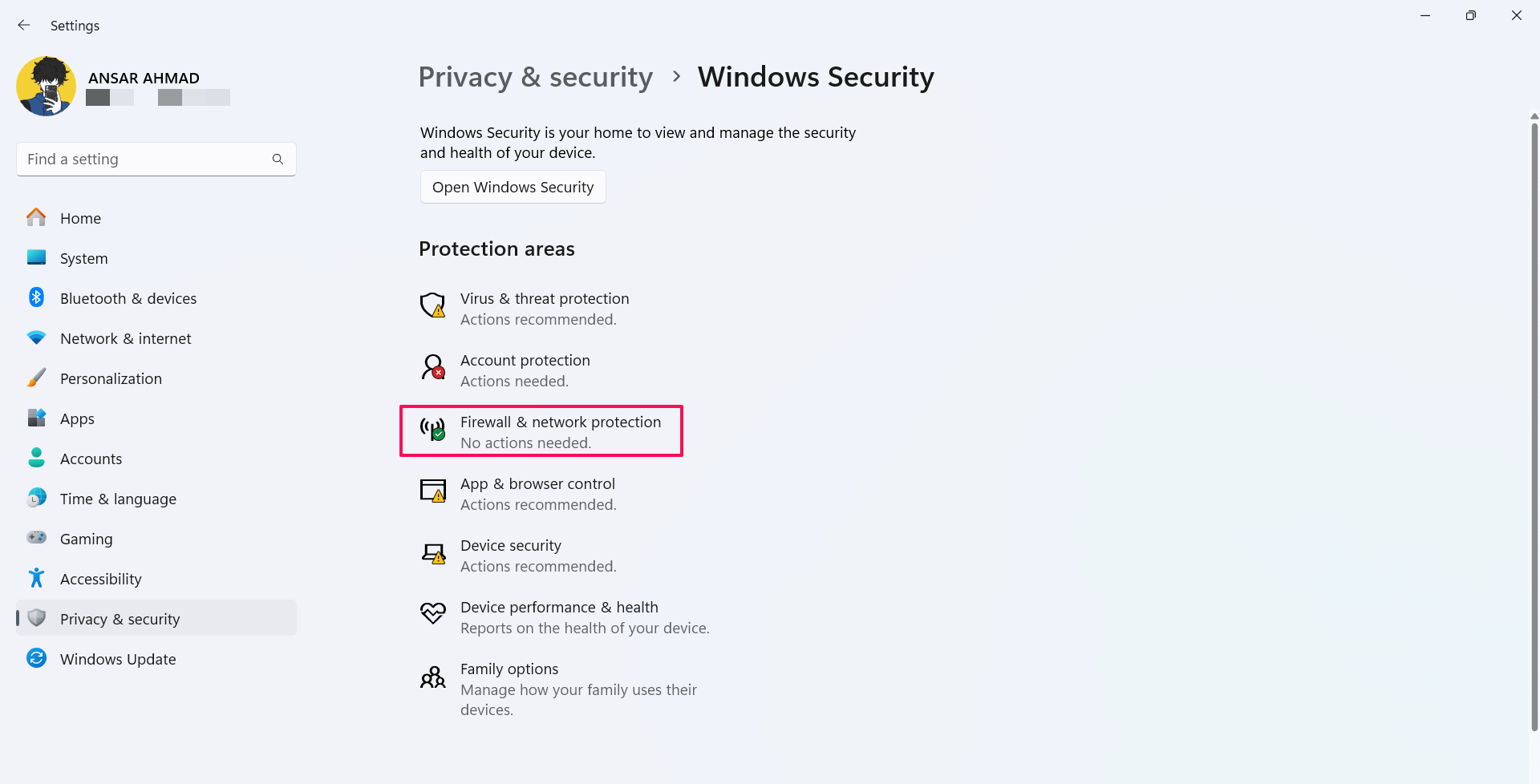
Qui puoi vedere diverse connessioni di rete. Queste possono essere la rete Domini, Privata o Pubblica con l’etichetta Attiva.
Fai clic sulla rete attiva e disattiva l’interruttore Microsoft Defender Firewall.
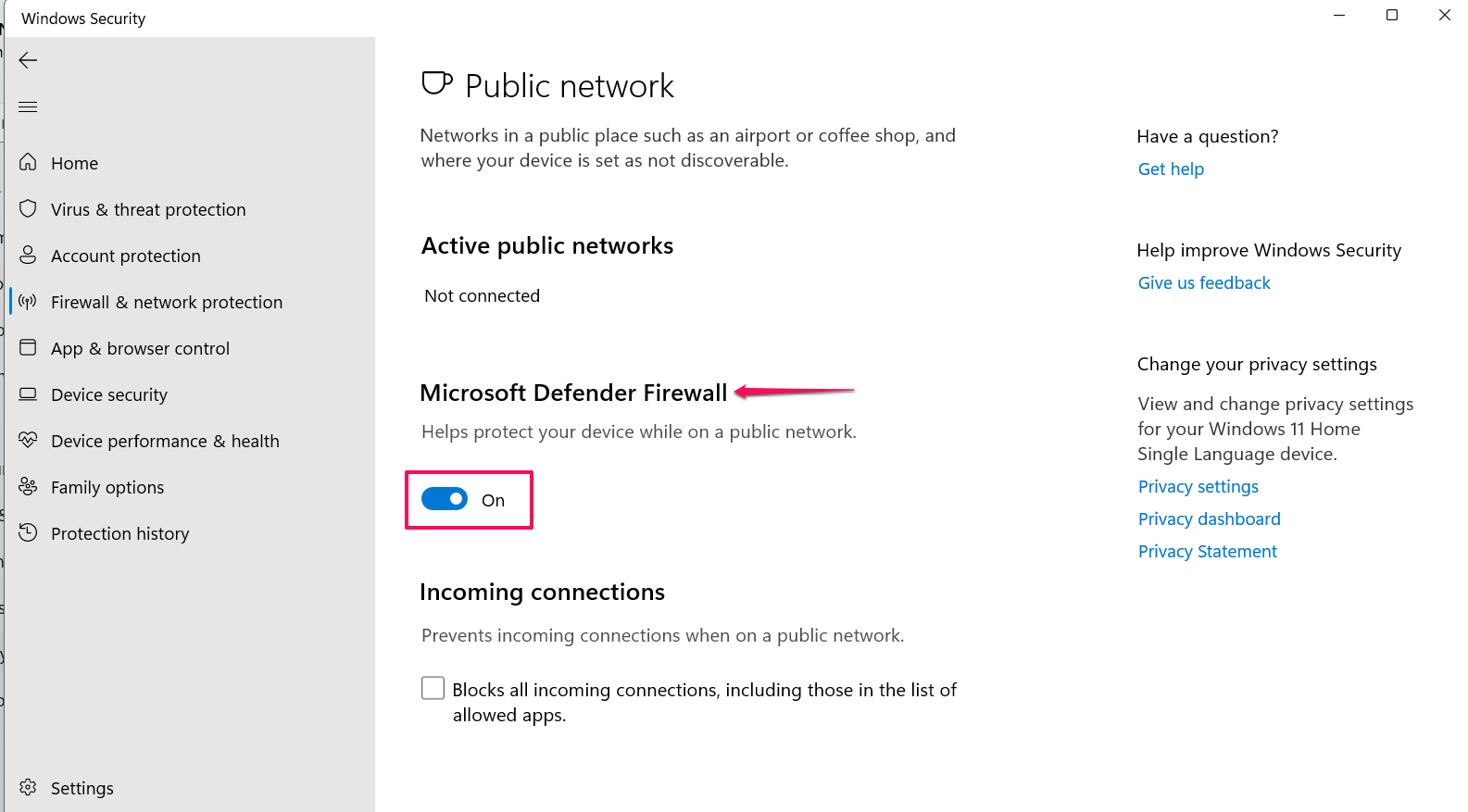
Ora, il firewall di Microsoft Defender è stato disabilitato sul tuo sistema.
Avvia League of Legends sul tuo sistema e controlla se funziona o meno.
9. Aggiorna il tuo driver grafico
Schede grafiche come NVIDIA GeForce e AMD Radeon giocano un ruolo essenziale quando si tratta di giochi video multiplayer. Nel caso in cui le schede grafiche siano in esecuzione su una versione più vecchia, potresti riscontrare problemi con i giochi multiplayer.
Ecco come puoi controllare gli aggiornamenti del driver della scheda grafica:
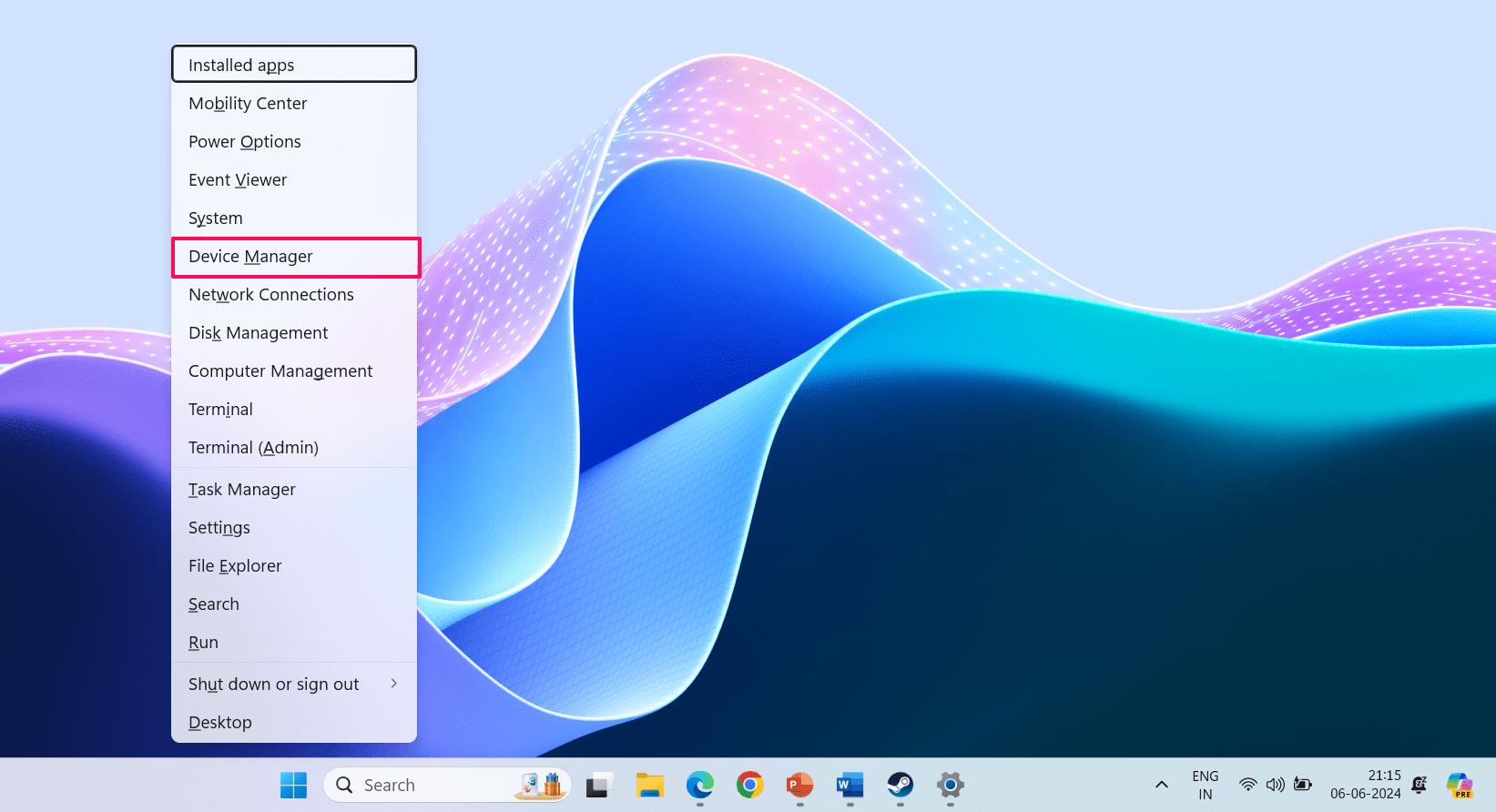
- Premi i tasti Windows + X insieme sulla tastiera per avviare il menu contestuale sullo schermo.
- Dal menu, scegli Gestione dispositivi.
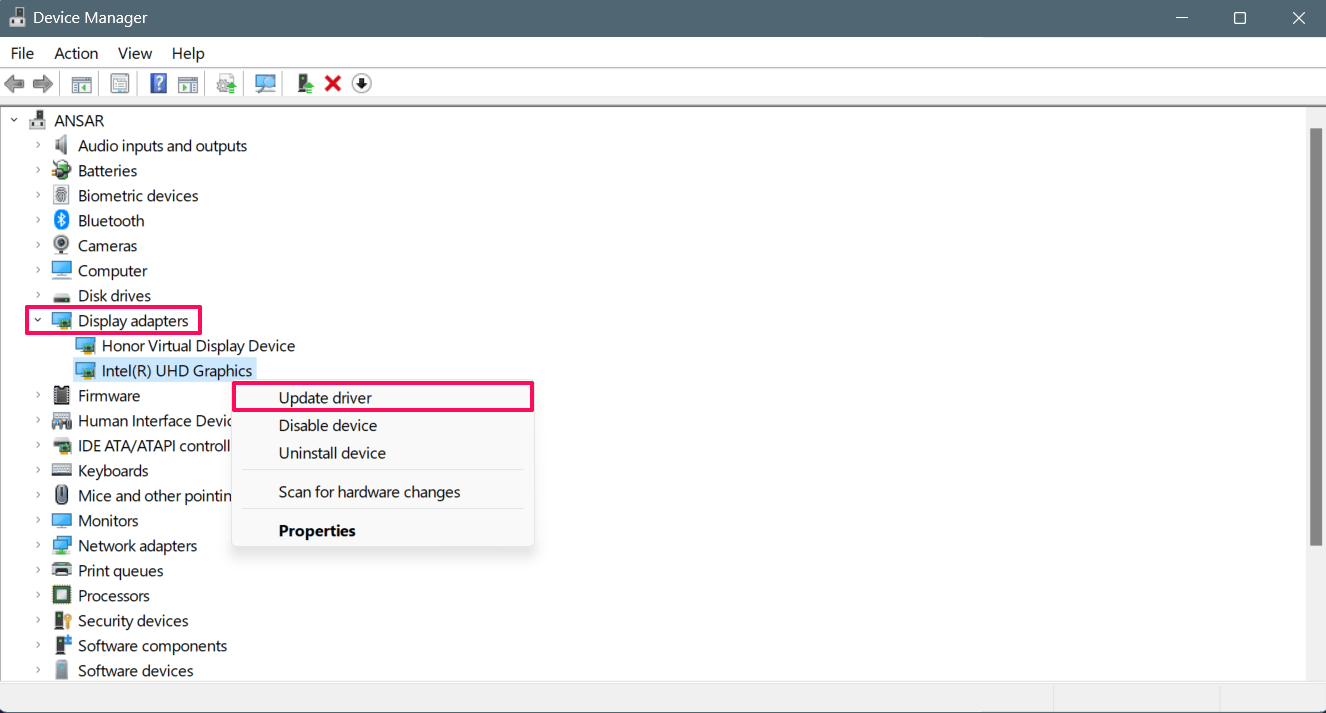
- Fai doppio clic su Adattatori video per espanderlo.
- Fai clic con il tasto destro sul driver della tua scheda grafica dedicata e seleziona Aggiorna driver.
- Nella finestra pop-up successiva, scegli l’opzione Cerca automaticamente i driver.
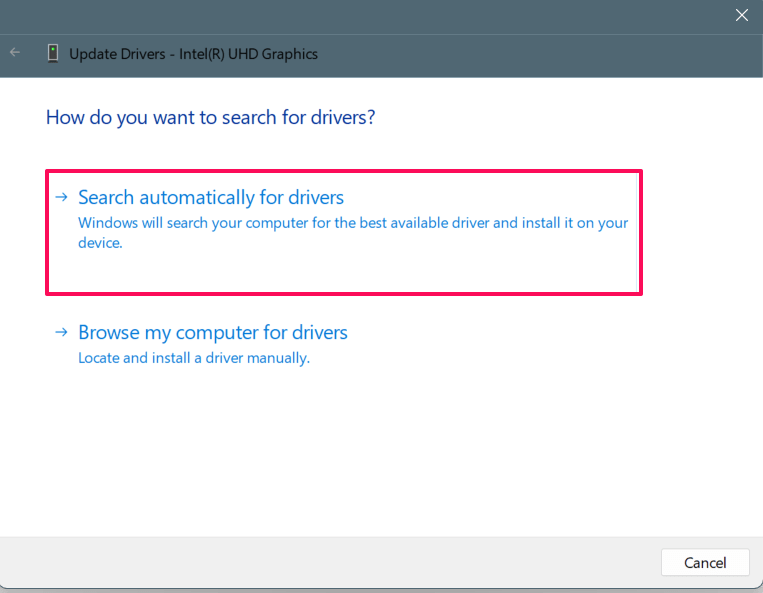
Ora il tuo sistema controllerà automaticamente i nuovi driver sullo schermo. Se è disponibile un aggiornamento per il driver, ti verrà chiesto di installare gli ultimi driver. Seguendo le istruzioni sullo schermo, puoi installare facilmente l’ultima versione della scheda grafica.
10. Reinstalla League of Legends
Se nessuna delle soluzioni sopra funziona per te, allora dovresti disinstallare e reinstallare di nuovo il gioco League of Legends. È possibile che il gioco non funzioni o non si avvii a causa di file danneggiati o mancanti. È meglio installare i file freschi del gioco per giocare senza interruzioni.
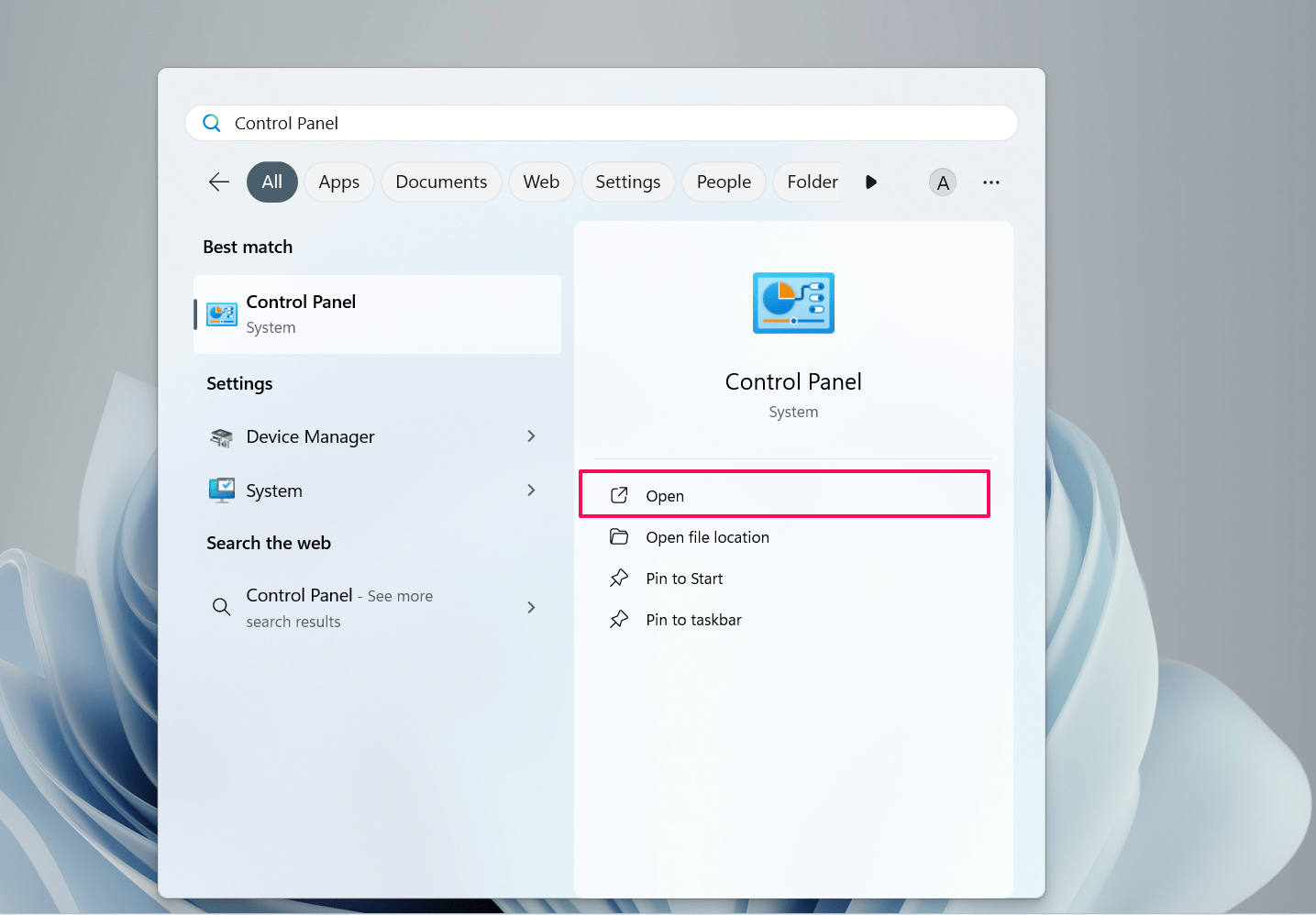
- Avvia il menu di avvio premendo il tasto Windows sulla tastiera.
- Nel menu di ricerca, digita Pannello di controllo e fai clic su Apri.
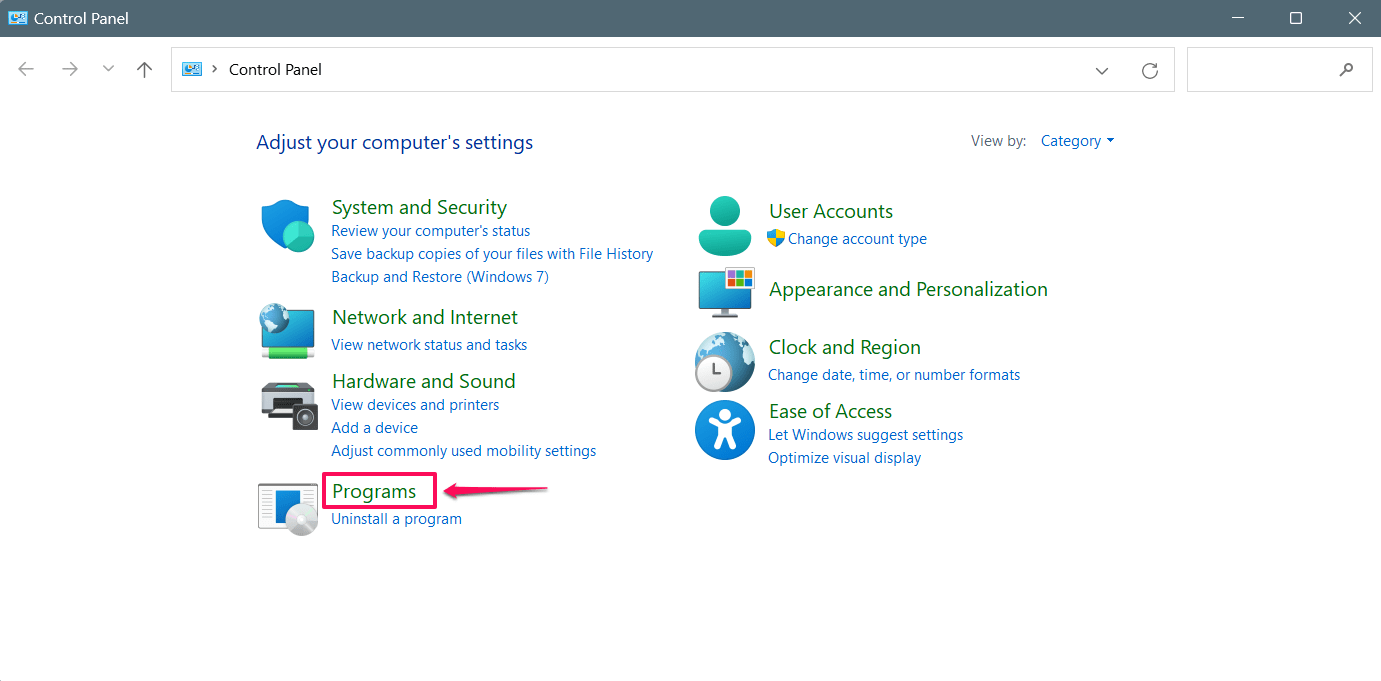
- Quindi, fai clic su Programmi.
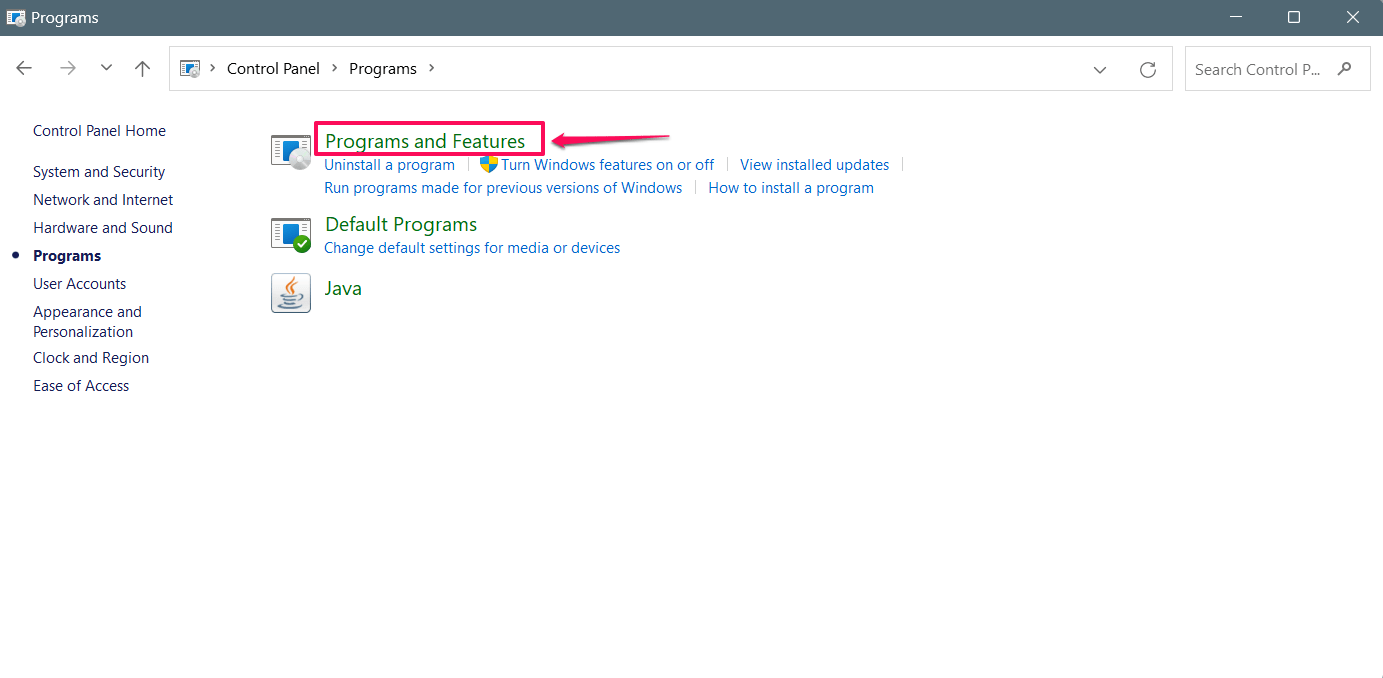
- Nella finestra Programmi, fai clic su Programmi e funzionalità.
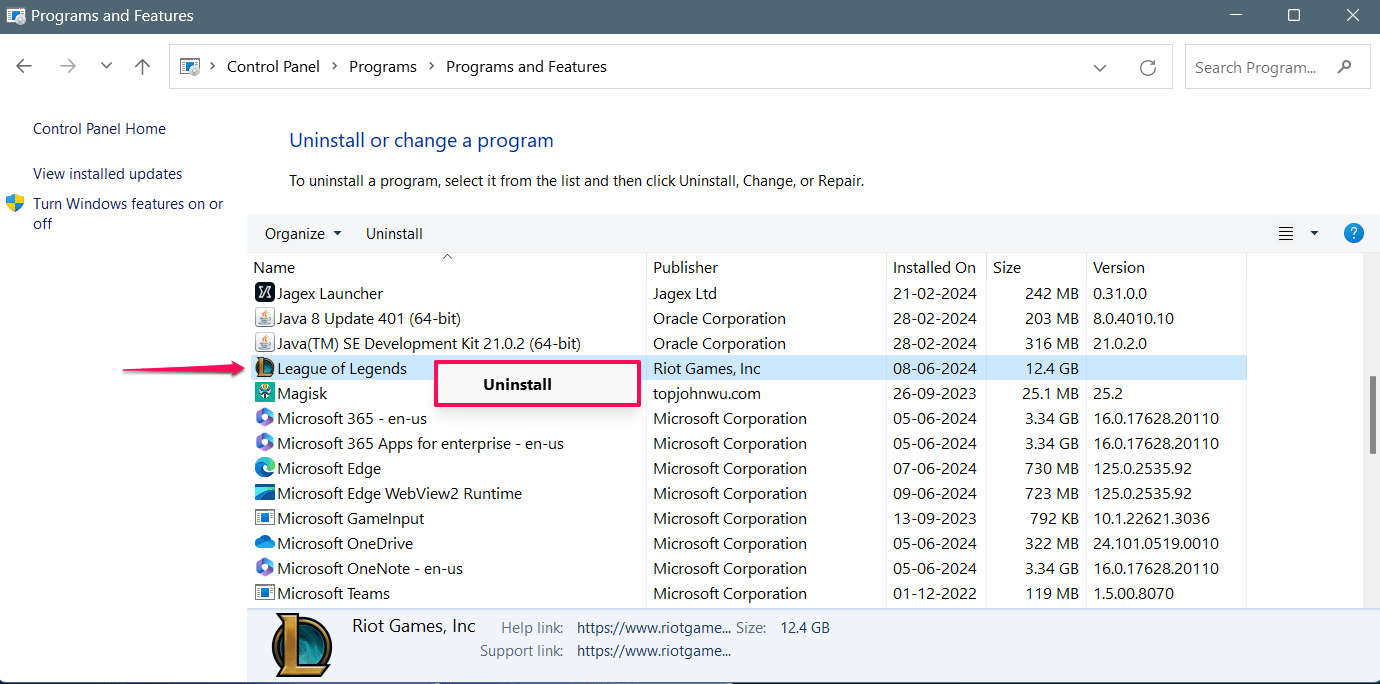
- Trova e seleziona le applicazioni League of Legends e Riot.
- Fai clic con il tasto destro sull’applicazione di gioco e scegli Disinstalla.
- Se appare il prompt di Controllo dell’account utente (UAC), fai clic su Sì per procedere.
- Conferma l’azione facendo clic sul pulsante Sì nella finestra successiva.
Dopo aver disinstallato l’applicazione Riot e il gioco League of Legends, riavvia il PC per rimuovere i file e le cartelle sconosciuti nel sistema. Quindi, vai alla homepage di League of Legends per scaricare e installare il gioco Riot e LoL.
Dopo aver installato League of Legends e il software Riot, avvia il gioco per controllare se il problema è stato risolto. Se la reinstallazione del gioco non funziona, contatta il team di supporto di Riot Games per ulteriore assistenza.
Conclusione
Questo è tutto. Ecco come puoi affrontare rapidamente il problema di League of Legends che non si avvia sul tuo computer. Ogni videogioco multiplayer incontra problemi e glitch che sono comuni da risolvere. Abbiamo elencato metodi efficienti che ti aiuteranno a risolvere il problema di League of Legends che non funziona o non si avvia. Spero che tu abbia trovato utile questa guida.
Se hai qualche pensiero su Come risolvere il problema di League of Legends che non funziona o non si avvia, sentiti libero di lasciare un commento qui sotto. Inoltre, iscriviti al nostro canale YouTube di DigitBin per video tutorial. Saluti!
Ricevi i nuovi post nella tua casella di posta.
Nessuno spam. Disiscriviti in qualsiasi momento.