WhatsApp · 4 min read · Feb 10, 2026
Come risolvere i link che non si aprono in WhatsApp su iPhone?
Una delle migliori cose che WhatsApp facilita è la condivisione di link con i nostri contatti. Supponiamo che tu abbia alcuni file di grandi dimensioni da condividere con i tuoi amici; invece di inviare i file a ciascuno, puoi semplicemente caricarli su Google Drive e inviare il link a tutti tramite WhatsApp. Ora, questo è un modo conveniente per farlo. Tuttavia, se hai condiviso link di recente, potresti aver incontrato il problema dei link che non si aprono su WhatsApp.
Bene, era molto comune tra molti utenti di WhatsApp e, senza dubbio, un problema molto frustrante da affrontare. Ma il problema qui è che questo problema è stato osservato principalmente sugli iPhone. Fortunatamente, ci sono alcuni modi affidabili per risolverlo. E se sei stato turbato dallo stesso, allora sei nel posto giusto. In questo articolo, daremo un’occhiata ad alcuni dei migliori trucchi per risolvere i link che non si aprono in WhatsApp su iPhone. Quindi, assicurati di controllare tutte le soluzioni qui sotto.
Modi principali per risolvere l’impossibilità di aprire link web in WhatsApp su iOS
Se stai usando un iPhone, potresti aver notato che ogni volta che clicchi su un link in WhatsApp, continua a caricarsi nel browser ma non si apre mai. Questo è stato il problema più evidenziato degli ultimi tempi. Tuttavia, poiché sei qui, condivideremo alcuni suggerimenti e trucchi interessanti che ti aiuteranno a risolvere i link che non si aprono in WhatsApp sul tuo iPhone nei prossimi minuti.
1. Controlla se il link funziona
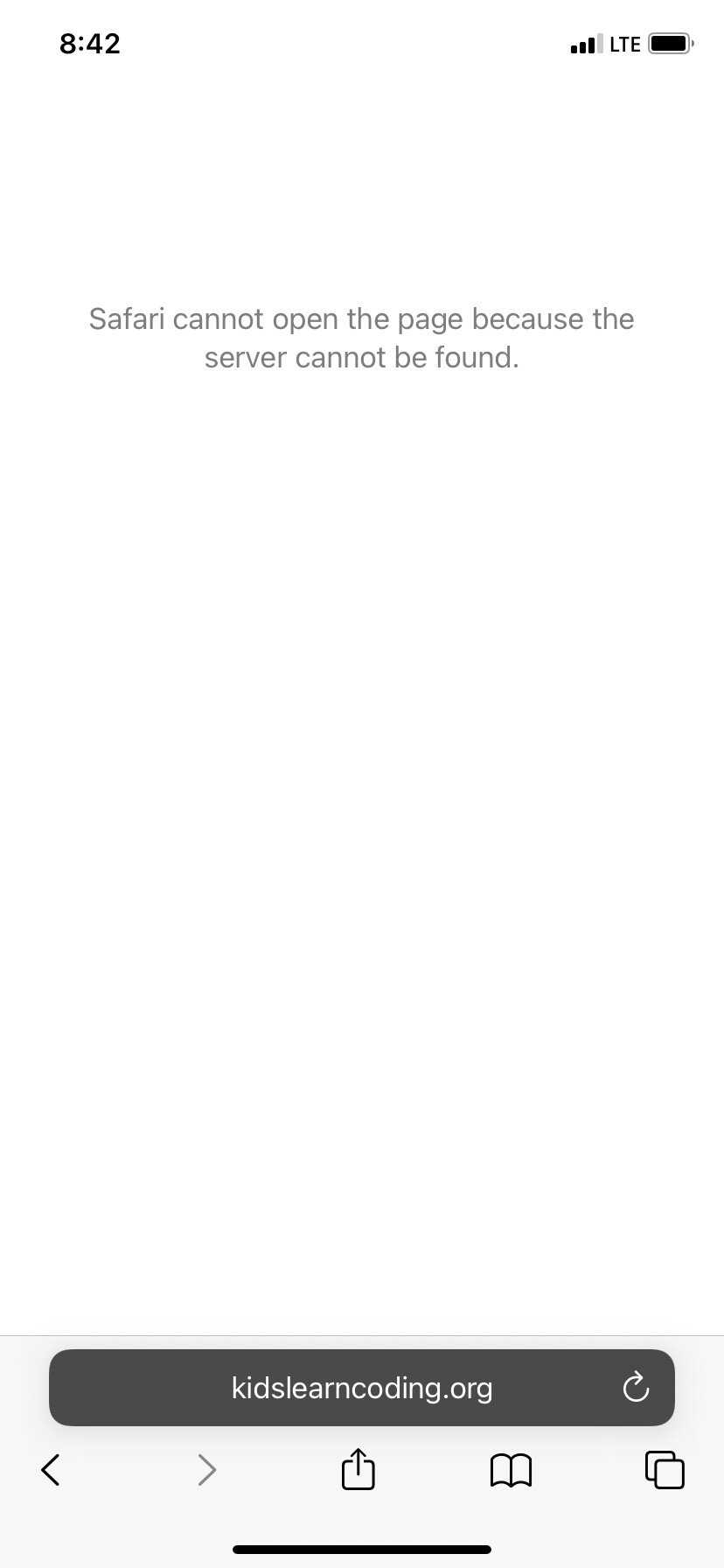
Piuttosto che cercare un metodo complicato, la prima cosa che devi fare quando il tuo link non funziona è controllare se il link è corretto o meno. Un modo semplice per verificarlo è copiare il link da WhatsApp e provare ad aprirlo su un altro browser. Se funziona, allora ci deve essere qualche problema nell’aprire i link da WhatsApp.
2. Passa a 5G o connettiti a una rete Wi-Fi
Se il link non si apre, in ogni caso, c’è la possibilità che tu stia avendo un problema di rete. In tal caso, se stai usando una rete 4G, prova a passare a una connessione 5G. Oppure, se è disponibile una rete Wi-Fi, puoi anche provare a connetterti al Wi-Fi.
3. Disattiva la modalità di risparmio energetico
È stato anche osservato che a volte questo tipo di problema si verifica se la modalità di risparmio energetico è attivata sul tuo iPhone. Pertanto, se stai utilizzando il tuo dispositivo in modalità a basso consumo, prova a disattivarla per il momento. I seguenti passaggi ti aiuteranno a disattivare la modalità a basso consumo.
- Avvia le Impostazioni del dispositivo.
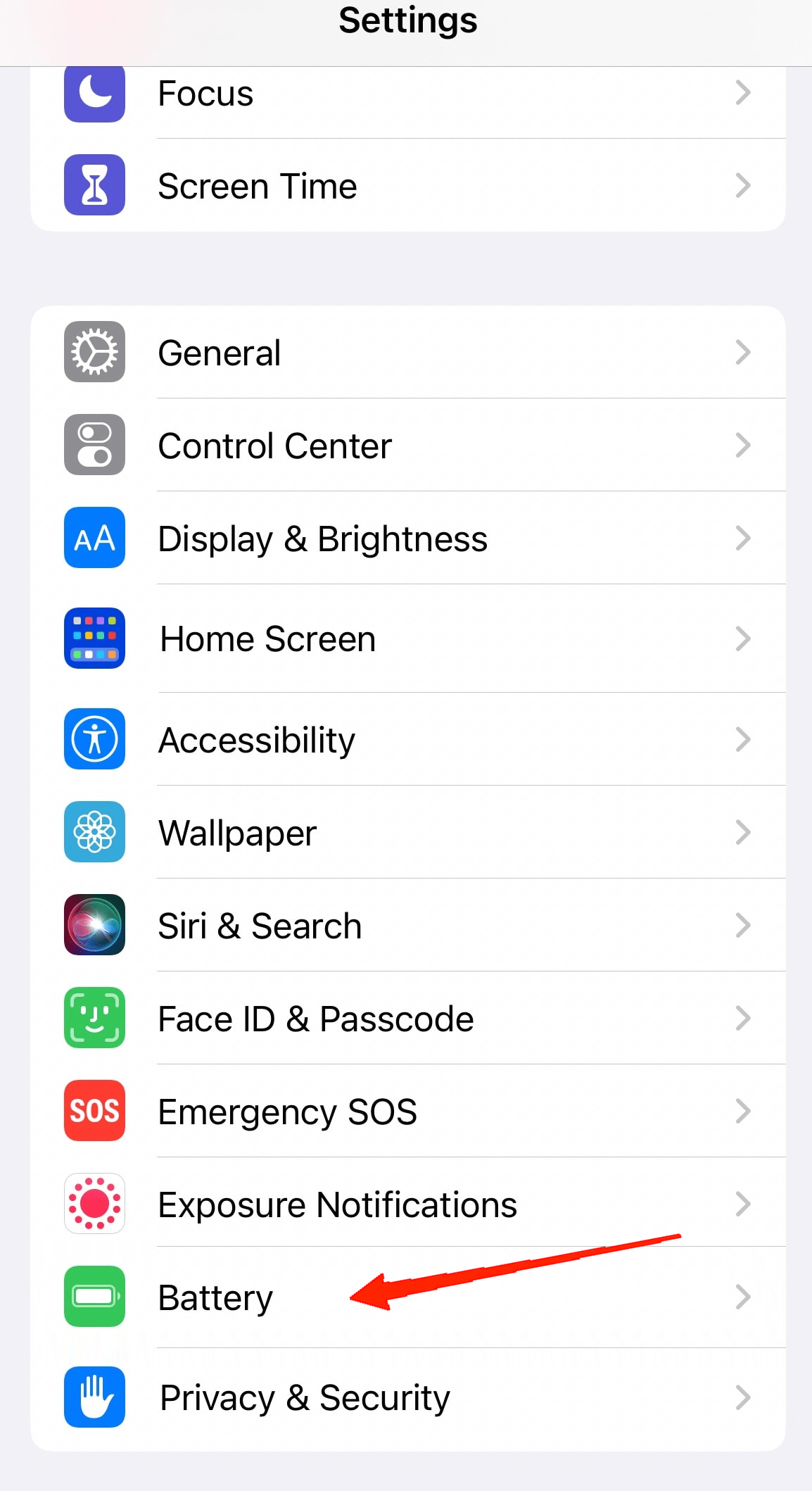
- Scorri verso il basso, individua e tocca l’opzione Batteria.
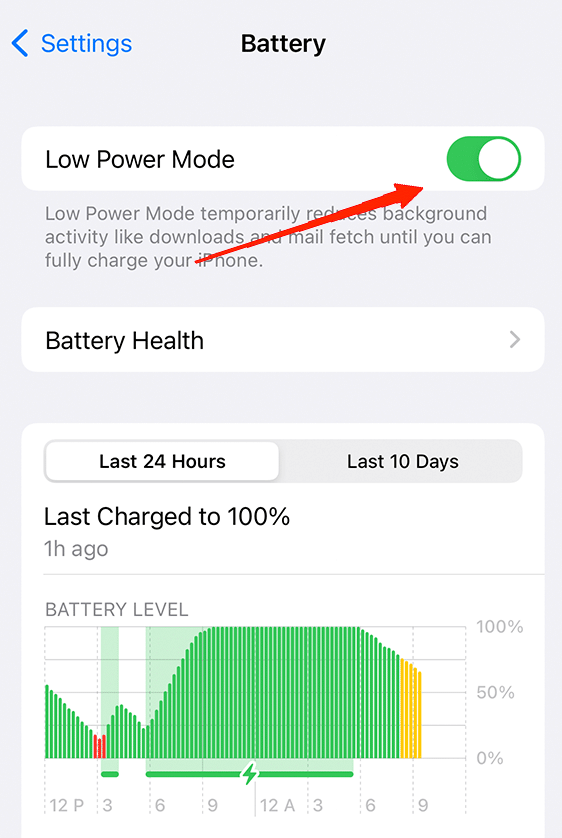
- Ora, semplicemente tocca il cursore accanto a Modalità di risparmio energetico e disattivalo off.
E questo è tutto. Ora, apri di nuovo WhatsApp e controlla se questo risolve il problema o meno. Nel caso non lo faccia, passa al prossimo.
4. Chiudi forzatamente WhatsApp
Una cosa che ogni utente di iPhone evita è rimuovere un’app dallo sfondo dopo averla utilizzata. Tuttavia, se c’è un problema con l’app stessa, lavorare sulla stessa sessione continuerà a generare l’errore ogni volta. Quindi, se hai provato tutto e stai ancora affrontando il problema dei link che non si aprono, devi chiudere forzatamente WhatsApp. Ecco come fare:
- Apri la schermata principale, tocca uno spazio vuoto e tieni premuto finché non appare il gruppo di tutte le app in background.
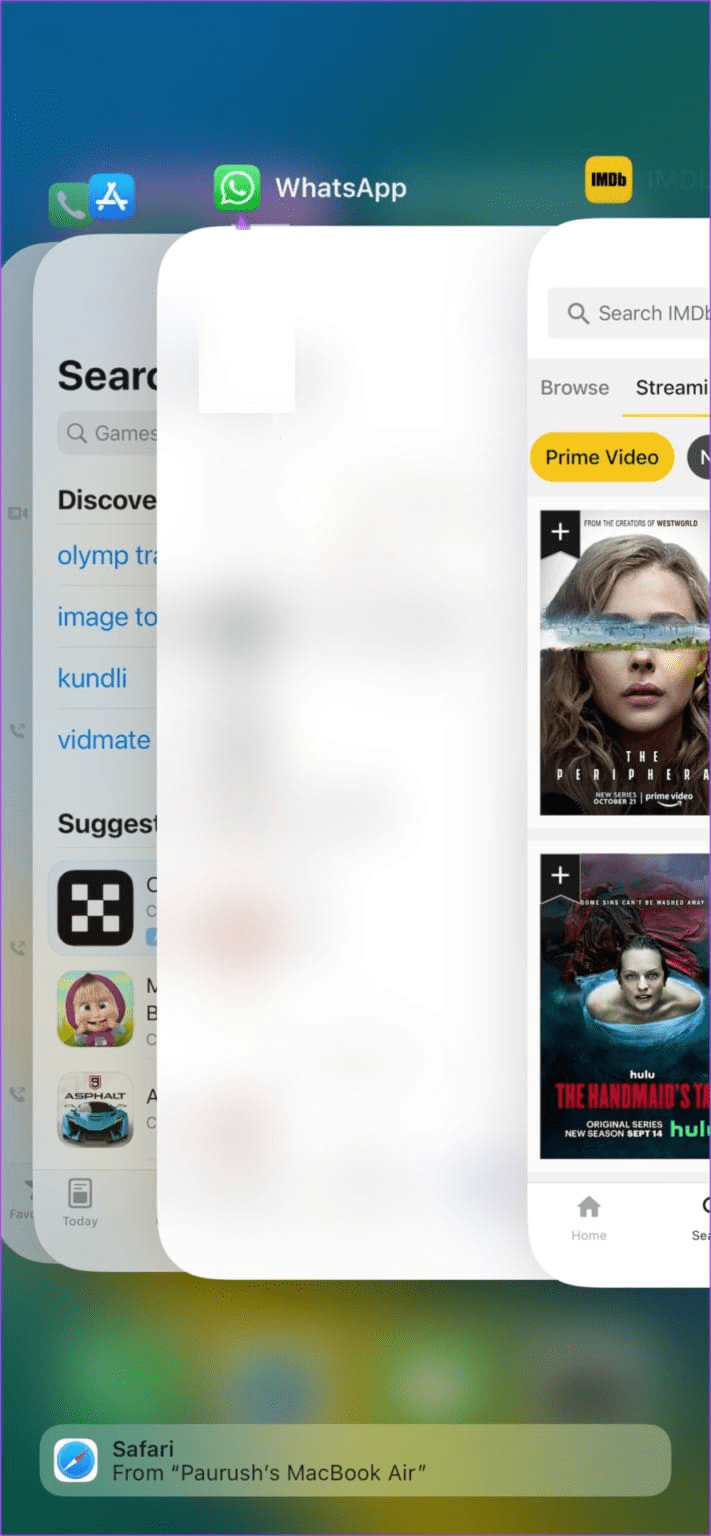
- Ora, scorri e trova WhatsApp, e rimuovilo dal gruppo.
Questo chiuderà l’applicazione e tutti i suoi processi in background. La prossima cosa che devi fare è riavviare l’app e controllare se questo risolve il problema.
5. Pulisci la cache di WhatsApp
Un’altra causa principale dietro molti problemi è la cache della tua app. Ora, raramente puliamo la nostra memoria cache poiché rende il nostro lavoro più facile. Tuttavia, se ci sono dati o file corrotti presenti nella memoria cache, possono innescare molti problemi durante il funzionamento. Pertanto, se la chiusura forzata di WhatsApp non apporta alcuna modifica, considera di pulire la memoria cache di WhatsApp. Per pulire la cache di WhatsApp, devi riavviare il tuo iPhone.
6. Reinstalla/Aggiorna WhatsApp
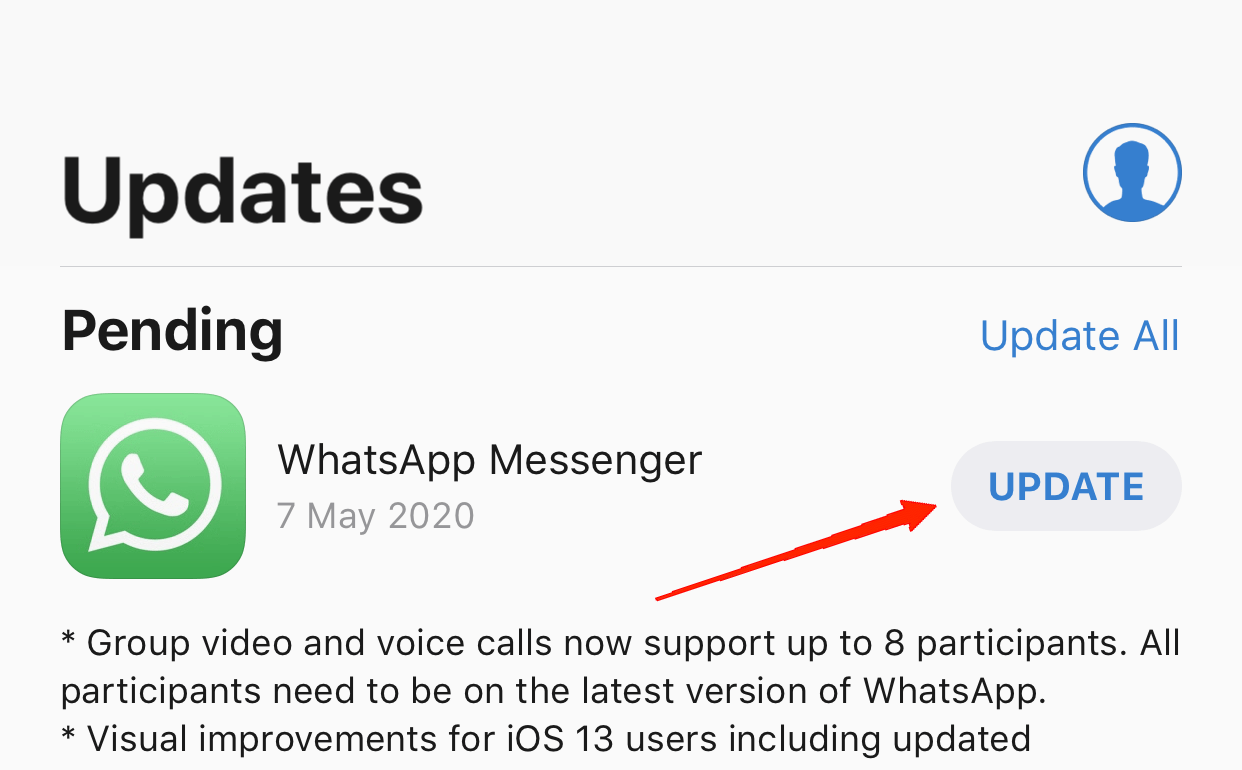
Come ultima risorsa, se tutto il resto fallisce, controlla se stai utilizzando la versione aggiornata di WhatsApp. Se non lo sei, apri semplicemente l’app store, cerca WhatsApp e fai clic sul pulsante Aggiorna.
D’altra parte, se sei già sulla versione più recente, potresti dover reinstallare WhatsApp. In questo caso, assicurati di eseguire il backup di tutti i tuoi dati e poi disinstallare l’applicazione. Ancora una volta, vai all’app store e installa e configura WhatsApp sul tuo iPhone.
Parole finali
Alla fine, queste erano alcune delle ragioni comuni per cui i link non si aprono in WhatsApp su iPhone. Fortunatamente, abbiamo risposte alla maggior parte di queste ragioni, e si sono dimostrate efficaci. Ma in ogni caso, se noti un modello diverso e nessuno di essi risolve realmente il problema, facci sapere il tuo problema in dettaglio e cercheremo di approfondire. Sentiti libero di lasciare il tuo feedback su queste soluzioni e sulla tua esperienza complessiva.
Se hai qualche pensiero su Come risolvere i link che non si aprono in WhatsApp su iPhone?, sentiti libero di lasciare un commento qui sotto. Inoltre, iscriviti al nostro canale YouTube DigitBin per video tutorial. Saluti!
Ricevi i nuovi post nella tua casella di posta.
Nessuno spam. Disiscriviti in qualsiasi momento.