Risoluzione problemi · 6 min read · Nov 05, 2025
Come risolvere l'errore di rilevamento liquido nel connettore Lightning su iPhone
Stai vedendo il messaggio di errore “Liquido rilevato nel connettore Lightning” sul tuo iPhone? Questo significa che in qualche modo, l’acqua è penetrata nella porta lightning. Per evitare qualsiasi incidente durante la ricarica con te o il tuo iPhone, stai vedendo l’avviso, che è un meccanismo di sicurezza introdotto da Apple. Il pop-up di avviso garantisce che tu non metta distrattamente l’iPhone in carica solo per cortocircuitare la scheda elettronica dell’iPhone.
Una volta che vedi l’errore di rilevamento liquido nel connettore Lightning sul tuo iPhone, devi seguire i suggerimenti per la risoluzione dei problemi che ho condiviso in questa guida. In rare occasioni, è stato anche visto che, mentre si utilizzano accessori di ricarica non certificati con il tuo iPhone Apple, gli utenti si imbattono nel messaggio di errore. Alcuni utenti hanno anche citato di aver visto questo avviso di rilevamento liquido nel connettore Lightning anche se il loro iPhone non è mai stato esposto all’acqua.
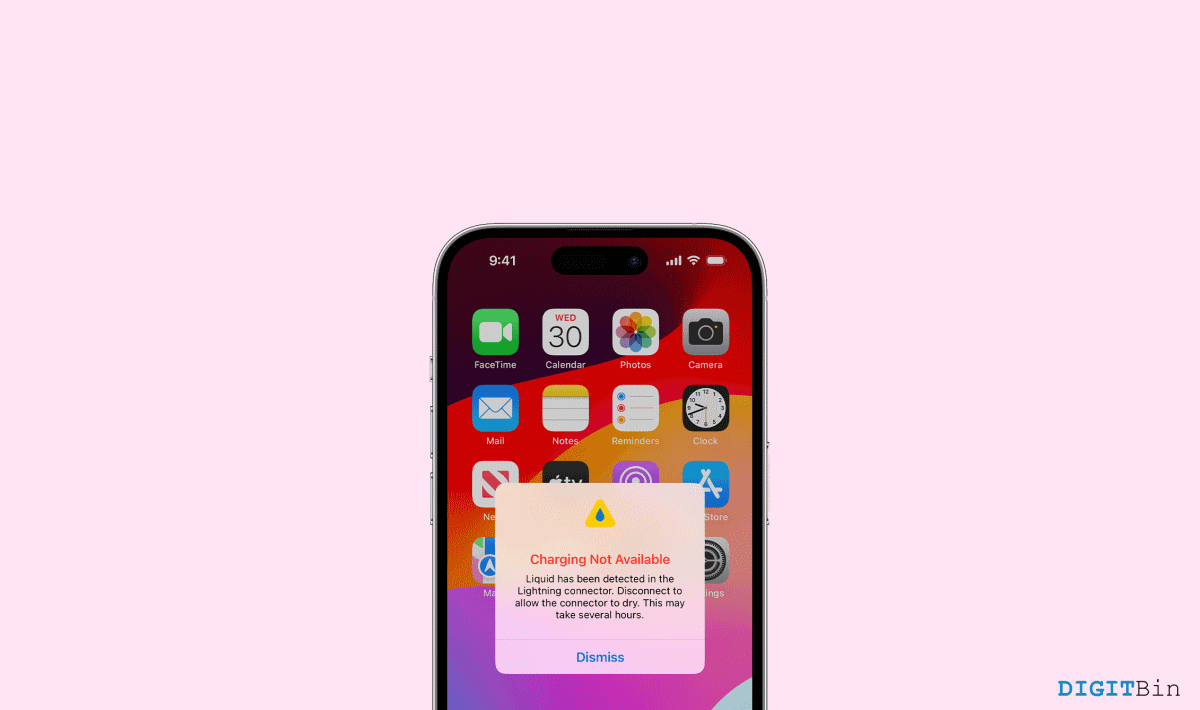
Come risolvere l’errore di rilevamento liquido nel connettore Lightning su iPhone
Per cominciare, non vogliamo che i nostri spettatori si imbattono in incidenti. Pertanto, inizieremo con un paio di passaggi precauzionali per coloro che affrontano l’errore per la prima volta. Tuttavia, se sei sicuro che si tratta solo di un bug, puoi saltare la prima parte e continuare direttamente con i metodi di risoluzione dei problemi. Detto ciò, entriamo nelle soluzioni senza ulteriori indugi.
Misura preventiva
I nostri iPhone sono piuttosto intelligenti e hanno questa funzionalità utile che rileva l’umidità nel connettore Lightning. Questa è una misura di sicurezza per prevenire danni al tuo dispositivo quando entra in contatto con i liquidi. Anche se è ottimo per proteggere il tuo telefono, può essere un po’ fastidioso quando vuoi solo ricaricare e andare.
1. Scollega il caricabatterie e asciuga il tuo iPhone
Nel caso in cui tu abbia ricevuto l’errore “Liquido rilevato nel connettore Lightning” per la prima volta, scollega il cavo di ricarica dal dispositivo. Strofina delicatamente il connettore con un panno asciutto. Batti l’iPhone verso il basso sul tuo palmo per far uscire eventuali gocce d’acqua.
Per maggiore sicurezza, spegni il dispositivo e lascialo inattivo per un po’ (almeno 15-30 minuti). Questo asciugherà eventuale acqua all’interno. Ora, ricollega il caricabatterie e controlla se funziona o meno. Se mostra ancora lo stesso avviso, prova a lasciarlo inattivo per un po’ di tempo in più e controlla di nuovo.
Tuttavia, se il problema persiste, potresti dover ricorrere ai nostri metodi di risoluzione dei problemi. Assicurati però che il tuo iPhone non sia entrato in contatto con l’acqua o abbia assorbito umidità.
2. Pulisci la tua porta Lightning
Non è necessario imbattersi in un avviso del genere solo quando il tuo iPhone entra in contatto con l’acqua. Può anche verificarsi se ci sono detriti o polvere bloccati nella porta di ricarica. Pertanto, controlla se c’è polvere bloccata all’interno e puliscila delicatamente con una graffetta o lo strumento di espulsione della SIM. Ora, ricollega e prova a ricaricare di nuovo.
Suggerimenti per risolvere l’errore di rilevamento liquido nel connettore Lightning su iPhone
Controlla questi suggerimenti per la risoluzione dei problemi per superare l’avviso di rilevamento liquido nel connettore Lightning e riprendere la ricarica del tuo iPhone.
Riavvia l’iPhone
Riavviare l’iPhone ha funzionato per alcuni utenti quando l’errore di rilevamento liquido nel connettore Lightning è apparso casualmente, anche quando il dispositivo non era mai stato esposto alla superficie dell’acqua. Puoi provarlo anche tu.
- Tieni premuto il pulsante di accensione sul lato dell’iPhone.
- L’opzione Scorri per spegnere apparirà. Segui le istruzioni.
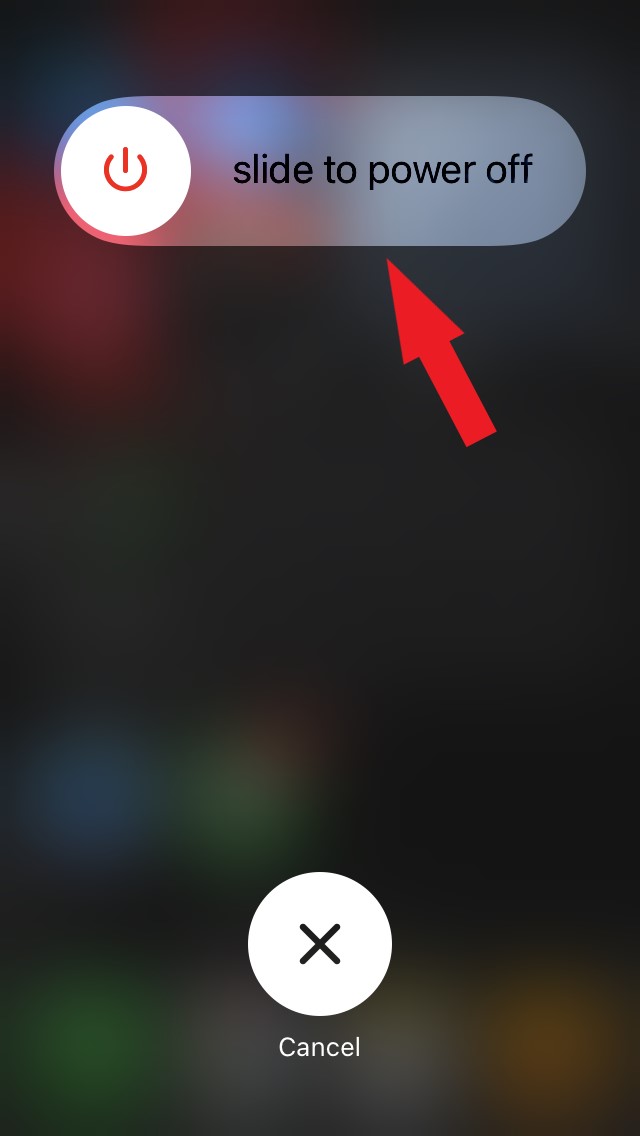
- Una volta che l’iPhone è spento, attendi qualche secondo prima di premere il pulsante laterale per accendere di nuovo l’iPhone.
Dopo aver riavviato l’iPhone, prova a forzare il riavvio dell’iPhone se incontri il messaggio di avviso. Ecco i passaggi per farlo.
- Premi e rilascia il pulsante Volume Su, seguito dal pulsante Volume Giù.
- Ora tieni premuto il pulsante di accensione finché non vedi il logo Apple sullo schermo.
Assicurati di utilizzare accessori di ricarica certificati Apple
Come suggerimento aggiuntivo, consiglio di utilizzare accessori di ricarica certificati da Apple e compatibili con il tuo modello di iPhone. Se il caricabatterie originale dell’iPhone è danneggiato, sostituiscilo con uno autenticato dal sito web di Apple. È costoso ma sicuro in tutti i sensi rispetto a quelle repliche economiche che raramente vengono fornite con certificazione o garanzia.
Asciuga le porte dell’iPhone
Prendi un panno pulito e asciutto e pulisci delicatamente vicino alle porte per rimuovere eventuale umidità o residui d’acqua. Inoltre, puoi utilizzare un soffiatore per soffiare aria calda delicatamente vicino alla porta dell’iPhone. Questo potrebbe non essere il miglior metodo disponibile, ma può asciugare i residui liquidi presenti lì.
Inoltre, controlla che i mattoni di ricarica dell’iPhone siano asciutti e che i pin di ricarica non abbiano acqua o umidità su di essi. Questo potrebbe anche causarti di vedere il messaggio di avviso riguardante la presenza di liquido nella porta di ricarica.
Usa un connettore diverso
Se continui a riscontrare lo stesso problema ogni volta che colleghi il tuo dispositivo al connettore, potrebbe anche essere dovuto a un connettore difettoso. Pertanto, prova a collegare il tuo iPhone a un connettore diverso. Tuttavia, assicurati che sia un prodotto originale Apple per ottenere il miglior risultato.
Usa un caricabatterie wireless per ricaricare l’iPhone
Come si suol dire, i problemi moderni richiedono soluzioni moderne; ecco un suggerimento intelligente per te. Se non riesci a mettere in carica l’iPhone a causa dell’avviso di rilevamento liquido nel connettore Lightning, utilizza un caricabatterie wireless. Opta per i caricabatterie certificati Qi di Apple.
In alternativa, sulle piattaforme di e-commerce, puoi controllare vari marchi che vendono caricabatterie wireless per iPhone Apple. Assicurati di leggere le recensioni e controllare la compatibilità del caricabatterie wireless prima di acquistarlo per il tuo iPhone.
Aggiorna il tuo iOS
Dopo aver provato così tanti metodi, è quasi certo che sia causato da qualche bug. Pertanto, se il riavvio del dispositivo non lo risolve, controlla se sei sulla versione più recente di iOS. In caso contrario, aggiorna la tua versione di iOS. Un software di sistema obsoleto potrebbe sviluppare molti bug, quindi assicurati sempre di mantenere il tuo dispositivo aggiornato.
Opta per l’opzione di bypass di emergenza
Quando vedi l’errore di rilevamento liquido nel connettore Lightning, dovrebbe anche mostrare un’altra opzione. È la funzione di bypass di emergenza. Puoi selezionare questa opzione per ignorare l’avviso e mettere in carica il tuo iPhone. Tuttavia, fallo solo se sei sicuro che il tuo iPhone non sia stato esposto all’acqua e sia completamente asciutto.
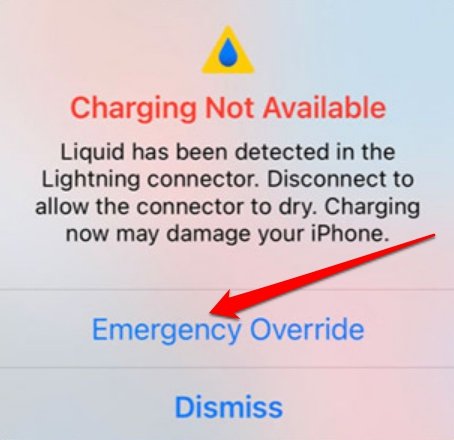
Altrimenti, il tuo iPhone potrebbe cortocircuitarsi o potresti sperimentare altri effetti pericolosi, come scosse elettriche. Quando sei in emergenza e hai bisogno di caricare l’iPhone affinché la batteria non si esaurisca completamente, opta per questa alternativa.
Conclusione
Il liquido rilevato nel connettore Lightning o la ricarica non disponibile sono due misure di sicurezza fornite da Apple per la sicurezza del tuo dispositivo. Tuttavia, poiché si è trasformato in un errore, gli utenti potrebbero confondersi su cosa fare al riguardo. Pertanto, come primo passo, opta sempre per i metodi precauzionali per assicurarti di non danneggiare il dispositivo. Solo dopo aver confermato che si tratta di un bug, applica le risoluzioni. Infine, concluderemo questo articolo qui. Facci sapere se sono stati utili per risolvere il problema.
Se hai qualche pensiero su Come risolvere l’errore di rilevamento liquido nel connettore Lightning su iPhone, sentiti libero di lasciare un commento qui sotto. Inoltre, iscriviti al nostro canale YouTube di DigitBin per video tutorial. Saluti!
Ricevi i nuovi post nella tua casella di posta.
Nessuno spam. Disiscriviti in qualsiasi momento.