Sottotitoli Live · 4 min read · Oct 23, 2025
Come risolvere il problema dei sottotitoli live che non funzionano nel browser Chrome?
Il Sottotitolo Live è una funzione che consente agli utenti di Chrome di leggere i sottotitoli simultaneamente mentre il video è in riproduzione. È una funzione predefinita che viene fornita con tutti gli ultimi browser Chrome e attualmente supporta solo l’inglese. Gli utenti la amano poiché ci sono molti video che non hanno supporto per i sottotitoli, ma la funzione CC dei sottotitoli live consente loro di leggere istantaneamente i sottotitoli senza la necessità di scaricarne uno da Internet.
I sottotitoli live hanno alcune limitazioni, potrebbero non sincronizzarsi correttamente con il video a volte e potrebbero anche scrivere male le parole. Inoltre, se il video ha audio multilingue, la funzione avrà difficoltà a mostrare i sottotitoli.
Sebbene la funzione sia stabile, ci sono persone che stanno ancora affrontando problemi nel browser Chrome. Molti utenti non riescono a vedere i sottotitoli live nei video e stanno affrontando problemi con i sottotitoli bloccati. Ecco alcune delle potenziali soluzioni per risolvere i problemi dei sottotitoli live che non funzionano, non si caricano o sono bloccati nel browser Chrome per PC.
1. Abilita il Sottotitolo Live
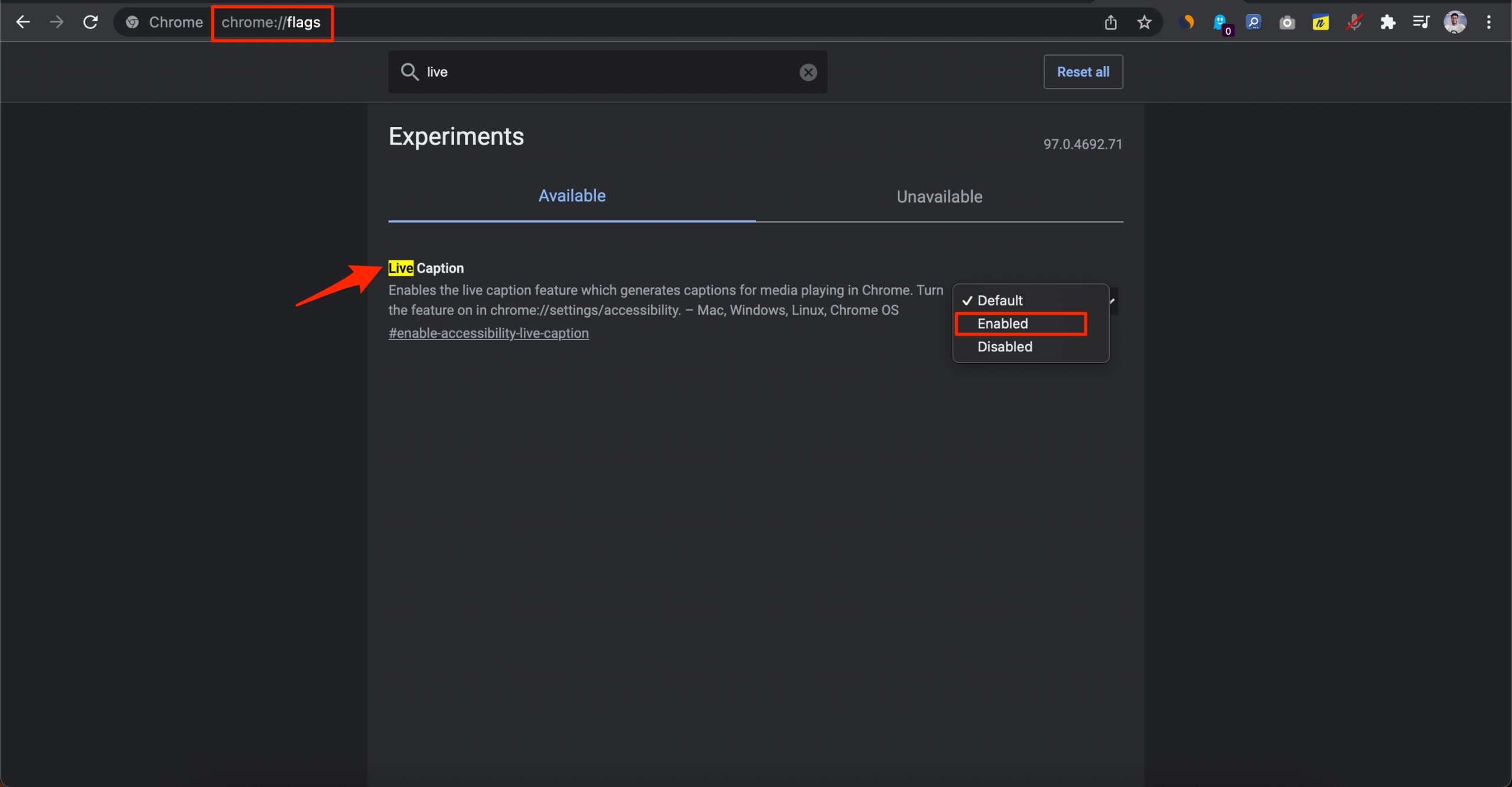
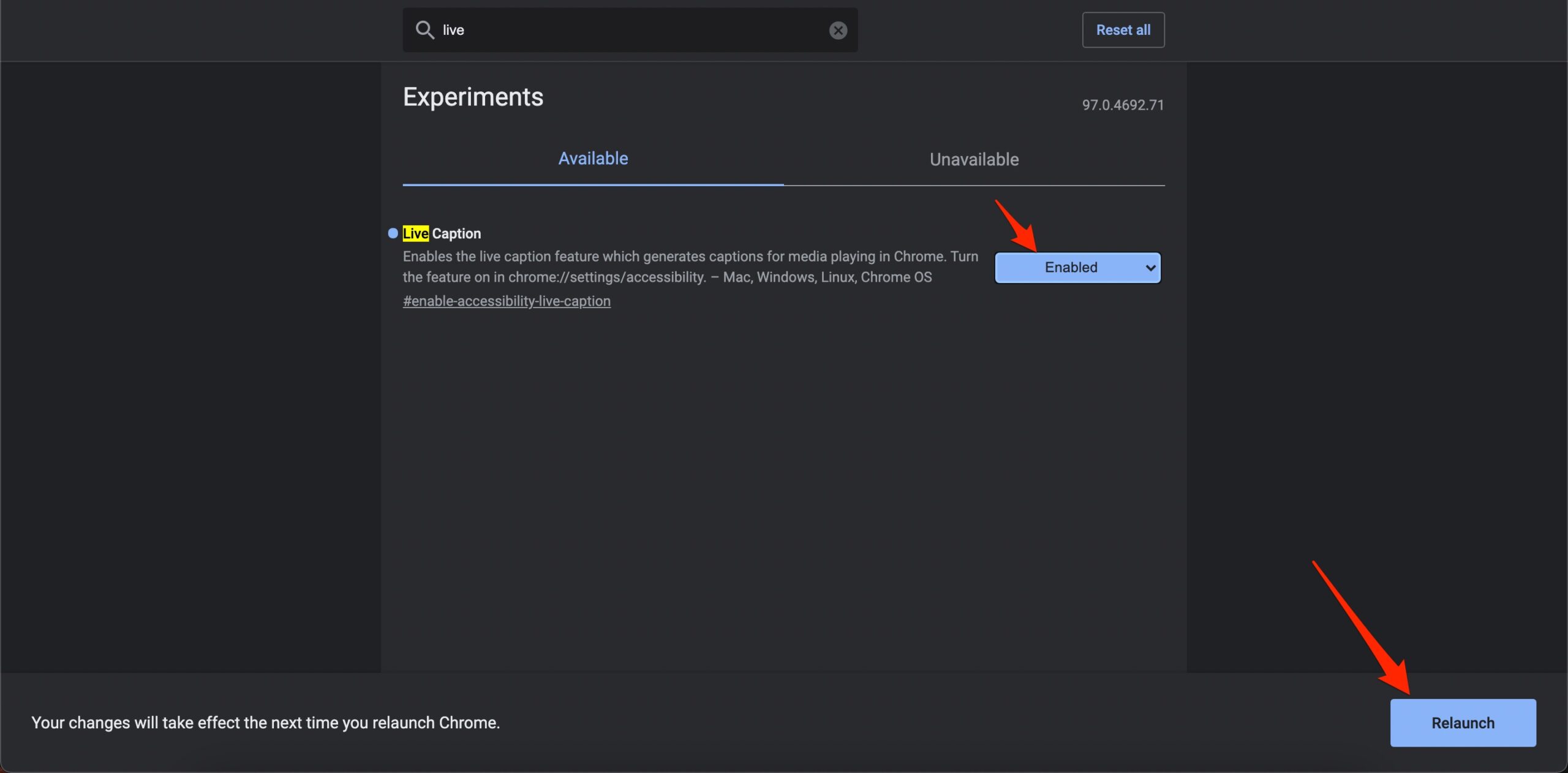
Il sottotitolo live è una funzione sviluppata da Chrome per mostrare i sottotitoli mentre guardi il video. La funzione è disponibile come esperimento di flag di Chrome e l’opzione è impostata su predefinita (abilitata) nei flag, quindi è consigliabile cambiare l’opzione su Abilitato e riavviare il browser Chrome e poi controllare se i sottotitoli live funzionano. Ecco come puoi farlo;
- Apri chrome://flags
- Cerca Sottotitolo Live
- Cambia l’opzione su Abilitato.
- Riavvia il browser
2. Rimuovi l’Estensione di Chrome
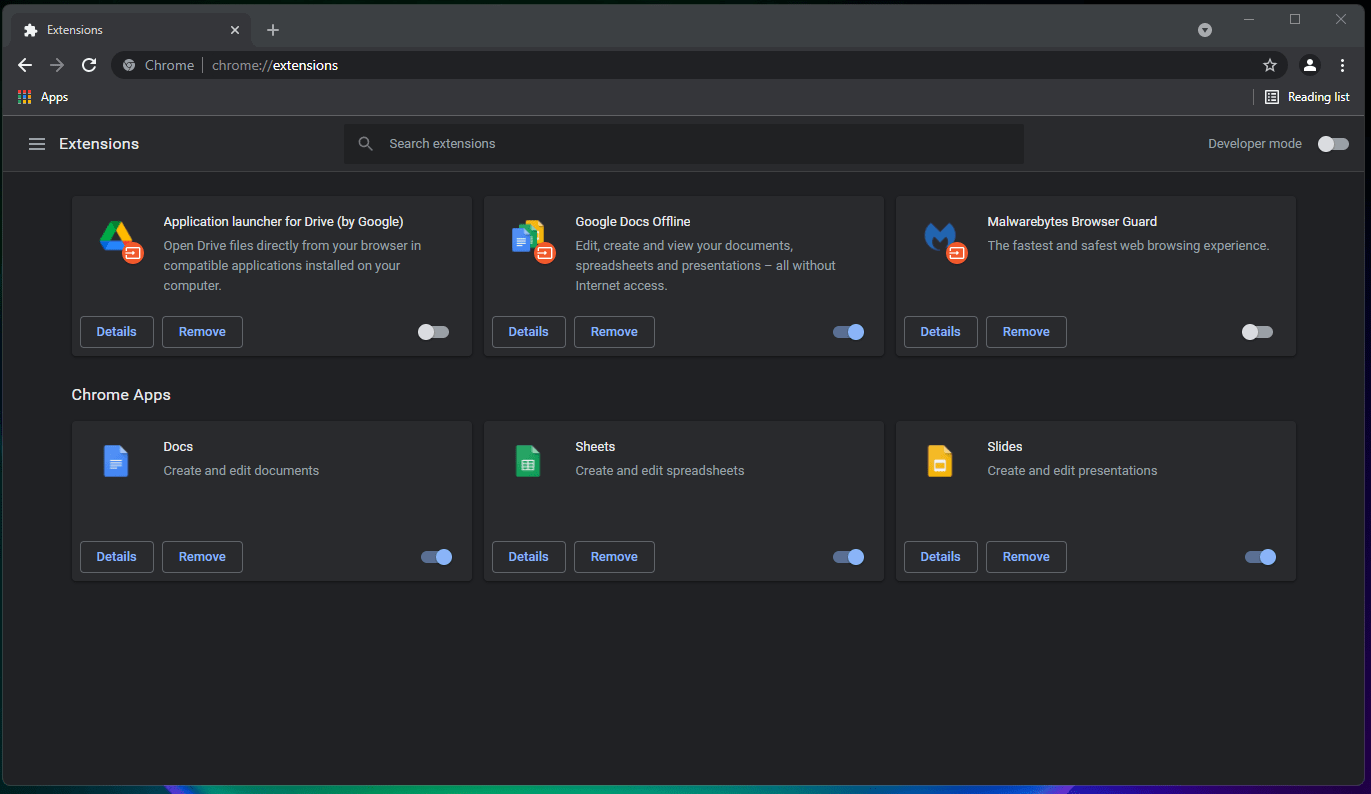
Le estensioni di Chrome sono un ottimo strumento di utilità che aiuta a migliorare le prestazioni di un browser. Queste estensioni funzionano scansionando la pagina web per controllare se devono eseguire qualche funzione. Se stai utilizzando un blocco contenuti o estensioni di blocco/modifica script, allora tali addon potrebbero bloccare la funzione dei sottotitoli live. Pertanto, è consigliabile rimuovere le estensioni che ritieni iniettino script o blocchino alcuni codici sulla pagina web e poi controllare se il browser Chrome è in grado di mostrare i sottotitoli live.
- Vai su chrome://extensions
- Rimuovi le estensioni
3. Cancella la Cache del Browser
Cancellare la cache del browser Chrome disperderà i file spazzatura, liberando così molta memoria.
- Mentre sei nel browser Chrome, digita chrome://settings/clearBrowserData nella casella URL.
- Apparirà la finestra di dialogo Cancella Dati di Navigazione.
- Clicca sulla scheda Avanzate.
- Per impostazione predefinita, i cookie e altri dati del sito, immagini e file memorizzati nella cache avranno un segno di spunta. Se non lo hanno, seleziona manualmente queste due opzioni.
- Non è necessario selezionare i Dati di Password/Accesso; altrimenti, le password che hai salvato su Chrome verranno rimosse.
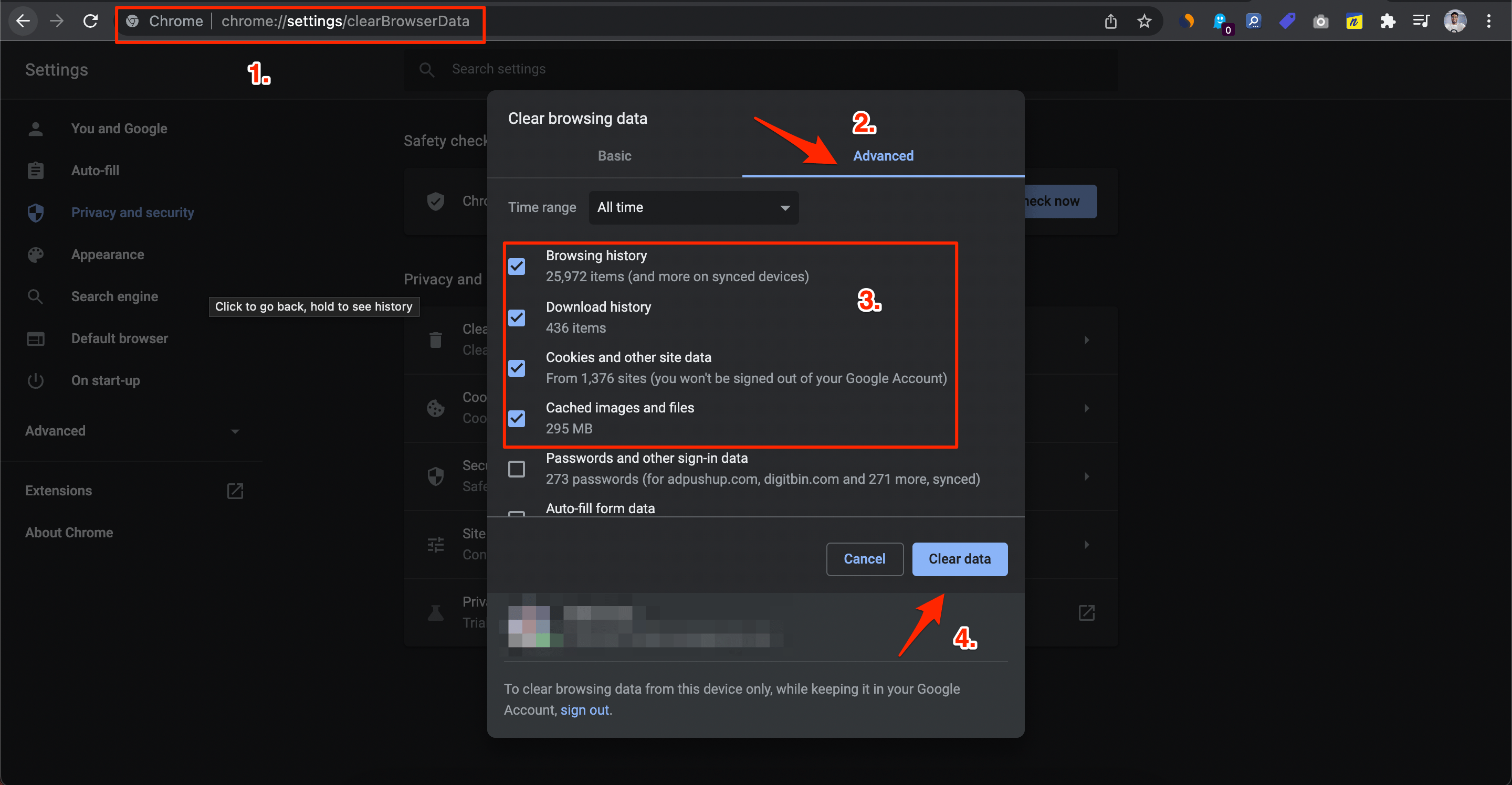
- Una volta fatto, clicca su Cancella Dati.
4. Chiudi i Processi di Google Chrome
Cancellare i processi del browser Chrome nel task manager darà al browser un nuovo inizio fermando tutti i processi in background che sono in esecuzione. Puoi farlo utilizzando lo strumento Task Manager di Windows. Ecco i passaggi che devi seguire.
Nella schermata principale di Windows 11, premi insieme i tasti Ctrl+Alt+Del.
Seleziona Task Manager dall’elenco delle opzioni che appare. In alternativa, puoi anche fare clic con il tasto destro sul menu Start di Windows sulla barra delle applicazioni e selezionare Task Manager dall’elenco delle opzioni che appare.
Quindi, nel Task Manager, termina tutti i processi di Google Chrome.
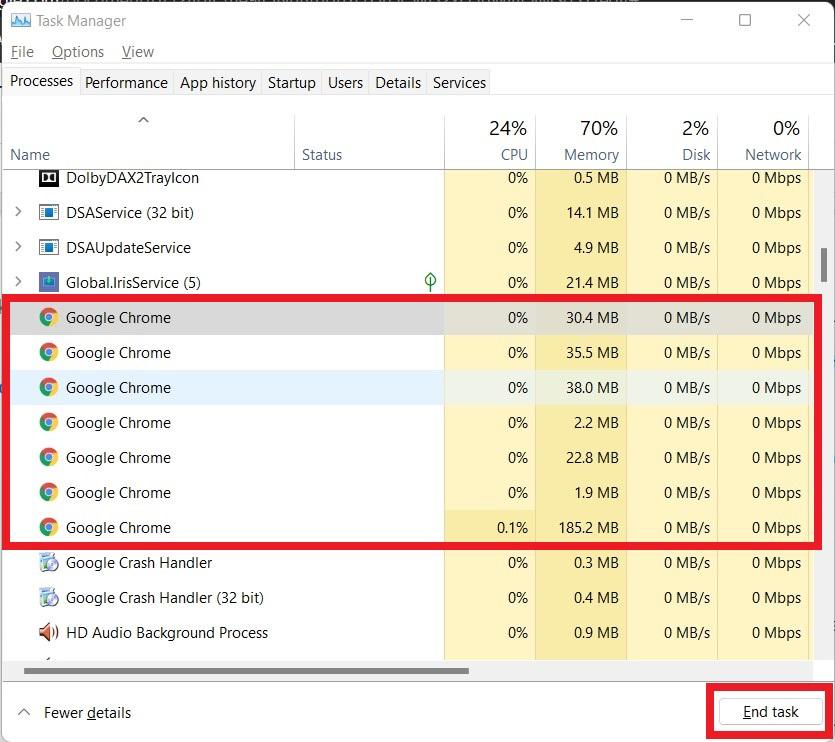
Dopo aver terminato tutti i task di Chrome, prova a riaprire il browser Google Chrome e vedere se questo risolve il problema o meno.
5. Elimina i File Temporanei
Cancellare i file temporanei potrebbe non sembrare una soluzione vantaggiosa per risolvere tali problemi, ma a volte queste soluzioni semplici fanno miracoli. Se non hai cancellato i file temporanei sul tuo PC per un buon periodo di tempo, allora è consigliabile procedere e cancellarli. Per farlo, segui semplicemente i passaggi qui sotto.
- Apri il comando Esegui premendo insieme i tasti Win+R.
- Digita temp e premi Invio.
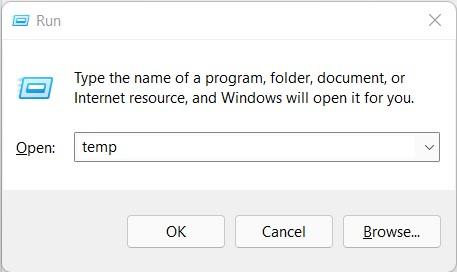
- Cancella i file temporanei e chiudi la finestra.
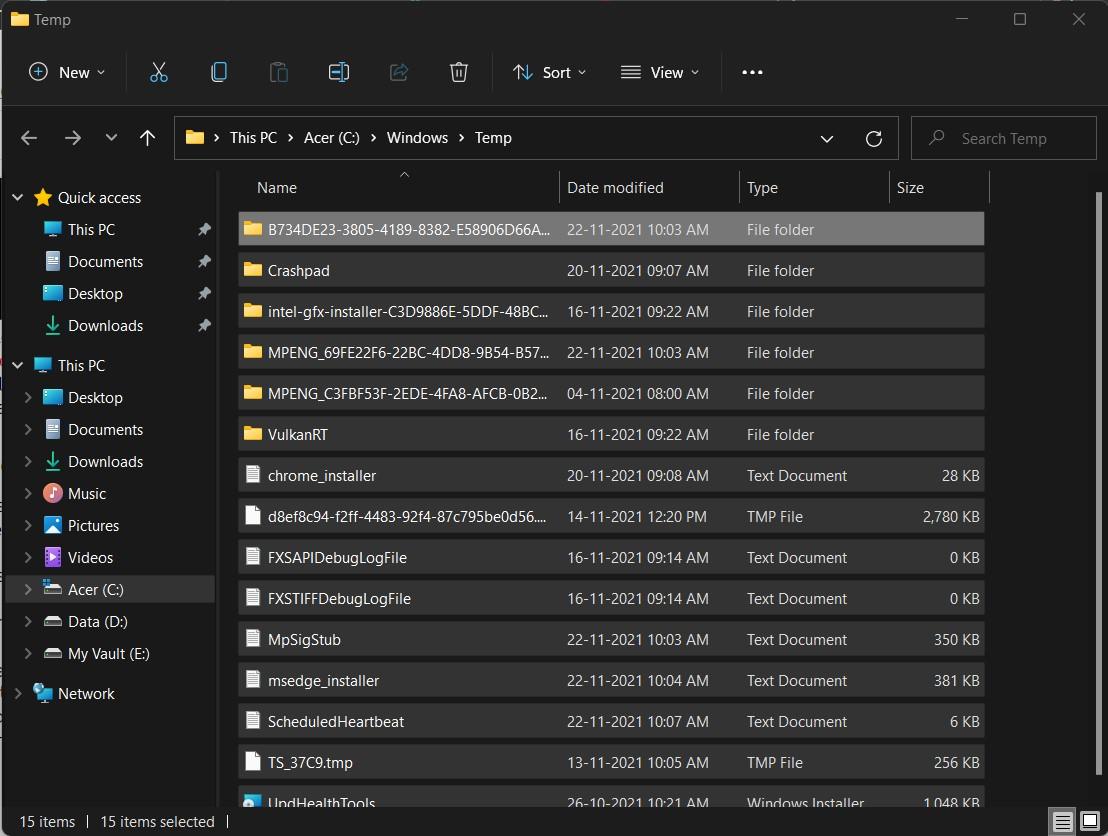
- Poi riapri il comando Esegui e digita %temp%, e premi Invio.
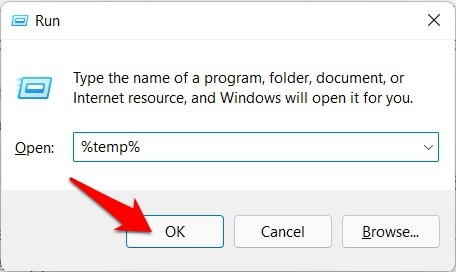
- Cancella i file temporanei anche qui e chiudi la finestra.
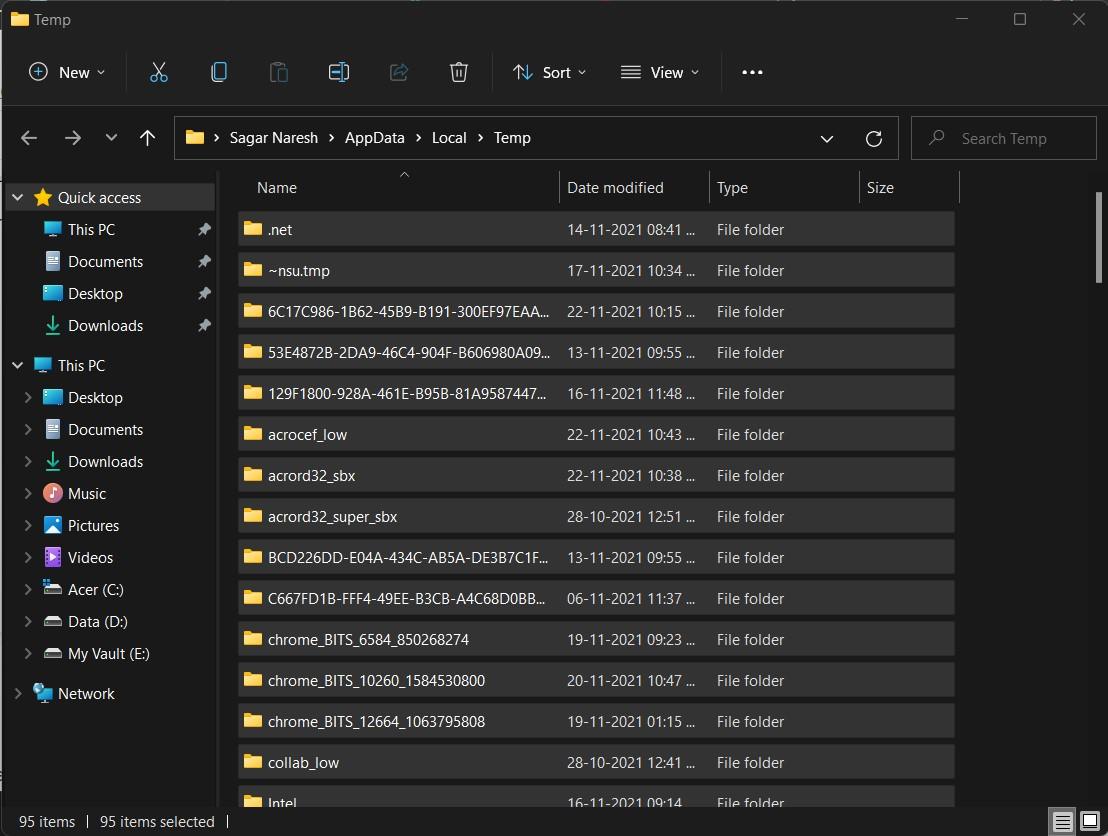
- Una volta fatto, riavvia il PC e verifica se questo risolve il problema o meno.
Quindi, queste sono le migliori soluzioni per risolvere il problema dei sottotitoli live che non funzionano su un browser Chrome per PC Windows o Mac.
Se hai qualche pensiero su Come risolvere il problema dei sottotitoli live che non funzionano nel browser Chrome?, sentiti libero di lasciare un commento qui sotto. Inoltre, ti preghiamo di iscriverti al nostro canale YouTube di DigitBin per video tutorial. Saluti!
Ricevi i nuovi post nella tua casella di posta.
Nessuno spam. Disiscriviti in qualsiasi momento.