Windows 11 · 5 min read · Oct 11, 2025
Come risolvere l'errore 'Posizione non disponibile' in Windows 11?
In questa guida, ho raccolto alcuni suggerimenti per la risoluzione dei problemi per risolvere il problema di Windows che non riesce a riconoscere o localizzare l’unità in un PC Windows. Un messaggio che indica “la posizione non è disponibile” e “un dispositivo che non esiste è stato specificato” apparirà quando si tenta di accedere ai contenuti di qualsiasi unità collegata al PC.
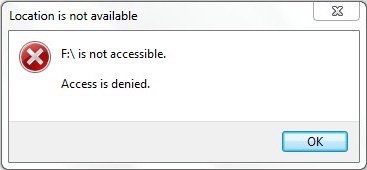
Motivi per cui si verifica l’errore ‘Posizione non disponibile’ in Windows
Prima di procedere con la risoluzione dei problemi, vediamo le possibili ragioni per cui si verifica l’errore di posizione non disponibile quando si tenta di aprire qualsiasi unità. Potrebbero esserci settori danneggiati sull’unità particolare che si sta tentando di accedere, causando l’inaccessibilità e il messaggio di errore in cambio.
Inoltre, se si tratta di un’unità esterna che si sta tentando di accedere, potrebbero esserci problemi di connettività. Una connessione impropria ti impedirà di aprire l’unità per vedere i suoi contenuti. Ancora considerando che stai cercando di accedere a un’unità esterna, la lettera dell’unità potrebbe entrare in conflitto con altre unità con una lettera simile. Questo può causare l’errore di posizione non disponibile durante l’apertura dell’unità.
Inoltre, la presenza di file di sistema corrotti sul PC può causare tali errori in altri aspetti del sistema operativo Windows. Se non fosse abbastanza, spesso la presenza di malware sul computer può ostacolare l’accesso ai dischi rigidi del PC.
Suggerimenti per risolvere l’errore ‘Posizione non disponibile’ in Windows
Ora che sappiamo qual è il problema e quali potrebbero essere le sue possibili cause, è tempo di risolvere l’errore di posizione non disponibile in Windows.
1. Controlla i settori danneggiati sul PC
Puoi controllare i settori danneggiati su un’unità passando attraverso le loro proprietà.
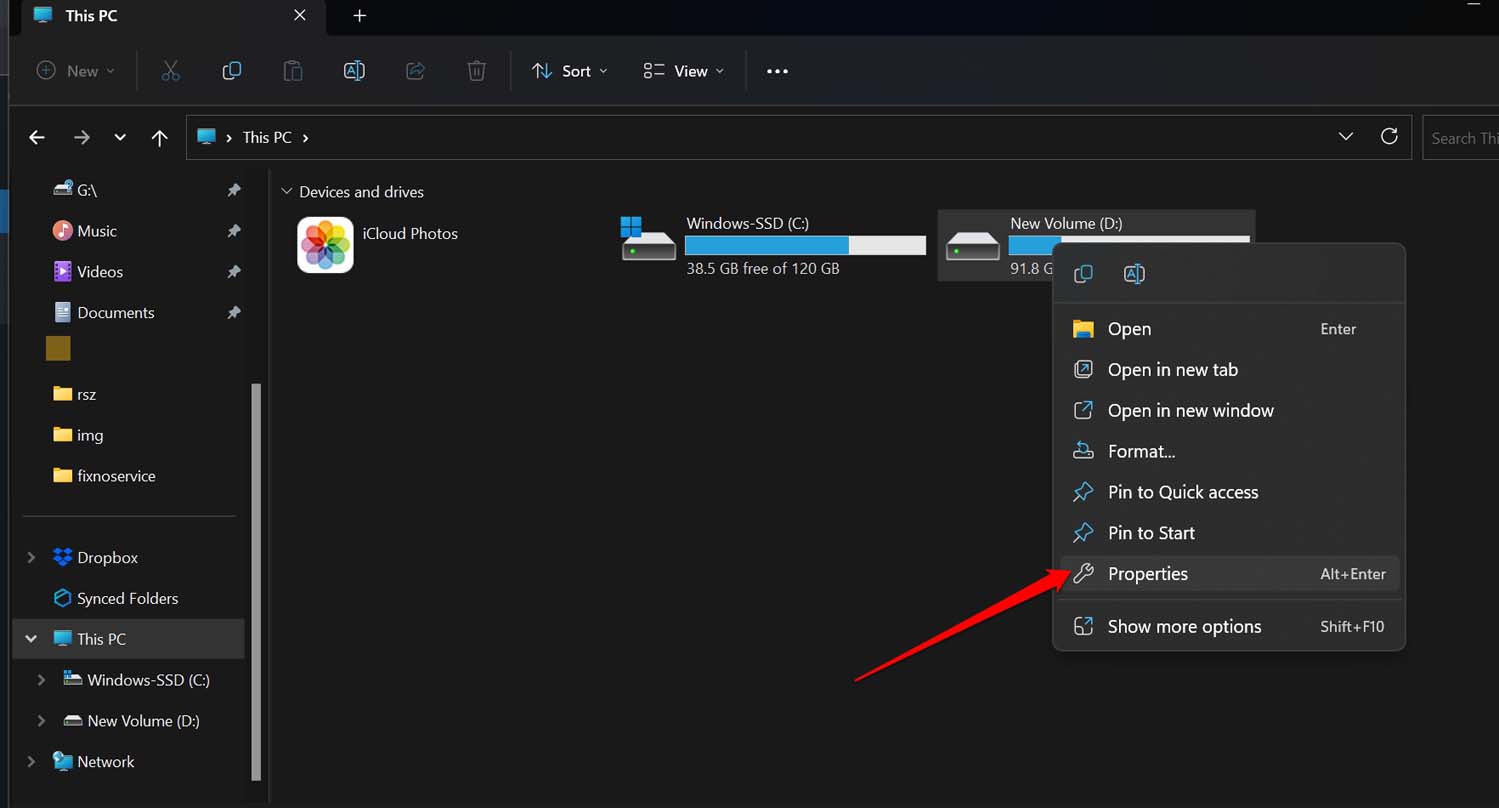
- Premi Windows + E per andare a Esplora file.
- Fai clic destro sull’unità e seleziona Proprietà dal menu contestuale.
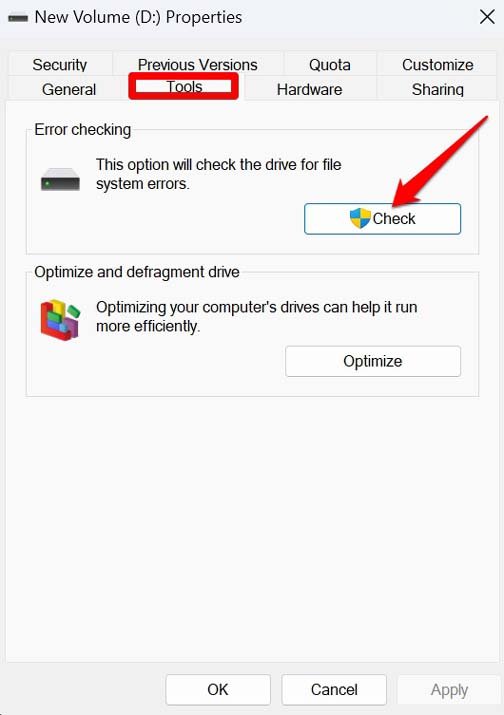
- Nella finestra di dialogo Proprietà, fai clic sulla scheda Strumenti.
- Successivamente, fai clic sul pulsante Controlla nella sezione Controllo errori.
- Consenti il permesso facendo clic su Sì quando appare il prompt.
- Nella finestra di dialogo Controllo errori, fai clic su Scansiona unità.
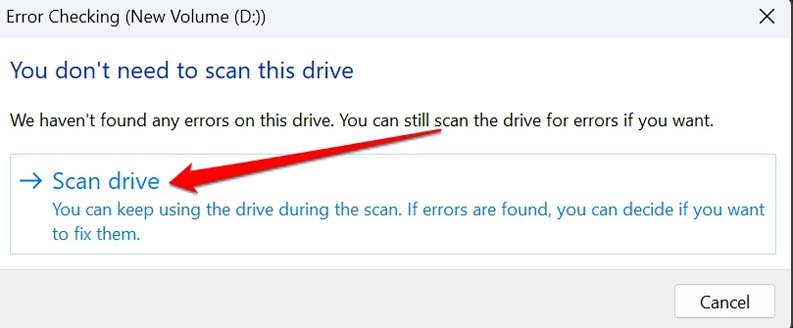
Nel processo di controllo del disco, se viene trovato un problema sull’unità presumibilmente interessata, segui le istruzioni sullo schermo per risolverlo. Tieni presente che a seconda del volume dell’unità, il processo di scansione dell’unità può richiedere del tempo.
2. Scansiona per file di sistema corrotti
Per cercare file di sistema corrotti sul tuo PC, puoi utilizzare l’interfaccia della riga di comando del Prompt dei comandi. Ecco i passaggi che devi seguire
- Premi il tasto Windows.
- Nella console di ricerca, digita Prompt dei comandi.
- Quando appare il risultato della ricerca, fai clic su Esegui come amministratore.
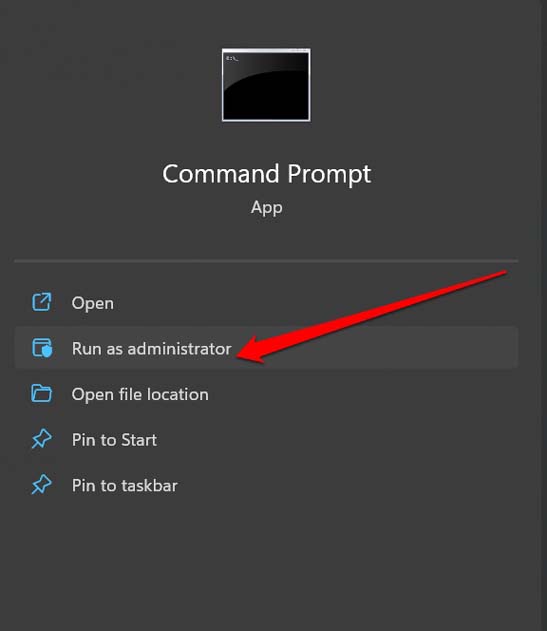
- Nell’interfaccia della riga di comando, digita il seguente comando.
sfc/scannow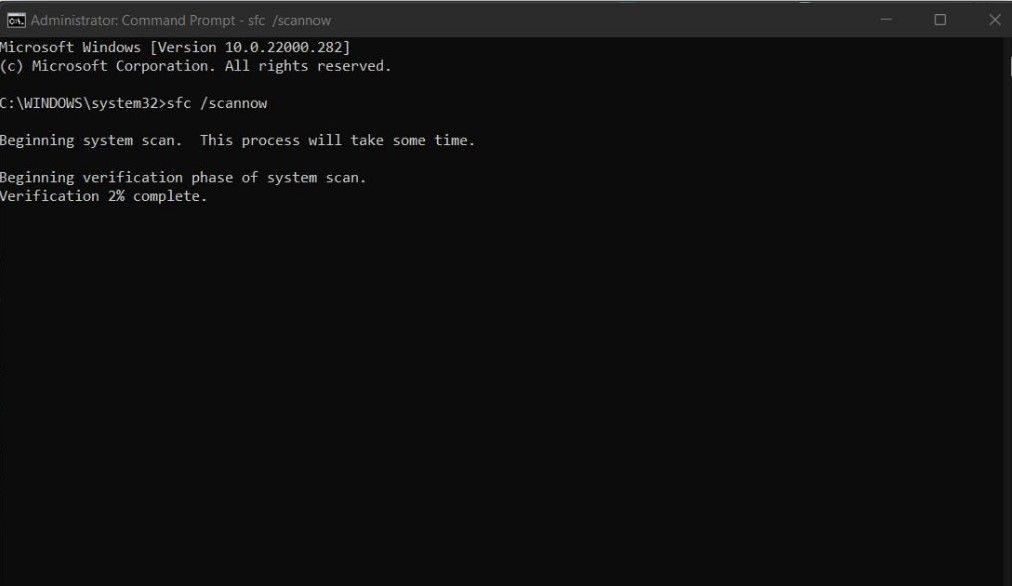
- Premi invio.
Non interferire mentre la scansione è in corso. Assicurati di essere connesso a Internet. Il sistema controllerà i file corrotti e li sostituirà con quelli corretti.
3. Riavvia il processo di Windows Explorer
Se è un bug casuale a causare l’errore di posizione non disponibile, riavviare Windows Explorer può aiutarti a risolvere il problema.
- Premi Ctrl + Shift + Esc per invocare il Task Manager.
- sotto la scheda Processi, vai su Windows Explorer.
- Fai clic destro su Windows Explorer e seleziona Riavvia dal menu.
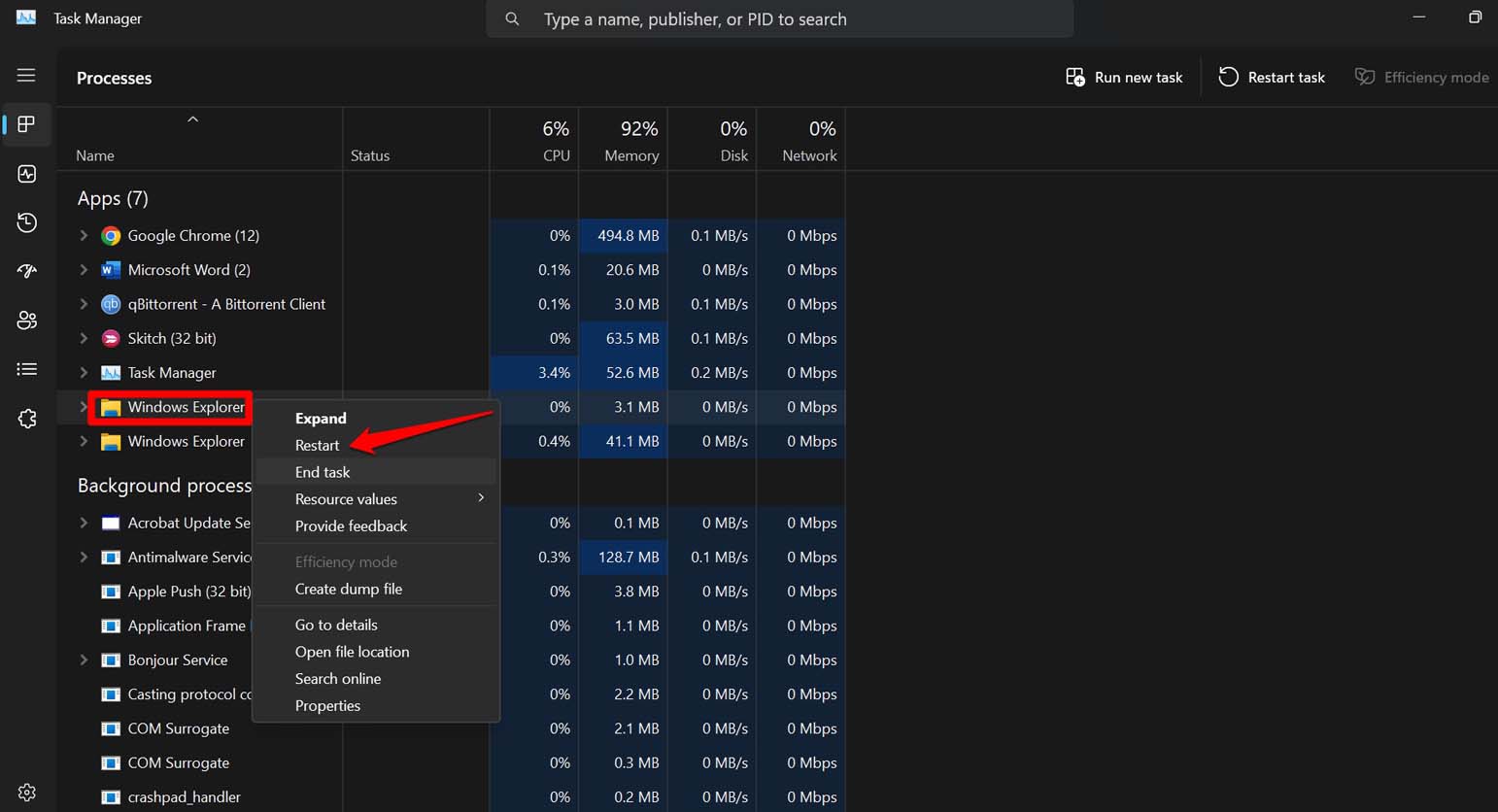
- Premi Windows + E per andare a Windows Explorer.
- Ora, vai all’unità precedentemente problematica e fai doppio clic per accedere ai suoi contenuti.
4. Controlla se l’unità è collegata correttamente al PC
Se hai già collegato l’unità esterna al PC e stai ricevendo l’errore di posizione non disponibile, disconnetti l’unità. Poi prova a riconnetterti di nuovo. Potrebbe esserci qualche problema con la porta USB del PC a cui stai collegando l’unità disco.
Se il problema di inaccessibilità dell’unità e l’errore di posizione non disponibile continua, fai controllare l’unità disco esterna da tecnici. Inoltre, puoi controllare anche la porta USB del tuo PC e ripararla se presenta eventuali errori di connettività.
5. Cambia la lettera dell’unità dell’unità disco inaccessibile
Per escludere qualsiasi problema riguardante lettere di unità in conflitto, puoi cambiare la lettera dell’unità dell’unità interessata. Ecco come dovresti farlo.
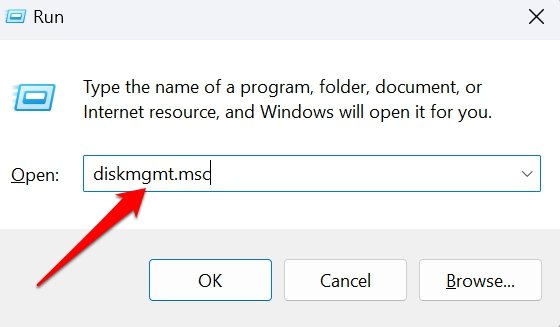
- Premi Windows + R. Questo aprirà la casella Esegui.
- Inserisci il termine diskmgmt.msc e premi invio.
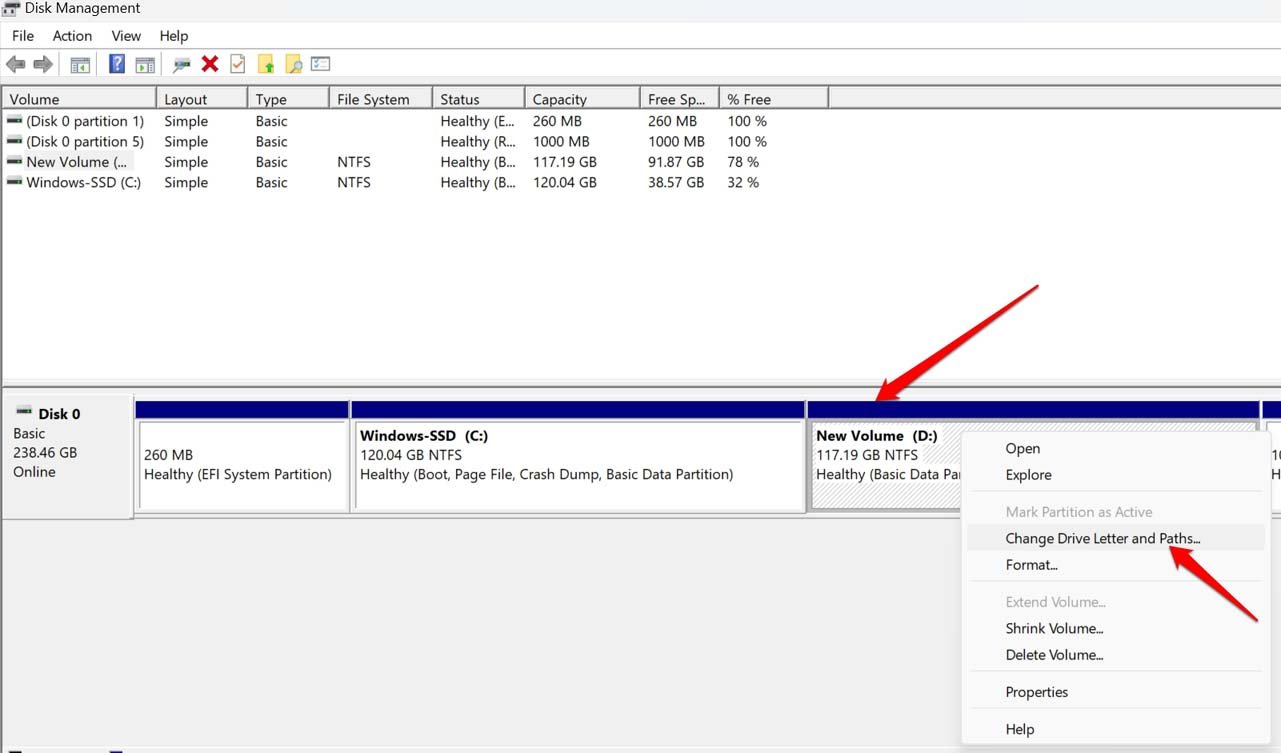
- Nella finestra di gestione disco, fai clic destro sull’unità per la quale desideri cambiare la lettera dell’unità.
- Dal menu, seleziona Cambia lettera dell’unità e percorsi.
- Fai clic sul pulsante Cambia e seleziona una lettera diversa da assegnare all’unità.
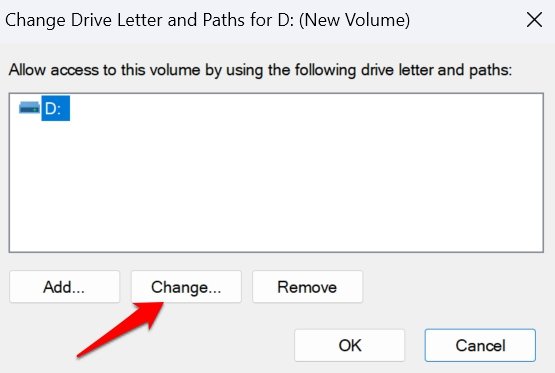
- Infine, fai clic su OK e fai clic su Sì per confermare la modifica.
6. Abilita il permesso di controllo completo per l’unità a cui non riesci ad accedere
Assicurati sempre di avere il permesso completo dell’unità per accedere ai contenuti. Ecco i passaggi per ottenere il permesso completo per accedere a qualsiasi unità su Windows OS.
Accedi a Esplora file premendo Windows + E.
Fai clic destro sull’unità con l’errore di disponibilità della posizione. Seleziona Proprietà dal menu contestuale.
Fai clic sulla scheda Sicurezza nella finestra di dialogo delle proprietà > Fai clic su Modifica.
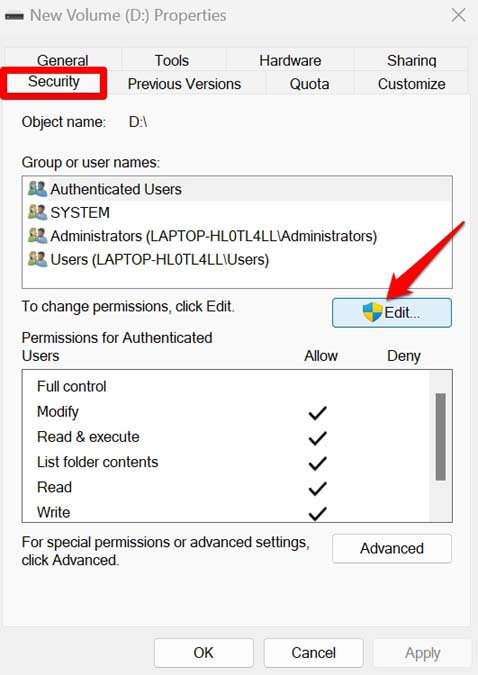
Sotto la scheda Permessi per utenti autenticati, fai clic sulla casella di controllo Consenti accanto allo stato di autorizzazione Controllo completo.
Fai clic su Applica e OK per salvare le modifiche e chiudere la finestra di dialogo delle proprietà.
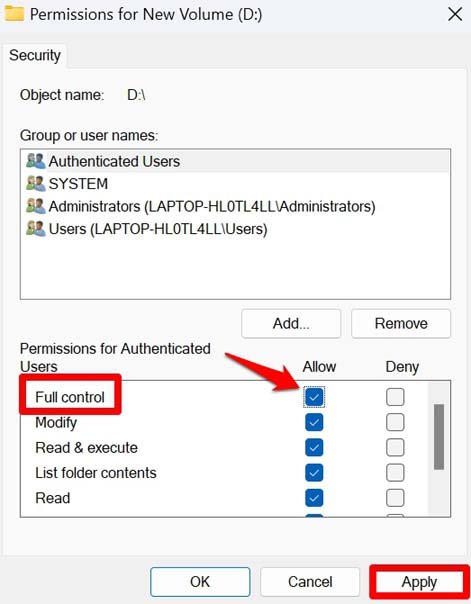
Abilita l’accesso alle unità sul tuo PC
Sono sicuro che questi suggerimenti per la risoluzione dei problemi ti aiuteranno a risolvere l’”Errore di posizione non disponibile” in Windows 11. Puoi facilmente accedere alle tue unità collegate al tuo PC, comprese le unità disco esterne, e utilizzare i dati su di esse. Se hai ulteriori dubbi riguardo a questi suggerimenti, contattaci nella sezione commenti.
Se hai qualche pensiero su Come risolvere l’errore ‘Posizione non disponibile’ in Windows 11?, sentiti libero di lasciare un commento qui sotto. Inoltre, iscriviti al nostro canale YouTube di DigitBin per video tutorial. Saluti!
Ricevi i nuovi post nella tua casella di posta.
Nessuno spam. Disiscriviti in qualsiasi momento.