Errore applicazione · 7 min read · Oct 04, 2025
Come risolvere l'errore dell'applicazione LogTransport2.exe?

Vuoi sapere come risolvere l’errore dell’applicazione LogTransport2.exe sul tuo computer? Se sì, sei nel posto giusto.
Molti utenti segnalano questo problema da anni. Gli utenti hanno riferito che i loro computer si sono bloccati dopo aver incontrato l’errore dell’applicazione LogTransport2.exe. Di solito si verifica dopo l’avvio del computer.
L’errore dell’applicazione 0xc0000142 visualizza il seguente messaggio quando viene incontrato:
Questa applicazione non può essere avviata correttamente (0xc0000142). Fai clic su “OK” per chiudere l’applicazione.
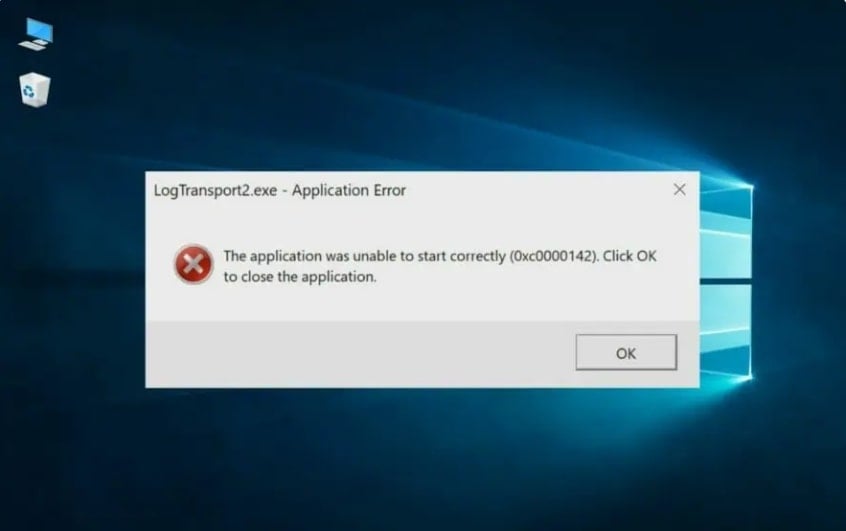
Questo errore dell’applicazione può causare problemi con il tuo computer e rendere difficile lavorare ai tuoi progetti. Ma non preoccuparti, sono qui per aiutarti con alcuni metodi di risoluzione dei problemi efficaci.
Nel post di oggi, ti mostrerò quali sono le cause dell’errore dell’applicazione LogTransport2.exe e come risolverlo in modo da poter tornare a lavorare.
Iniziamo!
Cos’è LogTransport2.exe?
LogTransport2.exe è un file eseguibile associato alle applicazioni Adobe Acrobat, in particolare Reader. Adobe Acrobat è una famiglia di applicazioni per visualizzare, creare, manipolare, stampare e gestire file in PDF (Portable Document Format).
Il Log Transport memorizza i dati di ripristino come parte del software di elaborazione dei documenti. Di solito, viene utilizzato per diversi compiti che il formato PDF (Portable Document Format) esegue.
La versione base dell’applicazione è gratuita per tutti, quindi molti utenti la installano per utilizzarla per la scuola, il lavoro o altri scopi.
Quali sono le cause dell’errore dell’applicazione LogTransport2.exe?
Prima di passare alle soluzioni, parliamo delle cause dell’errore LogTransport2.exe. Ci sono diverse possibili cause dell’errore dell’applicazione LogTransport2.exe, tra cui:
Errore di scambio dati: Una possibile ragione per il fallimento dello scambio di dati tra la tua installazione locale e il server Adobe per i dati utente è una delle principali cause di questo errore. Problemi come un file corrotto o una connessione difettosa possono causare questo.
Versione obsoleta di Acrobat Reader: Un’altra potenziale ragione per l’errore dell’applicazione LogTransport2.exe è una versione obsoleta di Acrobat Reader. Se stai utilizzando una versione più vecchia di Acrobat Reader che non può aggiornarsi a causa di una funzione di aggiornamento automatico parzialmente corrotta, potrebbe non funzionare con gli aggiornamenti più recenti dei file PDF di Adobe.
Installazione del prodotto Adobe corrotta: Questo problema può verificarsi anche se l’installazione locale del tuo prodotto Adobe (probabilmente Adobe Reader) contiene file corrotti che interferiscono con lo scambio di dati. In questo caso, sarà necessario riparare l’installazione corrotta.
Crash del trasferimento dati durante la trasmissione dei dati: Spesso, il problema non è con il programma, ma con i dati che vengono trasmessi. **
Se ricevi l’errore mentre la tua installazione di Adobe sta inviando dati al server Adobe, puoi impedire che l’errore si ripeta modificando le autorizzazioni della chiave di registro UsageCC in modo che la tua installazione locale non possa comunicare con il server Adobe.
- Infezione da virus o malware: Un’infezione da virus o malware può anche causare l’errore dell’applicazione LogTransport2.exe. Se il tuo computer è infetto da un virus o malware, questo può interferire con il corretto funzionamento di vari programmi, incluso LogTransport2.exe.
Come risolvere l’errore dell’applicazione LogTransport2.exe
Ora che sappiamo cosa potrebbe causare l’errore dell’applicazione LogTransport2.exe, vediamo alcune soluzioni efficaci per risolvere l’errore LogTransport2.exe:
Nota: Assicurati di eseguire il backup dei tuoi dati importanti prima di apportare modifiche al tuo sistema per prevenire la perdita di dati se qualcosa va storto.
Aggiorna il tuo software Acrobat
A volte, questo problema si verifica a causa di software Adobe obsoleto. Le versioni obsolete possono causare frequenti crash e rallentare le prestazioni dell’app. Pertanto, si consiglia vivamente di aggiornare la tua applicazione Acrobat per risolvere il problema.
Segui questi passaggi per aggiornare il tuo software Adobe Acrobat:
- Prima di tutto, avvia il tuo Adobe Acrobat Reader.
- Fai clic sulla scheda Aiuto e scegli Controlla aggiornamenti.
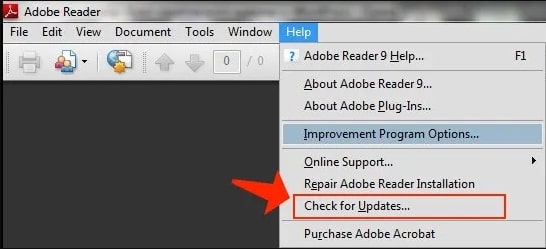
- Il sistema ti informerà se ci sono aggiornamenti in sospeso da installare. In caso di aggiornamenti in sospeso, segui le istruzioni sullo schermo per completare l’installazione.
Una volta installato l’aggiornamento del software, riavvia il computer e prova a eseguire di nuovo LogTransport2.exe. L’installazione degli aggiornamenti di solito non richiede molto tempo, a meno che non ci siano molti aggiornamenti in sospeso.
Ripara l’installazione
File corrotti o bug all’interno del programma possono causare il crash del sistema. Se questo è il caso, la prima cosa da fare è ripristinare tutte le installazioni al loro stato iniziale.
Diversi utenti che in precedenza stavano riscontrando lo stesso problema hanno confermato che questa soluzione ha finalmente risolto gli errori imprevisti associati all’eseguibile LogTransport2.
Per riparare l’installazione di Adobe Acrobat Reader sul PC, segui questi passaggi:
- Prima di tutto, chiudi tutti i programmi in esecuzione sul tuo PC e poi avvia Adobe Acrobat Reader.
- Ora fai clic su Aiuto e seleziona Ripara installazione.
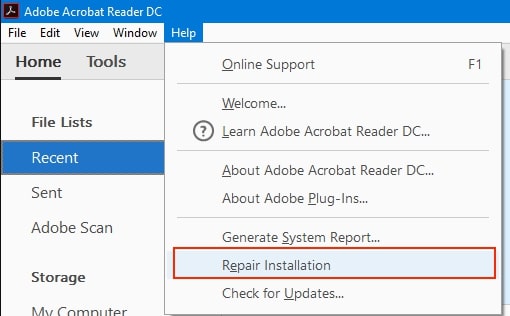
- Infine, fai clic su Sì per riparare la tua installazione.
Una volta completata la riparazione, riavvia il computer. Riparare l’installazione risolverà il problema se file corrotti relativi al software Acrobat stanno causando il problema.
Disabilitare l’apprendimento automatico, l’uso del desktop e delle app
Nella maggior parte dei casi, l’errore LogTransport2 si verifica quando i dati non riescono a raggiungere i server Adobe. Ci sono diverse ragioni per cui ciò può accadere, inclusi file corrotti. La soluzione più semplice è risolvere questo problema e disabilitare l’apprendimento automatico, l’uso del desktop e delle app.
Per disabilitare queste funzionalità, segui le istruzioni qui sotto:
- Apri il tuo browser e vai alla scheda sulla privacy di Adobe.
- Accedi con il tuo account Adobe e seleziona Profilo e poi Privacy.
- Ora disabilita l’opzione ‘ Sì, mi piacerebbe condividere informazioni su come utilizzo le app desktop Adobe ’ sotto Uso del desktop e delle app.
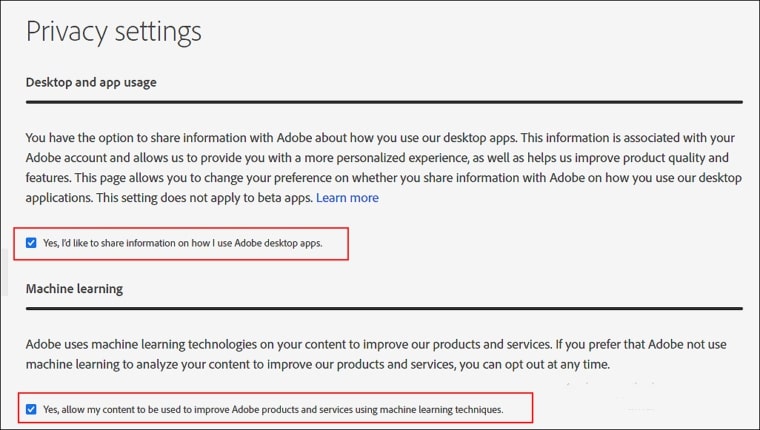
- Dopo di che, scorri verso il basso fino all’apprendimento automatico e disabilita l’opzione ‘ Sì, consenti che il mio contenuto venga analizzato da Adobe utilizzando tecniche di apprendimento automatico ’.
Una volta fatto, riavvia il computer. Ora dovresti essere in grado di utilizzare il tuo PC normalmente.
Modificare le autorizzazioni tramite il Registro di Windows
Se disabilitare le funzionalità sopra menzionate non risolve il problema, puoi provare a modificare le autorizzazioni tramite il Registro di Windows. Questo impedirà il trasferimento dei dati di log di Adobe al server principale, risolvendo così l’errore.
Ecco come fare:
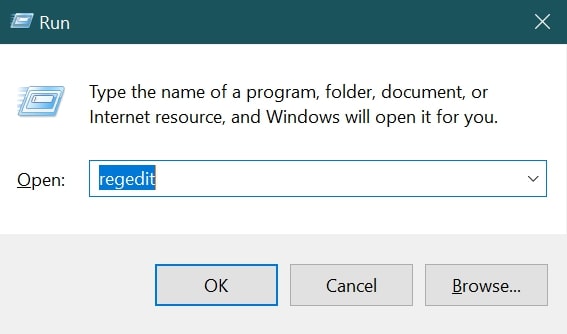
- Premi Windows + R contemporaneamente per aprire la finestra di dialogo Esegui.
- Nella finestra di dialogo, digita regedit e premi Invio per aprire l’Editor del Registro.
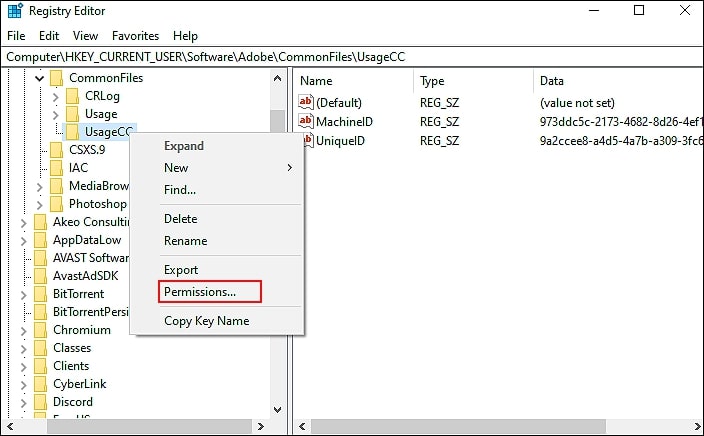
- Una volta aperto l’Editor del Registro, naviga a:
HKEY_CURRENT_USER\SOFTWARE\Adobe\CommonFiles\UsageCC- Quando arrivi nella posizione corretta, fai clic con il tasto destro su UsageCC e seleziona Autorizzazioni.
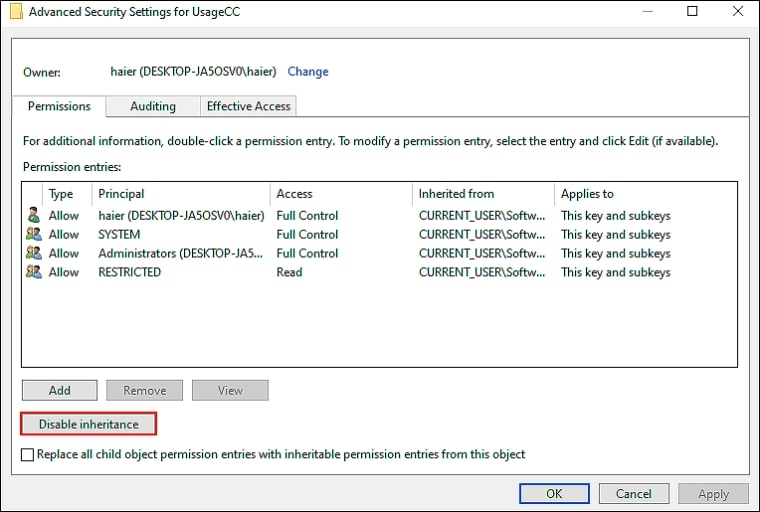
- Successivamente, fai clic su Avanzate e poi scegli Disabilita eredità.
- Dopo di che, fai clic su OK per salvare le modifiche.
- Ancora una volta, nella finestra delle proprietà, seleziona il Sistema e fai clic sul pulsante Rimuovi.
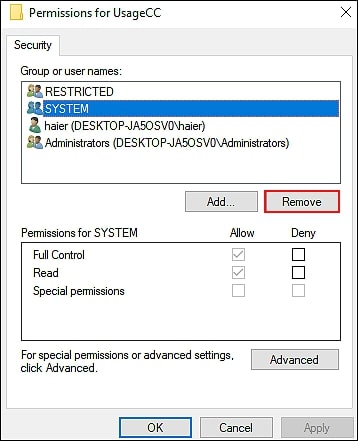
- Infine, fai clic su Ok per salvare le modifiche e riavvia il dispositivo.
Prova a utilizzare CleanMyPC
Se nessuno dei metodi sopra funziona per te, potrebbe esserci un’infezione da malware che causa l’errore dell’applicazione LogTransport2.exe.
Se è così, puoi provare a trovare e rimuovere ogni dipendenza associata a LogTransport2.exe utilizzando un’utilità anti-malware / anti-adware. Se stai cercando un programma anti-malware che possa farlo gratuitamente, ecco alcune delle migliori suggerimenti:
- Malwarebytes Anti-Malware
- CleanMyPC
- Norton
- Avira Free Security
- Panda Free Antivirus
Per quanto riguarda il mio computer, utilizzo il software CleanMyPC, che scansiona il computer per errori e li corregge. Può anche ottimizzare le impostazioni del tuo sistema per migliorare le prestazioni.
Pulire il tuo computer con CleanMyPC richiede solo pochi minuti. Scansionerà i file di sistema, identifica quelli corrotti e li ripara.
Questo software anti-malware viene fornito con una varietà di strumenti di manutenzione del sistema che possono affrontare quasi tutti i problemi del PC con risorse minime. Puoi scaricarlo dal loro sito web.
Disinstalla e reinstalla l’applicazione
Se hai ancora problemi dopo aver provato tutte le soluzioni elencate sopra, dovrai disinstallare e reinstallare l’applicazione.
Segui questi passaggi per disinstallare e reinstallare Adobe Acrobat Reader:
- Prima di tutto, premi Windows + R per aprire la finestra di dialogo Esegui.
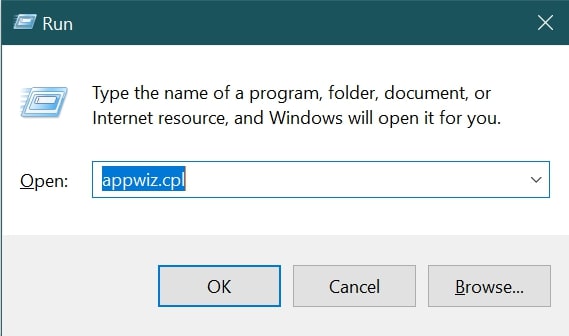
- Digita appwiz.cpl nella finestra di dialogo. Questo aprirà la finestra Programmi e funzionalità.
- Dopo di che, trova Adobe Reader e fai clic con il tasto destro su di esso.
- Ora seleziona Disinstalla e poi segui le istruzioni sullo schermo.
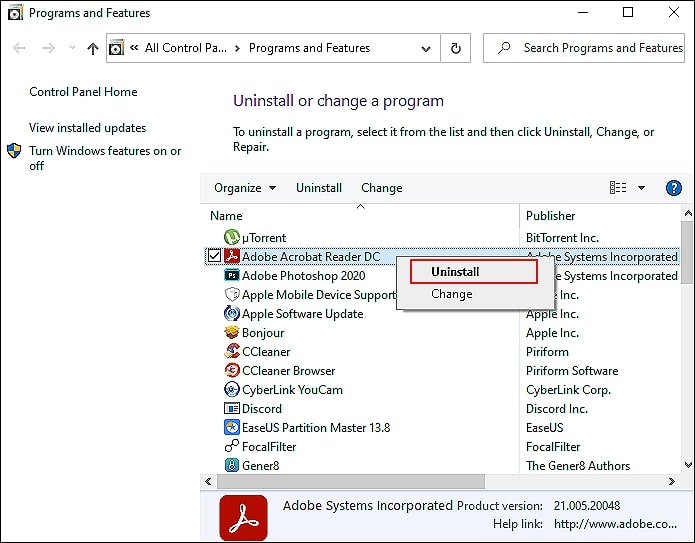
- Dopo aver completato, installa di nuovo Adobe Acrobat Reader sul tuo PC.
Conclusione
Queste sono alcune delle soluzioni più efficaci per risolvere l’errore dell’applicazione LogTransport2.exe.
Diverse cose possono causare l’errore dell’applicazione LogTransport2.exe, ma le soluzioni elencate sopra dovrebbero risolvere la maggior parte di esse.
Spero che uno dei metodi abbia funzionato per te per risolvere il problema.
Se hai domande riguardo a questo argomento, ti preghiamo di lasciarle nella casella dei commenti qui sotto e cercheremo di aiutarti a risolvere il problema.
Ricevi i nuovi post nella tua casella di posta.
Nessuno spam. Disiscriviti in qualsiasi momento.