Risoluzione problemi · 7 min read · Nov 14, 2025
Come risolvere l'errore dell'app Xbox 'Sembra che tu sia bloccato' su Windows 11?

Stai riscontrando l’errore dell’app Xbox “Sembra che tu sia bloccato” su Windows 11? In questa guida, troverai utili suggerimenti per la risoluzione dei problemi per risolvere questo problema. Xbox è sinonimo di gioco ed è nativa di Microsoft. L’app per PC Windows consente all’utente di scaricare e giocare a nuovi giochi, oltre a interagire con altri appassionati di giochi.
Se il server dell’app Xbox è inattivo, l’apertura dell’app può generare l’errore “Sembra che tu sia bloccato”. Avere una connessione internet instabile che rende difficile la connettività al web potrebbe essere una potenziale ragione per cui Xbox non si carica sul tuo PC. Insieme a ciò, ti viene presentato l’errore “Sembra che tu sia bloccato” quando apri l’app Xbox per Windows 11.
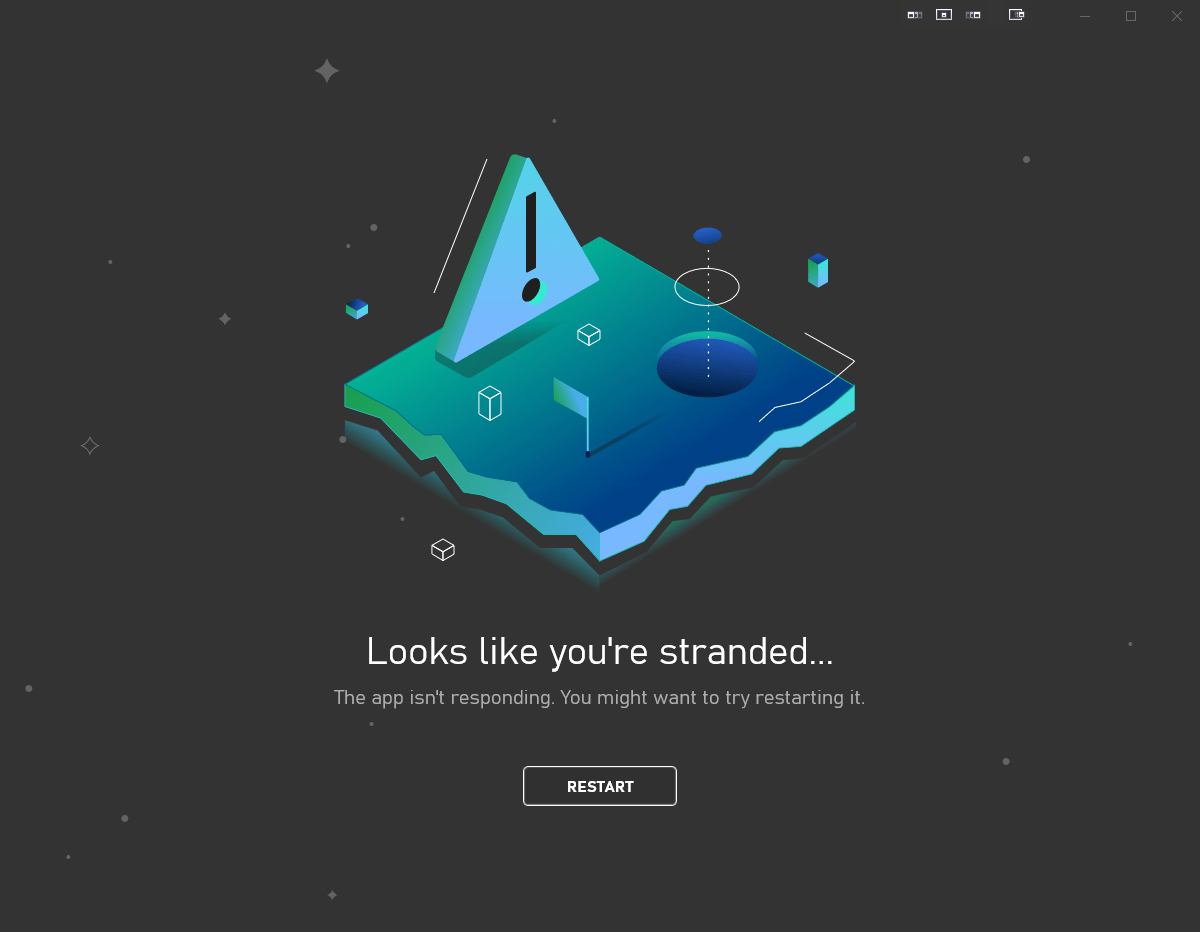
Suggerimenti per risolvere l’errore dell’app Xbox ‘Sembra che tu sia bloccato’
Segui queste soluzioni e implementale per rendere Xbox nuovamente funzionante. D’altra parte, se sei curioso riguardo alla Xbox Game Bar, scopri tutto su di essa da qui.
1. Disconnettersi da Xbox e riconnettersi
Secondo alcuni rapporti degli utenti, dopo aver riscontrato l’errore dell’app Xbox “Sembra che tu sia bloccato”, è consigliabile disconnettersi dall’account Xbox e riconnettersi.
- Assicurati che l’app Xbox sia aperta. Fai clic sul nome utente nell’angolo in alto a sinistra.
- Dal menu, fai clic su Disconnetti.
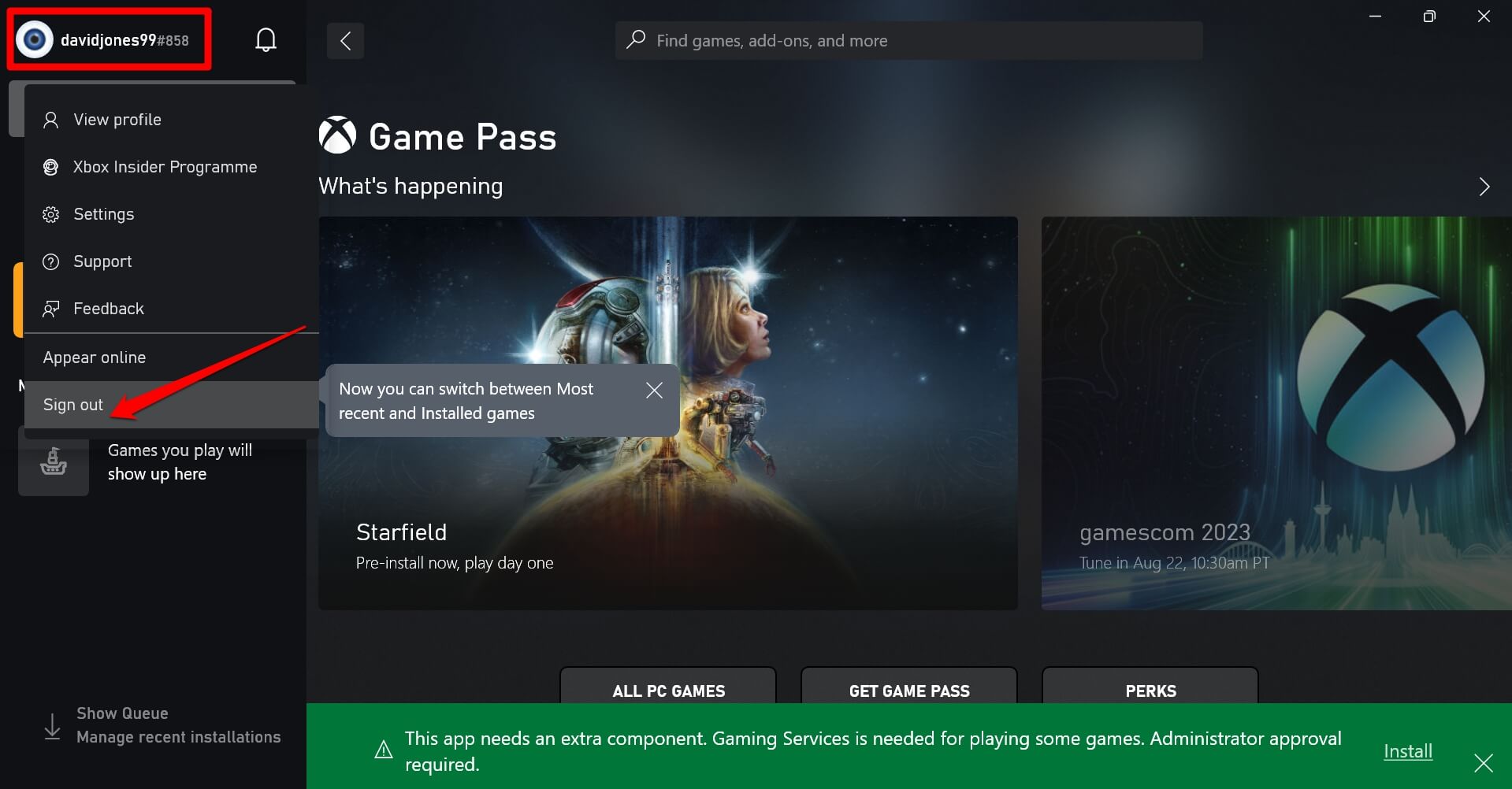
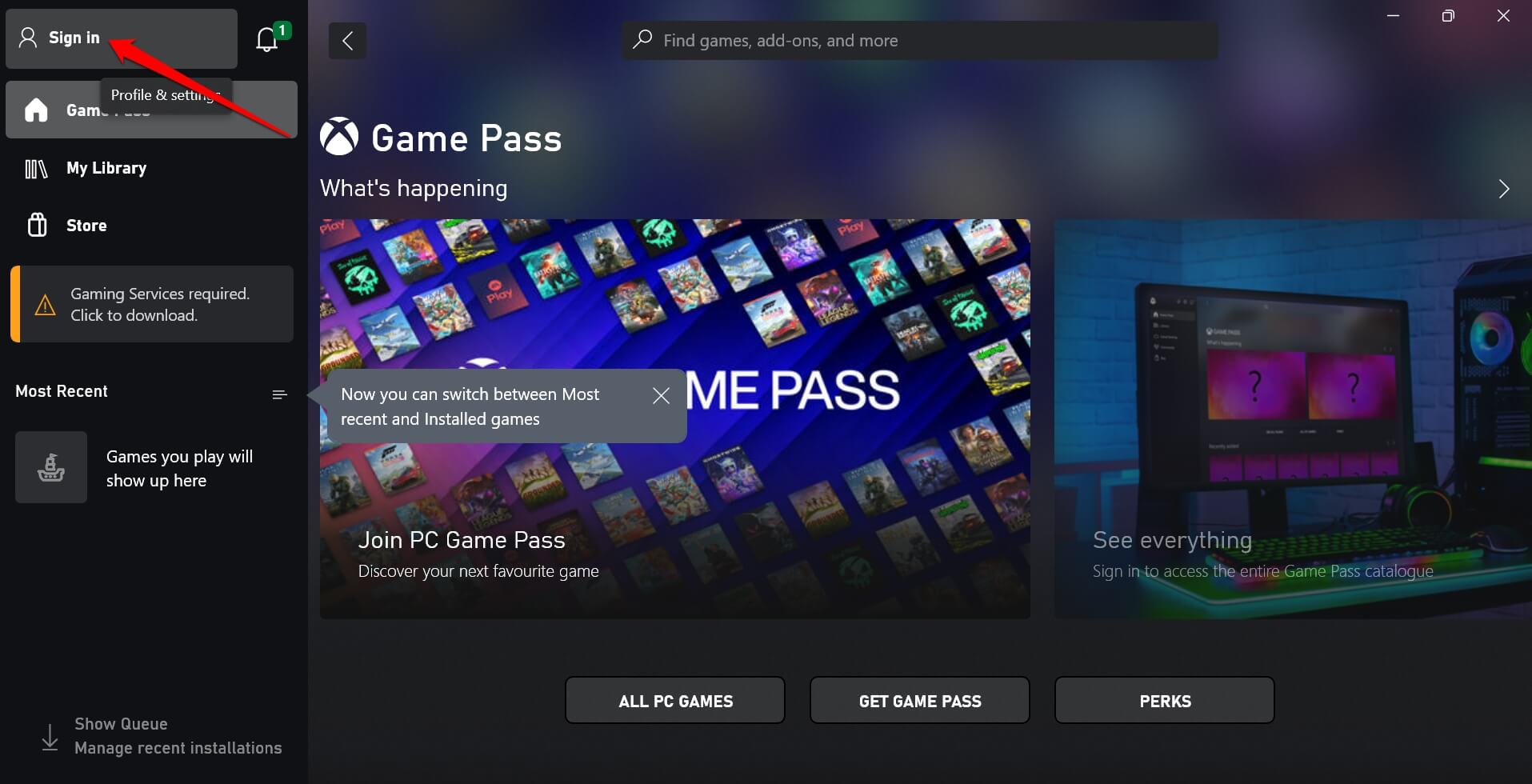
- Una volta tornato alla schermata di accesso, fai clic sul pulsante Accedi nell’angolo in alto a sinistra.
2. Aggiorna l’app Xbox
Ricordi quando hai aggiornato l’app Xbox installata sul tuo PC? Se non te lo ricordi, probabilmente stai utilizzando una versione obsoleta dell’app di gioco. Ciò significa che la versione dell’app potrebbe avere bug e problemi di compatibilità con la versione del sistema operativo Windows 11 attualmente installata sul tuo computer.
Per cercare aggiornamenti disponibili per l’app Xbox,
- Apri l’app Microsoft Store.
- Nel pannello a sinistra, fai clic su Libreria.
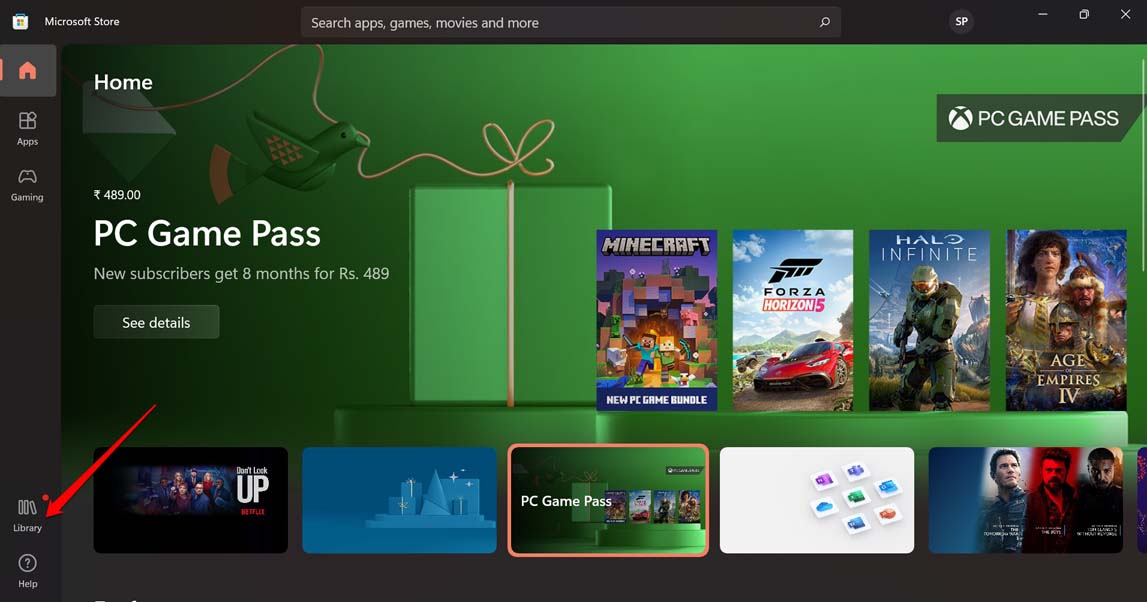
- Successivamente, nell’angolo in alto a destra, fai clic su Ottieni aggiornamenti.
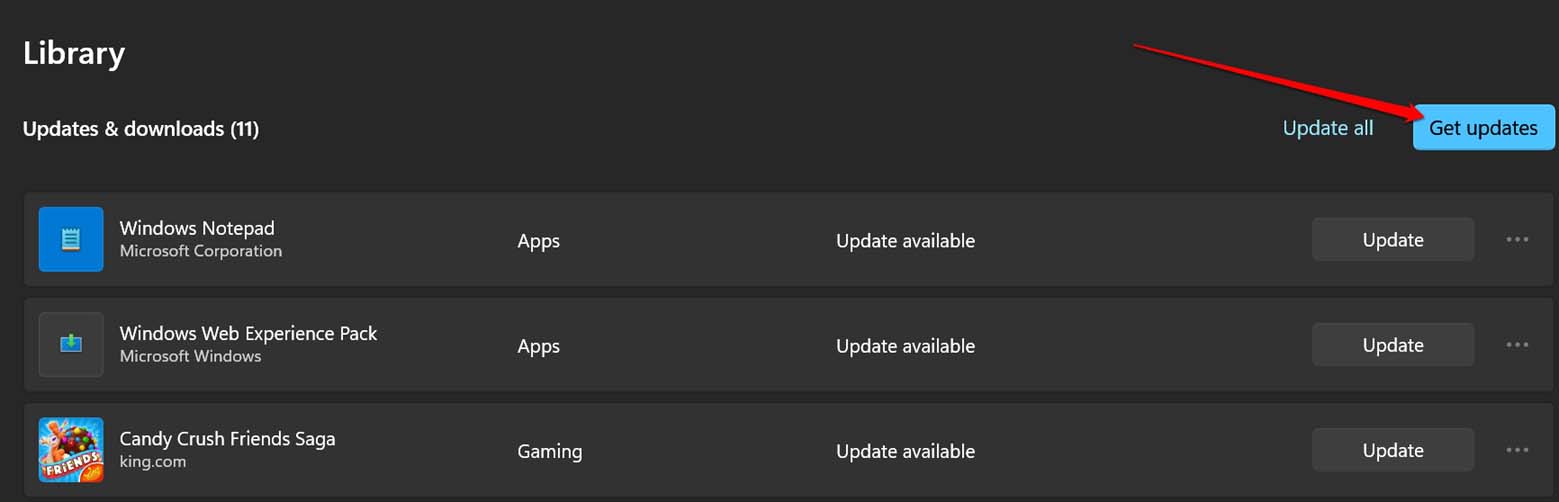
- Se il tuo PC è connesso a Internet, gli aggiornamenti disponibili per varie app, inclusa l’app Xbox, inizieranno a installarsi.
Se non vedi un aggiornamento disponibile per l’app Xbox, probabilmente non è stato rilasciato alcun nuovo aggiornamento ufficialmente. Potrebbe esserci qualche altra ragione per cui stai affrontando l’errore “Sembra che tu sia bloccato”. Prova i successivi suggerimenti per la risoluzione dei problemi elencati nella guida.
Nota: Se non riesci ad aprire l’app Xbox per qualsiasi motivo su Windows 11, risolvi il problema utilizzando questa guida alla risoluzione dei problemi.
3. Risolvi i problemi di rete
La tua rete è troppo lenta per avviare app o accedere a Internet? Puoi conoscere la velocità e la stabilità della tua connessione internet eseguendo un rapido test di velocità della rete. Se i valori nel risultato del test di velocità della rete sono molto inferiori a quanto il tuo ISP afferma di offrirti secondo il tuo piano di rete, fai un reclamo al tuo ISP.
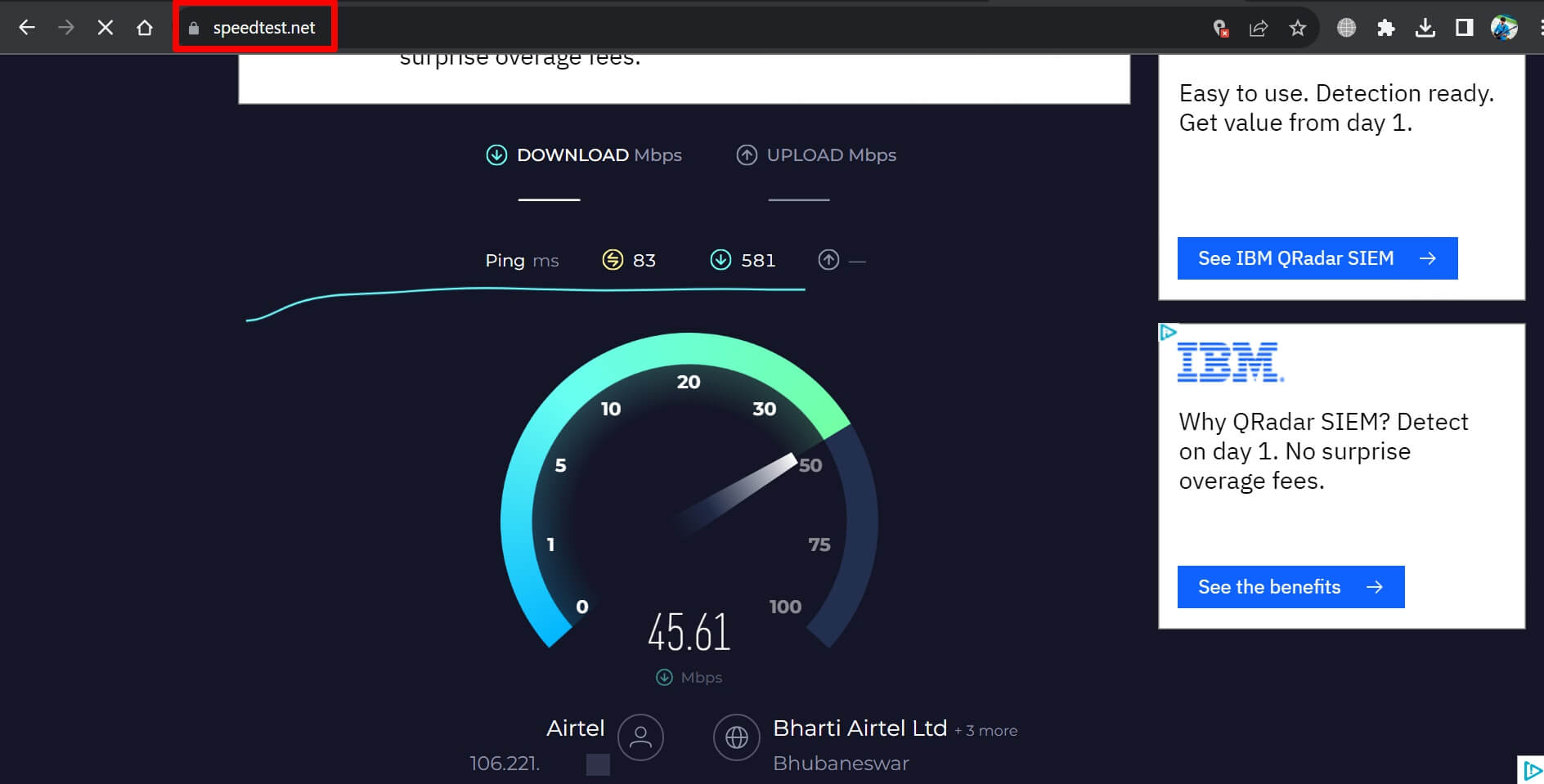
Fai controllare e riparare la tua rete per cavi o router difettosi. Puoi riavviare manualmente il router e riconnettere il tuo dispositivo al WiFi. Se hai la possibilità di connetterti a un’altra rete che potrebbe essere stabile e funzionare meglio, connetti il tuo PC a quel WiFi.
4. Riavvia il computer
Spesso un semplice riavvio del PC può risolvere alcuni bug con la maggior parte delle app. Se si tratta di un bug casuale, un rapido riavvio lo rimuoverà immediatamente.
- Premi il tasto Windows per attivare la console di ricerca.
- Nell’angolo in basso a destra della casella di ricerca, fai clic sull’icona di alimentazione.
- Dal piccolo menu che appare, fai clic su Riavvia, e attendi che il computer si riavvii.
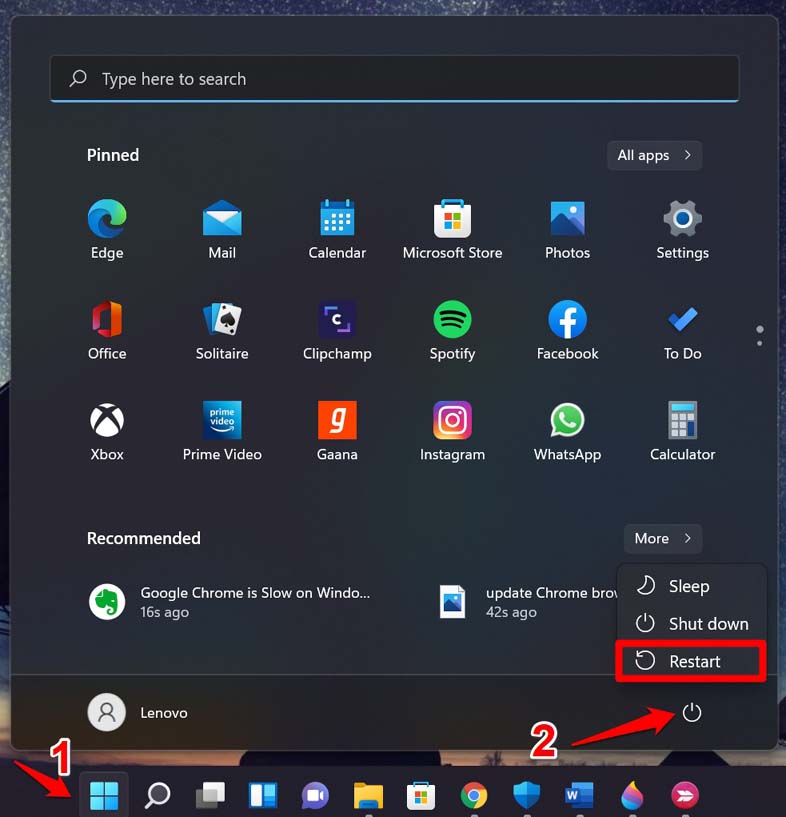
- Dopo il riavvio del PC, connettilo a Internet e avvia l’app Xbox.
- Accedi all’app Xbox.
5. Esegui lo strumento di risoluzione dei problemi dell’app Microsoft Store
Windows offre uno strumento di risoluzione dei problemi integrato per gestire errori e problemi tecnici con qualsiasi app offerta nel Microsoft Store.
- Premi il tasto Windows per aprire la sezione di ricerca.
- Digita Impostazioni di risoluzione dei problemi e fai clic su Apri quando appaiono le opzioni.
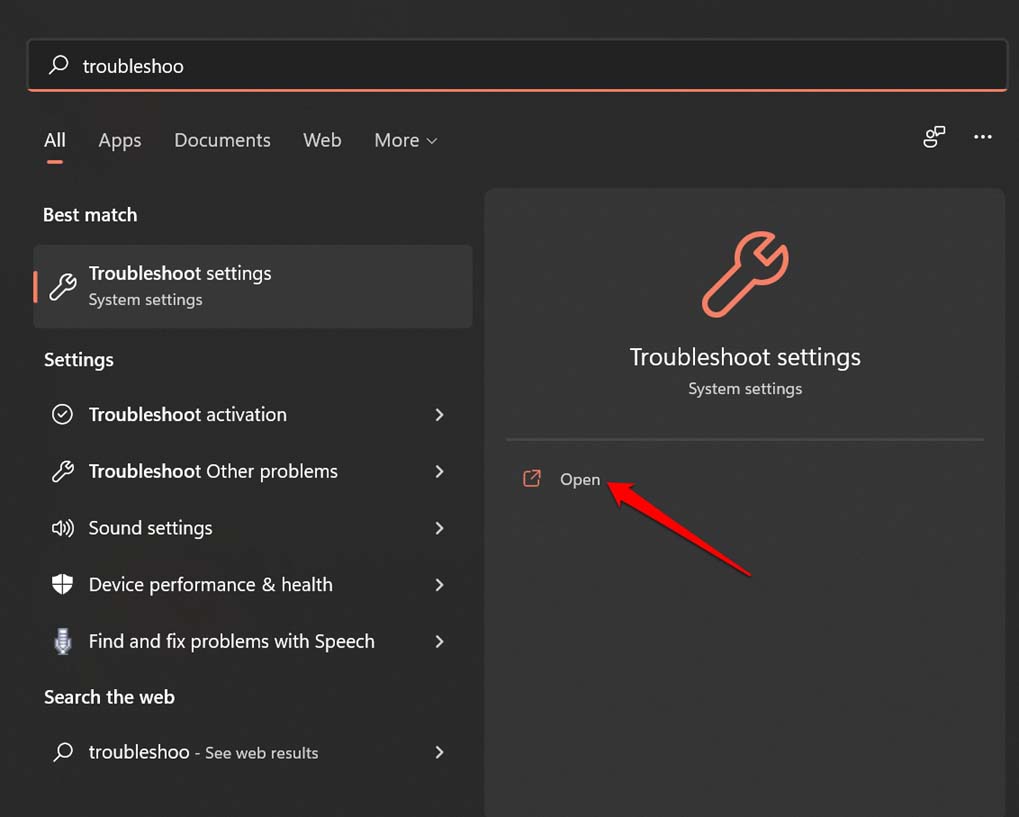
- Ora, fai clic su Altri strumenti di risoluzione dei problemi.
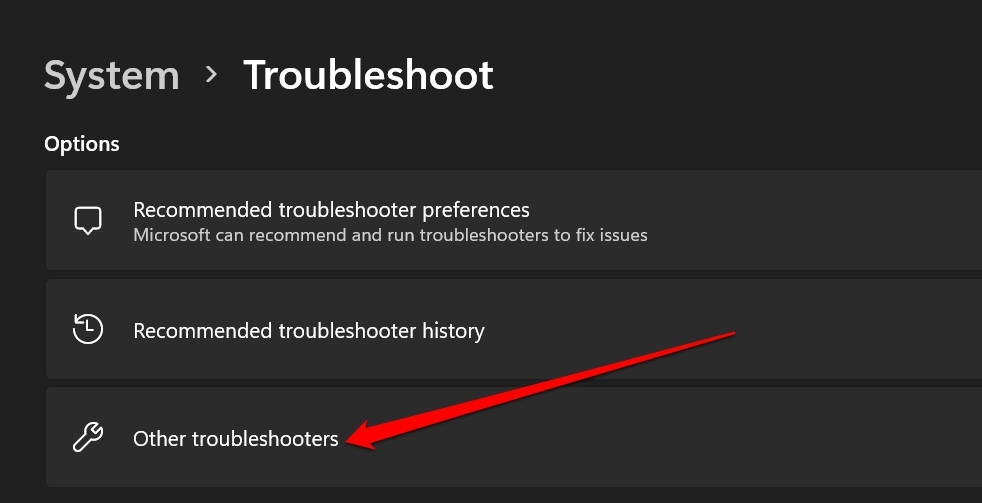
- Vai su App di Windows Store e fai clic sul pulsante Esegui accanto ad esso.
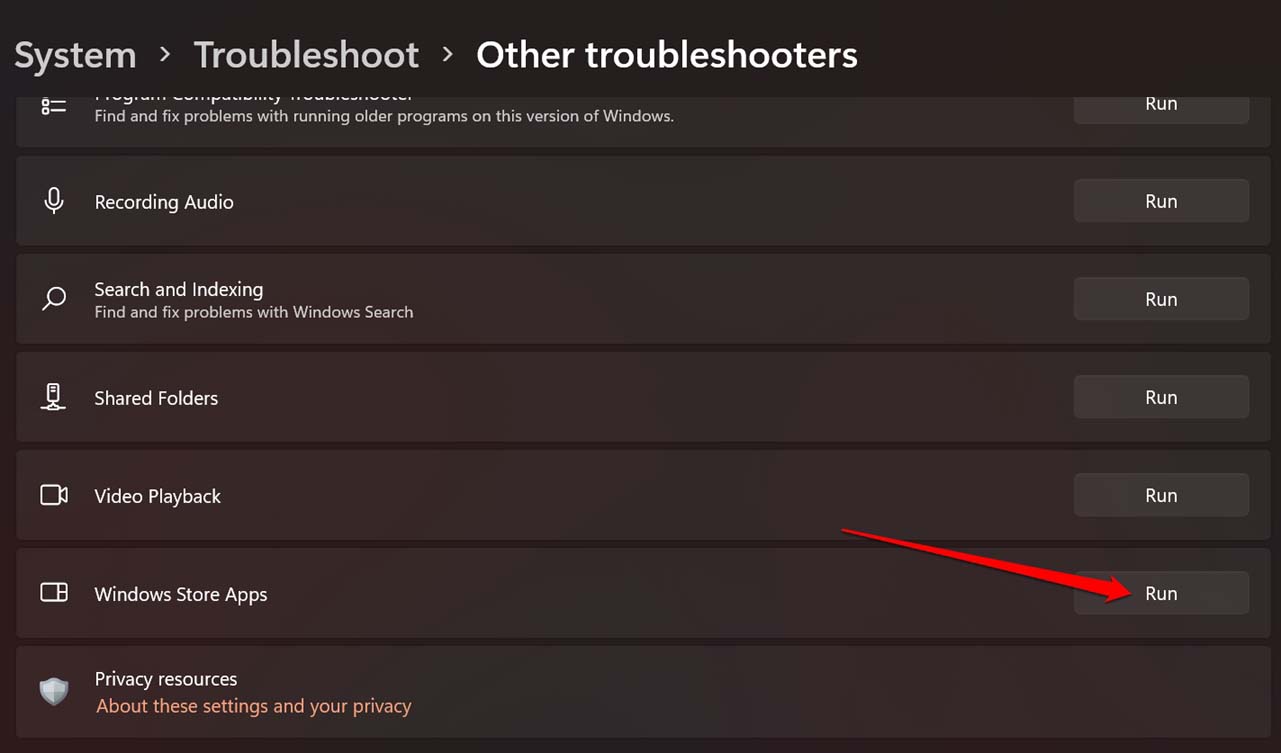
Segui le istruzioni per completare con successo la risoluzione dei problemi utilizzando questo strumento nativo.
6. Controlla se il server dell’app Xbox è inattivo
Il server dell’app Xbox potrebbe essere inattivo per risolvere alcuni bug. Puoi conoscere eventuali interruzioni del server seguendo gli aggiornamenti sullo stato del server sul sito web Downdetector. Su questo forum, gli utenti di tutto il mondo continuano a segnalare interruzioni del server per le app interessate che utilizzano sui loro dispositivi.
Se vedi un picco nel grafico che indica un problema di interruzione del server, non puoi fare altro che attendere fino a quando la manutenzione non è terminata e i server non vengono ripristinati.
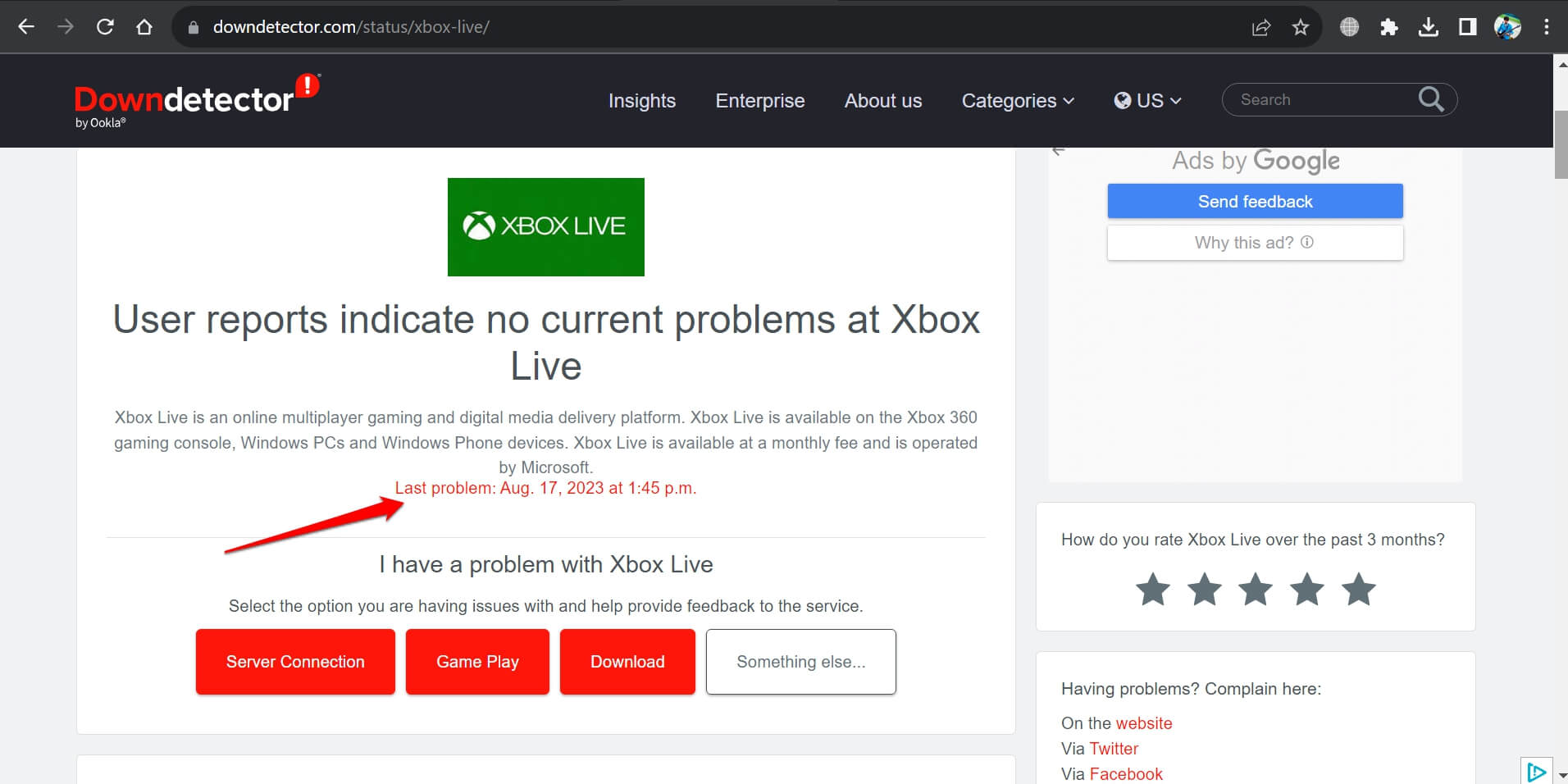
Nella maggior parte dei casi, i profili sui social media delle app popolari forniscono aggiornamenti riguardo a tali problemi in cui l’app subisce un colpo. Se utilizzi app di social networking, segui il profilo di Xbox per rimanere aggiornato su tali problemi.
7. Usa Google DNS sul tuo PC
Passare al server DNS di Google è un ottimo modo per adattarsi a un’esperienza di rete veloce. Con una rete migliore, è probabile che tu superi il messaggio di errore “Sembra che tu sia bloccato” di Xbox. Per cambiare l’attuale server DNS al server DNS pubblico di Google, segui questi passaggi.
- Premi il tasto Windows e digita Impostazioni WiFi. Fai clic su Apri.
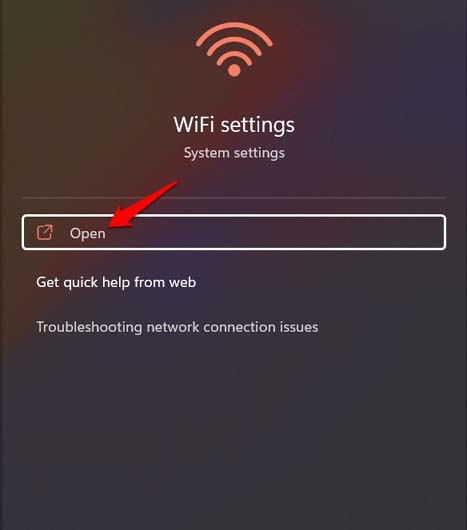
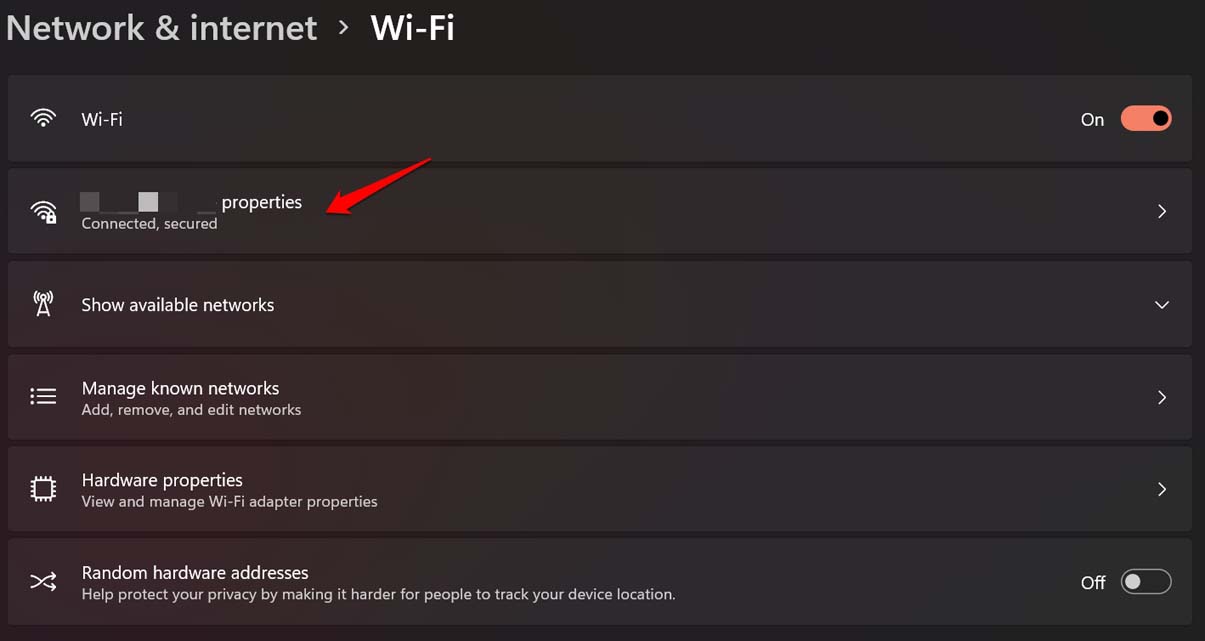
- Fai clic sul nome della rete WiFi.
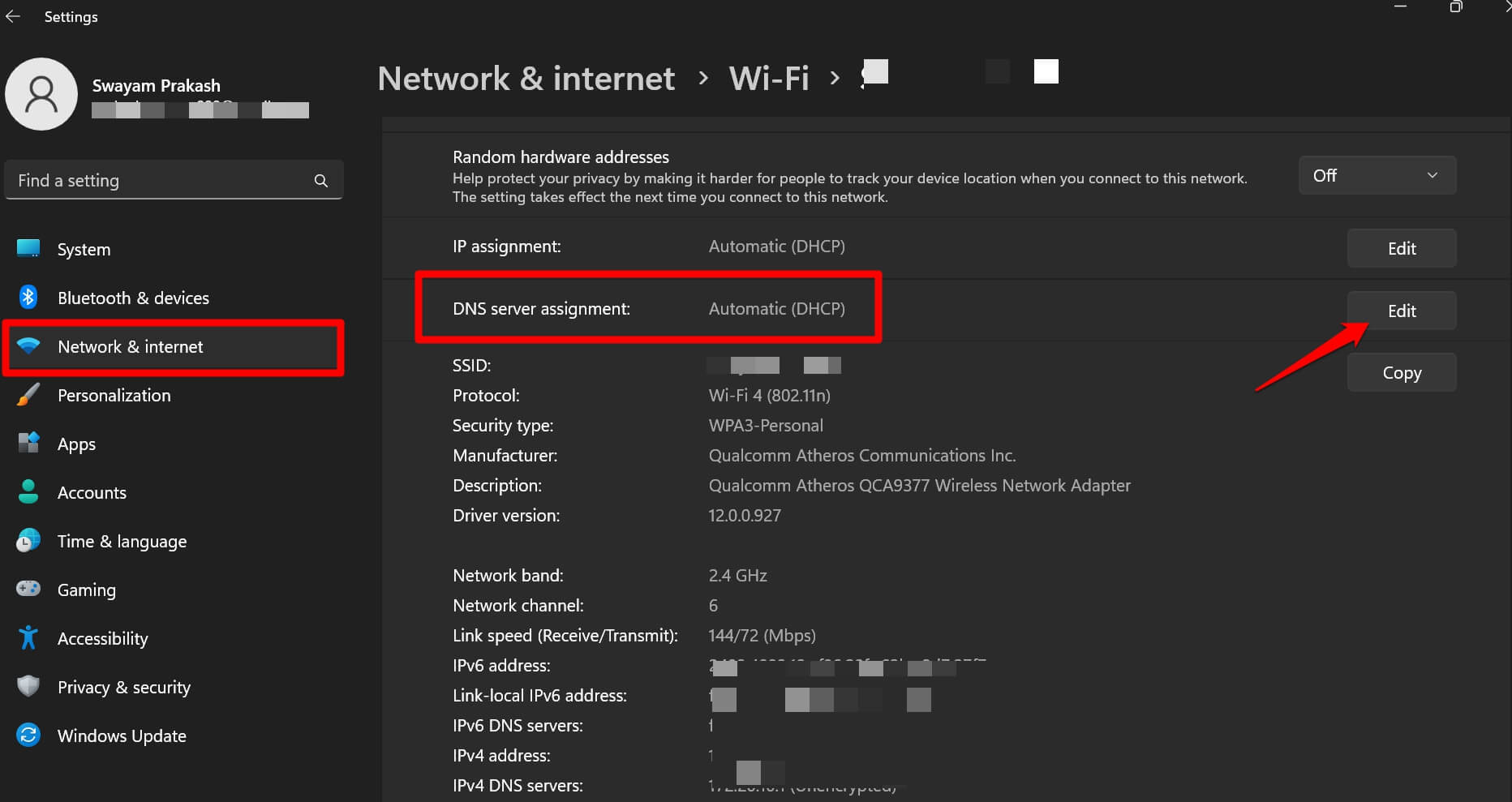
- Scorri fino all’assegnazione del server DNS e fai clic su Modifica.
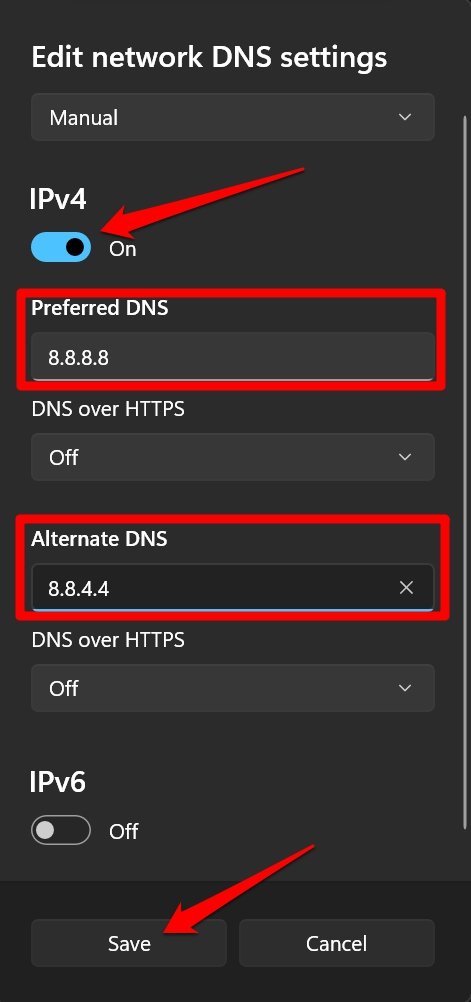
- Dal menu a discesa sotto Modifica impostazioni DNS di rete, seleziona Manuale.
- Abilita l’interruttore per IPV4.
- Inserisci 8.8.8.8 come DNS preferito e 8.8.4.4 come DNS alternativo.
- Per confermare le modifiche, fai clic sul pulsante Salva.
Dopo aver cambiato al DNS di Google, avvia Xbox e verifica se puoi accedervi senza problemi.
8. Reinstalla l’app Xbox
Disinstallare e reinstallare un’app problematica è spesso considerato un utile rimedio per affrontare fastidiosi bug. Per disinstallare Xbox da Windows PC,
- Premi i tasti Windows + X e seleziona l’opzione App installate dal menu di accesso rapido.
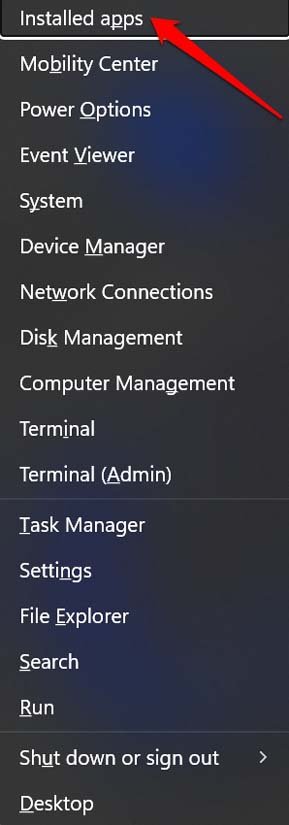
- Con App installate, fai clic sulla barra di ricerca e digita Xbox per accedervi rapidamente dall’elenco delle app installate.
- Fai clic sull’icona a 3 punti accanto a Xbox e seleziona Disinstalla.
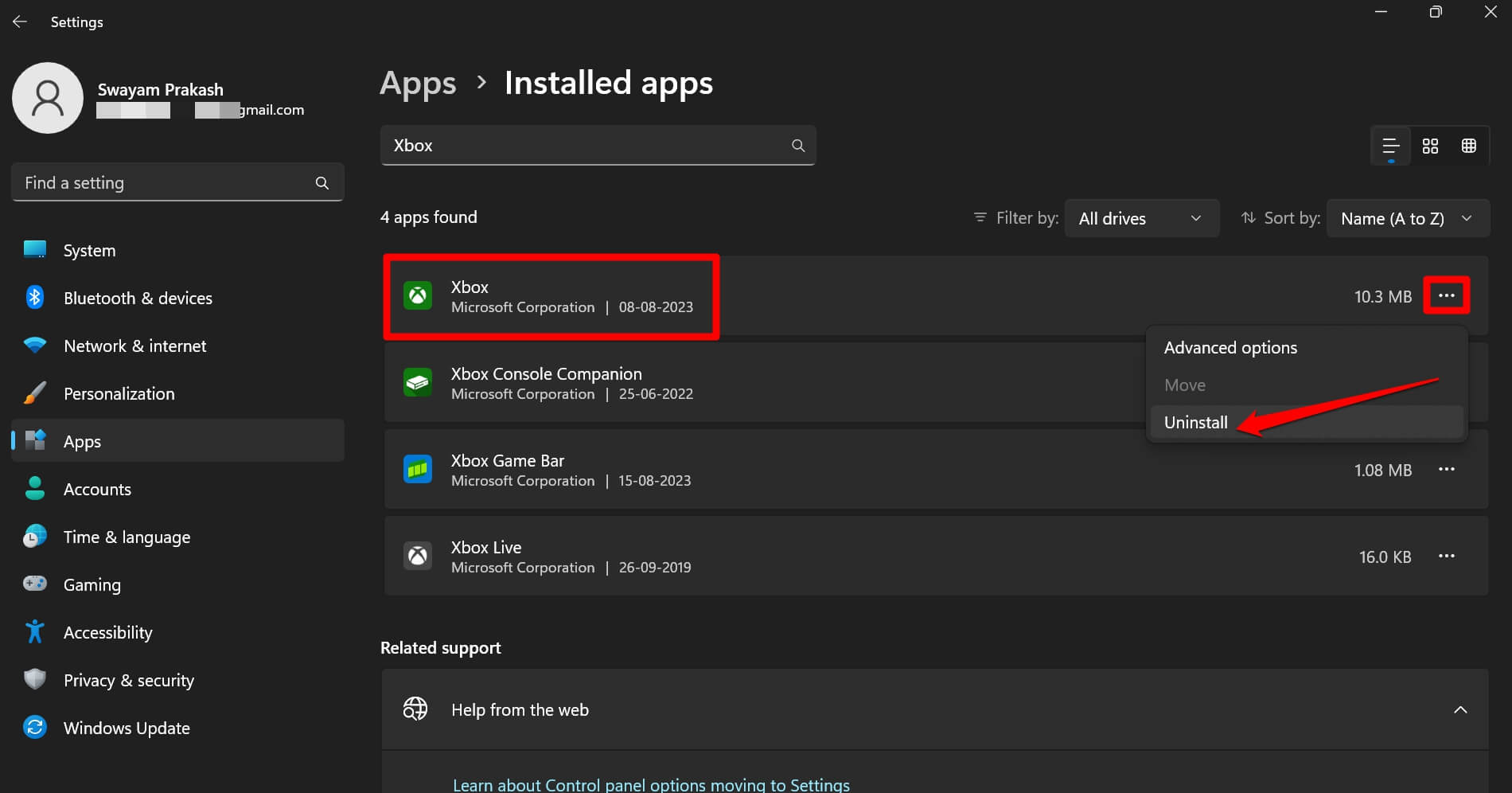
- Per confermare l’operazione, fai clic nuovamente sul pulsante Disinstalla.
Per reinstallare l’app Xbox,
- Avvia l’app Microsoft Store.
- Usa il campo di ricerca in alto e digita Xbox.
- Quando vedi l’app Xbox apparire nei risultati di ricerca, fai clic su Ottieni.
9. Ripristina Xbox sul computer
Potresti considerare di ripristinare l’app Xbox su Windows 11 se altri suggerimenti e trucchi non hanno risolto l’errore dell’app Xbox “Sembra che tu sia bloccato”. Per ripristinare l’app, segui questi passaggi.
- Premi i tasti Windows + S per aprire la console di ricerca.
- Digita Xbox e quando l’app appare, scorri fino a Impostazioni app e fai clic su di essa.
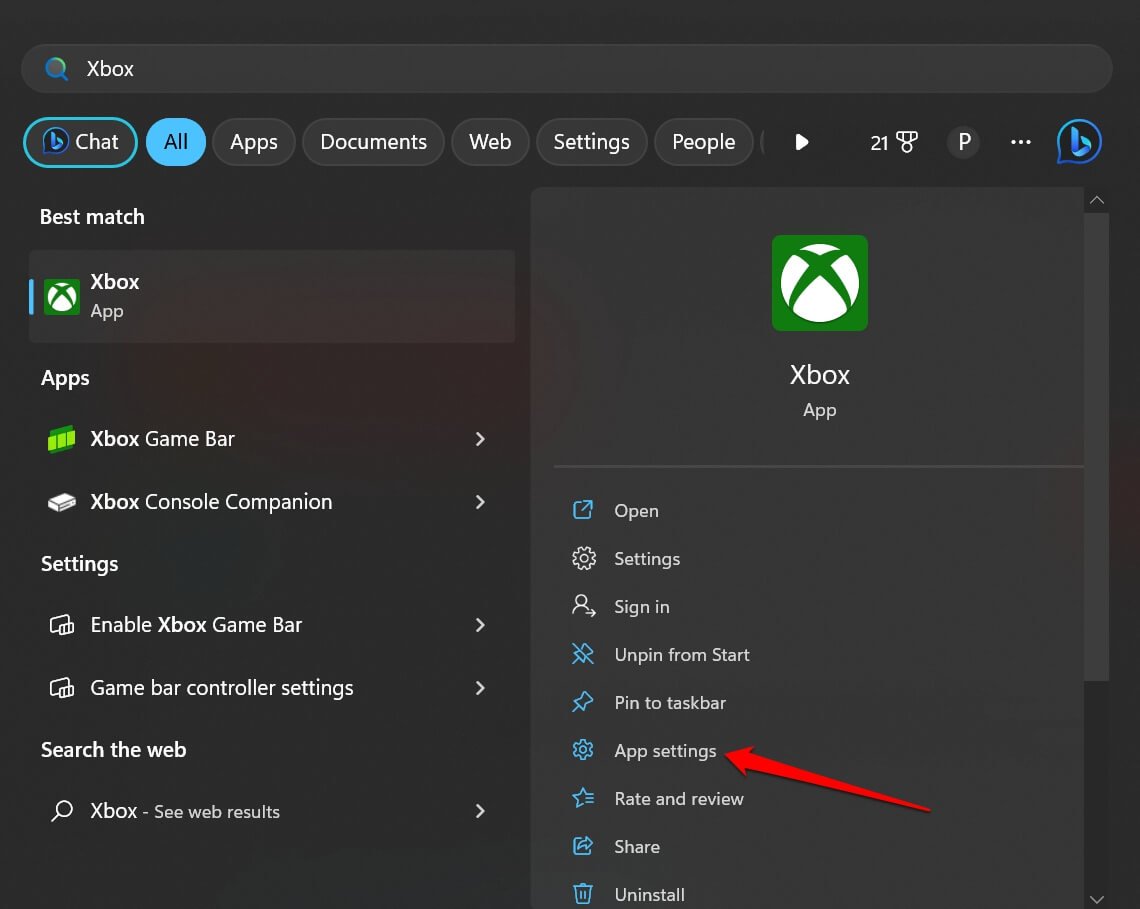
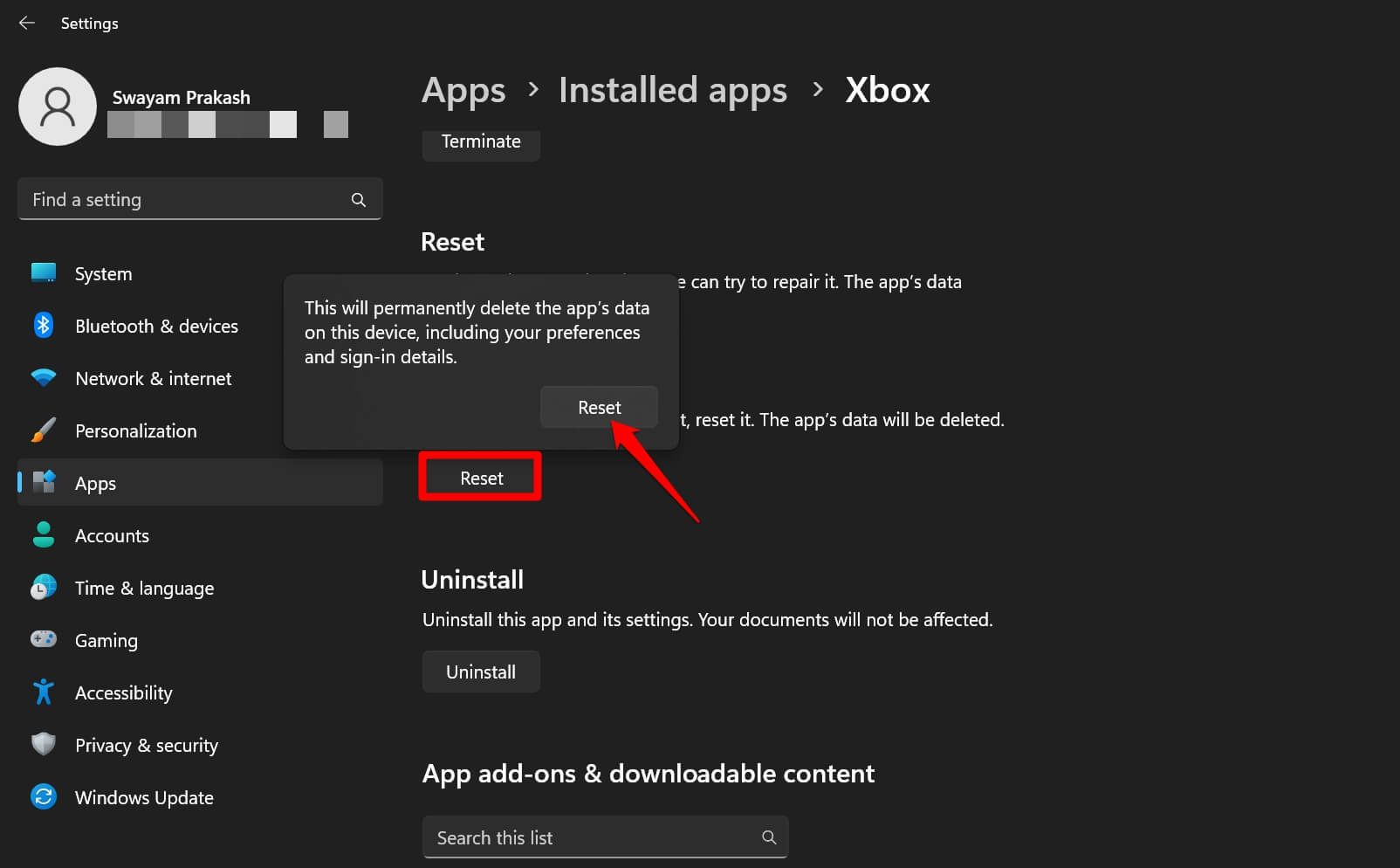
- All’interno delle impostazioni dell’app Xbox, scorri fino a Ripristina e fai clic su di essa.
- Fai clic su Ripristina nel piccolo pop-up che ti avverte riguardo al processo di ripristino che eliminerà permanentemente tutti i dati attivi associati all’app.
Gioca di più con l’app Xbox su Windows 11
Può essere frustrante quando hai voglia di giocare con Xbox o interagire con altri giocatori, ma i problemi tecnici ti tengono “bloccato” sull’app di gioco di Microsoft. Spero che questa guida ti abbia aiutato a risolvere l’errore dell’app Xbox “Sembra che tu sia bloccato” su Windows 11.
Se hai qualche pensiero su Come risolvere l’errore dell’app Xbox ‘Sembra che tu sia bloccato’ su Windows 11?, sentiti libero di lasciare un commento qui sotto. Inoltre, iscriviti al nostro canale YouTube di DigitBin per video tutorial. Saluti!
Ricevi i nuovi post nella tua casella di posta.
Nessuno spam. Disiscriviti in qualsiasi momento.