Netflix Audio · 9 min read · Oct 14, 2025
Come risolvere il problema del volume basso di Netflix su PC?

Hai problemi con il volume basso di Netflix sul tuo PC? Bene, non preoccuparti più perché abbiamo la soluzione definitiva per i tuoi problemi di volume basso. In questo post, ti guiderò attraverso istruzioni passo-passo per risolvere il noto problema del volume di Netflix sul tuo PC.
Scopri le impostazioni audio nascoste ed esplora trucchi intelligenti per garantire che le tue sessioni di binge-watching su Netflix siano piene di suono ricco e cristallino che renderà la visione dei tuoi contenuti preferiti un gioco da ragazzi. Iniziamo subito!
Possibili cause dei problemi di audio di Netflix
Comprendendo i fattori che influenzano tipicamente il suono di Netflix, puoi identificare efficacemente la causa principale del problema. Oggi, Netflix è preinstallato come applicazione nativa su numerosi PC, smart TV e dispositivi mobili.
Sebbene funzioni senza problemi fin da subito, occasionali aggiornamenti software potrebbero essere necessari per prestazioni ottimali. Una causa comune di volume basso è la connessione della TV a un sistema audio surround esterno.
Ad esempio, gli appassionati di home theater considerano l’esperienza del suono surround fondamentale per il loro piacere di visione. Aggiungere dispositivi audio superiori migliora l’esperienza immersiva che si cerca, ma può comportare una riduzione dei livelli di volume.
Rimani con me mentre approfondiamo come puoi risolvere i problemi di volume basso sul tuo PC.
Migliori consigli per risolvere il volume basso nei video di Netflix
Ecco vari suggerimenti di risoluzione dei problemi che ti aiuteranno a controllare la gestione del suono su Netflix.
1. Ripristina la connessione Internet del PC
Per avviare questa procedura, è consigliabile iniziare con un test di velocità utilizzando uno strumento affidabile per valutare la larghezza di banda della velocità di download e upload della tua rete.
Se la velocità scende al di sotto della soglia raccomandata, segui questi semplici passaggi per riavviare il router:
- Disconnetti il cavo di alimentazione del router dalla presa a muro e lascia passare circa dieci minuti.
- Ricollega il cavo di alimentazione alla presa.
- Aspetta che il router completi il processo di riavvio.
- Esegui un altro test di velocità per rivalutare Internet.
- Se il problema persiste, considera di spostare il router più vicino alla tua posizione o rimuovere eventuali ostacoli fisici tra il dispositivo e l’unità di visualizzazione.
- Se il passo numero 5 si rivela inefficace, contatta il tuo provider di servizi Internet e richiedi assistenza per risolvere il problema.
2. Seleziona le impostazioni di riproduzione
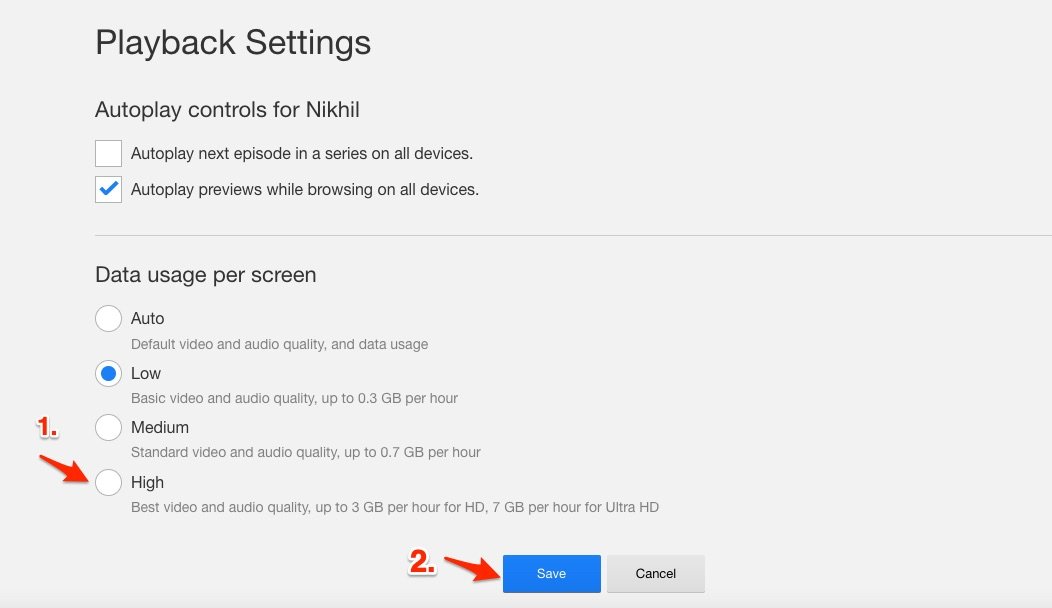
La qualità audio dipende anche dalla velocità di Internet e dall’uso dei dati. Se la riproduzione è impostata su alta, puoi sperimentare un audio e un video puliti e di buona qualità.
- Vai su Netflix.com/youraccount.
- Ora fai clic su Profilo e Controllo Genitori e fai clic su Impostazioni di Riproduzione.
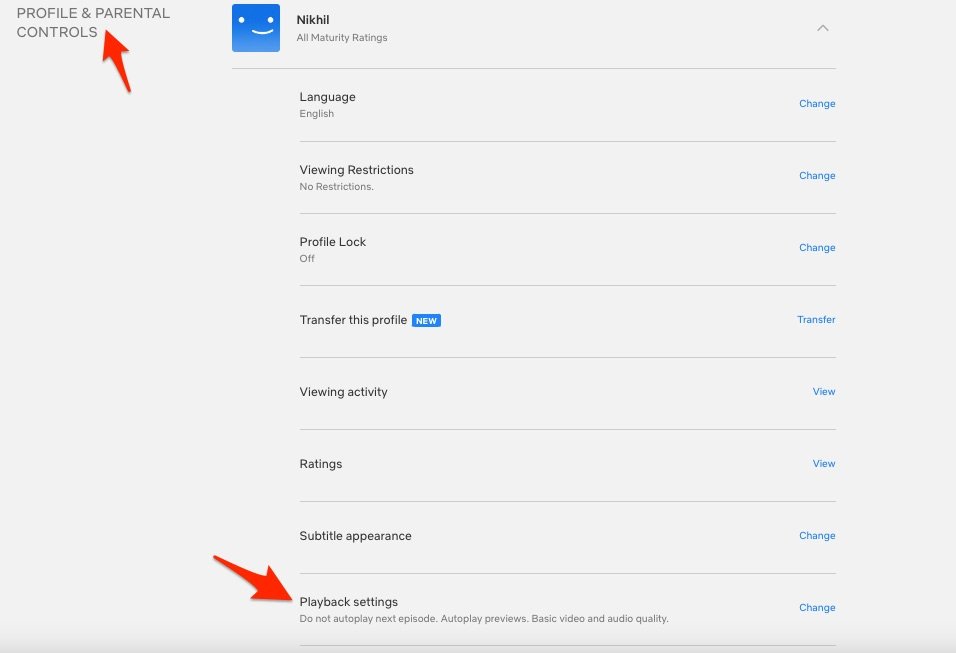
- Seleziona Alto e Salva.
3. Imposta la qualità del suono su impostazione studio
È importante gestire la qualità dell’uscita audio che ti aspetti dai media che stai riproducendo attraverso gli altoparlanti nativi del tuo dispositivo o gli altoparlanti esterni ad esso collegati.
- Premi Windows +I per andare alle impostazioni.
- Fai clic su Sistema nel pannello sinistro dello schermo > fai clic su Suono.
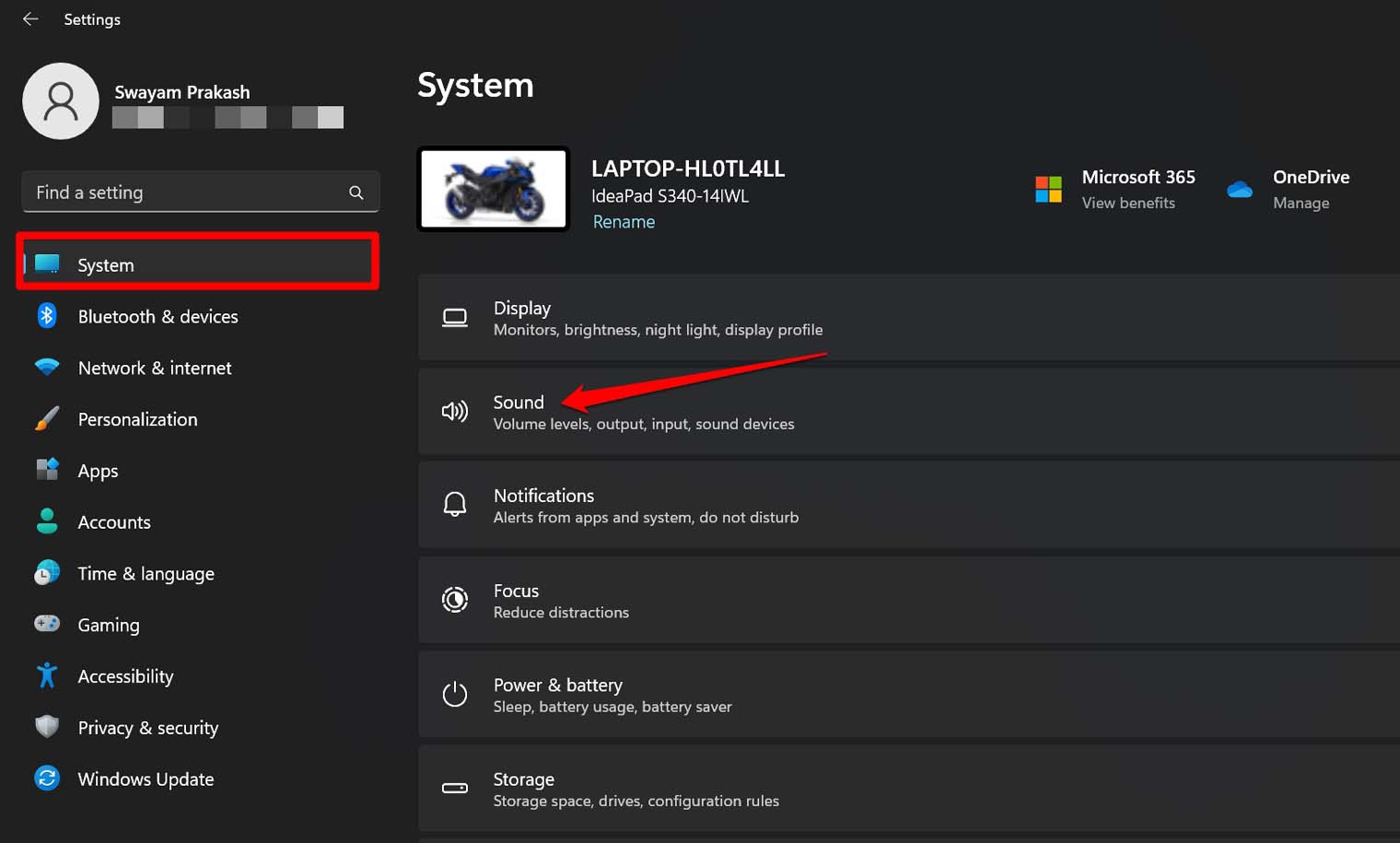
- Naviga alla scheda Avanzate e fai clic su Tutti i dispositivi audio.
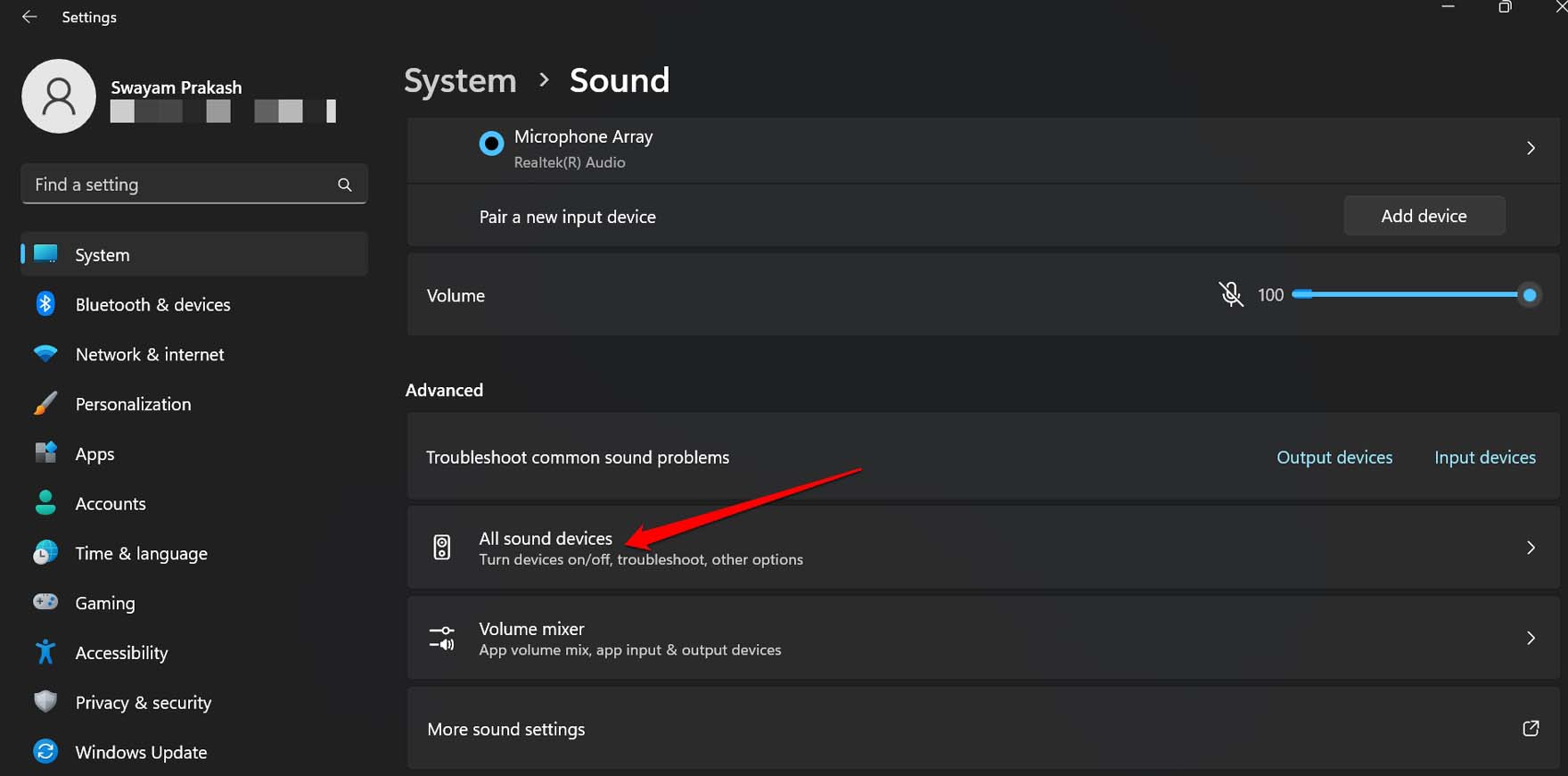
- Fai clic su Altoparlanti per accedere alle sue impostazioni.
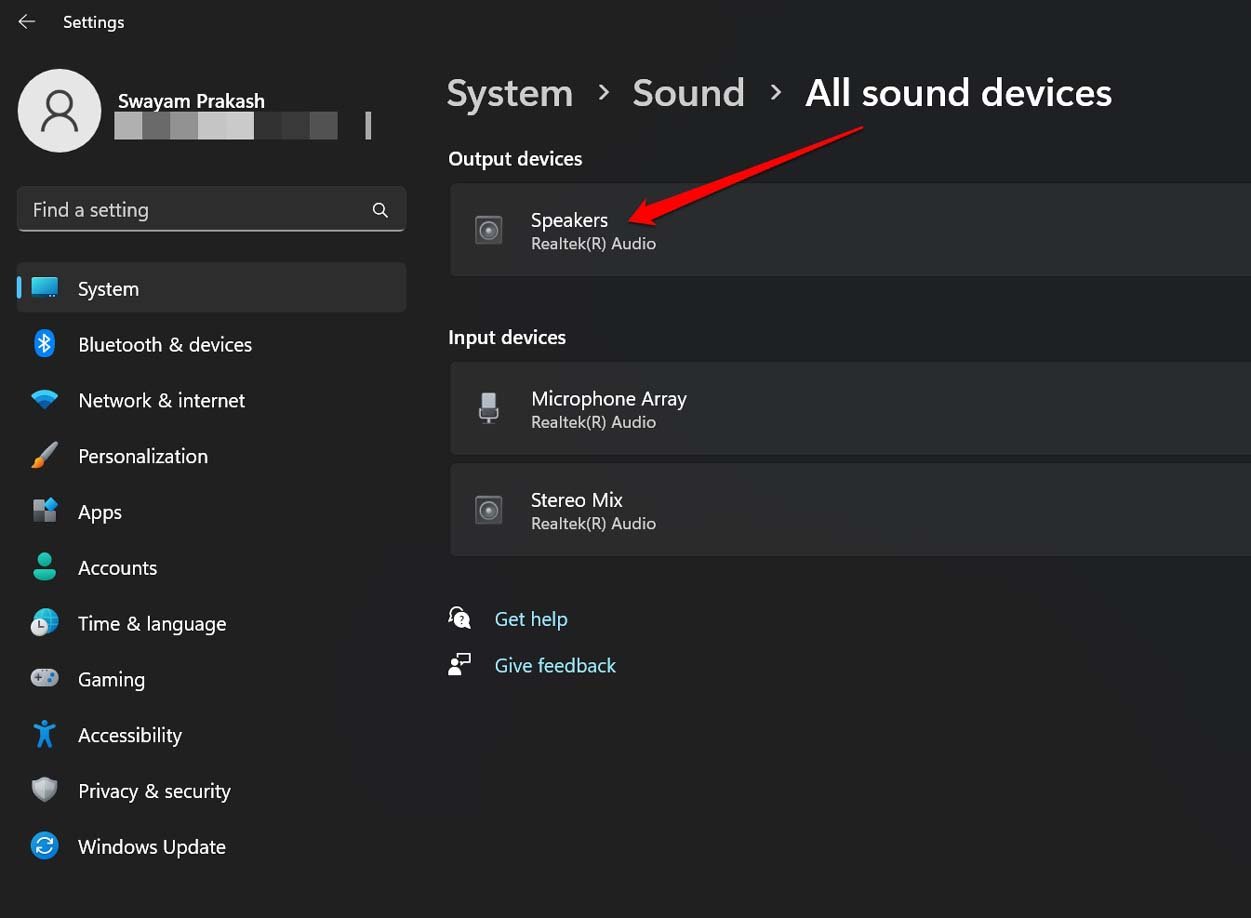
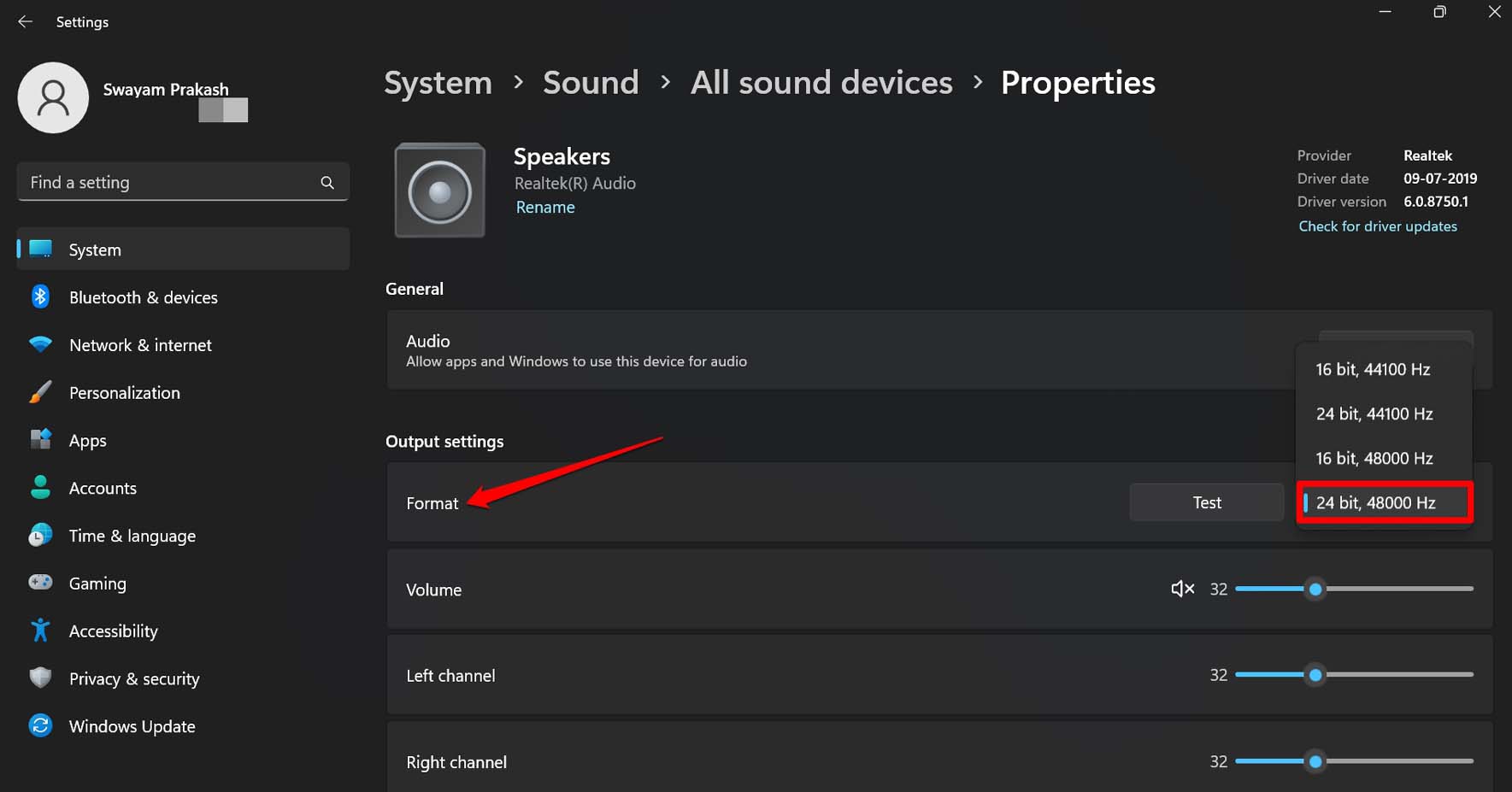
- Nella scheda Impostazioni di Uscita, fai clic sul menu a discesa accanto a Formato.
- Seleziona il formato su 24bit 48000 Hz.
4. Usa l’estensione Volume Booster
Puoi utilizzare un’estensione Volume Booster di Chrome sul tuo browser per aumentare il volume dei video di Netflix. L’estensione per il potenziamento del suono aumenta il volume e migliora la qualità audio dell’uscita audio del tuo computer. Una cosa da tenere a mente è che Chrome ti impedisce di andare a schermo intero completo quando utilizzi qualsiasi estensione che manipola il suono. Queste estensioni possono aiutarti ad aumentare il volume dei video di Netflix.
5. Disattiva la connessione Bluetooth sul tuo PC
Prima di tentare di riprodurre video, è bene disabilitare eventuali connessioni Bluetooth sul tuo dispositivo, poiché è possibile che l’uscita audio venga indirizzata agli altoparlanti sbagliati.
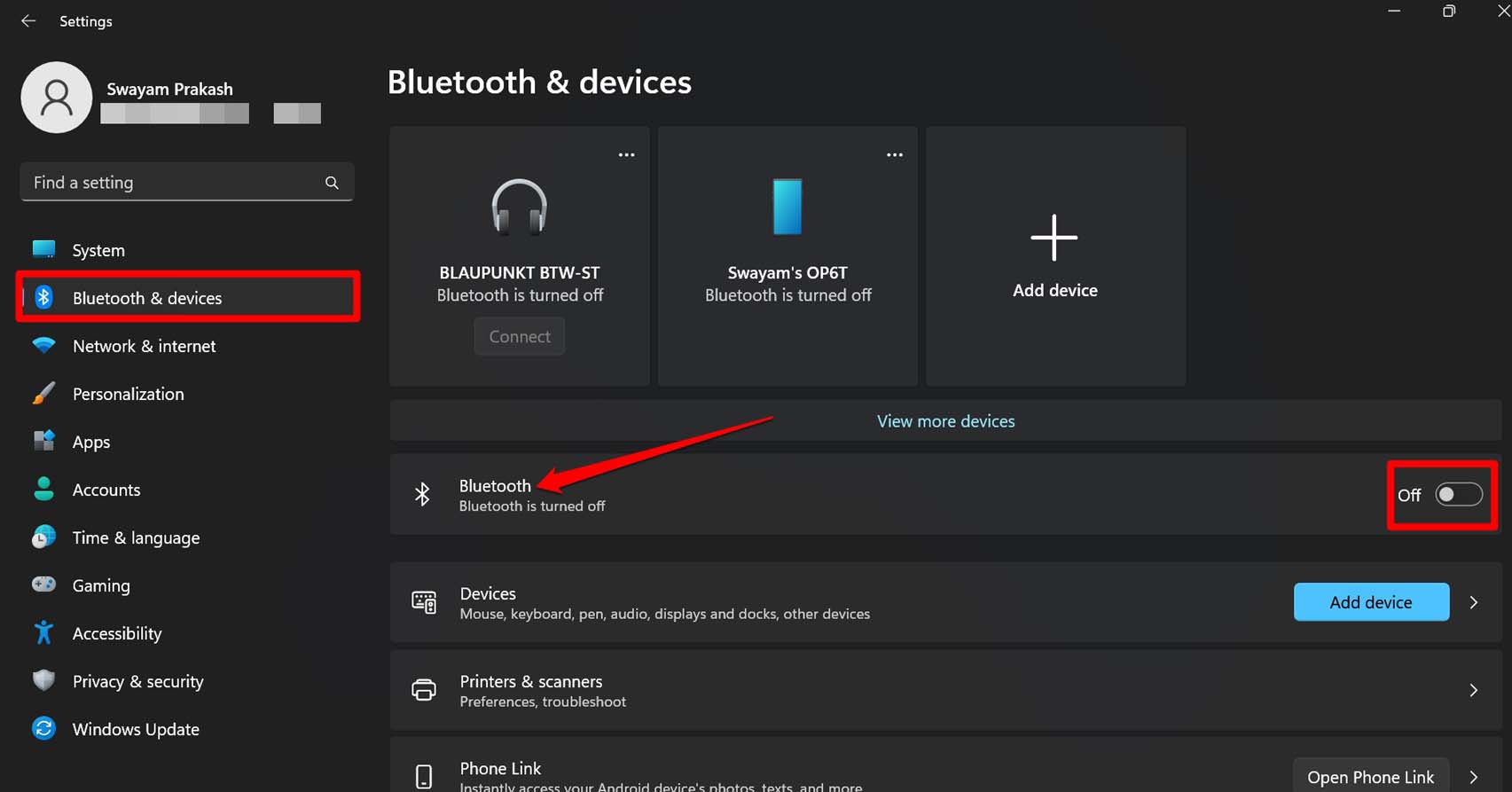
- Avvia il Menu Start e vai alla scheda Impostazioni e fai clic su di essa.
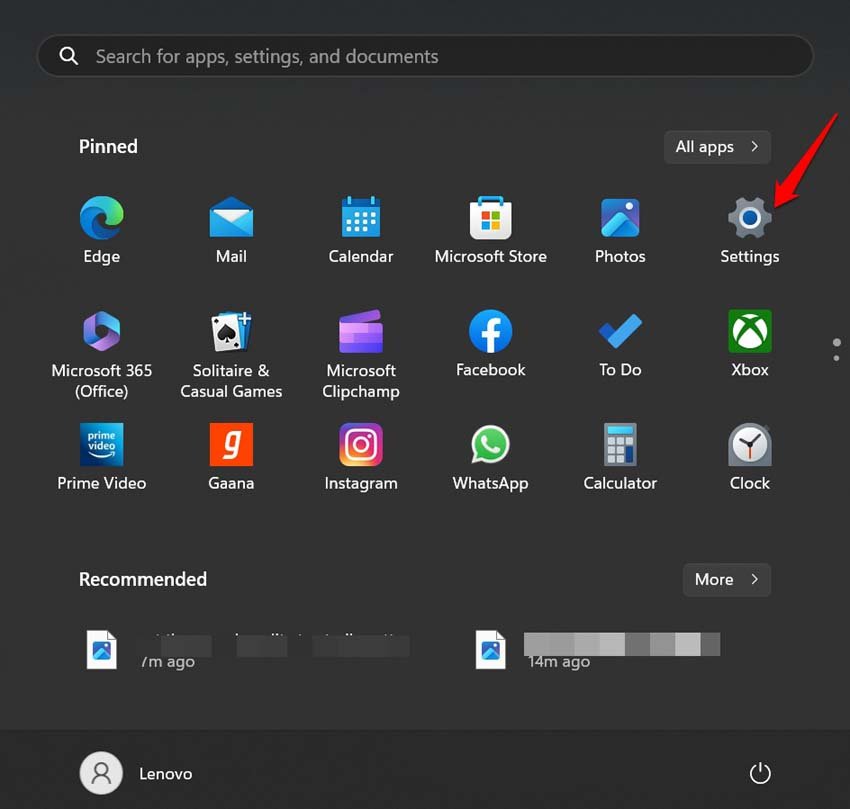
- Tocca Bluetooth e Dispositivi .
- Fai clic sull’interruttore accanto a Bluetooth per disattivarlo.
6. Disattiva temporaneamente il software antivirus
Poiché alcuni programmi di sicurezza di terze parti possono essere eccessivamente cauti e identificare erroneamente la tua applicazione come sospetta, prova a disabilitare temporaneamente il software antivirus per vedere se questo risolve il problema.
Altri modi pratici per risolvere il problema del volume basso su Netflix includono:
- Assicurarsi che i server di Netflix funzionino in modo fluido ed efficiente.
- Modificare le impostazioni audio nel tuo PC.
- Reinstallare i driver audio sul tuo dispositivo.
Questi sono rimedi semplici da esplorare senza alcun costo associato, mirati a prevenire esperienze frustranti.
7. Alza il volume su Netflix
Sia gli account Netflix standard che quelli ad alta definizione offrono la possibilità di regolare il livello del volume in base alle tue preferenze.
Se noti che il volume su Netflix è troppo basso, puoi utilizzare la funzione di controllo del volume all’interno del lettore per aumentarlo. Potrebbe anche essere necessario risolvere eventuali problemi che potrebbero interrompere l’audio.
a) Regola i controlli del volume
Il lettore di Netflix presenta un controllo del volume che assomiglia ai controlli a barra comunemente trovati in vari lettori video in streaming online.
Per accedere al controllo del volume, naviga verso il fondo della barra di navigazione del lettore e posiziona il cursore sull’icona dell’altoparlante del volume a destra dell’icona Riproduci/Pausa. Quando trascini il cursore verso l’alto, puoi aumentare l’uscita del volume.

b) Modifica le impostazioni audio di Netflix
Per regolare le impostazioni audio su Netflix,
- Avvia Netflix e seleziona il film o la serie TV desiderata.
- Durante la riproduzione del video, sposta il cursore sopra lo schermo e fai clic sull’icona del dialogo.
- Se noti che l’opzione Surround 5.1 è attualmente selezionata, cambiala in un’alternativa non 5.1.
Dopo, riproduci di nuovo il video per determinare se il problema è stato risolto.
8. Disattiva la riproduzione video in alta definizione
Il problema del volume basso può talvolta essere attribuito alla visione di video in alta definizione. Per affrontare questo problema,
- Vai alla barra di navigazione e deseleziona l’opzione per riproduzione in alta definizione.
- Deseleziona la casella accanto all’opzione ‘Consenti HD‘.
9. Disattiva la modalità esclusiva
In molti casi, il problema sorge a causa della funzionalità dell’applicazione Netflix di passare flussi DTS o Dolby tramite HDMI/SPDIF.
Questi flussi sono codificati e non possono essere interrotti mentre sono in transito verso un ricevitore, come una TV. Di conseguenza, il volume rimane al 100% anche se vengono effettuati aggiustamenti utilizzando il cursore all’interno dell’app di Netflix.
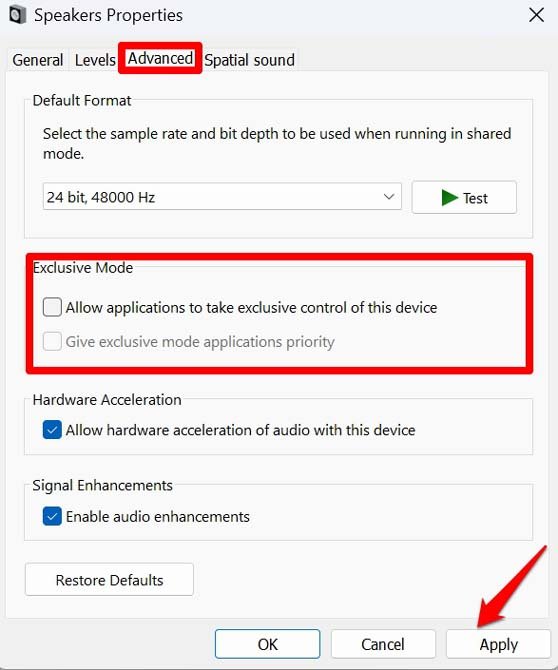
Fortunatamente, il problema può essere risolto disattivando la modalità esclusiva per il dispositivo di riproduzione corrente. Numerosi utenti che hanno riscontrato lo stesso problema hanno segnalato risoluzioni di successo dopo aver disabilitato la modalità esclusiva e riavviato i loro dispositivi. Ecco il processo da seguire:
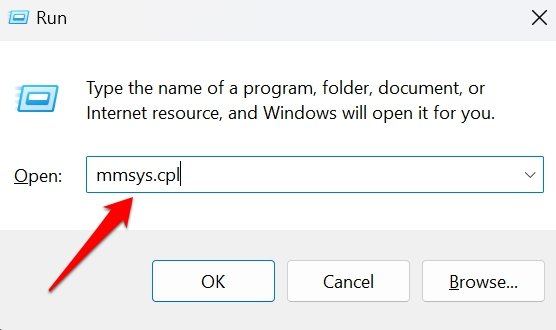
- Premi simultaneamente il pulsante Windows + R per avviare l’opzione di dialogo di esecuzione.
- Dopo, digita “mmsys.cpl” e premi Invio, il che aprirà la finestra Suono. Se appare il prompt di Controllo dell’Account Utente (UAC), fai clic su Sì per consentire l’accesso come amministratore.
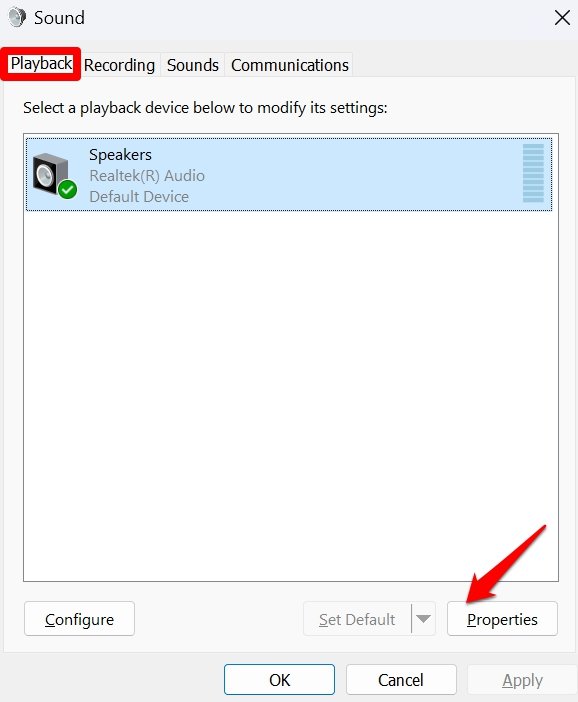
- Nella finestra Suono, naviga alla scheda Riproduzione. Fai clic con il tasto destro sul dispositivo di riproduzione attivo, identificato da un segno di spunta verde accanto alla sua icona, e seleziona Proprietà nel menu contestuale.
- Accedi al pulsante Avanzate nella parte superiore della finestra all’interno della finestra di dialogo Proprietà Altoparlante.
- Nella scheda Avanzate, trova la sezione Modalità esclusiva e deseleziona la casella etichettata “Consenti alle applicazioni di prendere il controllo esclusivo di questo dispositivo.”
- Applica le modifiche facendo clic sul pulsante Applica. Per applicare le modifiche, riavvia il computer.
- Una volta riavviato il computer, riapri l’app di Netflix e controlla se il problema è stato risolto.
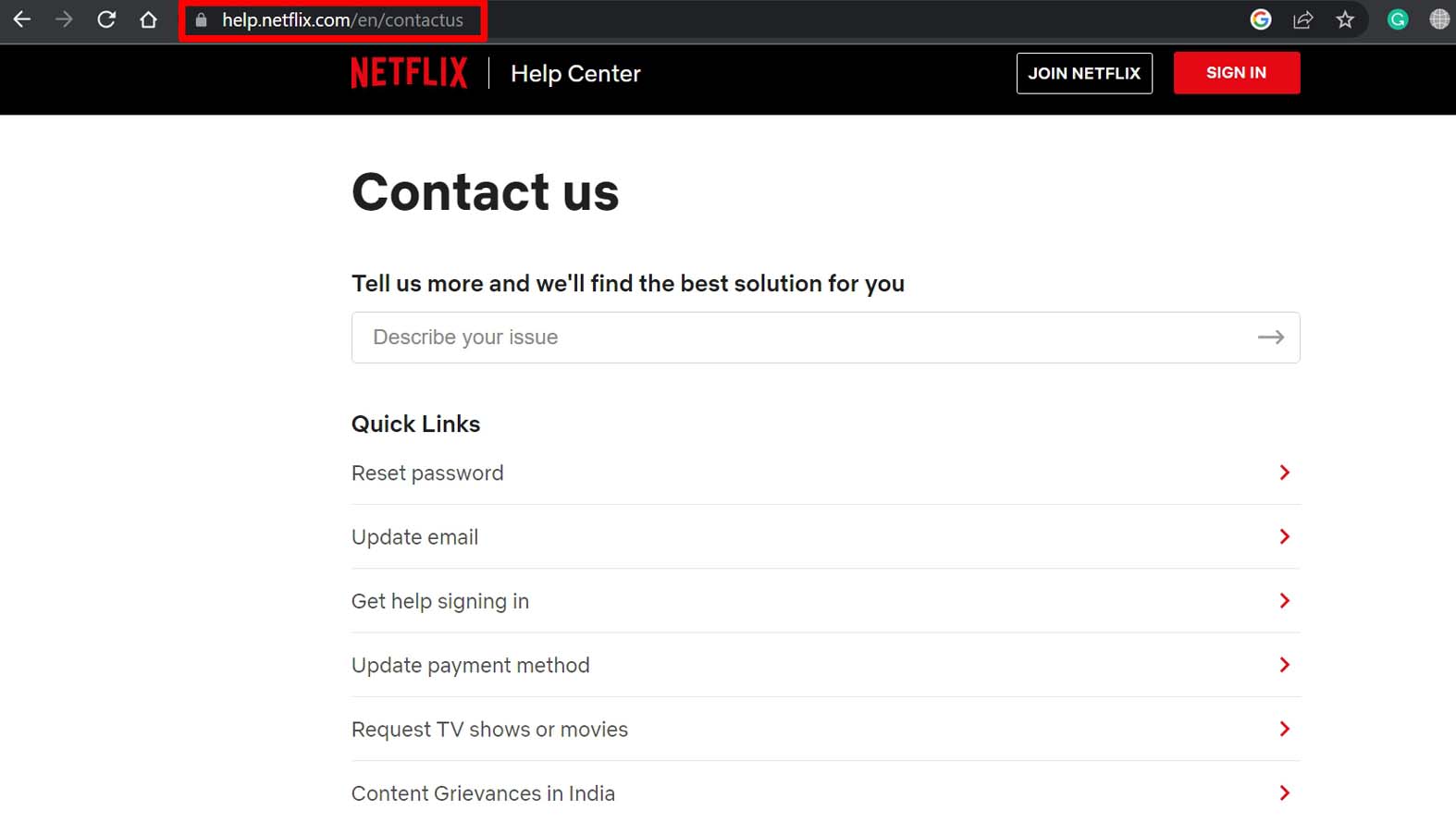
10. Contatta il supporto di Netflix
Se hai esaurito tutte le soluzioni sopra senza successo, è tempo di contattare il supporto clienti di Netflix. Assicurati di fornire loro le informazioni necessarie, inclusi i dettagli del tuo account e il titolo specifico che stai cercando di riprodurre. Includi anche dettagli sul dispositivo che stai utilizzando e descrivi chiaramente il problema audio che stai riscontrando.
Domande frequenti (FAQ)
Perché c’è silenzio su Netflix?
Il problema del volume basso può essere attribuito alla qualità di streaming, rendendo necessario avere una connessione Internet stabile per supportare lo streaming di contenuti di alta qualità.
Un altro approccio per risolvere questo problema è esaminare le impostazioni all’interno di Netflix, poiché l’audio potrebbe essere impostato al di sotto del livello raccomandato. Il menu di riproduzione video offre varie opzioni di qualità di streaming, come auto, media e bassa. Impostazioni errate in questo senso possono comportare un’uscita audio scadente.
Inoltre, il rumore di fondo può influenzare negativamente la qualità audio. Ad esempio, le interferenze Wi-Fi potrebbero influenzare le prestazioni del dispositivo. Vale anche la pena controllare le impostazioni del ricevitore audio, della televisione o eventuali glitch software che contribuiscono al problema.
Come posso risolvere il problema del volume basso su Netflix utilizzando il mio laptop?
Per risolvere il problema del volume su Netflix mentre guardi su un browser, assicurati che la scheda contenente Netflix non sia silenziata. Mentre il tuo video è in riproduzione, controlla l’icona di silenzio sulla scheda di Netflix. Se la scheda è silenziata, fai clic con il tasto destro su di essa e scegli l’opzione per Attivare il suono della scheda o Attivare il suono del sito.
Inoltre, assicurati che il volume del tuo computer sia alzato. Potresti trovare controlli del volume sulla tua tastiera che possono essere regolati di conseguenza.
Quale potrebbe essere la ragione del basso audio su Netflix?
Se hai collegato il tuo dispositivo direttamente alla TV, controlla le opzioni audio all’interno dell’app di Netflix. Se l’impostazione audio è impostata su surround sound (5.1), prova a cambiarla in Stereo. Questa regolazione potrebbe aiutare ad alleviare il problema del volume basso che stai riscontrando.
Quale tipo di formato audio utilizza Netflix?
Netflix utilizza Dolby Digital Plus (DD+) come formato audio. Per determinare se un film supporta il suono DD+, fai riferimento alla pagina informativa di ciascun film, dove saranno forniti i dettagli di compatibilità.
In sintesi
Per concludere, risolvere i problemi di volume basso su Netflix per PC può essere semplice ma frustrante. Seguendo i passaggi delineati in questa guida, puoi assicurarti di sfruttare al massimo la tua esperienza di streaming.
Ricorda di controllare le impostazioni audio del tuo dispositivo, aggiornare il tuo browser e considerare di utilizzare altoparlanti esterni o cuffie per migliorare la qualità del suono. Con queste soluzioni, potrai immergerti nei tuoi programmi e film preferiti su Netflix senza l’inconveniente del volume basso.
Se hai pensieri su Come risolvere il problema del volume basso di Netflix su PC?, sentiti libero di lasciare un commento qui sotto. Inoltre, iscriviti al nostro canale YouTube di DigitBin per video tutorial. Saluti!
Ricevi i nuovi post nella tua casella di posta.
Nessuno spam. Disiscriviti in qualsiasi momento.